

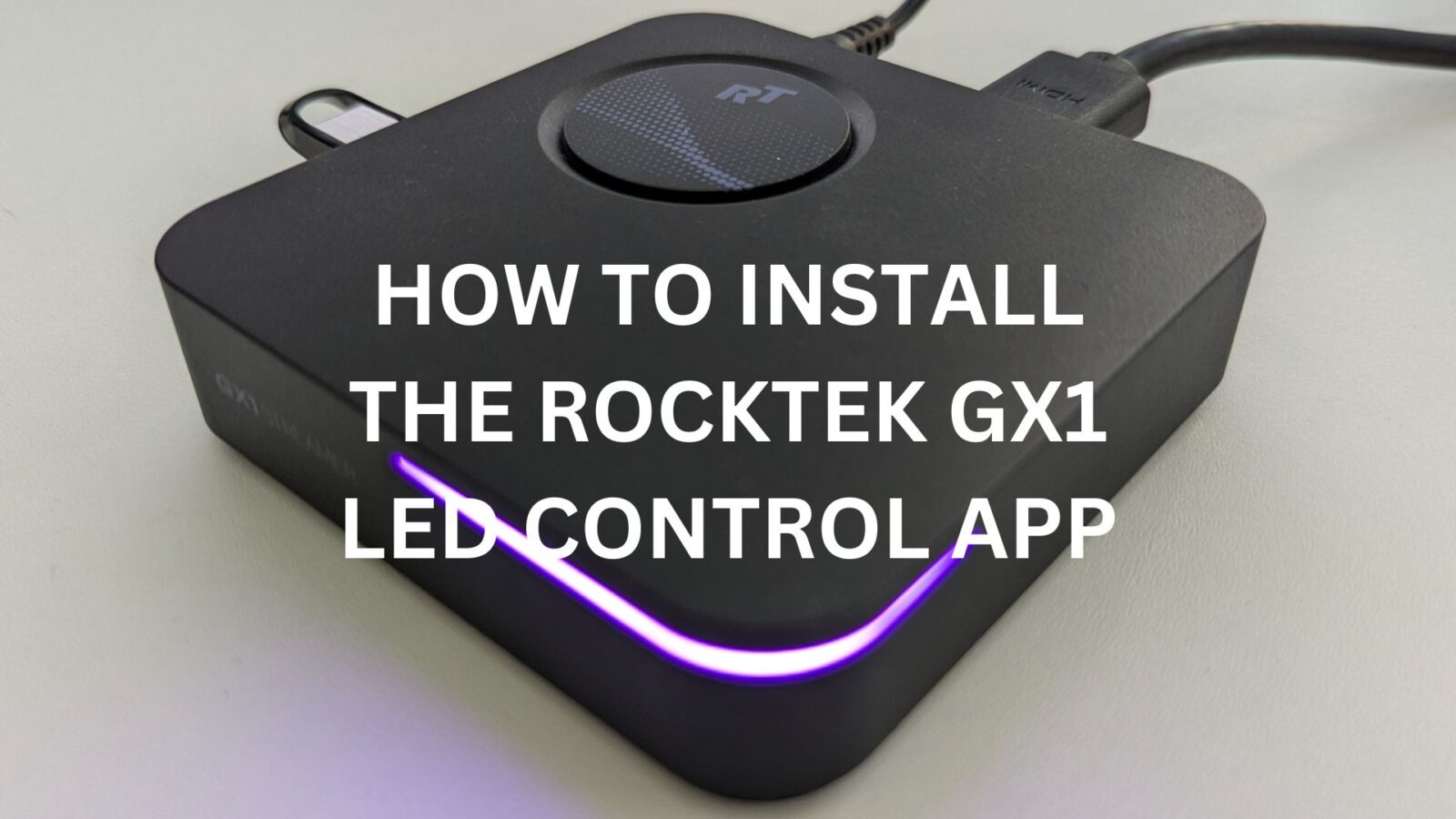
Az útmutató lépésről lépésre megmutatja, hogyan kell telepíteni a LED-vezérlő szoftvert a RockTek GX1 androidos kütyüjéhez. A telepítés után a szoftver képes lesz a LED ki/bekapcsolására, valamint a LED színének megváltoztatására bekapcsolt állapotban.
Töltse le a GX1 LED Control APP And Server.zip fájlt, csomagolja ki a tartalmát, és másolja a fájlokat egy USB-meghajtóra. Bármilyen méretű meghajtó megfelelő, mivel a fájlok kicsik. A fájlok az alábbiakban láthatóak lesznek.

Helyezze be az USB-meghajtót a RockTek GX1 egyik USB-portjába. Ezután le kell töltenünk egy fájlkezelőt, navigáljunk az


Ezután a rendszer felkéri a Fájlkezelő + alkalmazás letöltésére és telepítésére. Válassza a Telepítés (3. lépés) lehetőséget, és adjon néhány percet a letöltésnek és telepítésnek. Miután befejeződött, a rendszer felkéri, hogy nyissa meg az alkalmazást (4. lépés).


Ezután a rendszer megkérdezi, hogy a Fájlkezelő + alkalmazás hozzáférhet-e az USB-meghajtón lévő fájlokhoz. Görgessen lefelé a menüben, és válassza az Engedélyek (1. lépés) lehetőséget. Ezután navigáljon a


Ha befejezte, a távvezérlőn a Home gomb megnyomásával visszatérhet a Kezdőképernyőre.
Az Alkalmazások parancsikonok listáján navigáljon a Fájlkezelő + alkalmazáshoz, és válassza ki azt.

Navigáljon az USB meghajtóra és válassza ki (1. lépés), majd görgessen lefelé a listán, amíg meg nem találja az SdtFrontPanelLedsService_release_v2.2.7.apk fájlt, válassza ki ezt (2. lépés).


Előfordulhat, hogy engedélyt kell adnia a Fájlkezelő + alkalmazások telepítéséhez, ha igen, válassza a Beállítások lehetőséget (3. lépés). Navigáljon a Fájlkezelő + menüpontra, és válassza ki (4. lépés). A rendszer fel fogja kérni az alkalmazás telepítését vagy frissítését, válassza ezt a lehetőséget (5. lépés).


A telepítés után most kiválaszthatja a LED Control.apk fájlt, és annak minden további engedélyezési követelmény nélkül települnie kell.
Miután a telepítés befejeződött, a távvezérlőn a Home gomb megnyomásával visszatérhet a kezdőképernyőre. Az Alkalmazás parancsikonon megjelenik a LED Control alkalmazás ikonja, válassza ki ezt.

A LED Control alkalmazás most betöltődik, és a következőket jeleníti meg a képernyőn.

A Nyitva és a Bezárás opcióval a LED be- vagy kikapcsolható. Az opciók közül bármelyik színt kiválaszthatja, majd a Színváltoztatás parancsot választva a LED átvált erre a színre.

Jó szórakozást!



