




Az útmutatóban használt fájlok
Változásnapló
- GPD DUO (8840U) BIOS (aktuális a 8840U rendszerhez) | v3.08 | 2025-03-24 | csak 8840U | Optimalizált alvással kapcsolatos problémák. Hozzáadva az akkumulátor töltési küszöbértékének kezelése a BIOS főoldalon.
A régebbi verziók letölthetők maradnak a visszaállításhoz – minden verzió megőrzi a saját ellenőrzött fájlját.
Változásnapló
- GPD DUO (370) BIOS (aktuális a 370-hez) | v2.17 | 2025-03-26 | Csak AI 9 HX 370 | Optimalizált alvással kapcsolatos problémák. Hozzáadva az akkumulátor töltési küszöbérték kezelése. Javítva a másodlagos képernyők érintésbevitele, amelyet a BIOS v2.16 verzió okozott.
A régebbi verziók letölthetők maradnak a visszaállításhoz – minden verzió megőrzi a saját ellenőrzött fájlját.
Ha még soha nem végeztél BIOS-frissítést, ez ijesztő lehet. Könnyen követhető, lépésről lépésre követhető útmutatónk a GPD Duo BIOS frissítéséről a legújabb verzióra.
Szüksége lesz egy USB flash meghajtóra, bármilyen méretűre. Formázza a pendrive-ot FAT32-re, hogy felkészítse az új fájlok tárolására. Kattintson a jobb gombbal az USB pendrive meghajtójára, válassza a Formátum, majd a Formátumozás parancsot, és a Formátumozáshoz válassza a Start lehetőséget.
Next, download the BIOS files. Please note that that there are two different firmware updates depending on which CPU (HX 370 or 8840U) you have. DO NOT install the wrong firmware, as installing so could render the device inoperable. You can verify your model by checking the label on the back of the device or by viewing the CPU information in Windows Task Manager. If you’re unsure and purchased your GPD Duo from us at GPD Store, contact our support team with your order number, and we will confirm your model for you. We do not accept responsibility if something goes wrong.
Ways to identify your CPU on your device:
- To access Task Manager, right click on the Windows Start icon and choose Task Manager from the list. Alternatively you can type Task Manager in the Windows Search Bar.
- You can find your CPU model in Windows quickly through Settings (About your PC), or the System Information app (msinfo32), all showing the processor’s name and spec.
Using Settings (Easiest for Windows 10/11)
Click the Start Menu (Windows icon) and type about.
Select About your PC from the results.
Look under „Device specifications” for the Processor entry, which lists your CPU model (e.g., Intel Core i7-10750H).

| MODELL | KIADÁSI MEGJEGYZÉSEK | LETÖLTÉS |
| GPD DUO HX 370 PROCESSZOR | Optimalizálták az alvással kapcsolatos problémákat, és a BIOS főoldalán hozzáadták az akkumulátor töltési küszöbértékének kezelését. | D1(370)_BIOS.V2.16.rar |
| GPD DUO 8840U PROCESSZOR | Optimalizálták az alvással kapcsolatos problémákat, és a BIOS főoldalán hozzáadták az akkumulátor töltési küszöbértékének kezelését. | D1(8840_key)_BIOS.V3.08.rar |
Először bontsa ki a letöltési archívumot. Két mappa lesz, az alábbiakhoz hasonlóan. Felhívjuk figyelmét, hogy a verzió- vagy modellszámok miatt lehetnek eltérések.
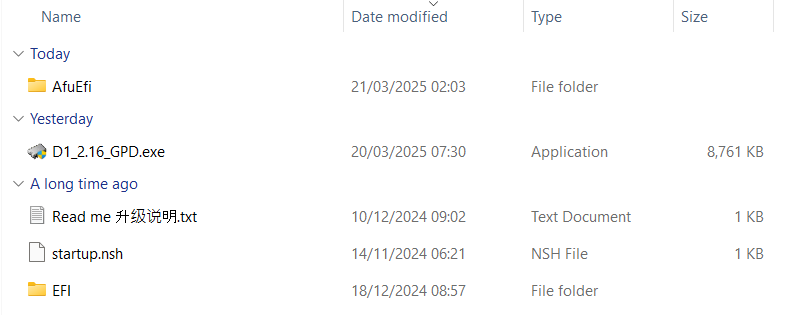
Másolja át a mappa teljes tartalmát a FAT32 formátumú USB-meghajtó gyökerébe (lásd az itt található útmutatót a meghajtó formázásáról). A tartalom átmásolása után kapcsolja ki a
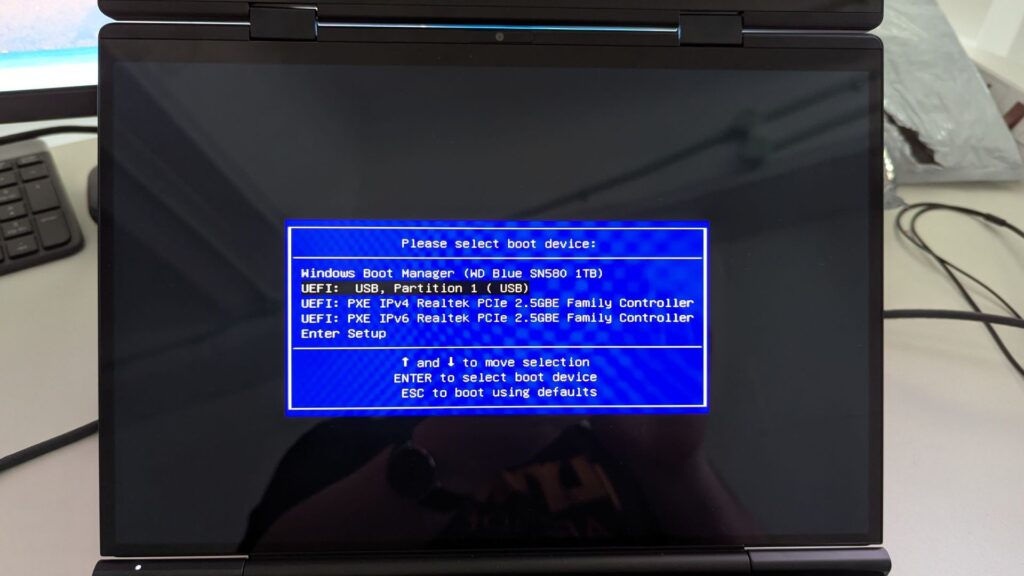
Most kapcsolja be a GPD WIN Minit, és tartsa lenyomva az F7 billentyűt, amíg meg nem jelenik a boot menü. Az alábbi képünkön az USB flash meghajtó a második lehetőség a menüben. Az Ön pendrive-jának neve és menüpontja eltérő lehet. Válassza ki a pendrive-ot a folytatáshoz.
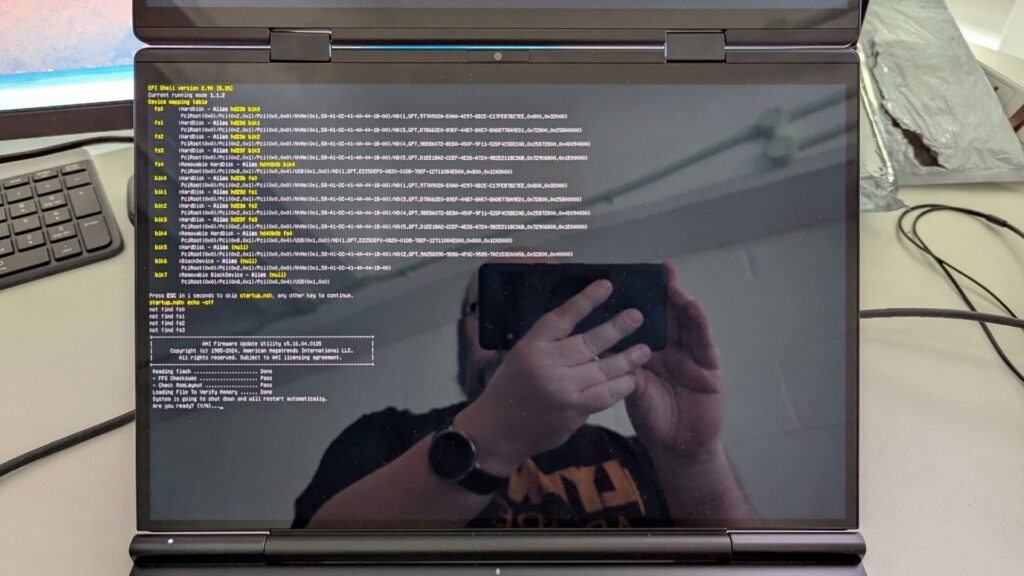
A BIOS-frissítés első szakasza most elindul. A képernyőn látni fog egy kis előrehaladási szöveget, és ha befejeződött, a rendszer arra fogja kérni, hogy nyomja meg az Y gombot a folytatáshoz .
Néhány pillanat múlva megkezdődik a frissítés második szakasza. Az alábbi képernyőn rövid ideig úgy tűnik, hogy nem csinál semmit. Ne kapcsolja ki a GPD Duo készüléket.
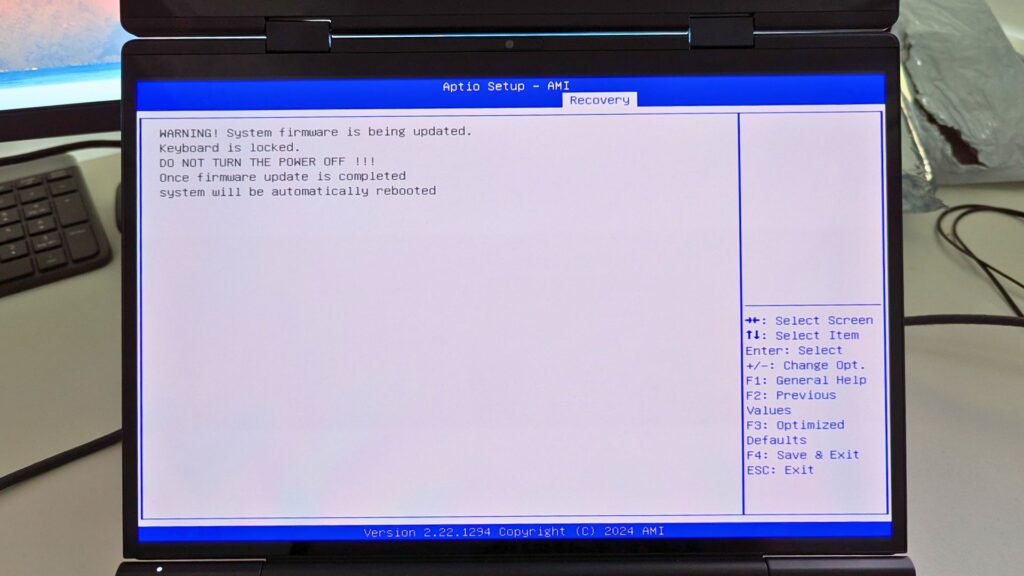
Néhány pillanat múlva a frissítés megkezdődik, és követheti a folyamatot. A frissítés néhány percig tart. NE kapcsolja ki a GPD Duo készüléket ez alatt a rész alatt.
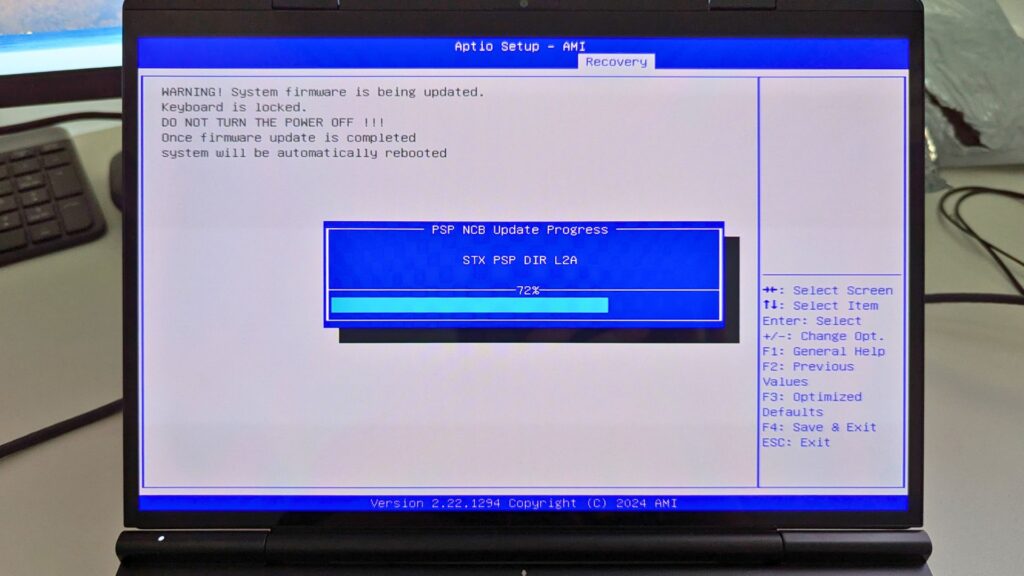
Ha befejezte, a GPD Duo kikapcsol. Most visszakapcsolhatja a GPD Duo-t, és az
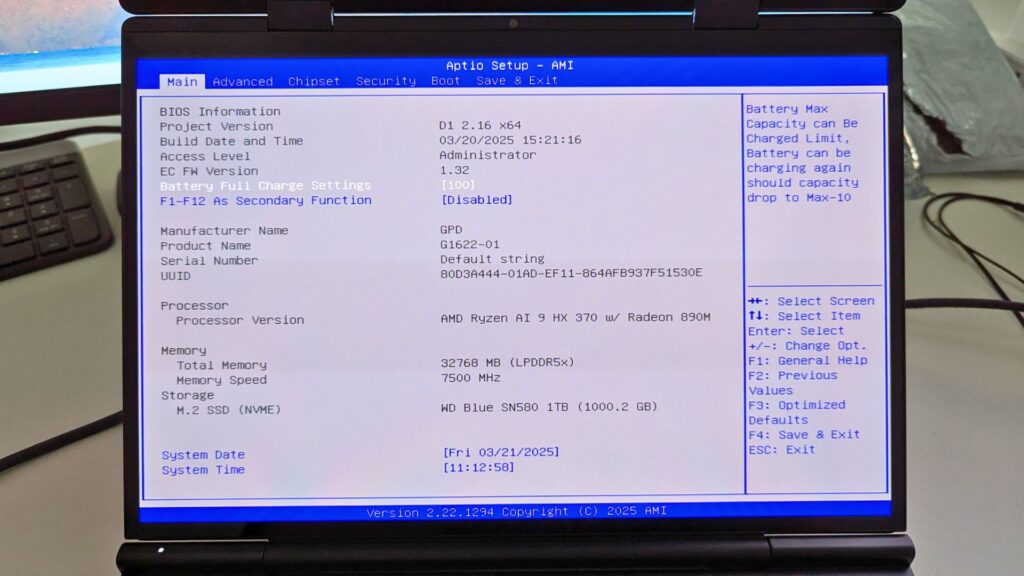
Most már kiléphet a BIOS-ból, és folytathatja a GPD Duo használatát.
From the blog
Visit the blog GPD Pocket 4 vs GPD DUO: Melyik a megfelelő az Ön számára?
2024.12.18.
GPD Pocket 4 vs GPD DUO: Melyik a megfelelő az Ön számára?
2024.12.18.
 GPD Pocket 4 vs GPD Duo: Melyik a legjobb laptop az Ön számára?
2024.12.18.
GPD Pocket 4 vs GPD Duo: Melyik a legjobb laptop az Ön számára?
2024.12.18.
 Növelje termelékenységét a GPD Duo Dual Display laptop segítségével
2024.11.12.
Növelje termelékenységét a GPD Duo Dual Display laptop segítségével
2024.11.12.
 Ryzen 9 HX 370 vs Ryzen 7 8840U: Black Ops 6 játékteljesítményteszt GPD kézi számítógépeken
2024.11.08.
Ryzen 9 HX 370 vs Ryzen 7 8840U: Black Ops 6 játékteljesítményteszt GPD kézi számítógépeken
2024.11.08.
Kérdések és válaszok