




Αρχεία που χρησιμοποιούνται σε αυτόν τον οδηγό
Καταγραφή αλλαγών
- GPD DUO (8840U) BIOS (τρέχον για 8840U) | v3.08 | 2025-03-24 | μόνο 8840U | Βελτιστοποίηση θεμάτων που σχετίζονται με αναστολή λειτουργίας. Προστέθηκε διαχείριση ορίου φόρτισης μπαταρίας στην κύρια σελίδα BIOS.
Οι παλαιότερες εκδόσεις παραμένουν διαθέσιμες για επαναλήψεις — κάθε έκδοση διατηρεί το δικό της επαληθευμένο αρχείο.
Καταγραφή αλλαγών
- GPD DUO (370) BIOS (τρέχον για 370) | v2.17 | 2025-03-26 | Μόνο AI 9 HX 370 | Βελτιστοποίηση ζητημάτων ύπνου. Προστέθηκε διαχείριση ορίου φόρτισης μπαταρίας. Διόρθωση εισόδου αφής σε δευτερεύουσες οθόνες που προκλήθηκε από την έκδοση BIOS v2.16.
Οι παλαιότερες εκδόσεις παραμένουν διαθέσιμες για επαναλήψεις — κάθε έκδοση διατηρεί το δικό της επαληθευμένο αρχείο.
Αν δεν έχετε πραγματοποιήσει ποτέ ενημέρωση του BIOS μπορεί να σας τρομάξει. Ο εύκολος οδηγός μας για να ακολουθήσετε βήμα προς βήμα πώς να ενημερώσετε το BIOS του GPD Duo στην τελευταία έκδοση.
Θα χρειαστείτε ένα USB flash drive, οποιουδήποτε μεγέθους. Μορφοποιήστε το στικάκι σε FAT32 για να το προετοιμάσετε για τα νέα αρχεία. Κάντε δεξιό κλικ στη μονάδα του USB flash drive, επιλέξτε Format (Μορφοποίηση ) και στη συνέχεια Start (Έναρξη ) για να το μορφοποιήσετε.
Στη συνέχεια, κατεβάστε τα αρχεία BIOS. Σημειώστε ότι υπάρχουν δύο διαφορετικές ενημερώσεις υλικολογισμικού ανάλογα με το ποια CPU (HX 370 ή 8840U) διαθέτετε. ΜΗΝ εγκαταστήσετε το λάθος υλικολογισμικό, καθώς η εγκατάσταση αυτή μπορεί να καταστήσει τη συσκευή μη λειτουργική. Μπορείτε να επαληθεύσετε το μοντέλο σας ελέγχοντας την ετικέτα στο πίσω μέρος της συσκευής ή βλέποντας τις πληροφορίες της CPU στη Διαχείριση εργασιών των Windows. Εάν δεν είστε σίγουροι και έχετε αγοράσει το GPD Duo από εμάς στο GPD Store, επικοινωνήστε με την ομάδα υποστήριξής μας με τον αριθμό παραγγελίας σας και θα επιβεβαιώσουμε το μοντέλο σας για εσάς.
| ΜΟΝΤΕΛΟ | ΣΗΜΕΙΩΣΕΙΣ ΔΗΜΟΣΙΕΥΣΗΣ | ΛΗΨΗ |
| ΕΠΕΞΕΡΓΑΣΤΉΣ GPD DUO HX 370 | Βελτιστοποιήθηκαν θέματα που σχετίζονται με τον ύπνο και στην Κύρια σελίδα του BIOS προστέθηκε η διαχείριση των ορίων φόρτισης της μπαταρίας. | D1(370)_BIOS.V2.16.rar |
| ΕΠΕΞΕΡΓΑΣΤΉΣ GPD DUO 8840U | Βελτιστοποιήθηκαν θέματα που σχετίζονται με τον ύπνο και στην Κύρια σελίδα του BIOS προστέθηκε η διαχείριση των ορίων φόρτισης της μπαταρίας. | D1(8840_key)_BIOS.V3.08.rar |
Πρώτα εξάγετε το αρχείο λήψης. Θα έχετε δύο φακέλους παρόμοιους με τους παρακάτω. Λάβετε υπόψη ότι ενδέχεται να υπάρχουν κάποιες διαφορές λόγω των εκδόσεων ή των αριθμών μοντέλων.
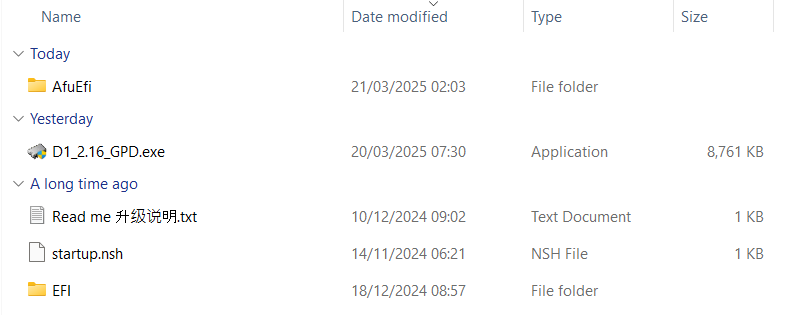
Αντιγράψτε όλα τα περιεχόμενα του φακέλου στη ρίζα της μορφοποιημένης με FAT32 μονάδας USB (δείτε τον οδηγό μας εδώ για το πώς να μορφοποιήσετε μια μονάδα δίσκου). Αφού αντιγράψετε τα περιεχόμενα, απενεργοποιήστε το GPD Duo. Θα χρειαστείτε τουλάχιστον 40% διάρκεια ζωής της μπαταρίας για την εγκατάσταση της ενημέρωσης BIOS και σας συνιστούμε να τη διατηρείτε φορτισμένη κατά τη διάρκεια της αναβάθμισης.
Τώρα ενεργοποιήστε το GPD WIN Mini και κρατήστε πατημένο το πλήκτρο F7 μέχρι να εμφανιστεί το μενού εκκίνησης. Στην εικόνα που ακολουθεί, η μονάδα flash USB είναι η δεύτερη επιλογή στο μενού. Το όνομα της δικής σας μονάδας flash και η επιλογή του μενού ενδέχεται να είναι διαφορετικά. Επιλέξτε τη μονάδα flash σας για να συνεχίσετε.
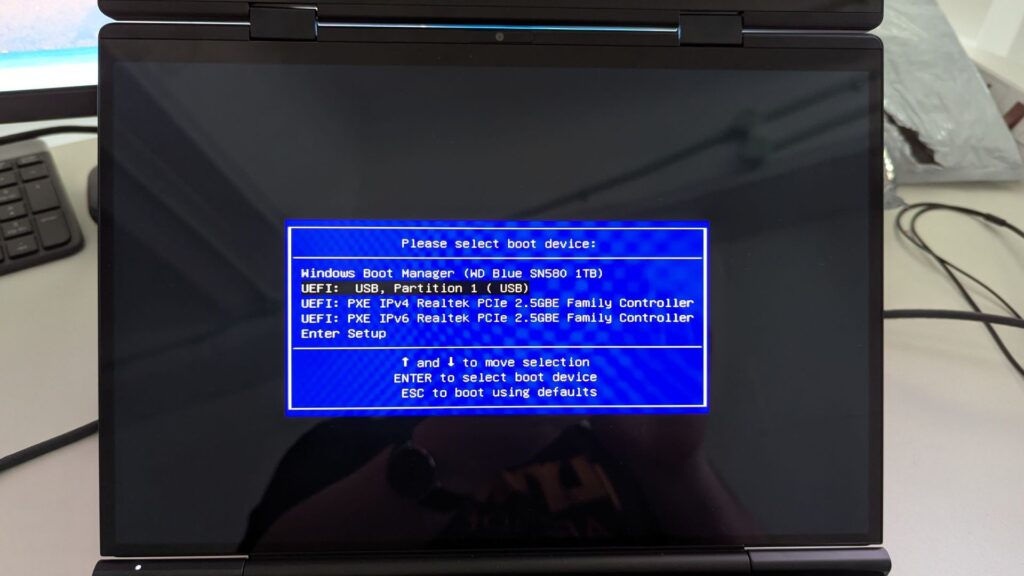
Τώρα θα ξεκινήσει το πρώτο στάδιο της ενημέρωσης του BIOS. Θα δείτε κάποιο κείμενο προόδου στην οθόνη και μόλις ολοκληρωθεί θα σας ζητηθεί να πατήσετε Y για να συνεχίσετε.
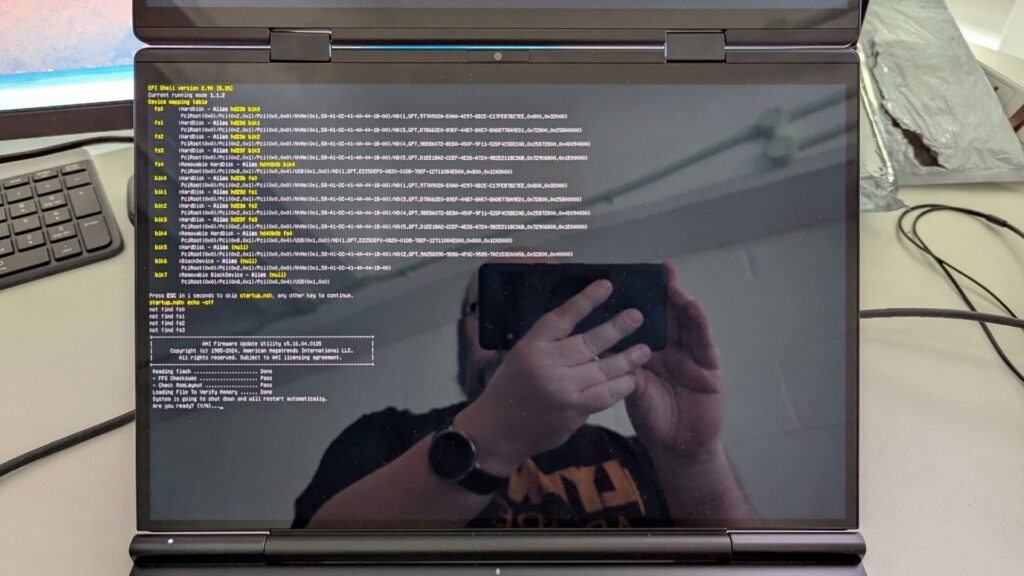
Μετά από λίγα λεπτά, θα ξεκινήσει το δεύτερο στάδιο της ενημέρωσης. Η παρακάτω οθόνη θα φαίνεται να μην κάνει τίποτα για μικρό χρονικό διάστημα. Μην απενεργοποιήσετε το GPD Duo.
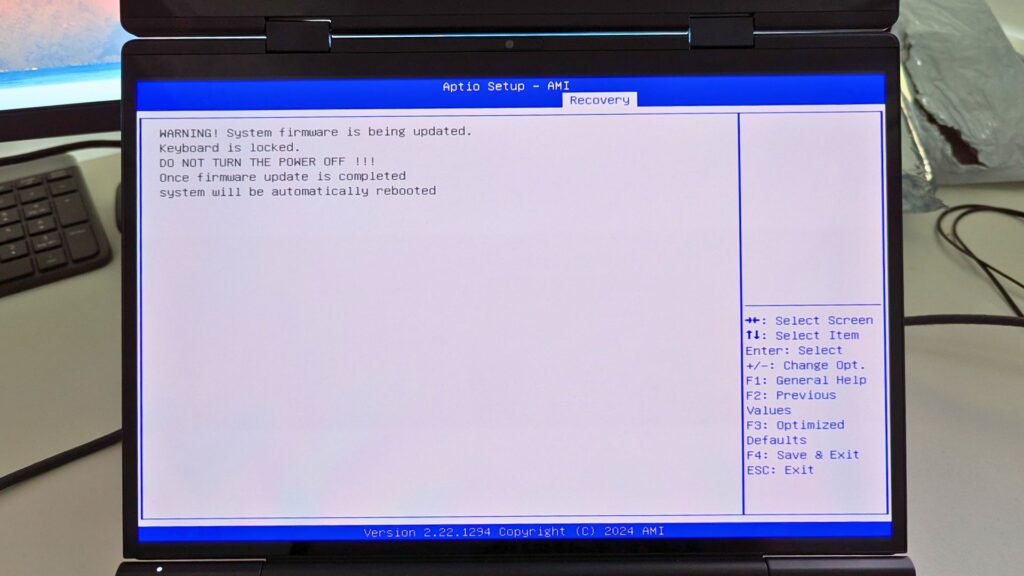
Μετά από λίγα λεπτά, η ενημέρωση θα ξεκινήσει και μπορείτε να παρακολουθήσετε την πρόοδό της. Η ενημέρωση θα διαρκέσει λίγα λεπτά. ΜΗΝ απενεργοποιήσετε το GPD Duo κατά τη διάρκεια αυτού του μέρους.
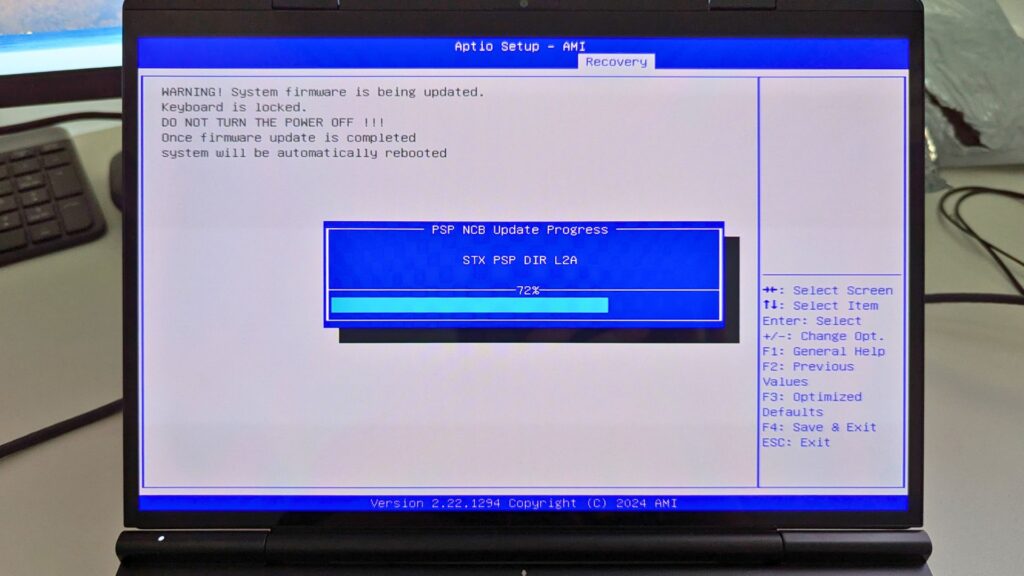
Μόλις ολοκληρωθεί, το GPD Duo θα απενεργοποιηθεί. Μπορείτε τώρα να ενεργοποιήσετε ξανά το GPD Duo και να εισέλθετε στο BIOS πατώντας το πλήκτρο
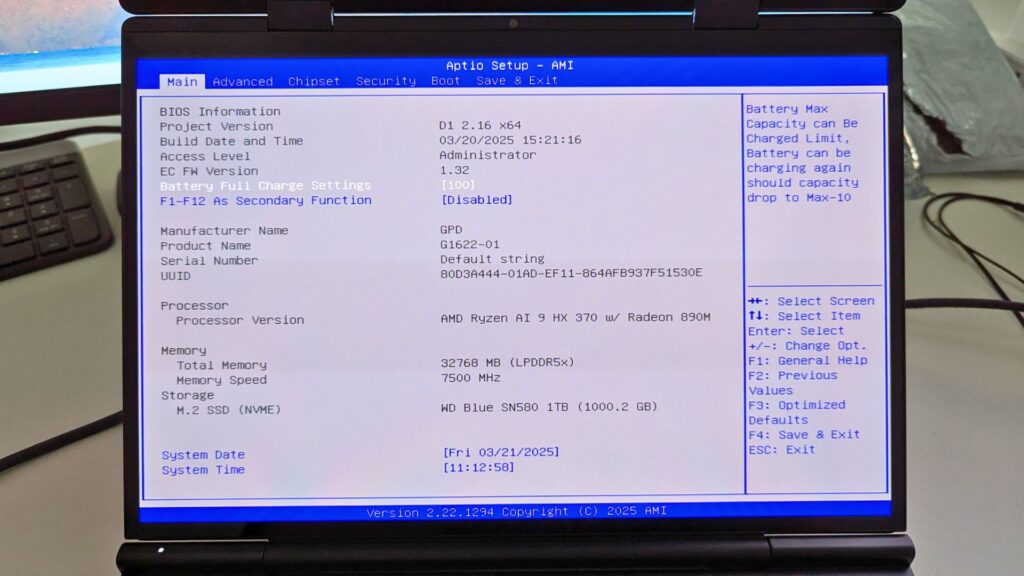
Τώρα μπορείτε να βγείτε από το BIOS και να συνεχίσετε να χρησιμοποιείτε το GPD Duo.
From the blog
Visit the blog GPD Pocket 4 εναντίον GPD DUO: Ποιο είναι το κατάλληλο για εσάς;
18 Δεκεμβρίου 2024
GPD Pocket 4 εναντίον GPD DUO: Ποιο είναι το κατάλληλο για εσάς;
18 Δεκεμβρίου 2024
 GPD Pocket 4 vs GPD Duo: Ποιος είναι ο καλύτερος φορητός υπολογιστής για εσάς;
18 Δεκεμβρίου 2024
GPD Pocket 4 vs GPD Duo: Ποιος είναι ο καλύτερος φορητός υπολογιστής για εσάς;
18 Δεκεμβρίου 2024
 Ενισχύστε την παραγωγικότητά σας με τον φορητό υπολογιστή GPD Duo Dual Display
12 Νοεμβρίου 2024
Ενισχύστε την παραγωγικότητά σας με τον φορητό υπολογιστή GPD Duo Dual Display
12 Νοεμβρίου 2024
 Ryzen 9 HX 370 vs Ryzen 7 8840U: Δοκιμή επιδόσεων παιχνιδιών Black Ops 6 σε φορητούς υπολογιστές GPD
8 Νοεμβρίου 2024
Ryzen 9 HX 370 vs Ryzen 7 8840U: Δοκιμή επιδόσεων παιχνιδιών Black Ops 6 σε φορητούς υπολογιστές GPD
8 Νοεμβρίου 2024
Ερωτήσεις & απαντήσεις