




Súbory použité v tejto príručke
Denník zmien
- GPD DUO (8840U) BIOS (aktuálny pre 8840U) | v3.08 | 2025-03-24 | iba 8840U | Optimalizované problémy súvisiace so spánkom. Pridaná správa prahu nabíjania batérie na hlavnej stránke BIOS.
Staršie verzie zostávajú na stiahnutie na účely vrátenia – každá verzia si uchováva svoj vlastný overený súbor.
Denník zmien
- GPD DUO (370) BIOS (aktuálny pre 370) | v2.17 | 2025-03-26 | iba AI 9 HX 370 | Optimalizované problémy súvisiace so spánkom. Pridaná správa prahu nabíjania batérie. Opravený dotykový vstup na sekundárnych obrazovkách spôsobený verziou BIOS v2.16.
Staršie verzie zostávajú na stiahnutie na účely vrátenia – každá verzia si uchováva svoj vlastný overený súbor.
Ak ste nikdy nevykonávali aktualizáciu BIOS, môže sa to zdať náročné. Náš jednoduchý podrobný návod krok za krokom, ako aktualizovať GPD Duo BIOS na najnovšiu verziu.
Budete potrebovať flash disk USB, postačí akákoľvek veľkosť. Naformátujte pamäťové médium na FAT32, aby ste ho pripravili na nové súbory. Kliknite pravým tlačidlom myši na jednotku flash disku USB, zvoľte Formátovať a potom Spustiť na jeho naformátovanie.
Následne stiahnite súbory BIOS. Upozorňujeme, že existujú dve rôzne aktualizácie firmvéru v závislosti od toho, ktorý procesor (HX 370 alebo 8840U) máte. NEPRINŠTALUJTE nesprávny firmvér, pretože jeho inštalácia môže spôsobiť nefunkčnosť zariadenia. Svoj model môžete overiť kontrolou štítku na zadnej strane zariadenia alebo zobrazením informácií o procesore v Správcovi úloh Windows. Ak si nie ste istí a zakúpili ste svoj GPD Duo u nás v GPD Store, kontaktujte náš tím podpory s číslom objednávky a my vám váš model potvrdíme. V prípade, že sa niečo pokazí, nenesieme zodpovednosť.
Spôsoby identifikácie procesora vo vašom zariadení:
- Ak chcete otvoriť Správcu úloh, kliknite pravým tlačidlom myši na Windows Štart ikonu a zvoľte Správcu úloh zo zoznamu. Prípadne môžete zadať Správca úloh do vyhľadávacieho poľa Windows.
- Model svojho procesora môžete v Windows rýchlo nájsť prostredníctvom Nastavenia (O počítači), alebo aplikácie Systémové informácie (msinfo32), pričom všetky zobrazujú názov a špecifikáciu procesora.
Použitie Nastavení (najjednoduchšie pre Windows 10/11)
Kliknite na ponuku Štart (ikona Windows) a zadajte about.
Vyberte O počítači z výsledkov.
Pozrite sa pod „Špecifikácie zariadenia“ na položku Procesor, ktorá uvádza model vášho procesora (napr. Intel Core i7-10750H).

| MODEL | POZNÁMKY K VYDANIU | STIAHNUŤ |
| GPD DUO Procesor HX 370 | Optimalizované problémy súvisiace so spánkom a hlavná stránka BIOS obsahuje doplnenú správu prahovej hodnoty nabíjania batérie. | D1(370)_BIOS.V2.16.rar |
| GPD DUO Procesor 8840U | Optimalizované problémy súvisiace so spánkom a hlavná stránka BIOS obsahuje doplnenú správu prahovej hodnoty nabíjania batérie. | D1(8840_key)_BIOS.V3.08.rar |
Najprv rozbaľte stiahnutý archív. Získate dve zložky podobné tým nižšie. Upozorňujeme, že v dôsledku verzií alebo čísel modelov môžu existovať určité rozdiely.
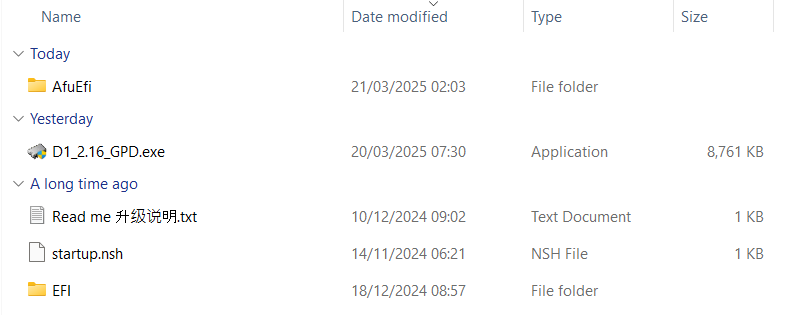
Skopírujte celý obsah zložky do koreňového adresára jednotky USB naformátovanej na FAT32 (pozrite si náš návod tu ako naformátovať jednotku). Po skopírovaní obsahu vypnite svoj GPD Duo. Na inštaláciu aktualizácie BIOS budete potrebovať aspoň 40 % kapacity batérie a odporúčame udržiavať ju počas aktualizácie nabitú.
Teraz zapnite GPD WIN Mini a podržte F7 kým sa nezobrazí ponuka spustenia. Na našom obrázku nižšie je flash jednotka USB druhou možnosťou v ponuke. Názov vašej flash jednotky a možnosť v ponuke sa môžu líšiť. Pokračujte výberom svojej flash jednotky.
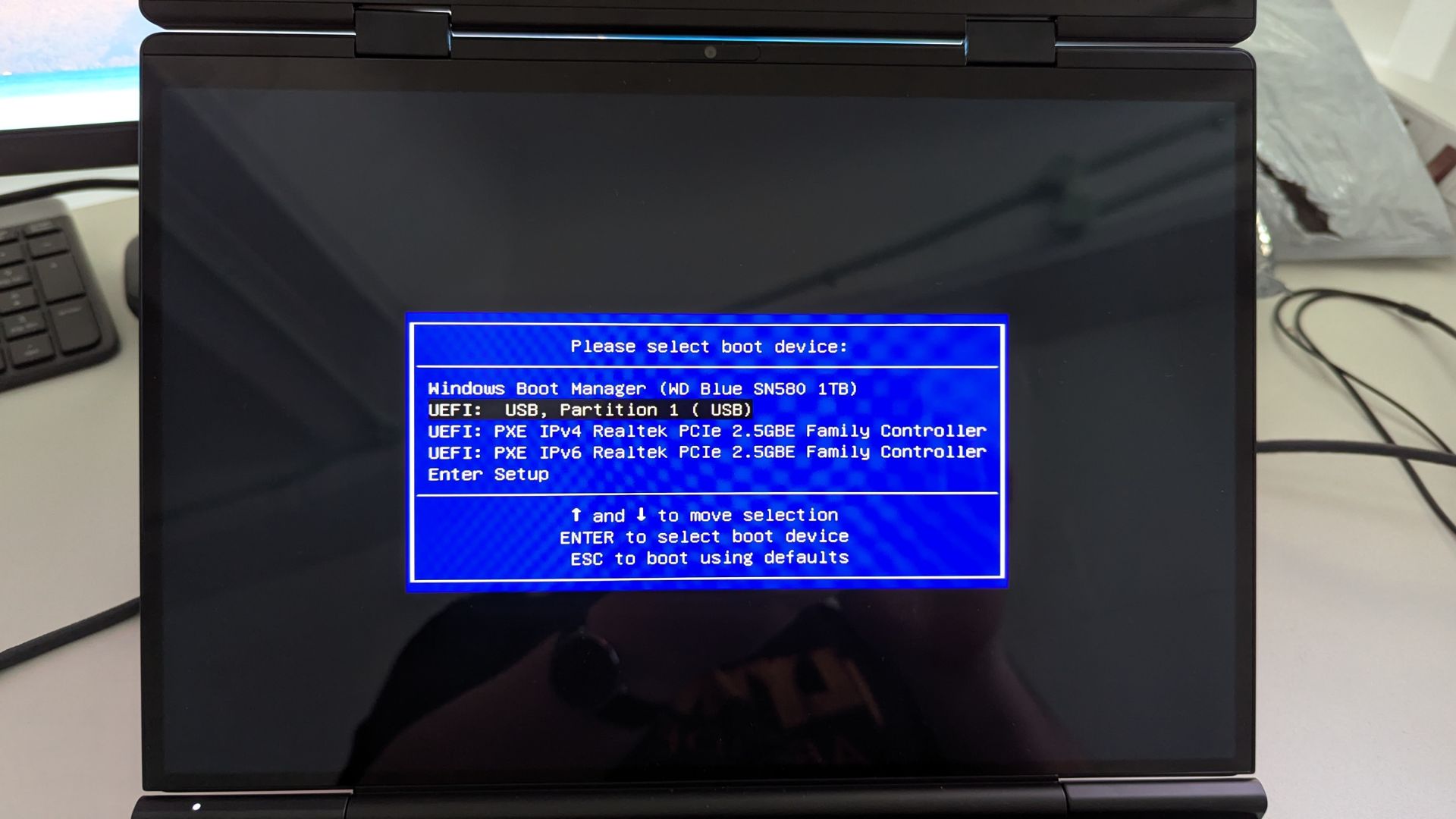
Teraz sa spustí prvá fáza aktualizácie BIOS. Na obrazovke sa zobrazí text s priebehom a po dokončení budete vyzvaní stlačiť Y pre pokračovanie.
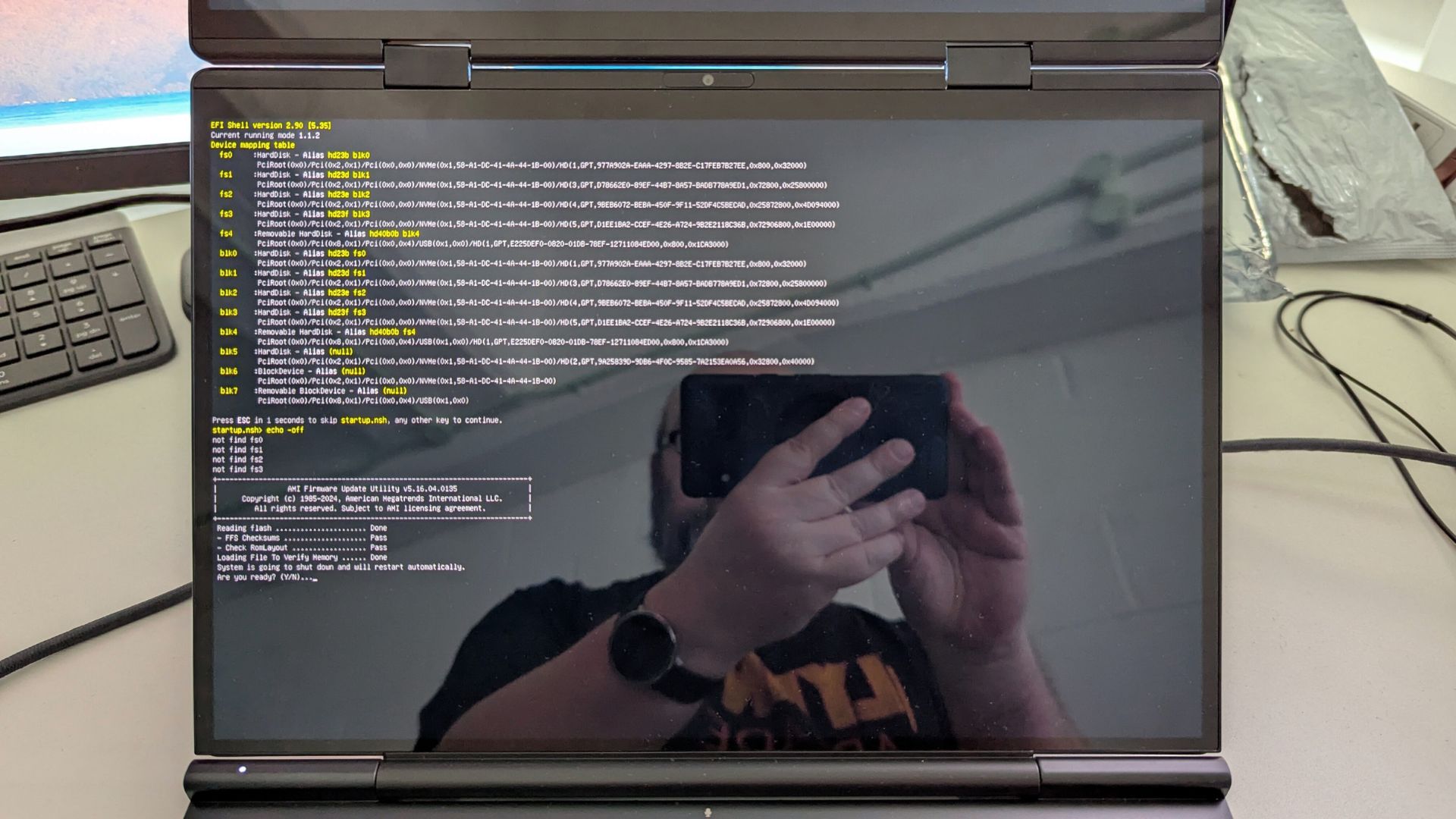
Po niekoľkých okamihoch sa spustí druhá fáza aktualizácie. Nižšie uvedená obrazovka bude krátky čas pôsobiť, akoby nič nerobila. Nevypínajte GPD Duo.
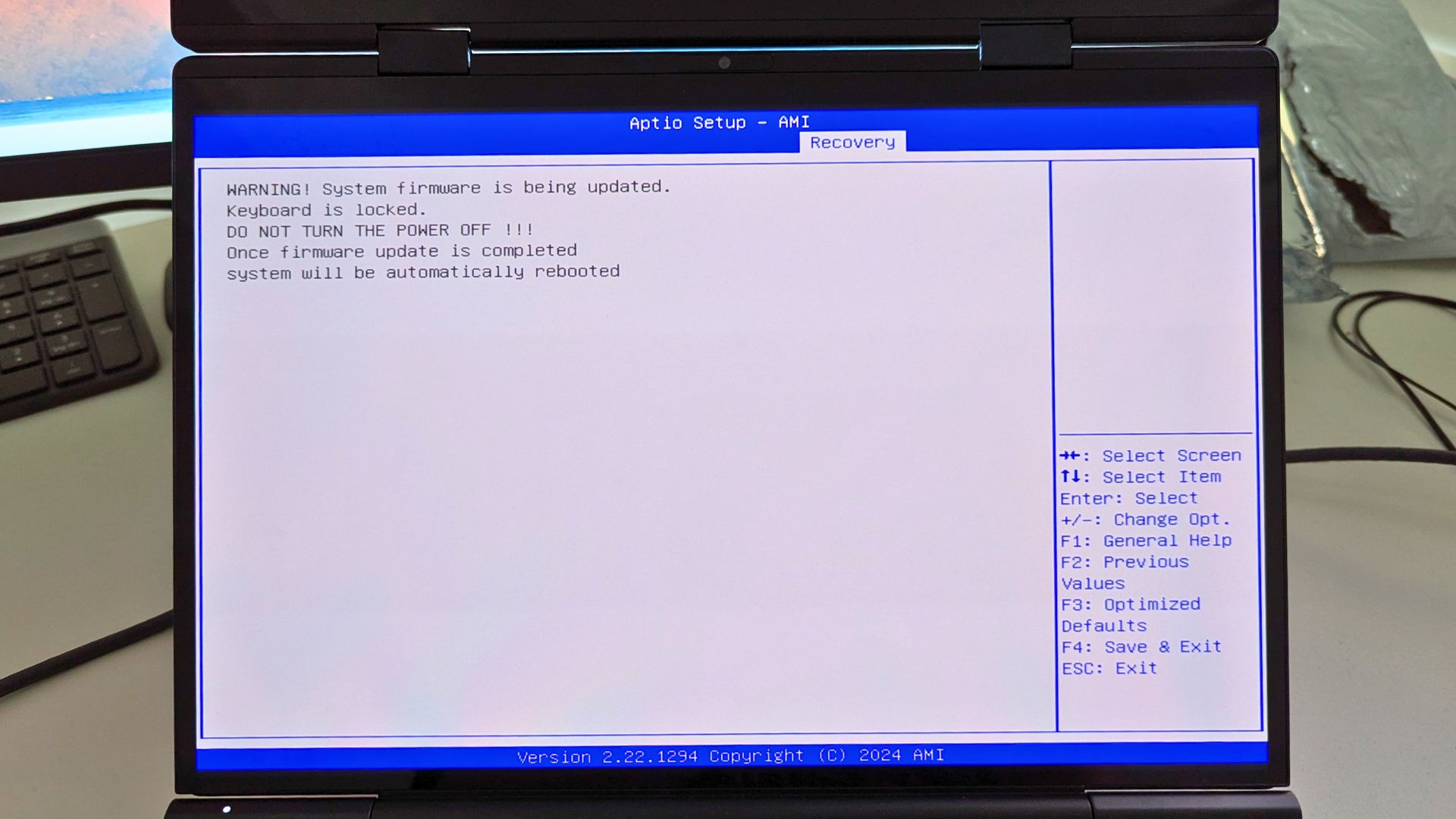
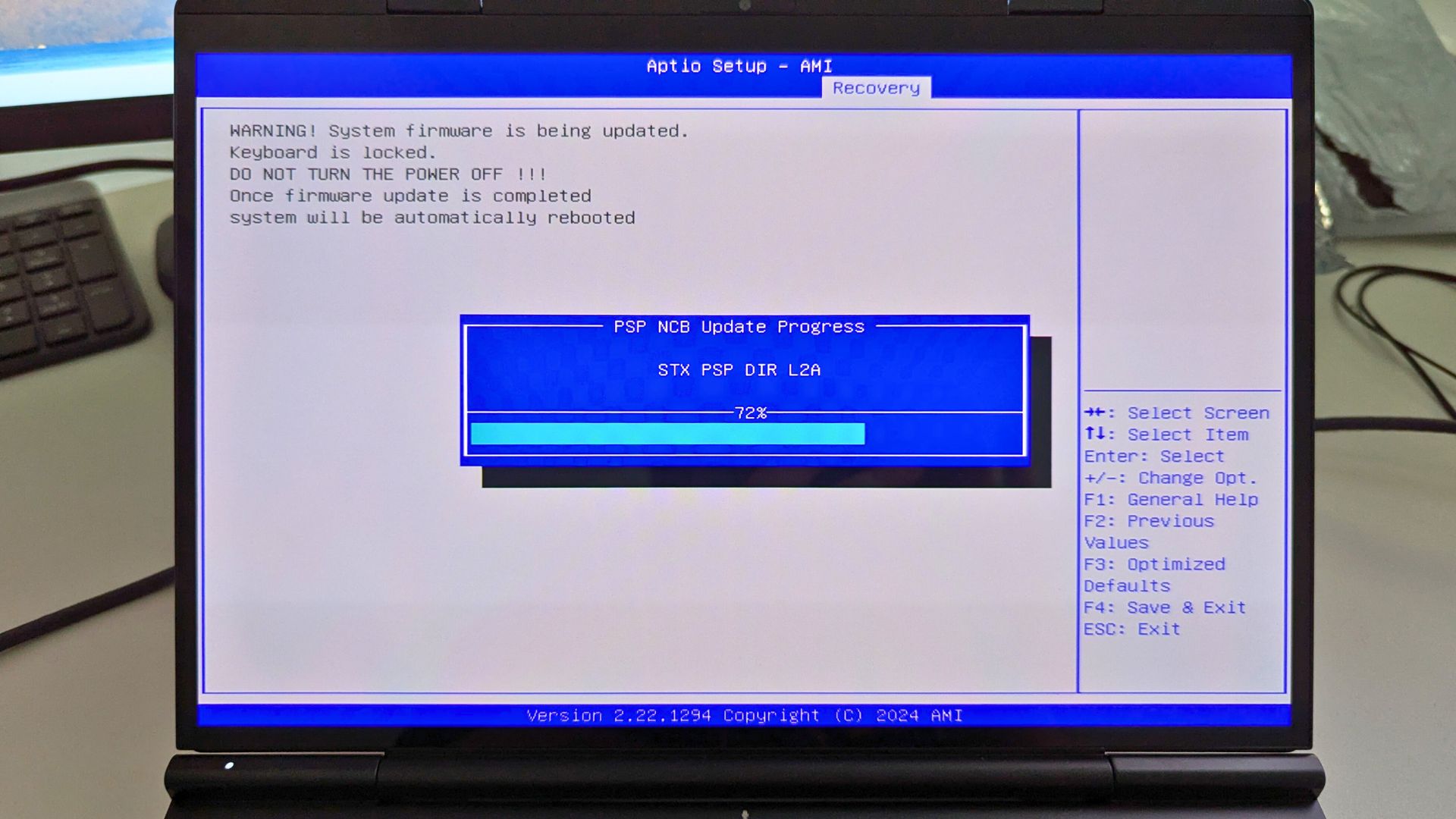
Po niekoľkých okamihoch sa aktualizácia spustí a môžete sledovať jej priebeh. Dokončenie bude trvať niekoľko minút. Počas tejto časti NEVYPÍNAJTE GPD Duo.
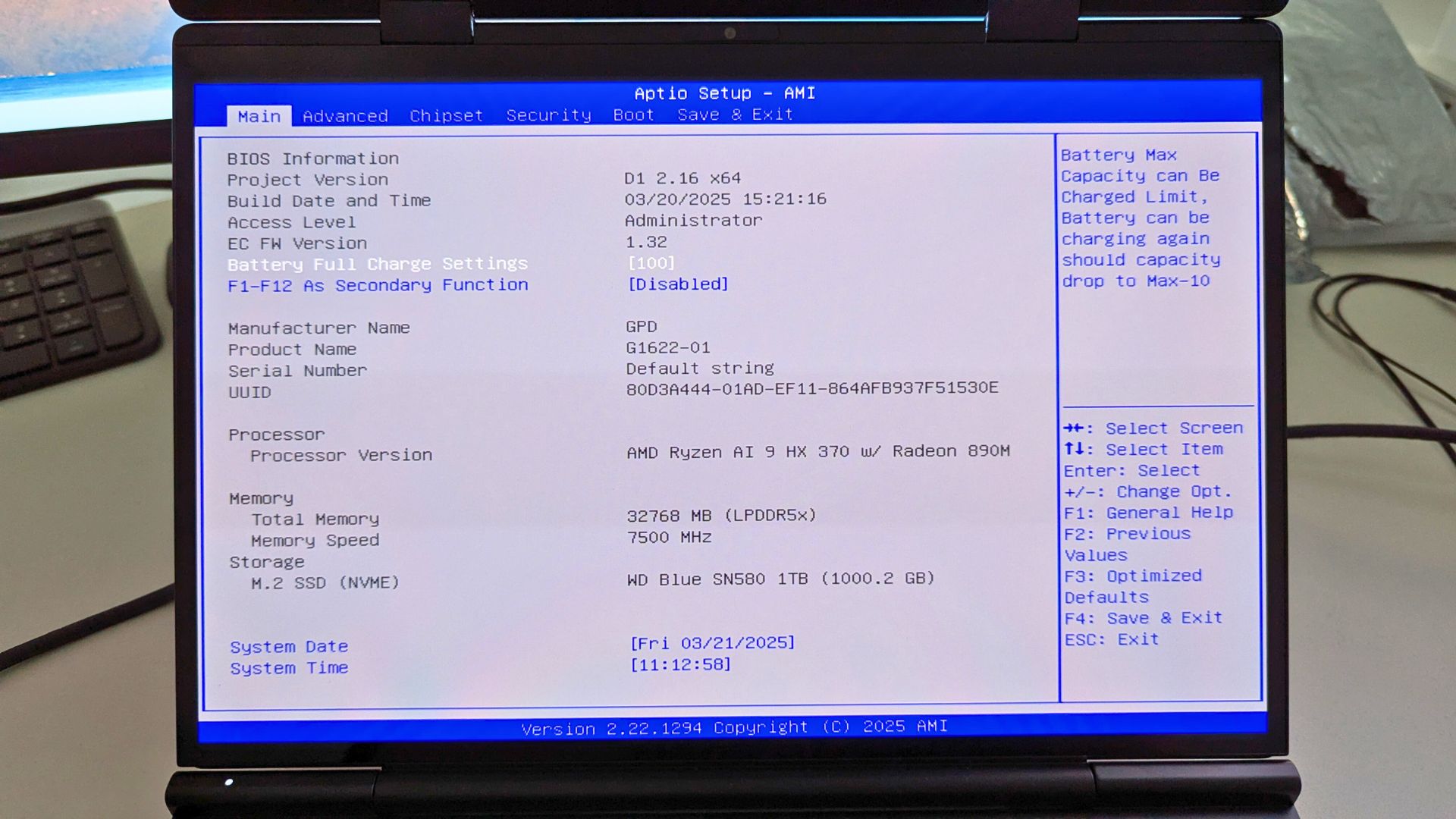
Po dokončení sa GPD Duo vypne. Teraz môžete znova zapnúť GPD Duo a vstúpiť do BIOS stlačením klávesu ESC . Na obrazovke si môžete overiť, že BIOS bol aktualizovaný; na obrázku nižšie sme v položke BIOS Information Project Version aktualizovali na verziu 2.16.
Teraz môžete ukončiť BIOS a pokračovať v používaní svojho GPD Duo.
From the blog
Visit the blog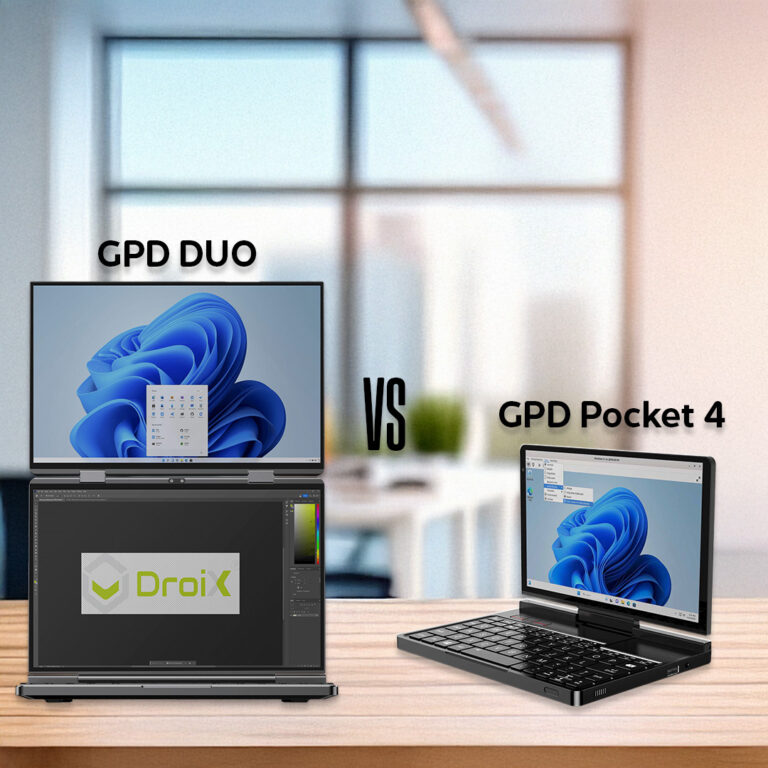 GPD Pocket 4 vs GPD DUO: Čo je pre vás to pravé?
18. decembra 2024
GPD Pocket 4 vs GPD DUO: Čo je pre vás to pravé?
18. decembra 2024
 GPD Pocket 4 vs GPD Duo: Ktorý notebook je pre vás najlepší?
18. decembra 2024
GPD Pocket 4 vs GPD Duo: Ktorý notebook je pre vás najlepší?
18. decembra 2024
 Zvýšte svoju produktivitu s notebookom GPD Duo s dvoma displejmi
12. novembra 2024
Zvýšte svoju produktivitu s notebookom GPD Duo s dvoma displejmi
12. novembra 2024
 Ryzen 9 HX 370 vs Ryzen 7 8840U: test herného výkonu Black Ops 6 na vreckových počítačoch GPD
8. novembra 2024
Ryzen 9 HX 370 vs Ryzen 7 8840U: test herného výkonu Black Ops 6 na vreckových počítačoch GPD
8. novembra 2024
Otázky a odpovede