




Súbory použité v tejto príručke
Denník zmien
- Zdrojový návod: Ako nainštalovať ovládanie LED pre RockTek GX1
Staršie verzie zostávajú na stiahnutie na účely vrátenia – každá verzia si uchováva svoj vlastný overený súbor.
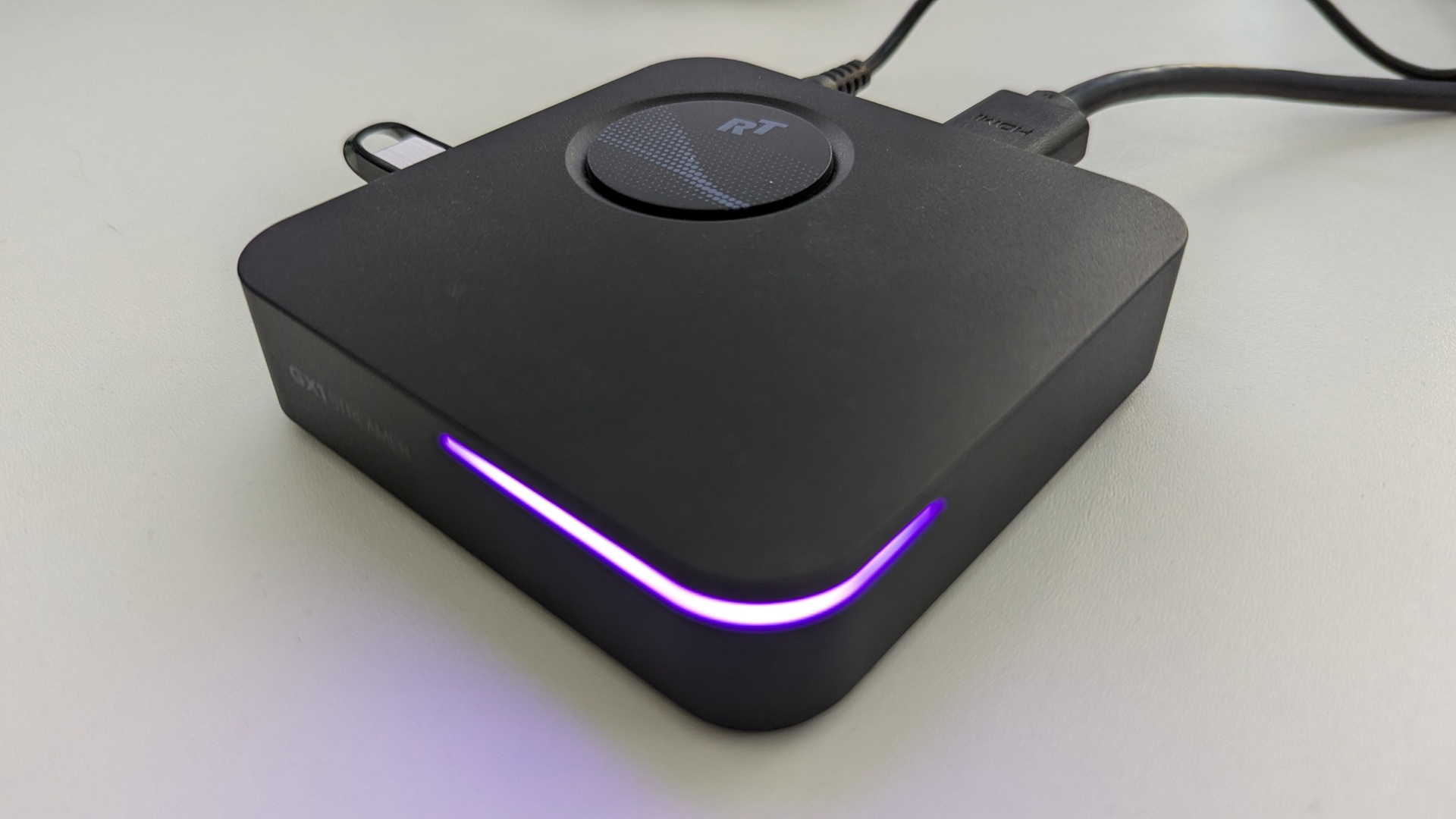
Príručka krok za krokom ukáže, ako nainštalovať softvér na ovládanie LED pre váš RockTek GX1 Android gadget. Po nainštalovaní bude softvér schopný vypnúť/zapnúť LED, ako aj zmeniť farbu LED, keď je zapnutá.
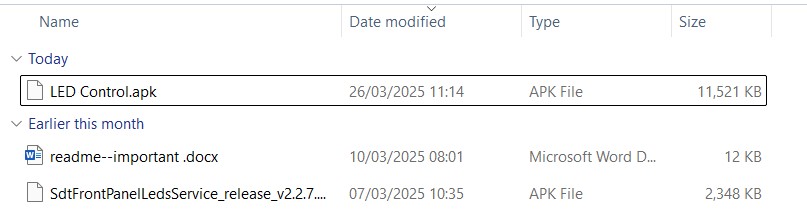
Stiahnite súbor GX1 LED Control APP And Server.zip , rozbaľte jeho obsah a skopírujte súbory na jednotku USB. Vhodná je jednotka akejkoľvek veľkosti, pretože súbory sú malé. Súbory budete mať tak, ako je znázornené nižšie.
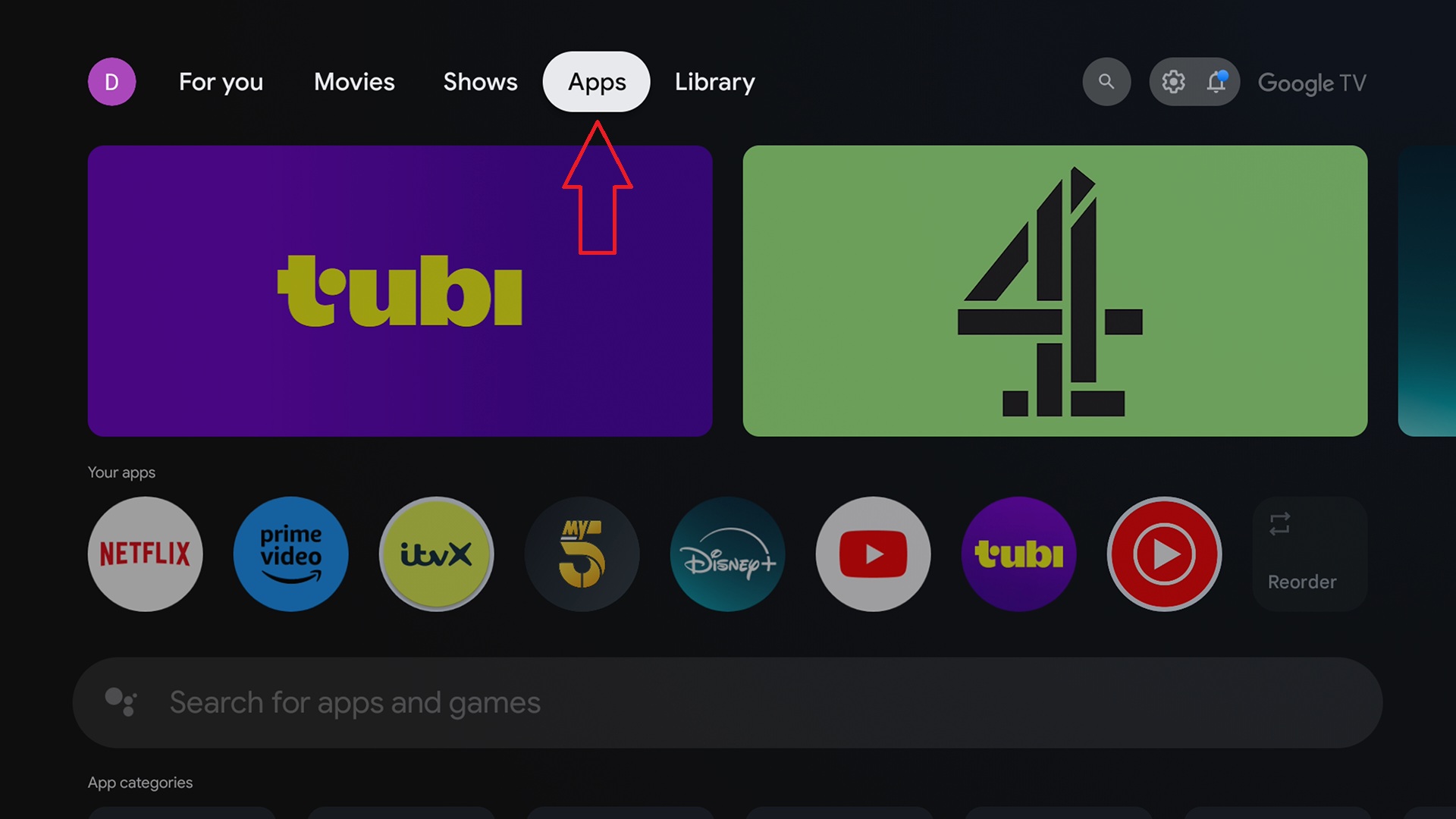
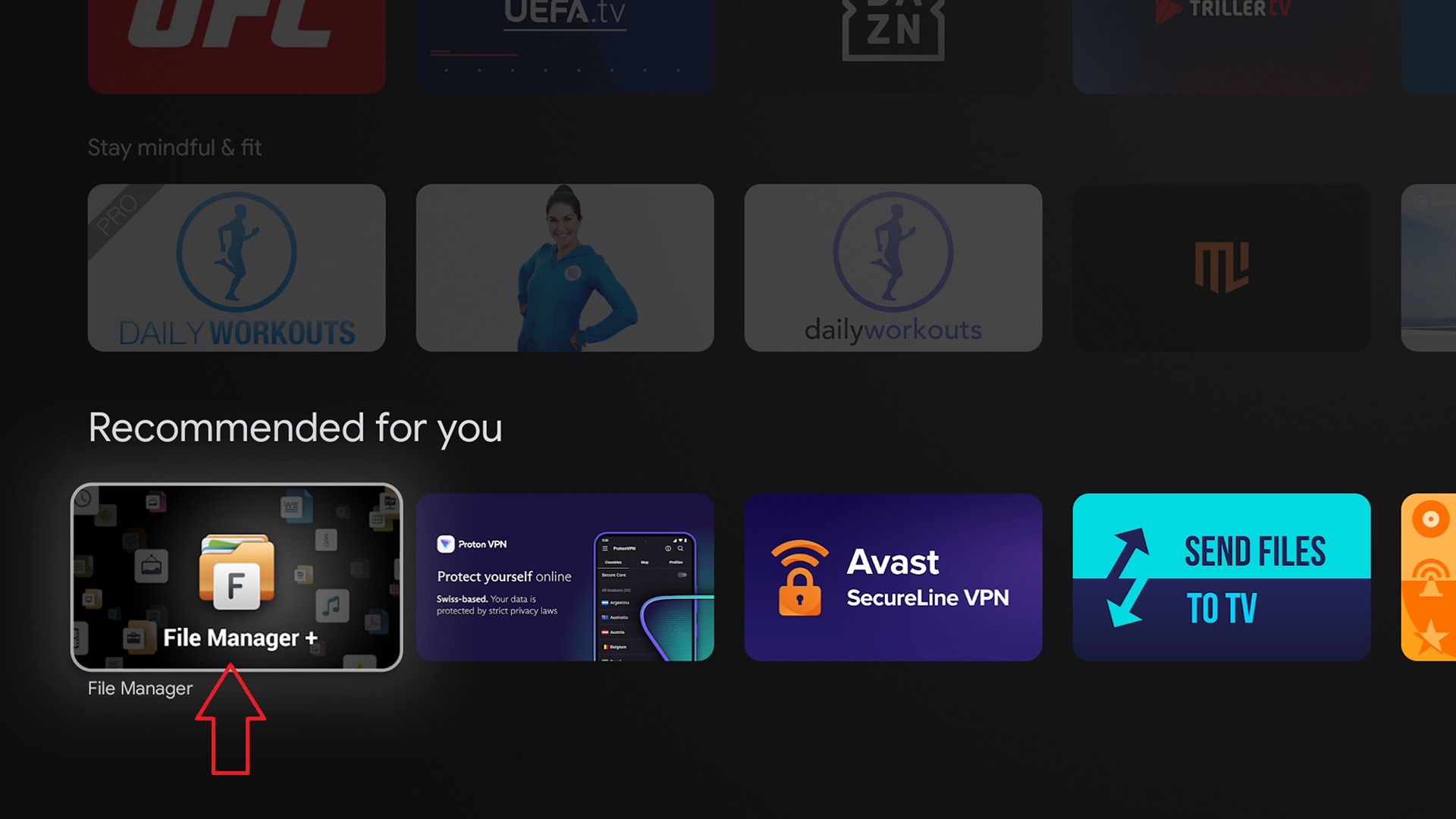
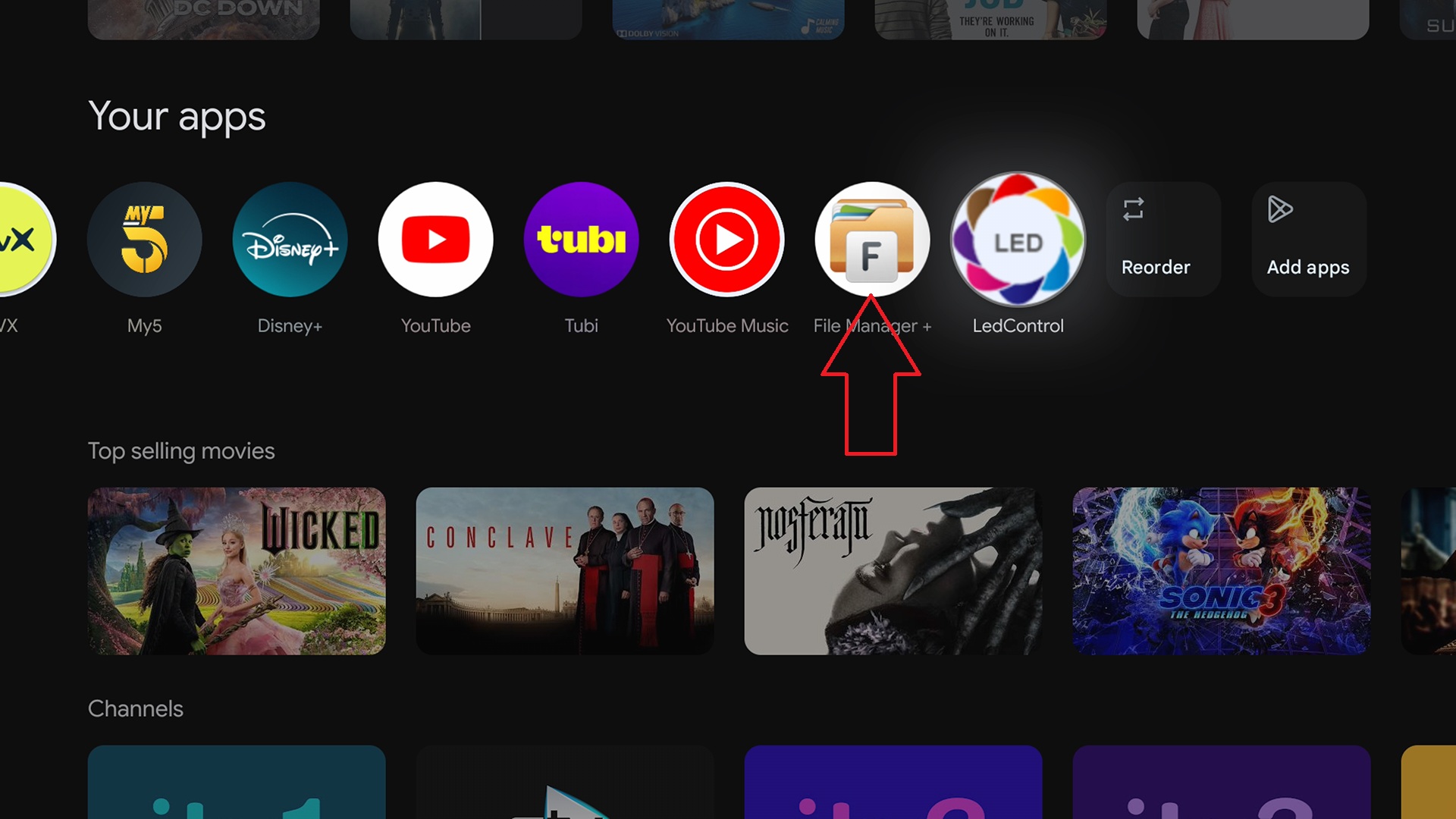
Vložte jednotku USB do portu USB na RockTek GX1. Ďalej musíme stiahnuť správcu súborov, prejdite na Aplikácie (Krok 1). Posúvajte zoznam nadol, kým neuvidíte aplikáciu File Manager + a kliknite na ikonu (Krok 2).
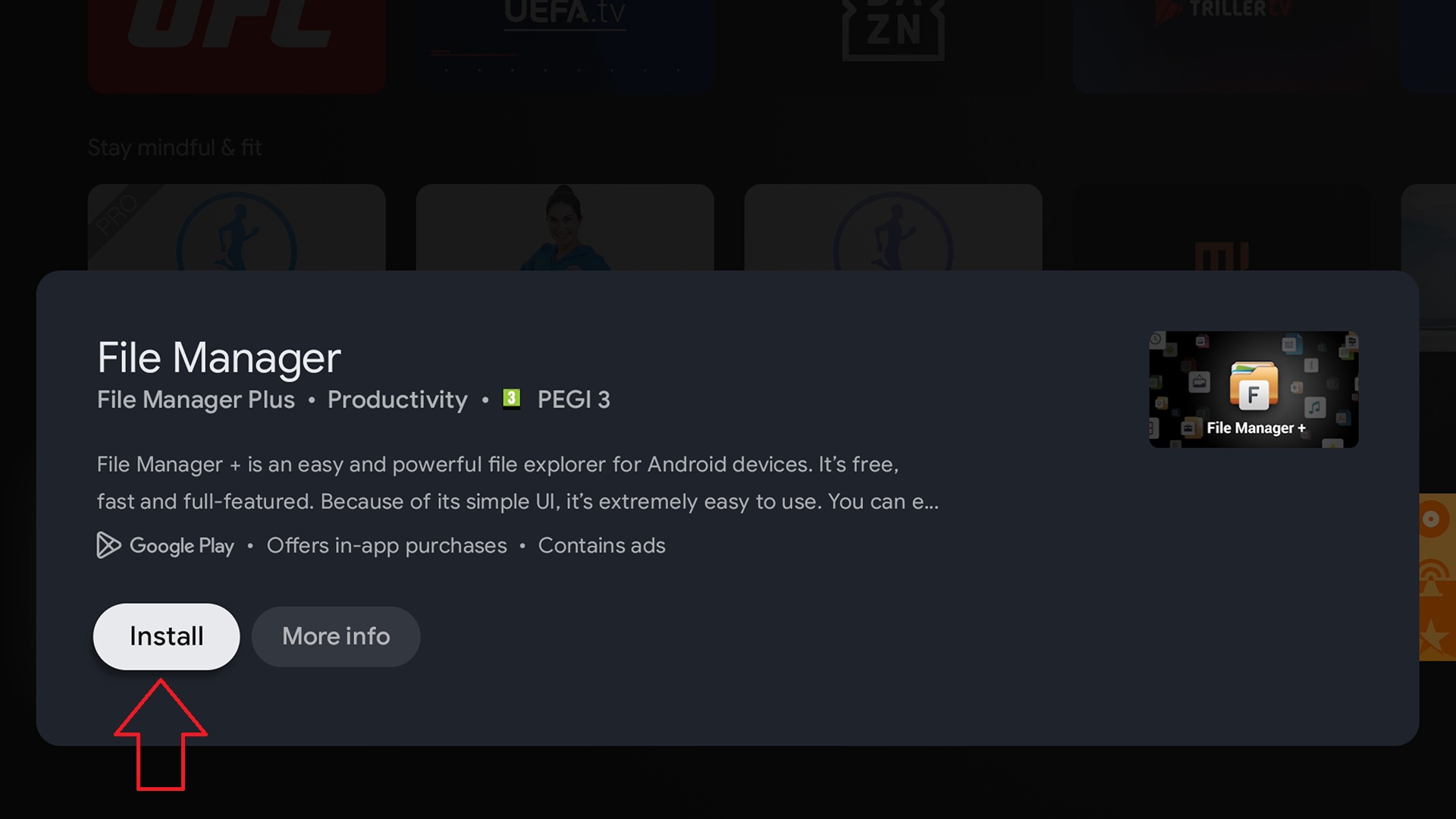
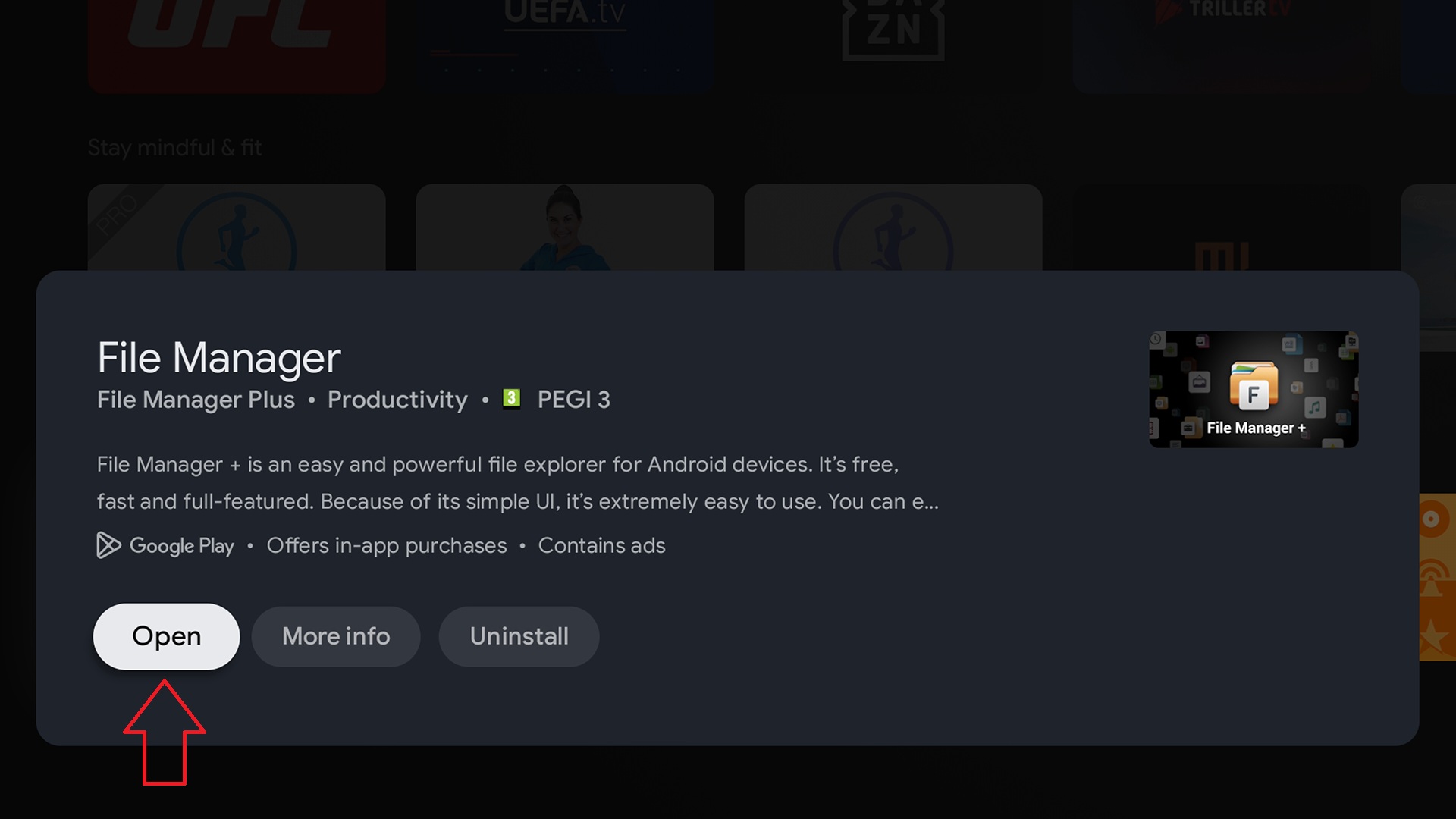
Teraz budete vyzvaní na stiahnutie a inštaláciu aplikácie File Manager +. Zvoľte Inštalovať (Krok 3) a počkajte niekoľko momentov, kým sa stiahne a nainštaluje. Po dokončení budete vyzvaní, aby ste Otvorte aplikáciu (Krok 4).
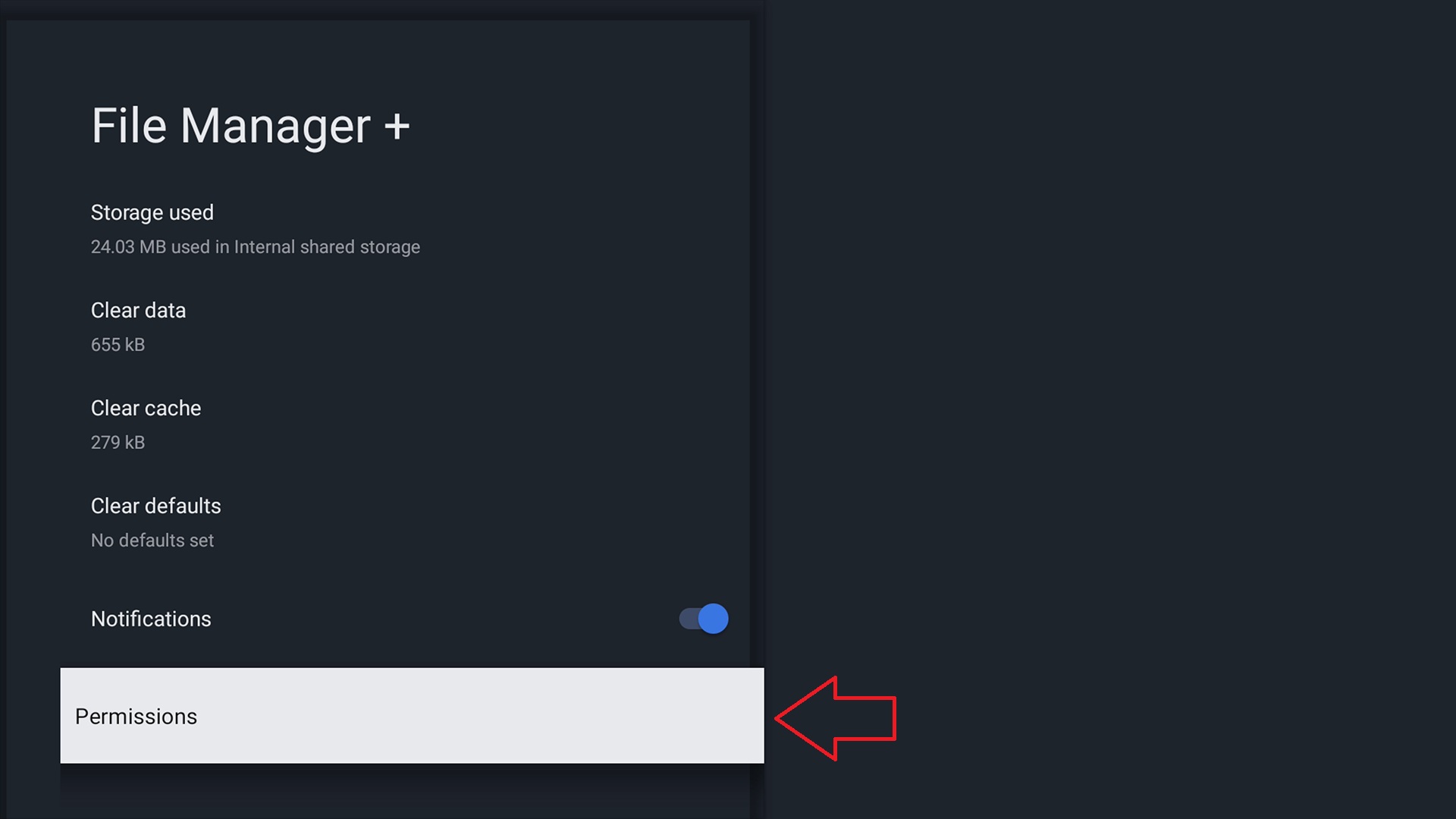
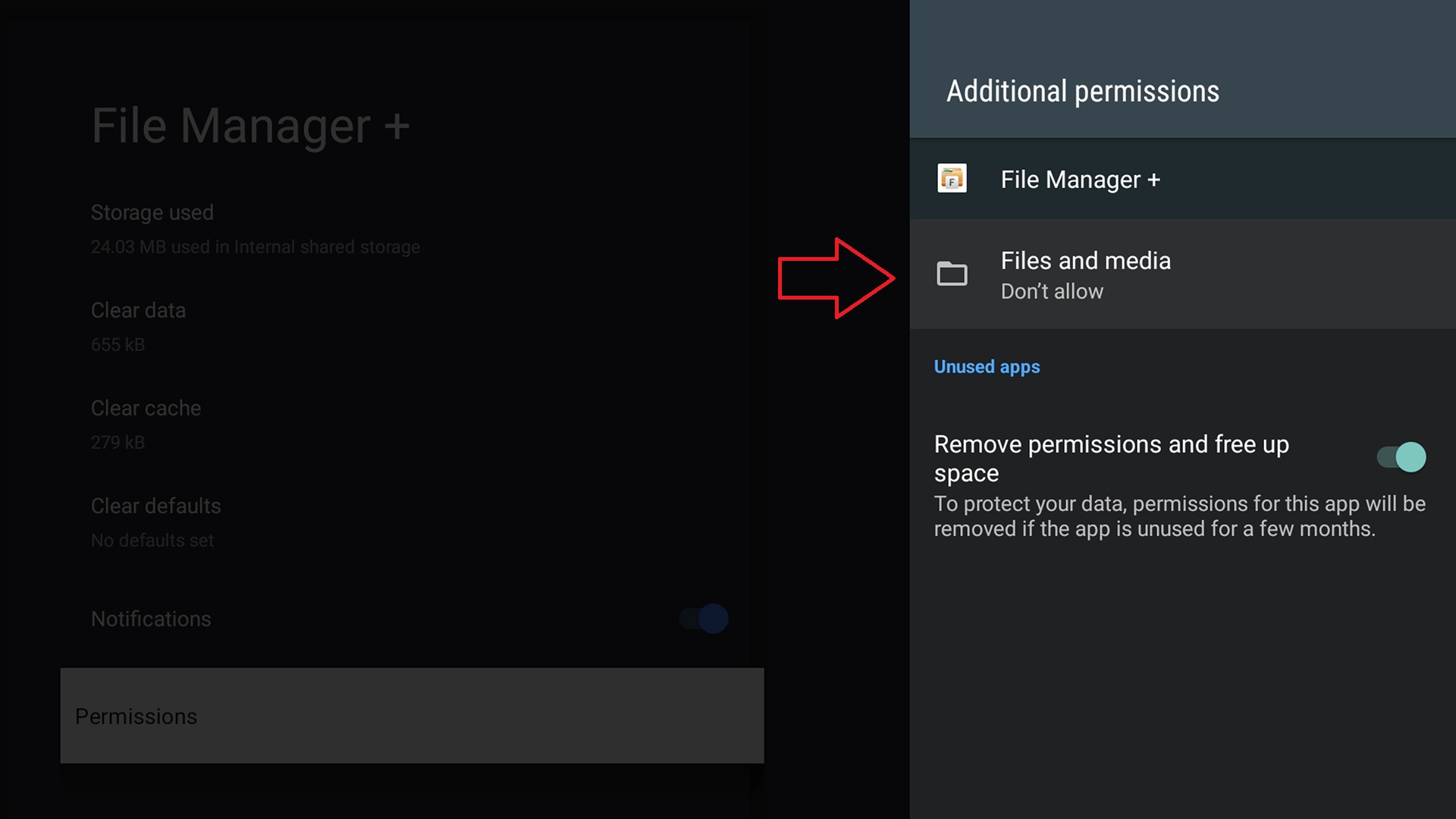
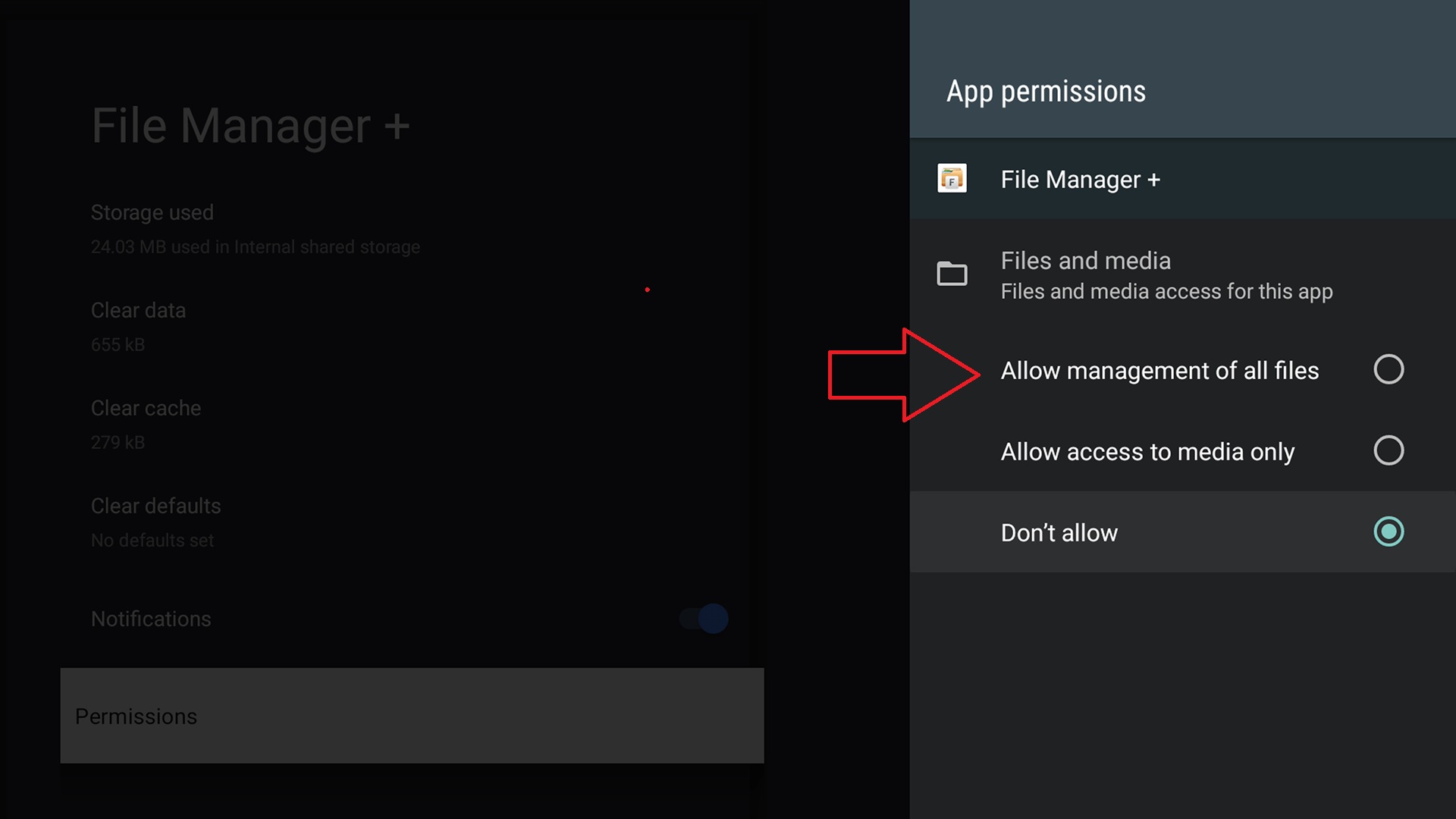
Teraz budete vyzvaní, aby ste udelili povolenia aplikácii File Manager + na prístup k súborom na vašom disku USB. Posuňte sa nadol v ponukách a vyberte Povolenia (Krok 1). Potom prejdite na možnosť Súbory a médiá a vyberte túto možnosť (Krok 2). Potom vyberte Povoliť správu všetkých súborov (Krok 3).
Po dokončení môžete stlačiť tlačidlo Domov na diaľkovom ovládači a vrátiť sa na domovskú obrazovku.
V zozname odkazov na aplikácie prejdite na File Manager + aplikáciu a vyberte ju.
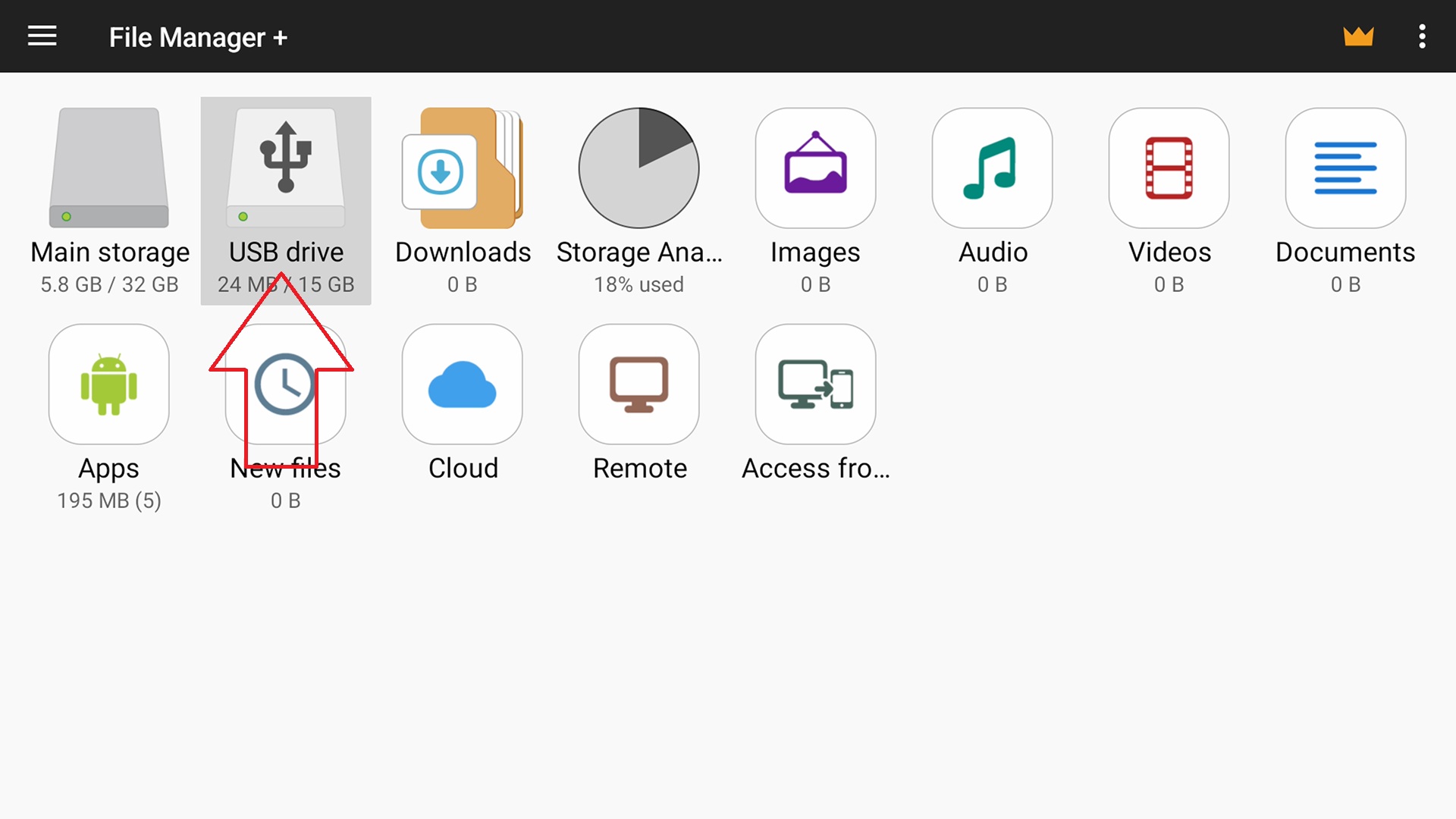
Prejdite do USB jednotky a vyberte ju (Krok 1), potom posúvajte zoznam nadol, kým nenájdete súbor SdtFrontPanelLedsService_release_v2.2.7.apk , vyberte ho (Krok 2).
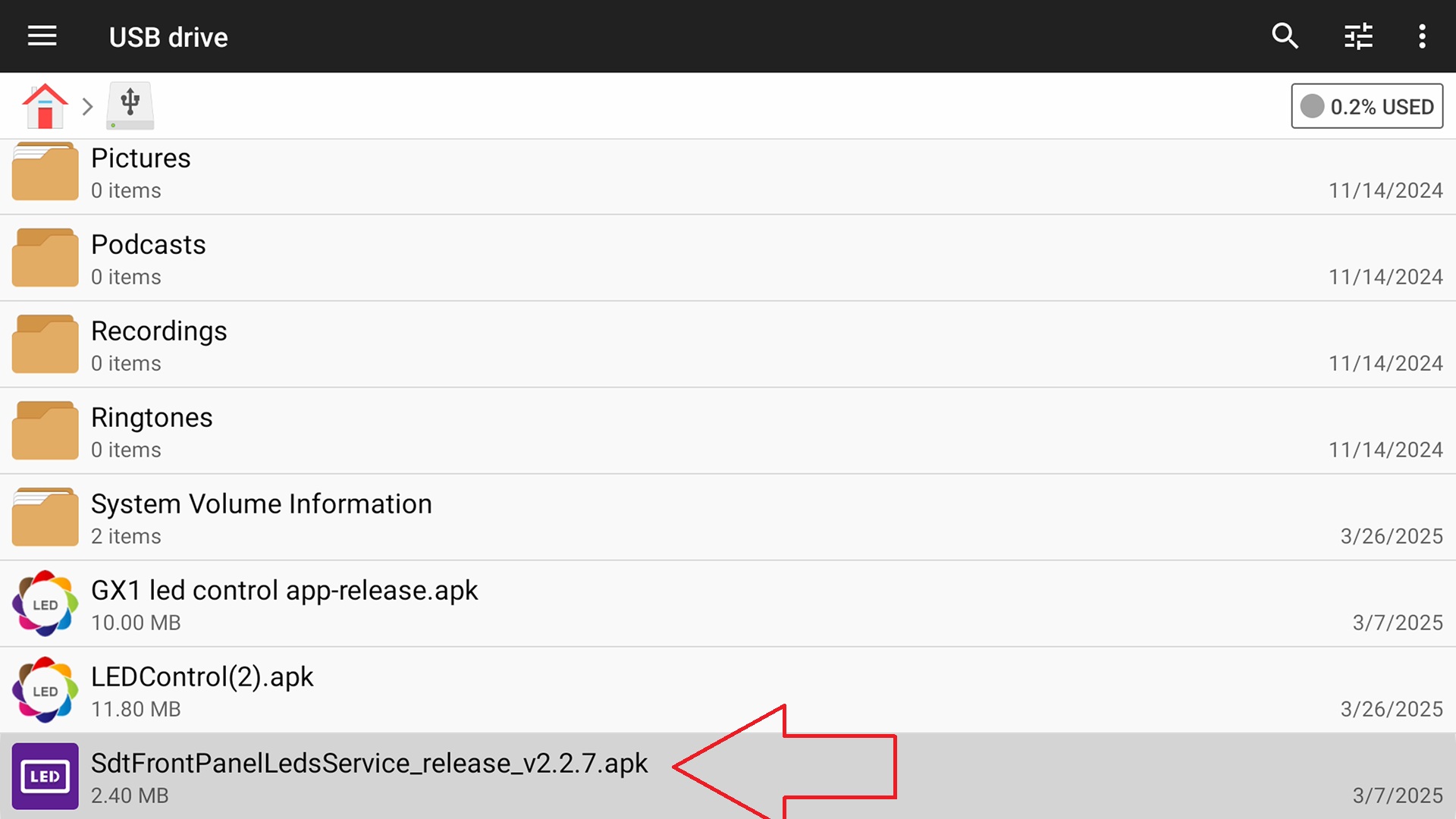
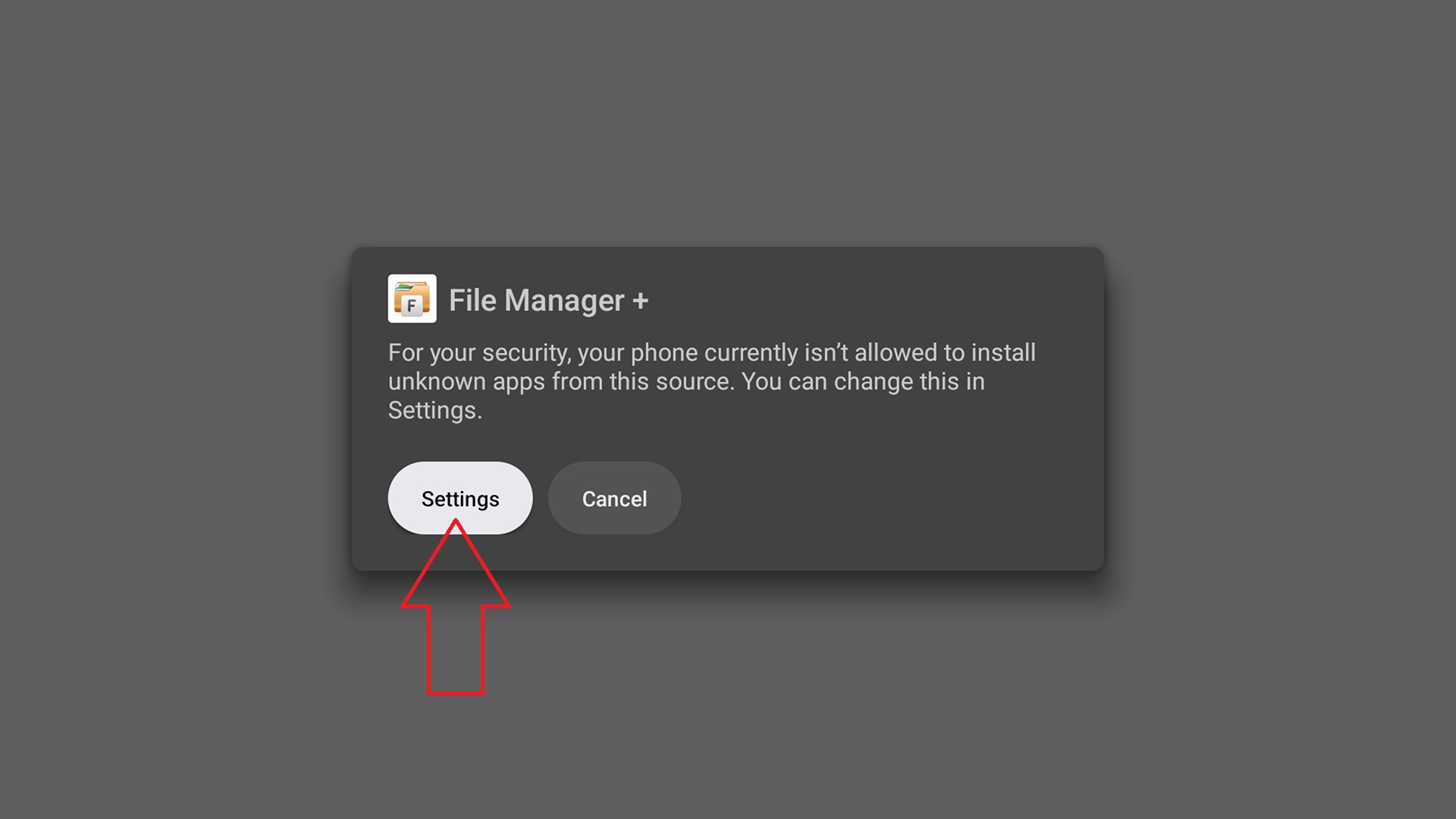
Môže sa zobraziť výzva na udelenie povolenia pre File Manager + na inštaláciu aplikácií, v takom prípade zvoľte Nastavenia (Krok 3). Prejdite do File Manager + možnosti ponuky a vyberte ju (Krok 4). Zobrazí sa výzva na inštaláciu alebo aktualizáciu aplikácie, vyberte túto možnosť (Krok 5).
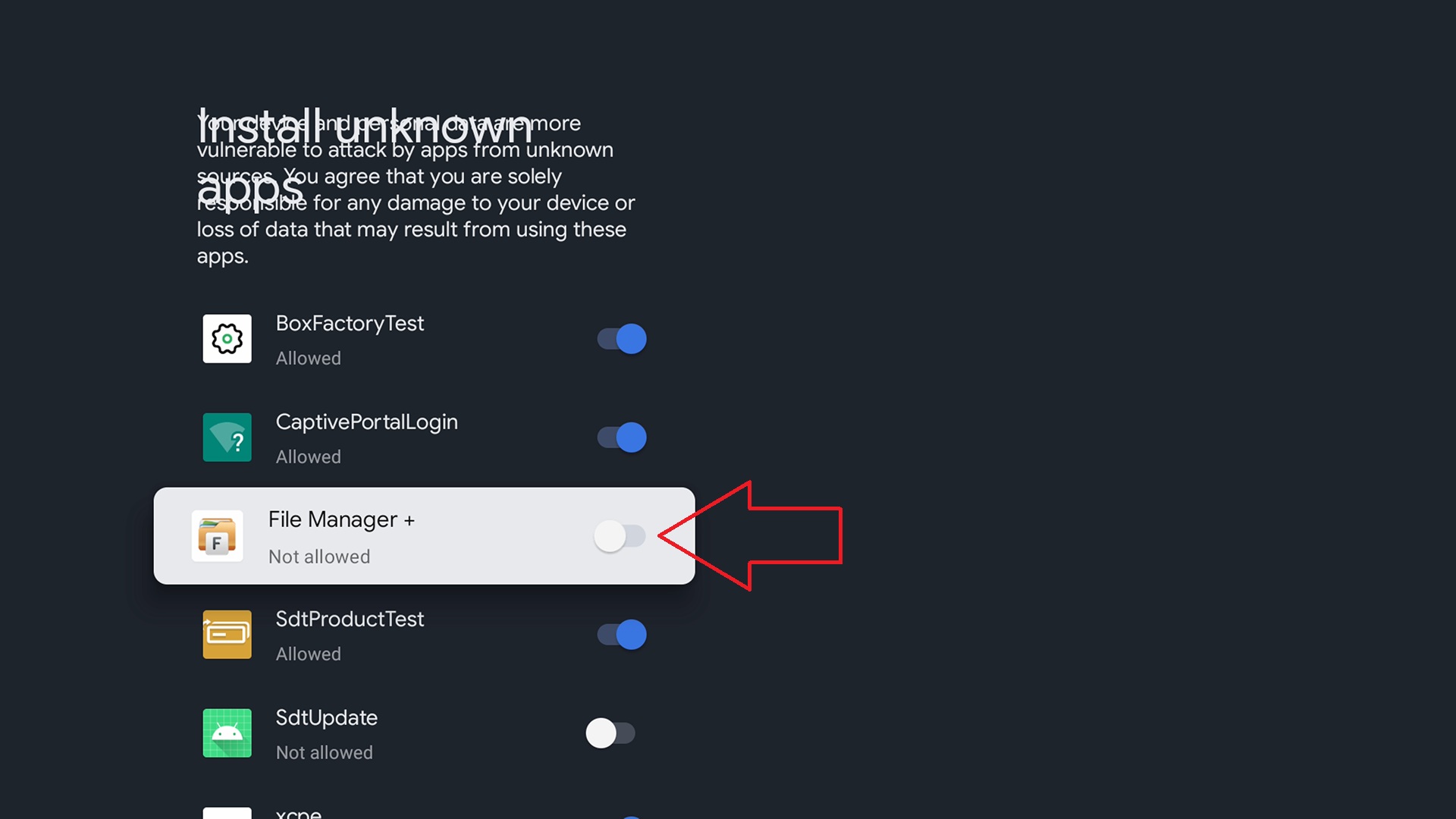
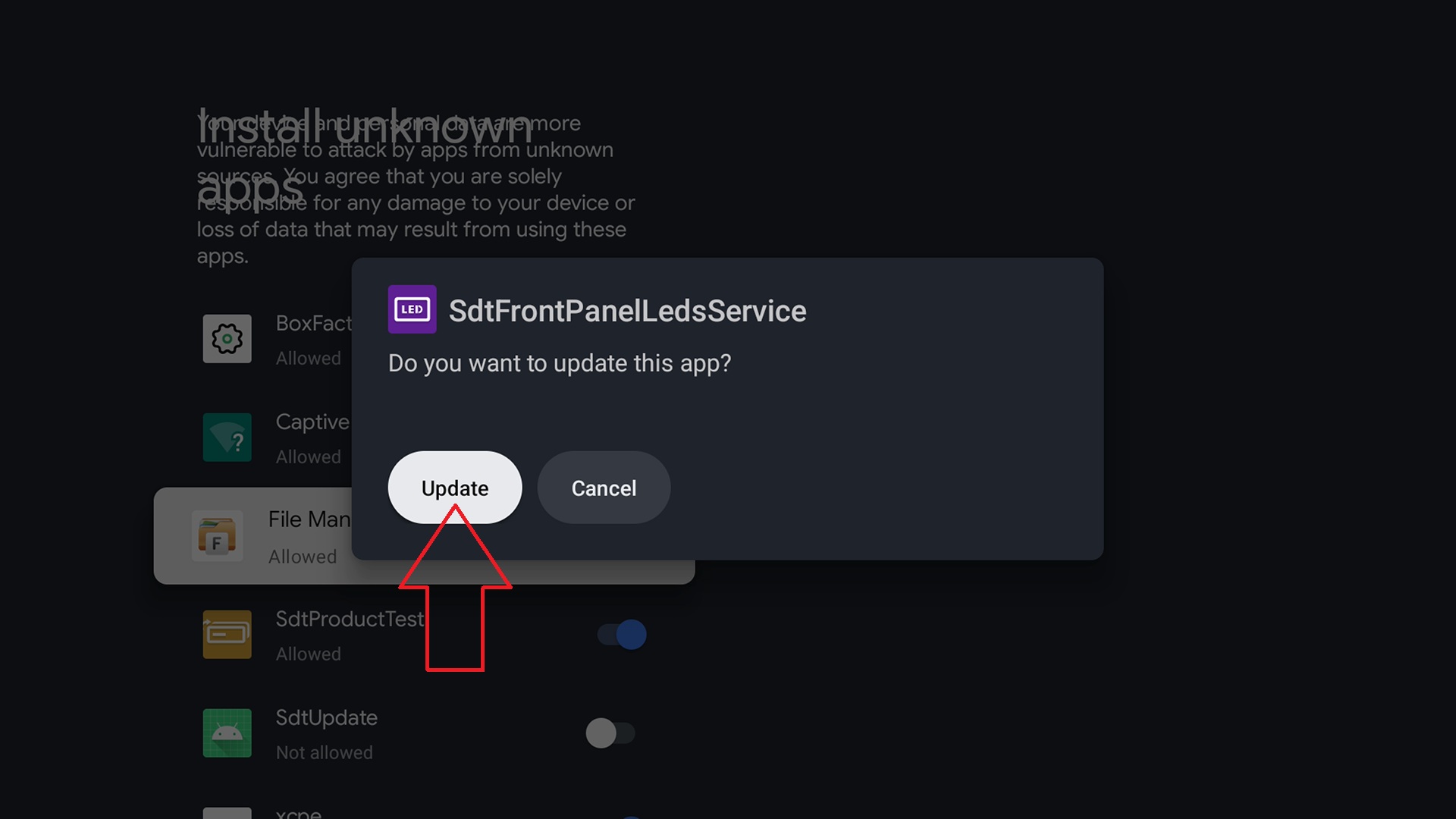
Po inštalácii si teraz môžete vybrať súbor LED Control.apk a nainštaluje sa bez ďalších požiadaviek na povolenia.
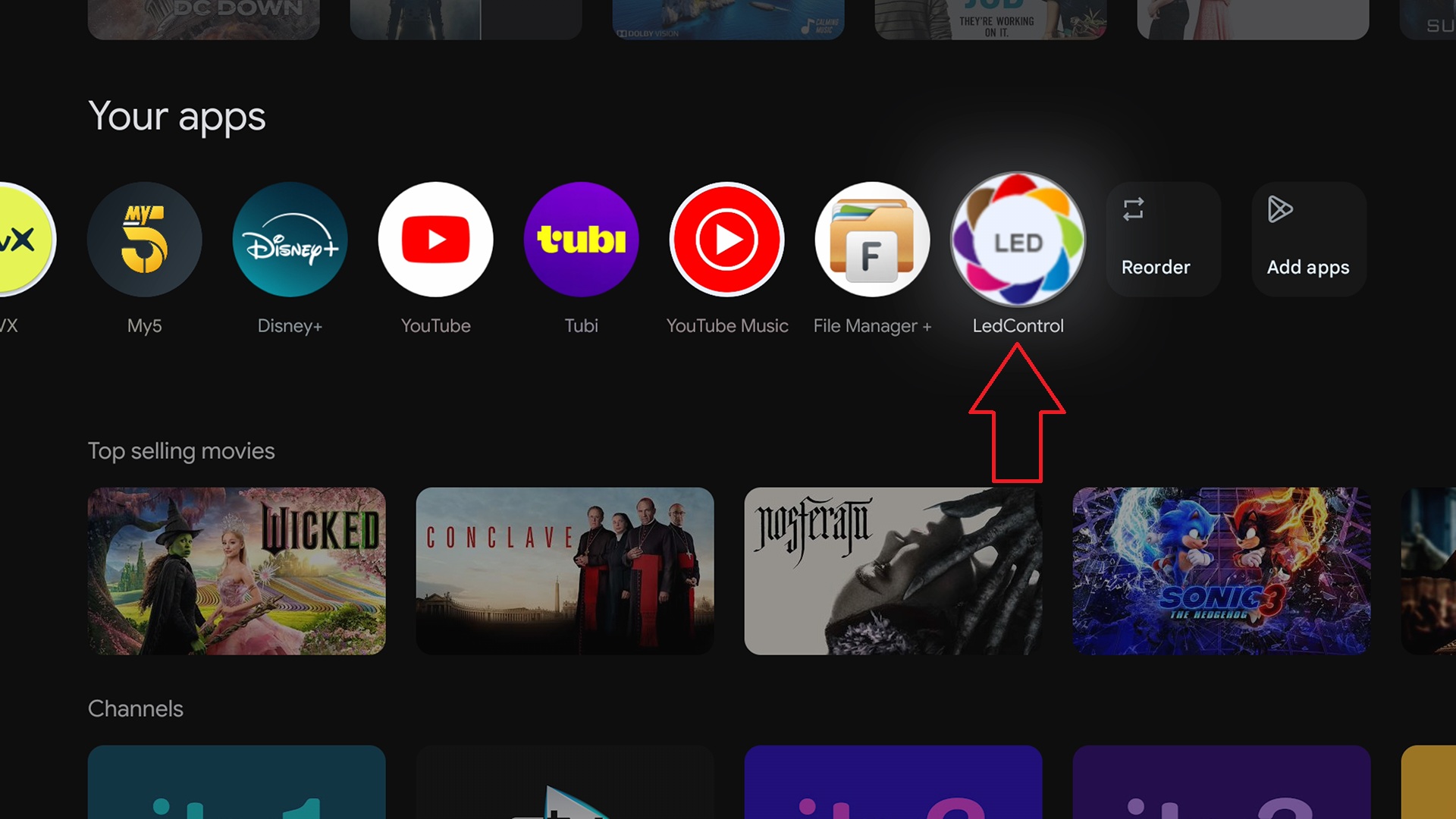
Po dokončení inštalácie môžete stlačiť tlačidlo Domov na diaľkovom ovládači a vrátiť sa na domovskú obrazovku. V ponuke skratiek aplikácií sa zobrazí ikona aplikácie LED Control , ktorú vyberte.
Aplikácia LED Control sa teraz načíta a na obrazovke sa zobrazí nasledujúce.
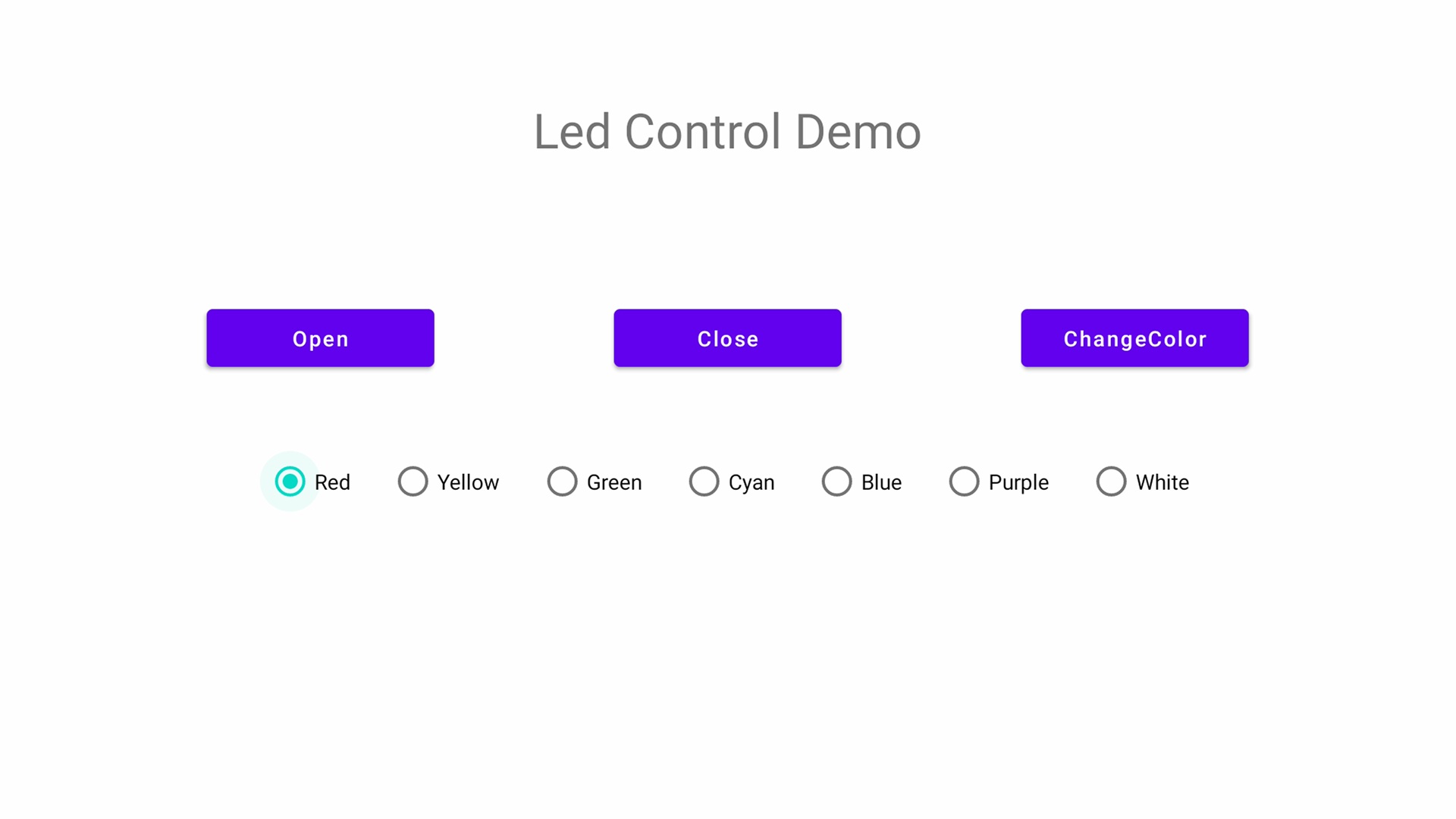
Možnosti Otvoriť a Zavrieť LED zapnú alebo vypnú. Môžete tiež vybrať ľubovoľnú farbu z možností a potom zvoliť Zmeniť farbu a LED sa prepne na danú farbu.
Užite si to!
Otázky a odpovede