




Datoteke, uporabljene v tem priročniku
Dnevnik sprememb
- Izvorni vodnik: Kako namestiti nadzor LED za RockTek GX1
Starejše različice ostanejo na voljo za prenos za povrnitev nazaj - vsaka različica hrani svojo preverjeno datoteko.
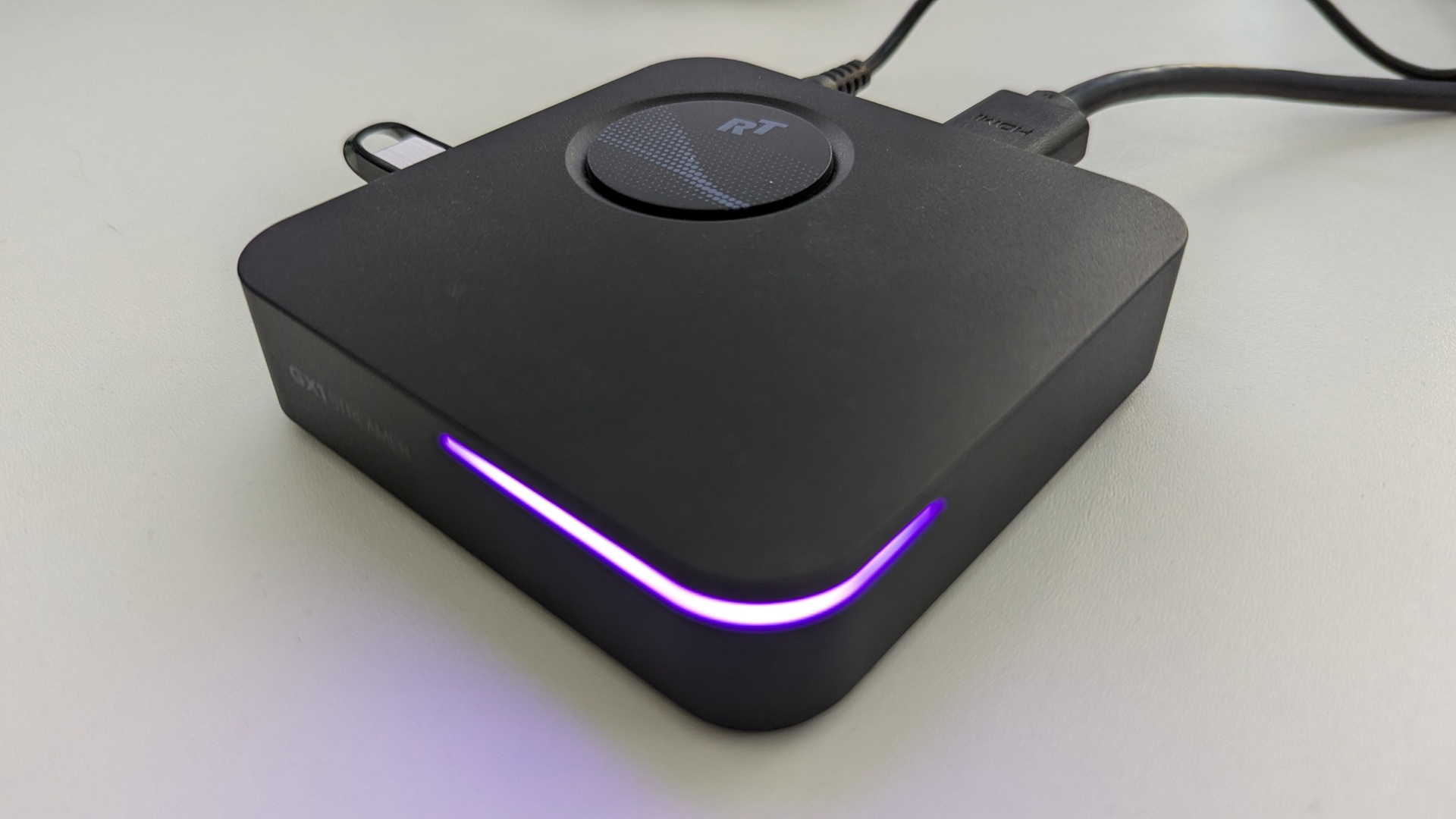
Vodnik bo pokazal korak za korakom, kako namestiti programsko opremo za upravljanje LED za vašo napravo RockTek GX1 Android. Ko bo nameščena, bo programska oprema lahko izklopila/vklopila LED in spremenila barvo LED, ko je ta vklopljena.
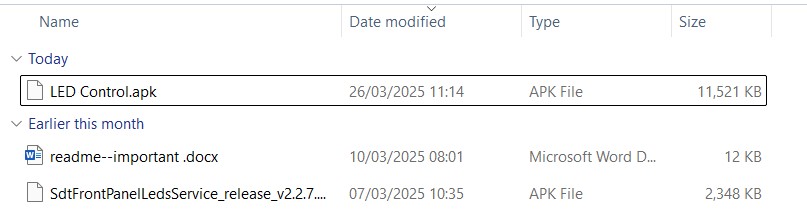
Prenesite datoteko GX1 LED Control APP And Server.zip, razširite vsebino in kopirajte datoteke na pogonski disk USB. Primeren bo pogonski disk katere koli velikosti, saj so datoteke majhne. Datoteke boste imeli, kot je prikazano spodaj.
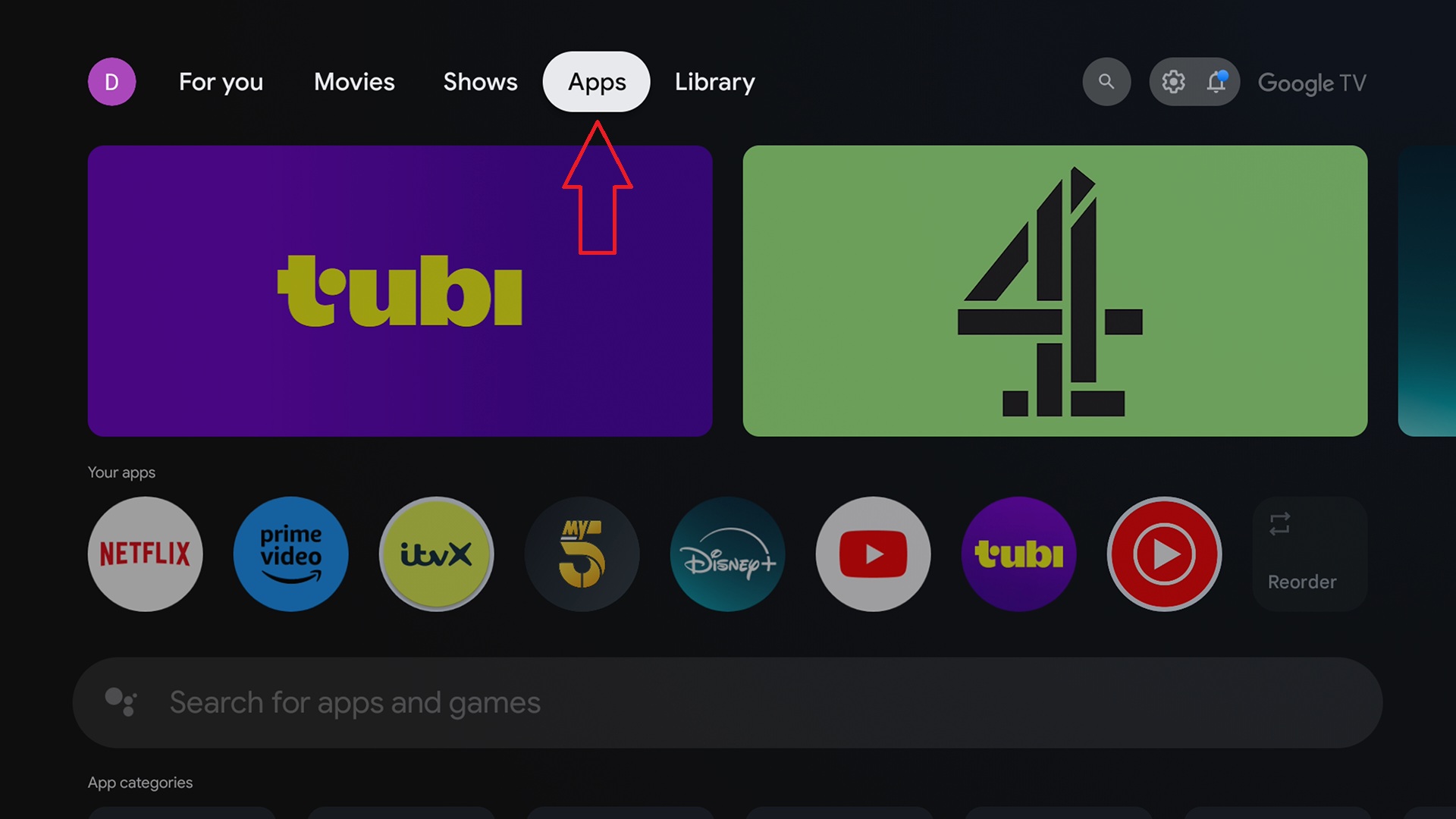
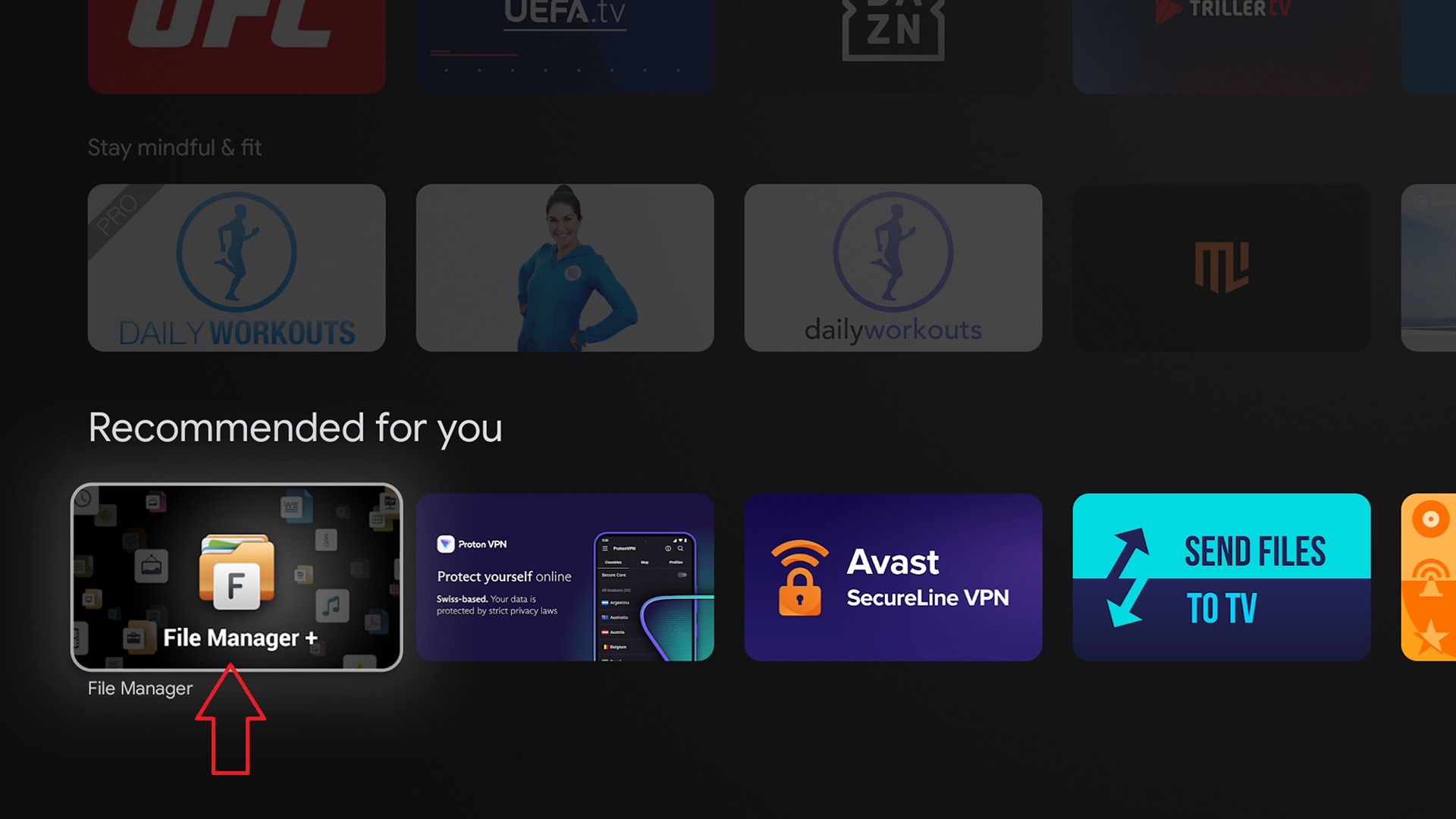
Vstavite pogonski disk USB v vrata USB na napravi RockTek GX1. Nato moramo prenesti Upravitelja datotek; pojdite na Aplikacije (1. korak). Pomaknite se po seznamu navzdol, dokler ne vidite aplikacije File Manager +, in kliknite na ikono (2. korak).
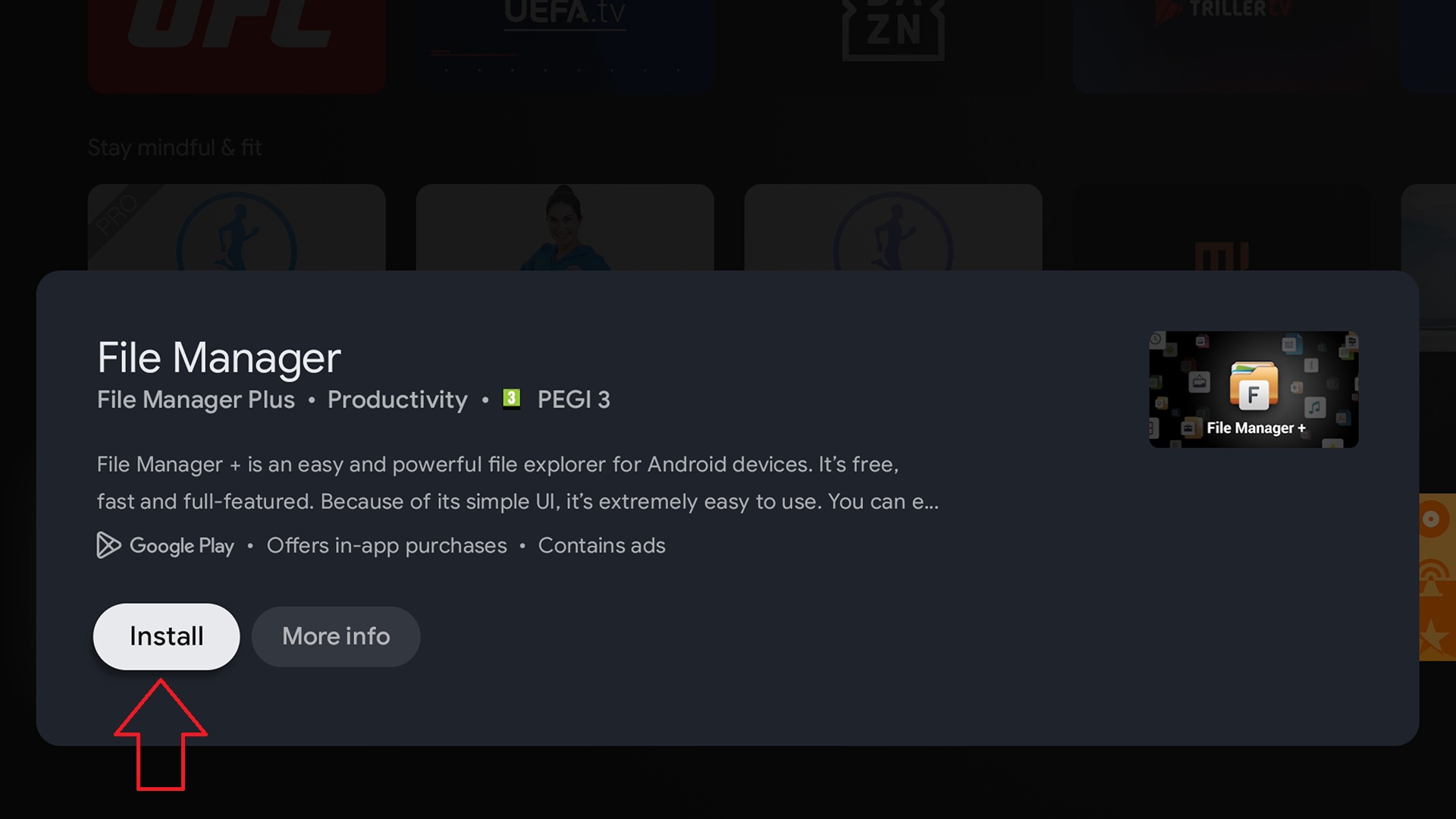
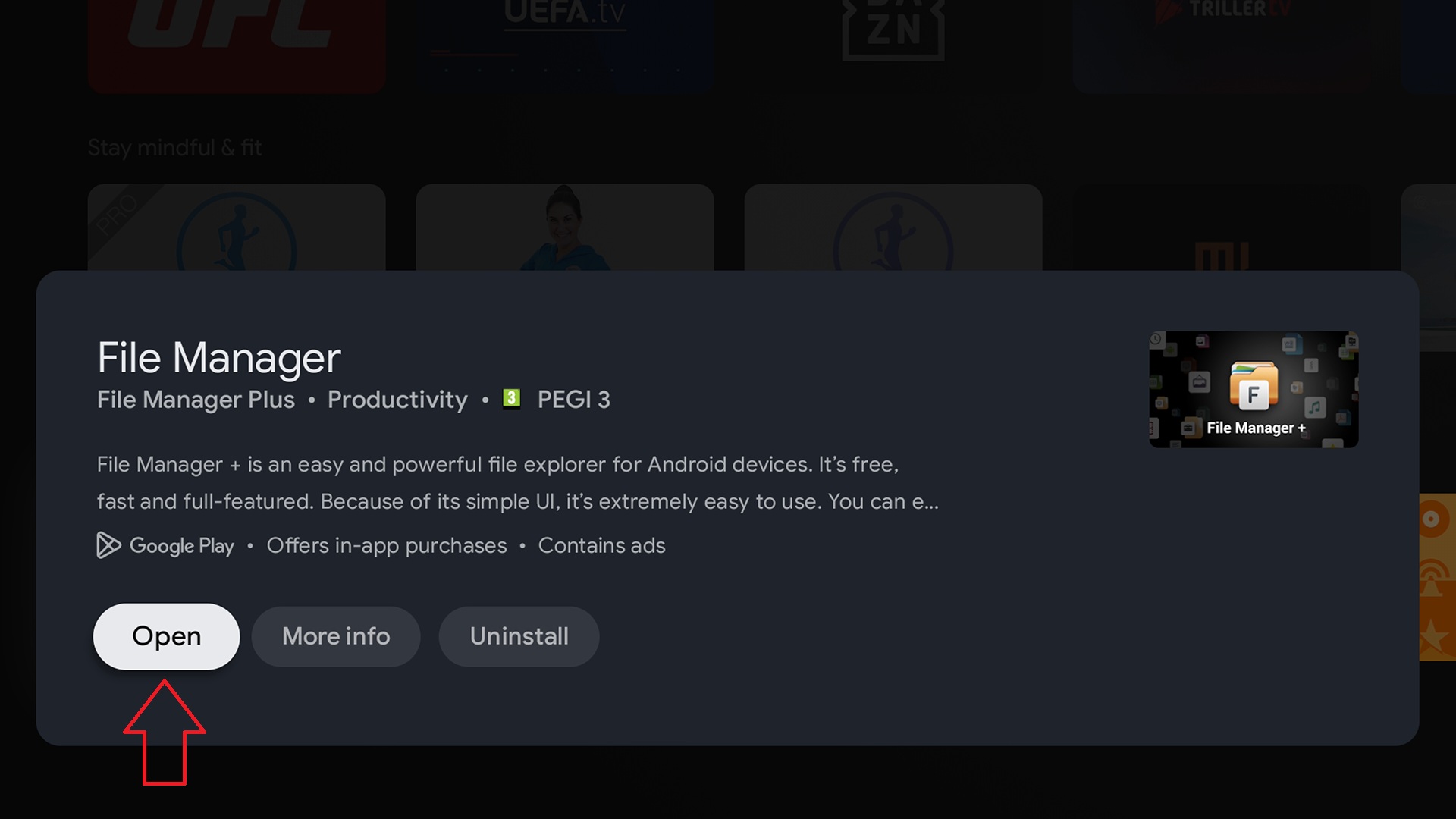
Zdaj boste pozvani, da prenesete in namestite aplikacijo File Manager +. Izberite Namesti (3. korak) in počakajte nekaj trenutkov, da se prenese in namesti. Ko bo končano, boste pozvani, da Odprete aplikacijo (4. korak).
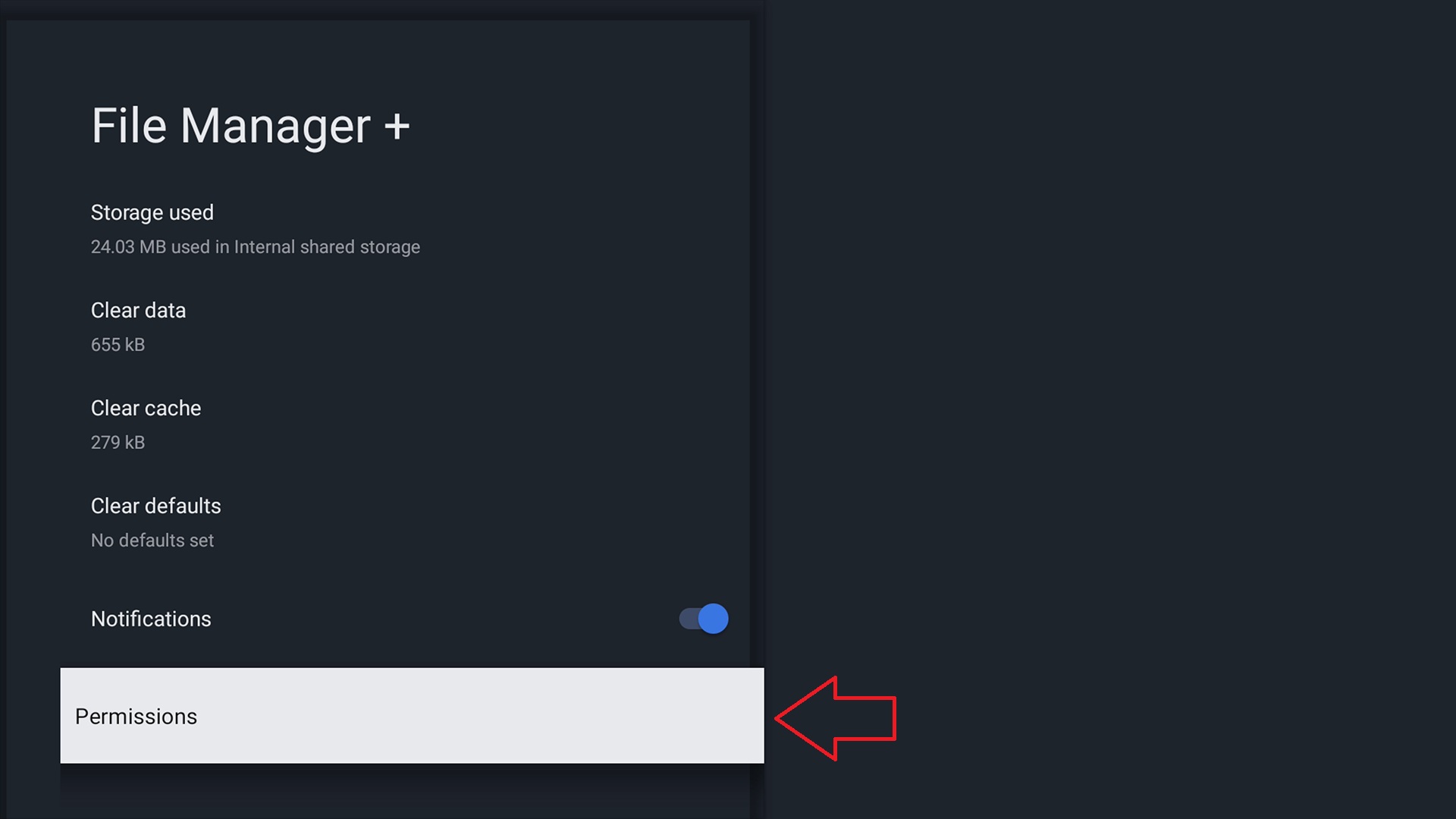
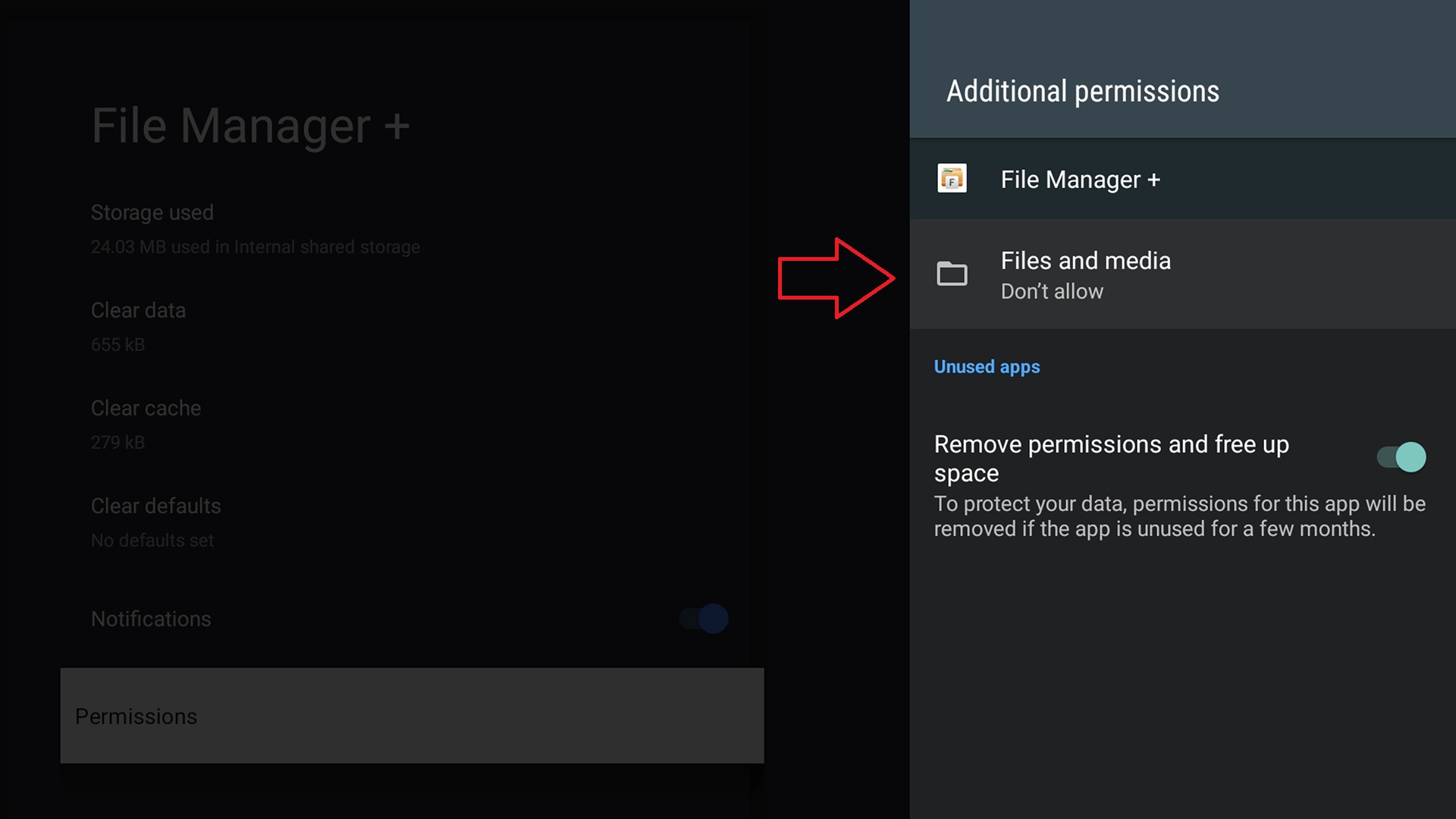
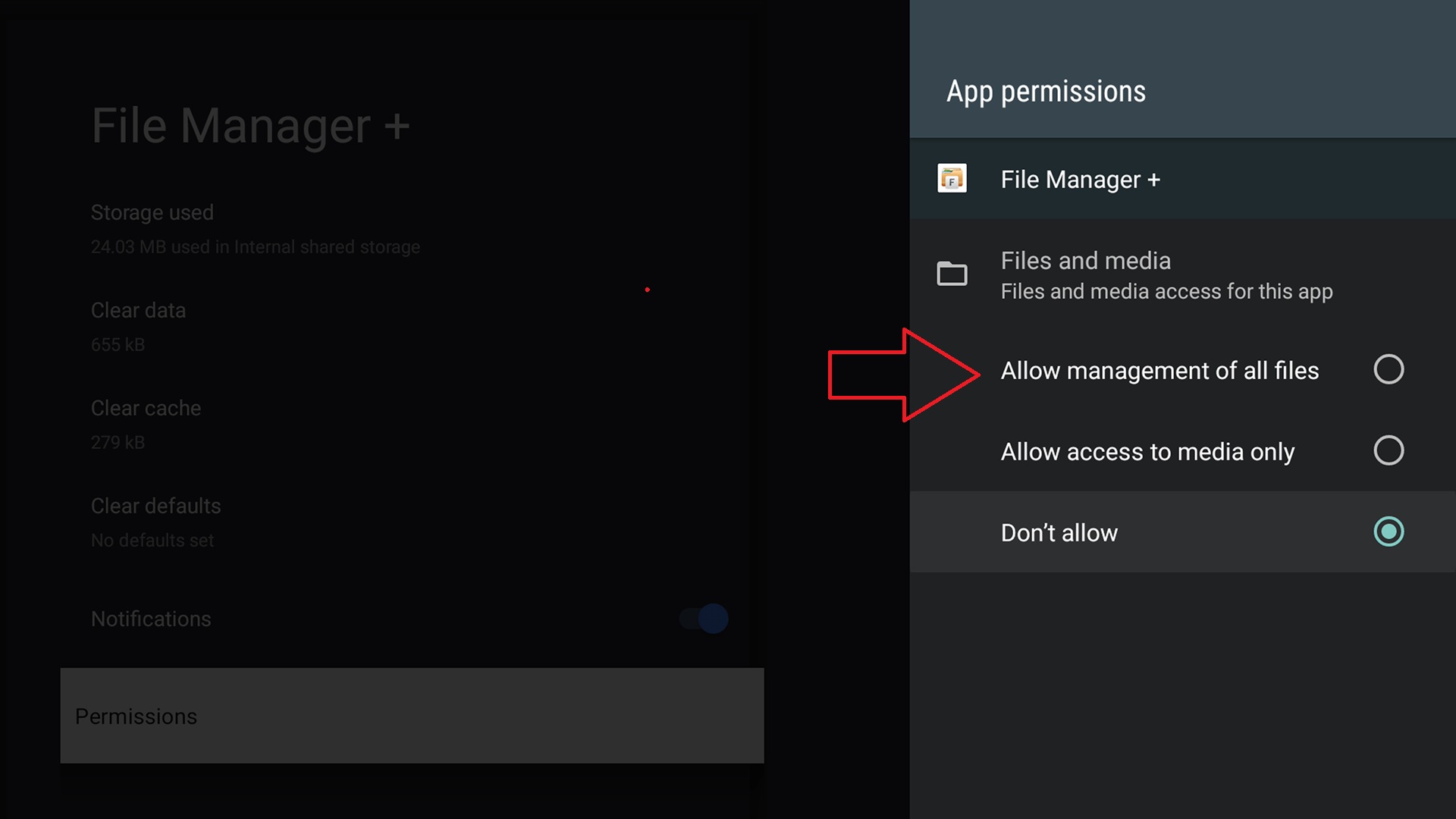
Zdaj boste pozvani, da aplikaciji File Manager + podelite dovoljenja za dostop do datotek na vašem pogonskem disku USB. Pomaknite se po menijih navzdol in izberite Dovoljenja (1. korak). Nato pojdite na možnost Datoteke in predstavnost in jo izberite (2. korak). Nato izberite Dovoli upravljanje vseh datotek (3. korak).
Ko je to končano, lahko pritisnete gumb Domov na daljinskem upravljalniku, da se vrnete na začetni zaslon.
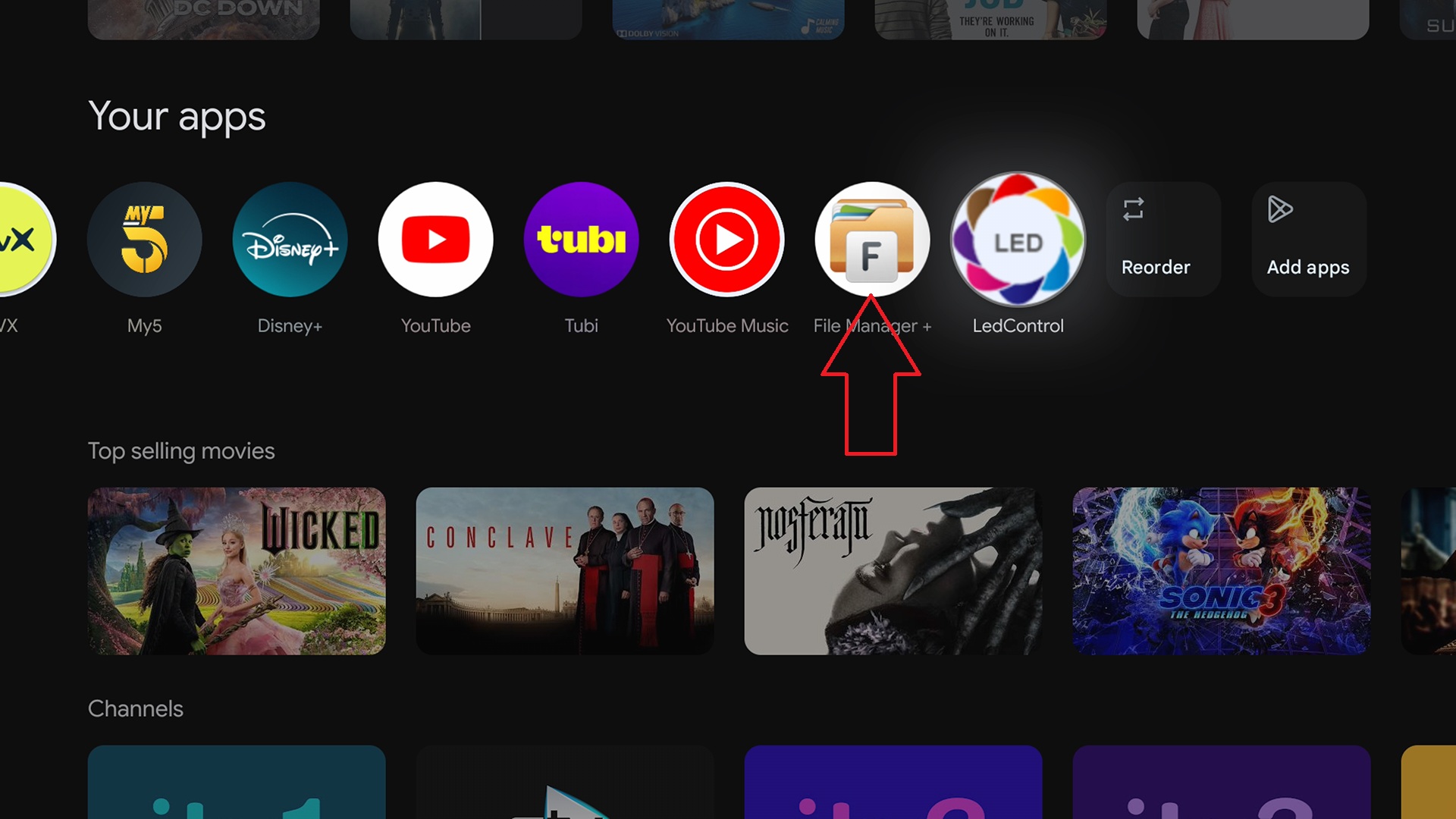
Na seznamu bližnjic aplikacij pojdite do aplikacije File Manager + in jo izberite.
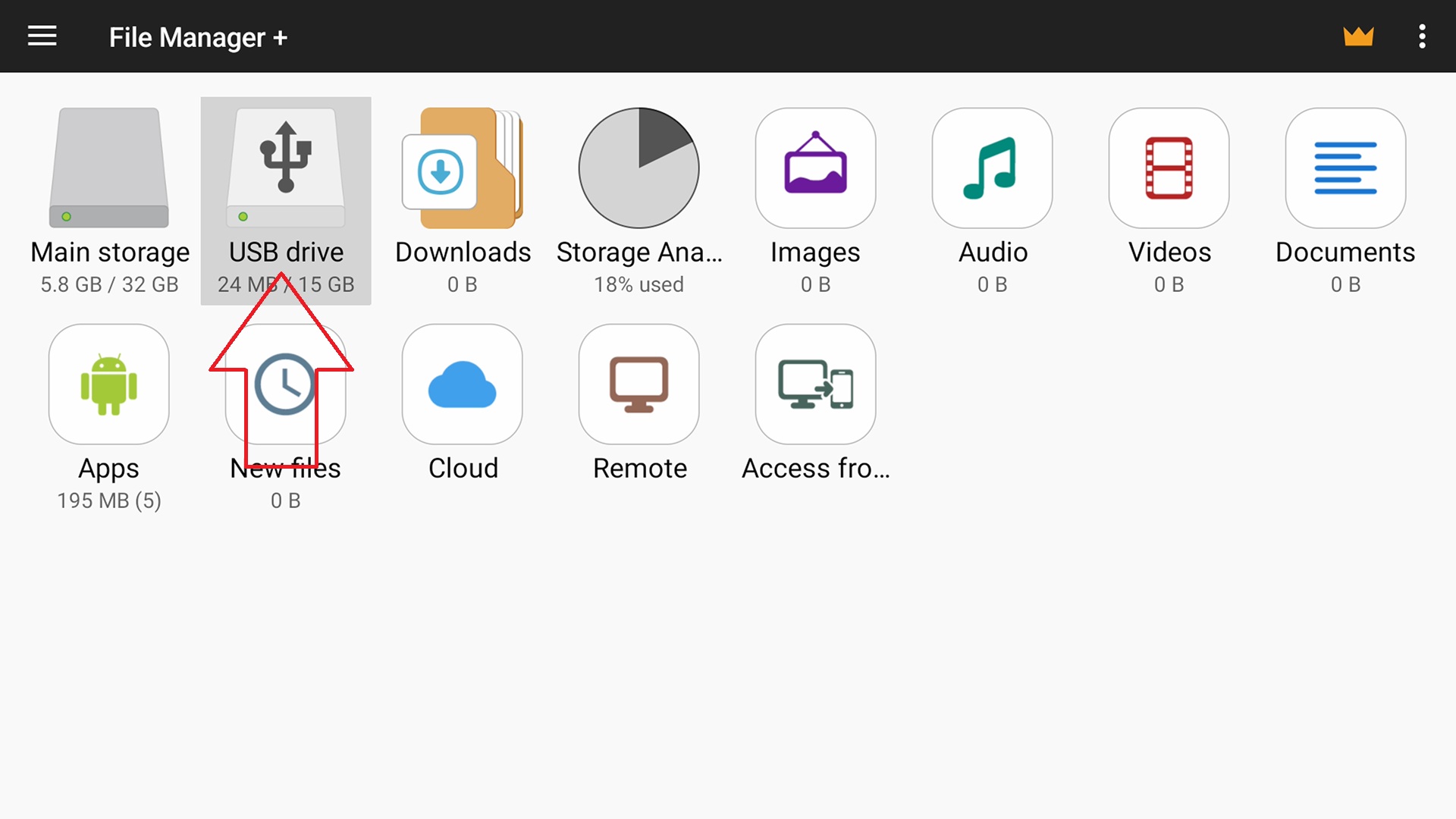
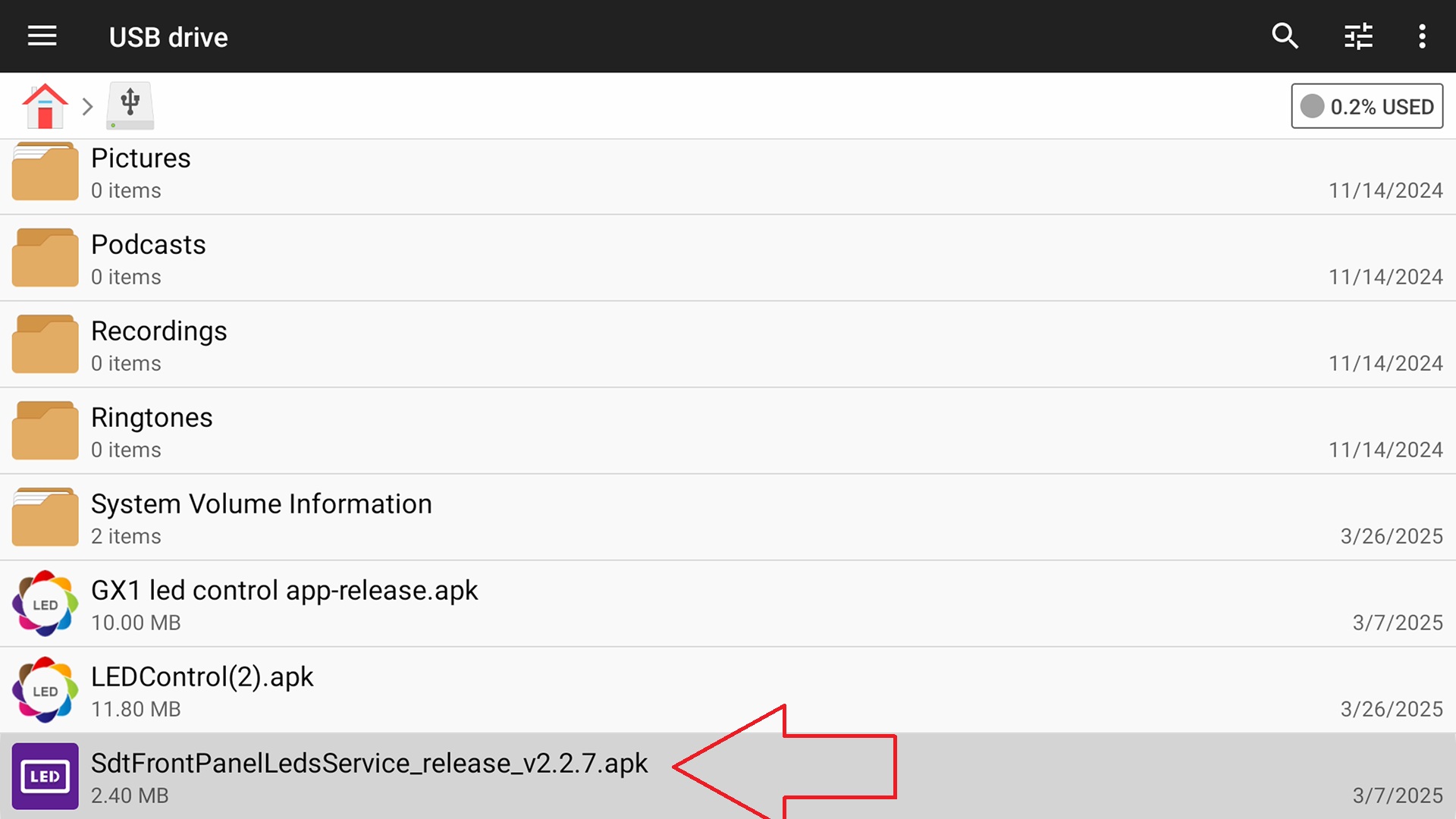
Pojdite do pogonskega diska USB in ga izberite (1. korak), nato se pomaknite po seznamu navzdol, dokler ne najdete datoteke SdtFrontPanelLedsService_release_v2.2.7.apk, in jo izberite (2. korak).
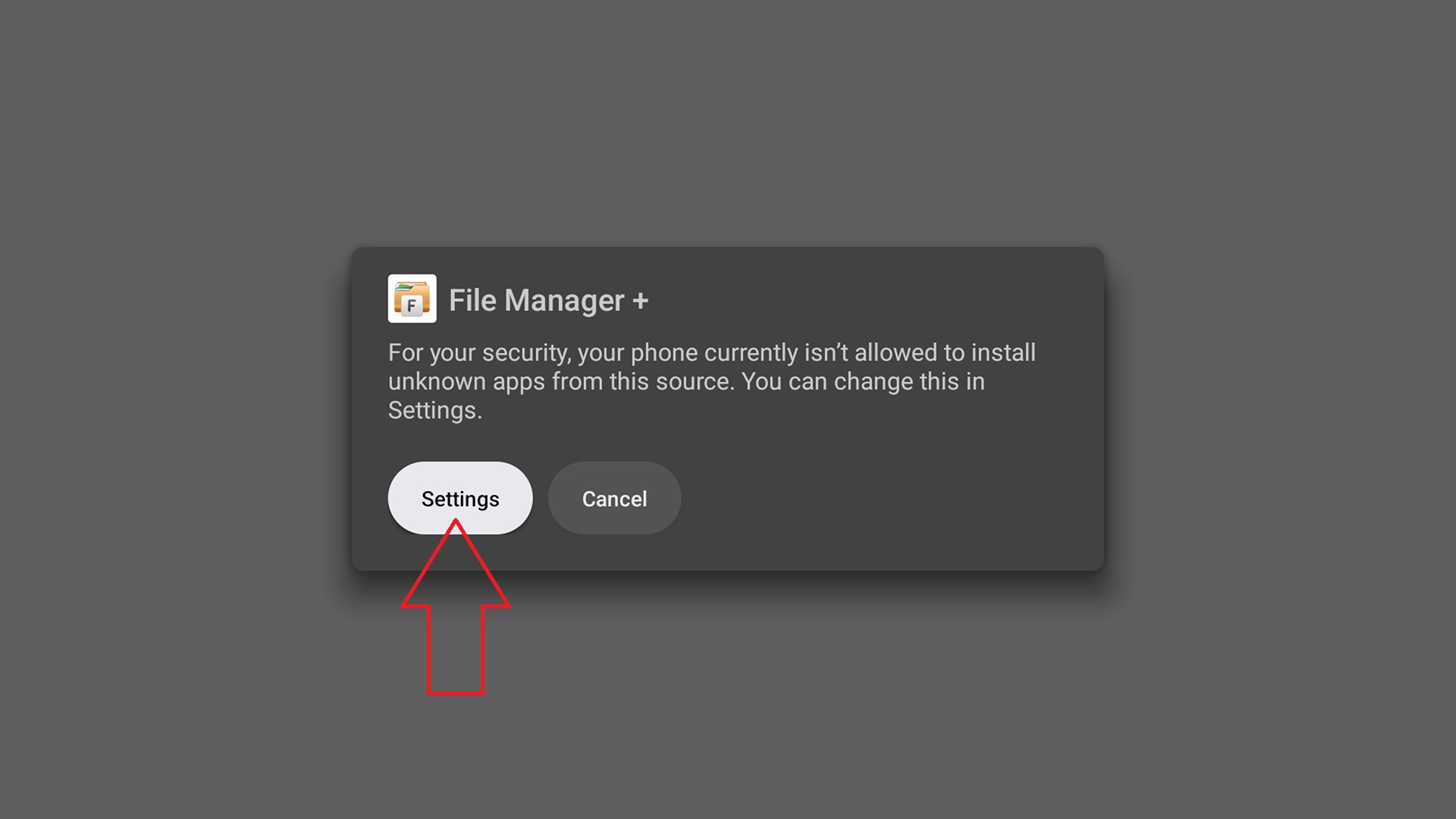
Morda boste pozvani, da podelite dovoljenje aplikaciji File Manager + za nameščanje aplikacij; če je tako, izberite Nastavitve (3. korak). Pojdite do možnosti menija File Manager + in jo izberite (4. korak). Pozvani boste, da namestite ali posodobite aplikacijo; izberite to možnost (5. korak).
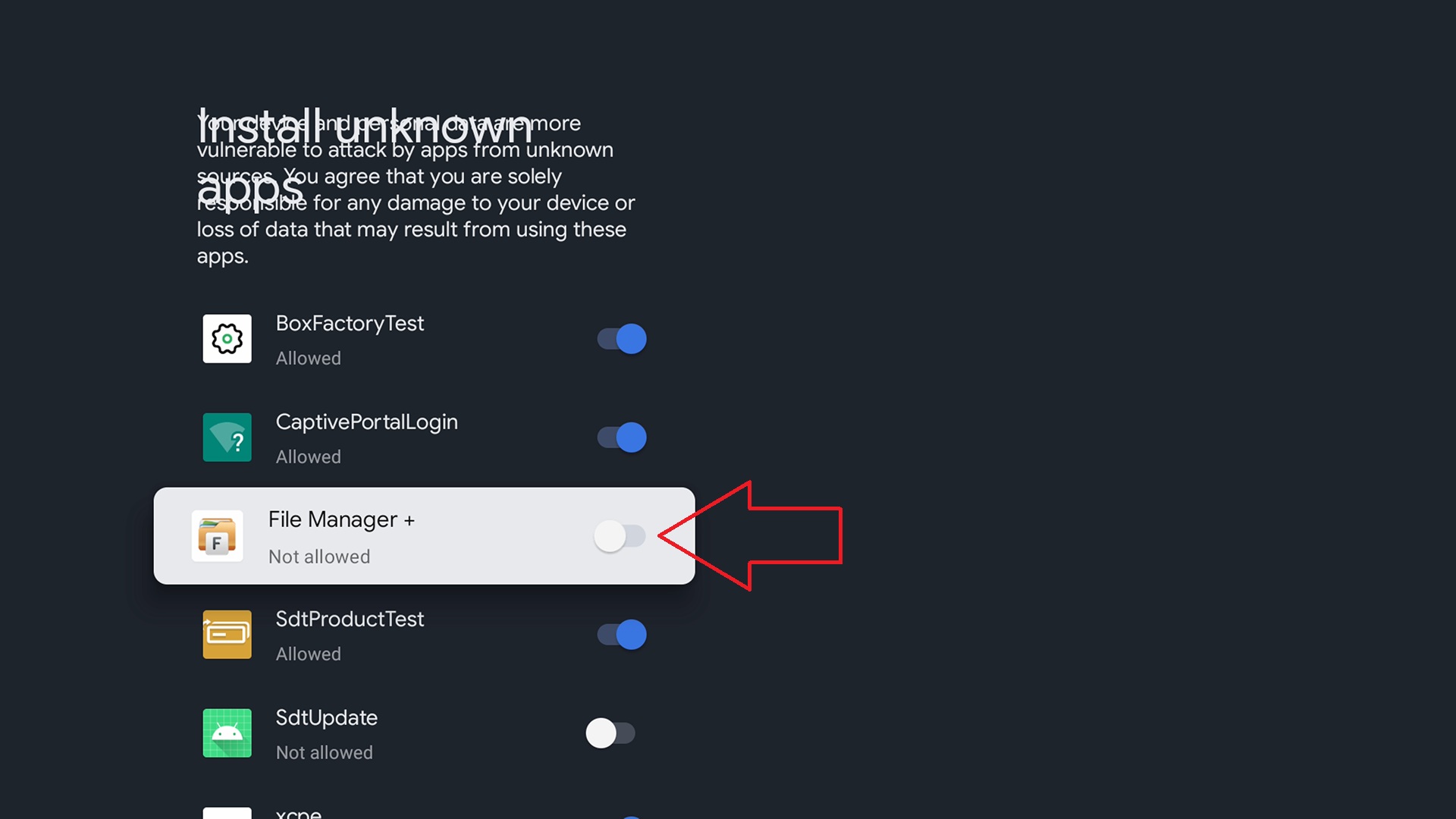
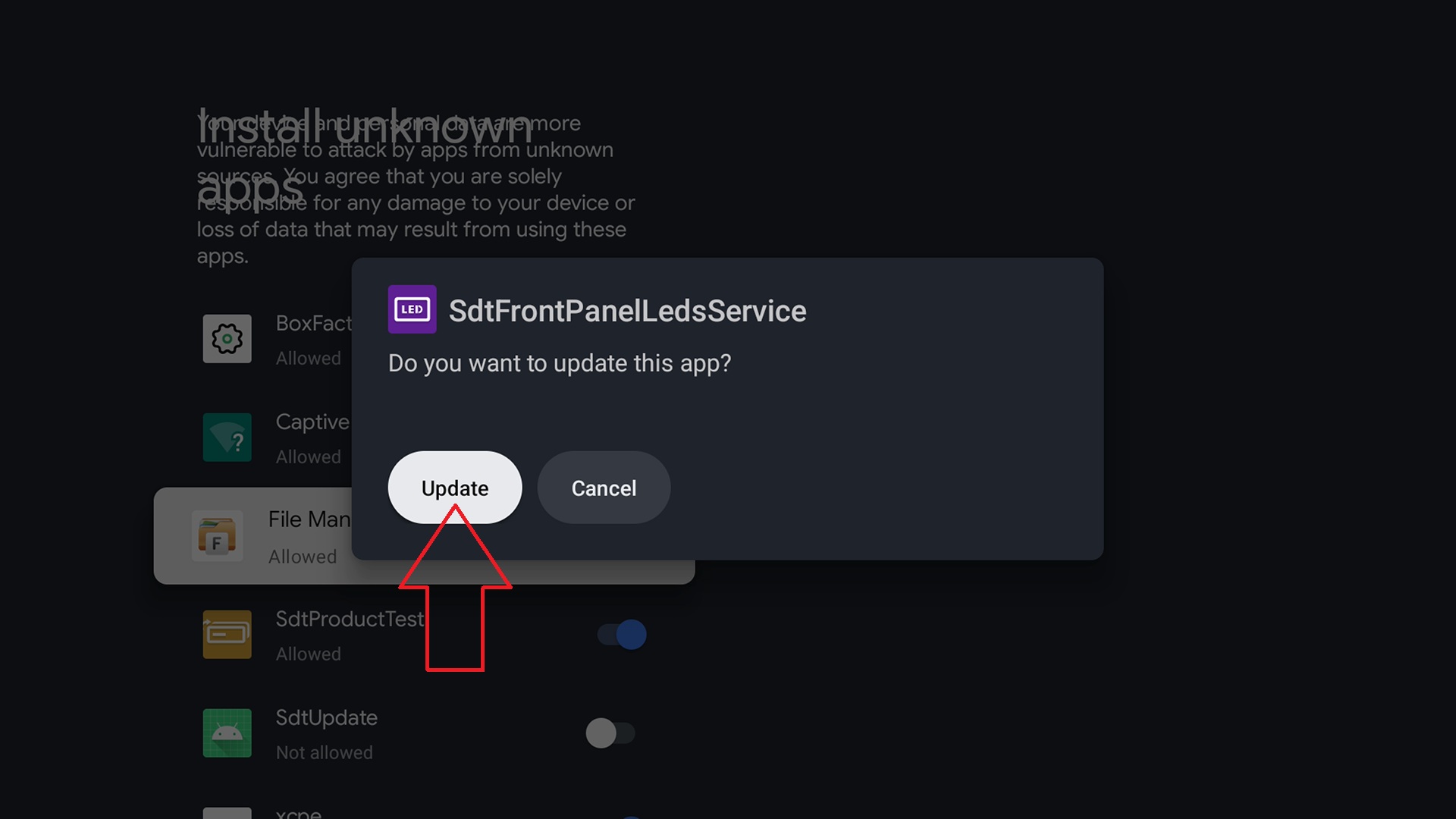
Ko je nameščeno, lahko zdaj izberete datoteko LED Control.apk in namestila se bo brez dodatnih zahtev po dovoljenjih.
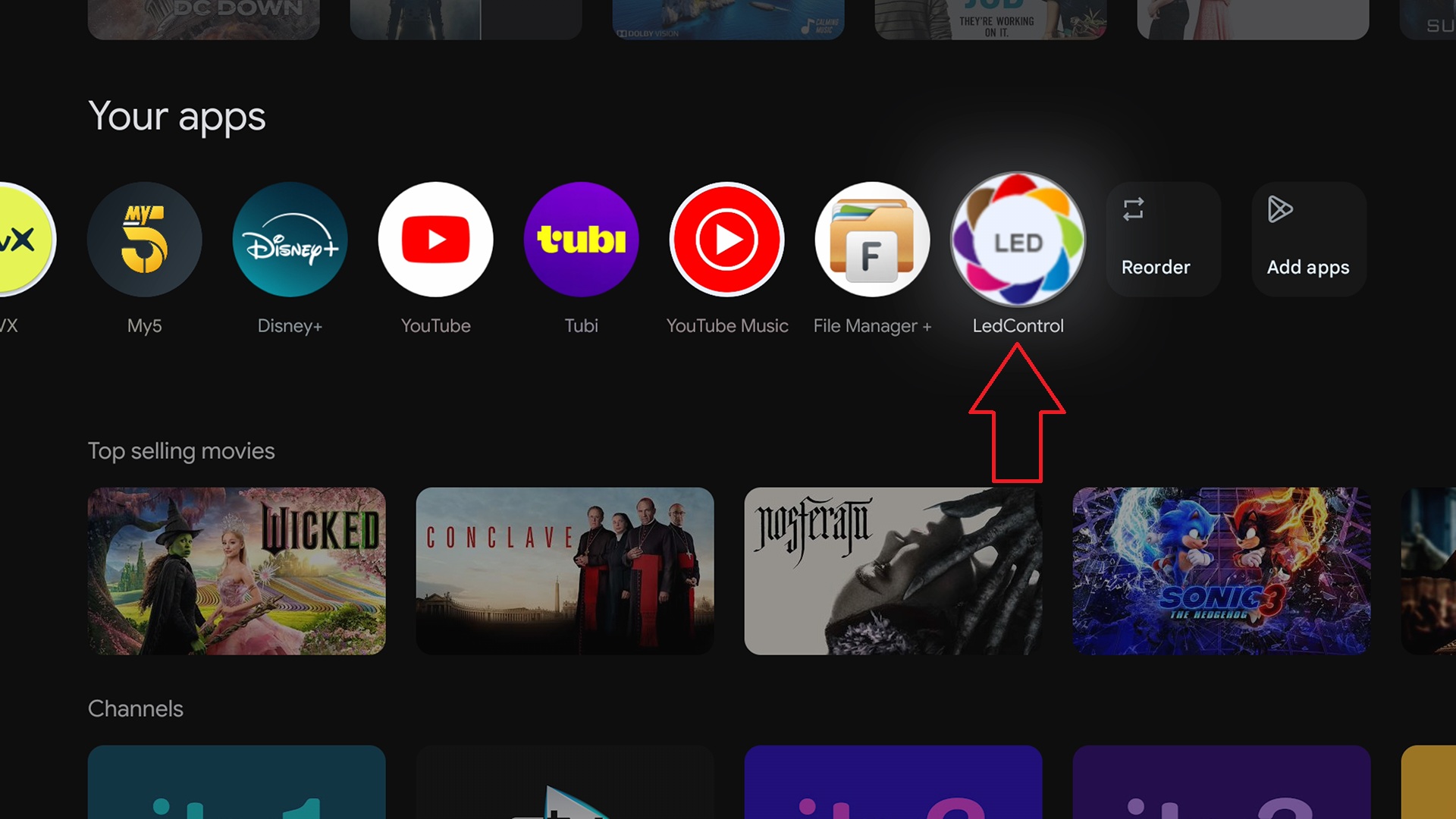
Ko je namestitev končana, lahko pritisnete gumb Domov na daljinskem upravljalniku, da se vrnete na začetni zaslon. Na bližnjici aplikacij boste videli ikono aplikacije LED Control; izberite jo.
Aplikacija LED Control se bo zdaj naložila in na zaslonu prikazala naslednje.
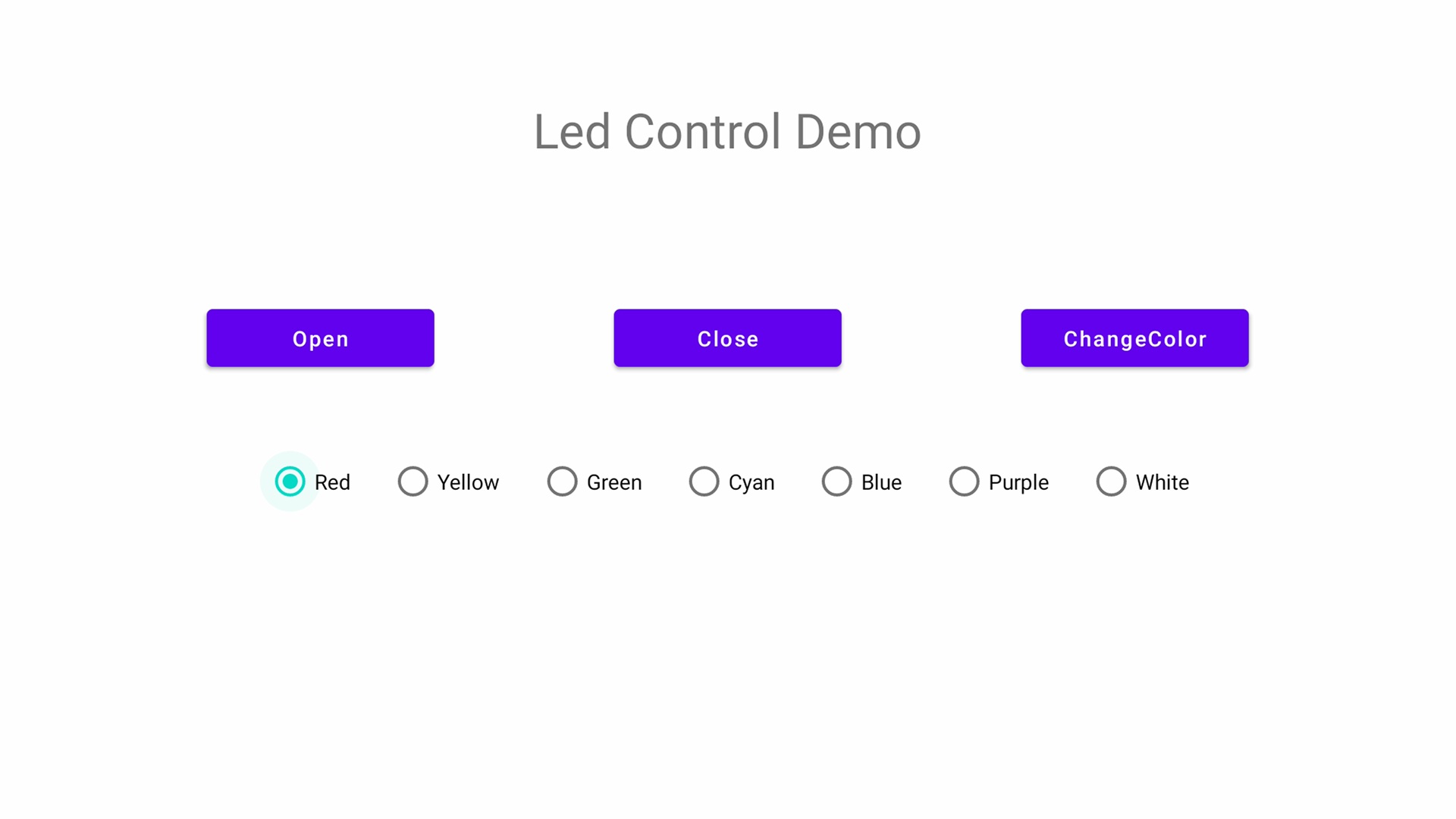
Možnosti Odpri in Zapri bosta vklopili ali izklopili LED. Izberete lahko tudi katero koli barvo med možnostmi in nato izberete Spremeni barvo; LED bo preklopil na to barvo.
Uživajte!
Vprašanja in odgovori