




Datoteke, uporabljene v tem priročniku
Dnevnik sprememb
- GPD DUO (8840U) BIOS (trenutno za 8840U) | v3.08 | 2025-03-24 | samo 8840U | Optimizirane težave, povezane s spanjem. Dodano upravljanje praga polnjenja baterije na glavni strani BIOS.
Starejše različice ostanejo na voljo za prenos za povrnitev nazaj - vsaka različica hrani svojo preverjeno datoteko.
Dnevnik sprememb
- GPD DUO (370) BIOS (trenutna za 370) | v2.17 | 2025-03-26 | samo AI 9 HX 370 | Optimizirane težave, povezane s spanjem. Dodano upravljanje praga polnjenja baterije. Popravljen dotik na sekundarnih zaslonih, ki ga je povzročila različica BIOS v2.16.
Starejše različice ostanejo na voljo za prenos za povrnitev nazaj - vsaka različica hrani svojo preverjeno datoteko.
Če še nikoli niste izvedli posodobitve BIOS, je to lahko zastrašujoče. Naš preprost vodnik po korakih za posodobitev GPD Duo BIOS na najnovejšo različico.
Potrebovali boste USB bliskovni pogon, velikost ni pomembna. Pomnilniški ključek formatirajte v FAT32, da ga pripravite za nove datoteke. Z desnim klikom na pogon USB bliskovnega pogona izberite Formatiraj in nato Začni, da ga formatirate.
Nato prenesite datoteke BIOS. Upoštevajte, da obstajata dve različni posodobitvi vdelane programske opreme, odvisno od tega, kateri CPU (HX 370 ali 8840U) imate. NE nameščajte napačne vdelane programske opreme, saj lahko namestitev le-te povzroči nedelovanje naprave. Svoj model lahko preverite tako, da pogledate oznako na hrbtni strani naprave ali si ogledate informacije o CPU v Windows Upravitelju opravil. Če niste prepričani in ste svoj GPD Duo kupili pri nas v GPD Store, se obrnite na našo ekipo za podporo s svojo številko naročila in potrdili vam bomo vaš model. Ne prevzemamo odgovornosti, če gre kaj narobe.
Načini za prepoznavanje vašega CPU v napravi:
- Za dostop do Upravitelja opravil z desnim klikom na ikono Windows Start izberite Upravitelj opravil s seznama. Druga možnost je, da v Windows iskalno vrstico vnesete Upravitelj opravil.
- Model svojega CPU lahko v Windows hitro najdete prek Nastavitve (O vašem računalniku) ali aplikacije Sistemske informacije (msinfo32), ki prikazujeta ime in specifikacije procesorja.
Uporaba nastavitev (najlažje za Windows 10/11)
Kliknite meni Start (ikona Windows) in vnesite about.
Izberite O vašem računalniku med rezultati.
Poiščite pod “Specifikacije naprave” vnos Procesor, ki navaja model vašega CPU (npr. Intel Core i7-10750H).

| MODEL | OPOMBE OB IZDAJI | PRENOS |
| GPD DUO CPU HX 370 | Optimizirane težave, povezane s spanjem, in BIOS glavna stran je dodala upravljanje praga polnjenja baterije. | D1(370)_BIOS.V2.16.rar |
| GPD DUO CPU 8840U | Optimizirane težave, povezane s spanjem, in BIOS glavna stran je dodala upravljanje praga polnjenja baterije. | D1(8840_key)_BIOS.V3.08.rar |
Najprej razširite preneseni arhiv. Imeli boste dve mapi, podobni spodnjima. Upoštevajte, da lahko pride do nekaterih razlik zaradi različic ali številk modelov.
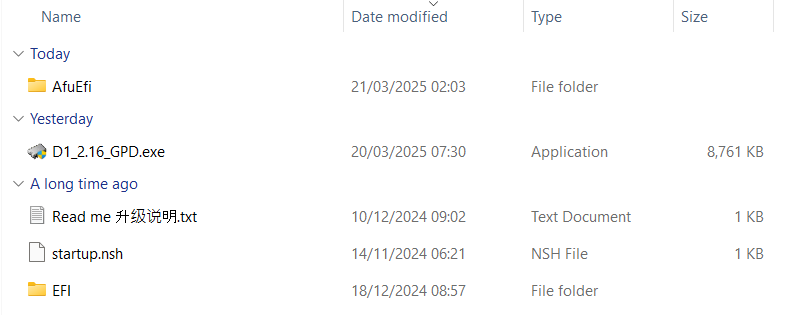
Kopirajte vso vsebino mape v korenski imenik vašega v FAT32 formatiranega pogona USB (glejte naš vodnik tukaj, kako formatirati pogon). Ko je vsebina kopirana, izklopite svoj GPD Duo. Za namestitev posodobitve BIOS boste potrebovali vsaj 40 % napolnjenosti baterije, priporočamo pa, da med nadgradnjo napravo pustite na polnilniku.
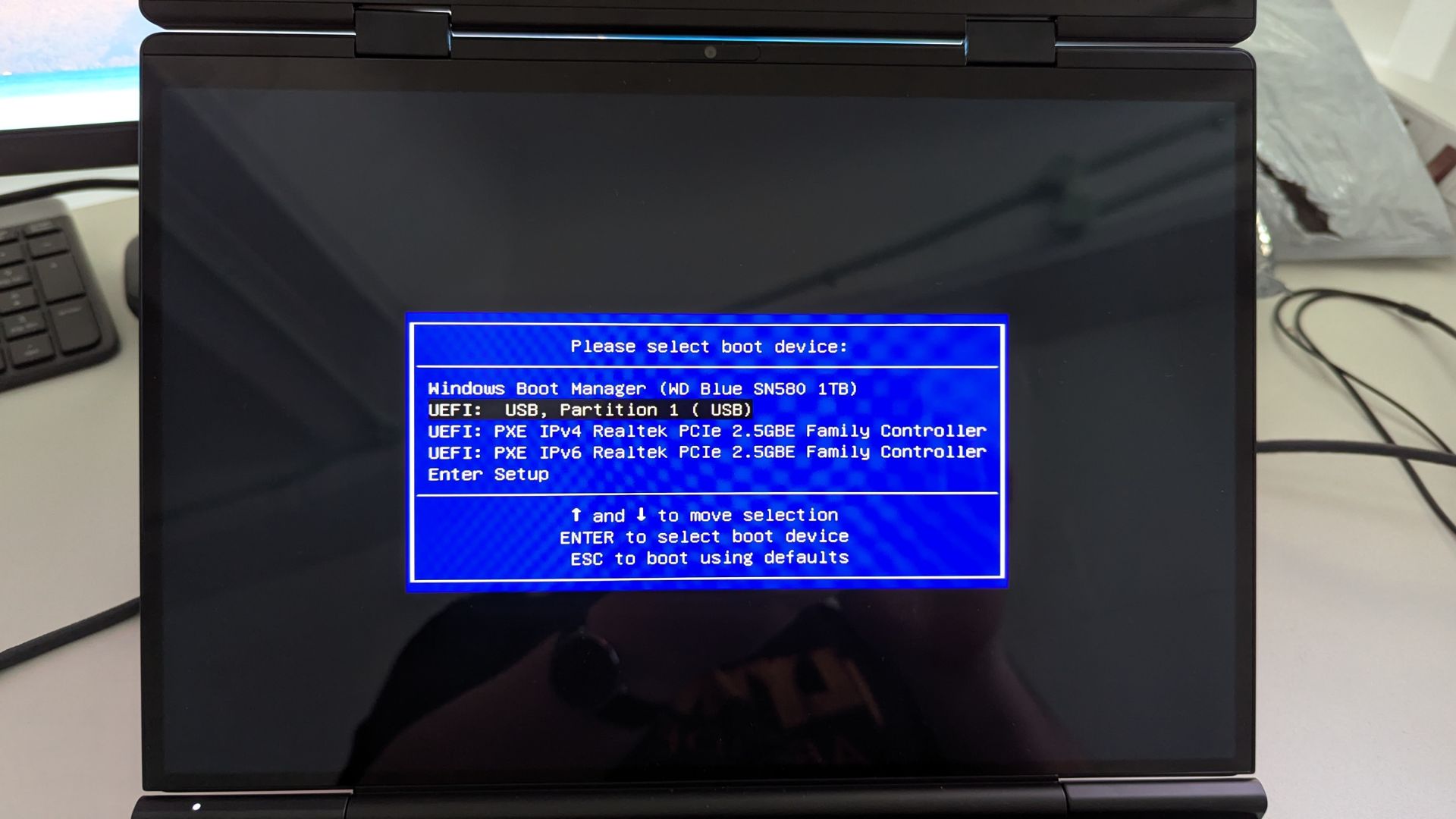
Zdaj vklopite GPD WIN Mini in držite tipko F7, dokler se ne prikaže zagonski meni. Na naši spodnji sliki je USB bliskovni pogon druga možnost v meniju. Ime vašega bliskovnega pogona in možnost v meniju se lahko razlikujeta. Izberite svoj bliskovni pogon za nadaljevanje.
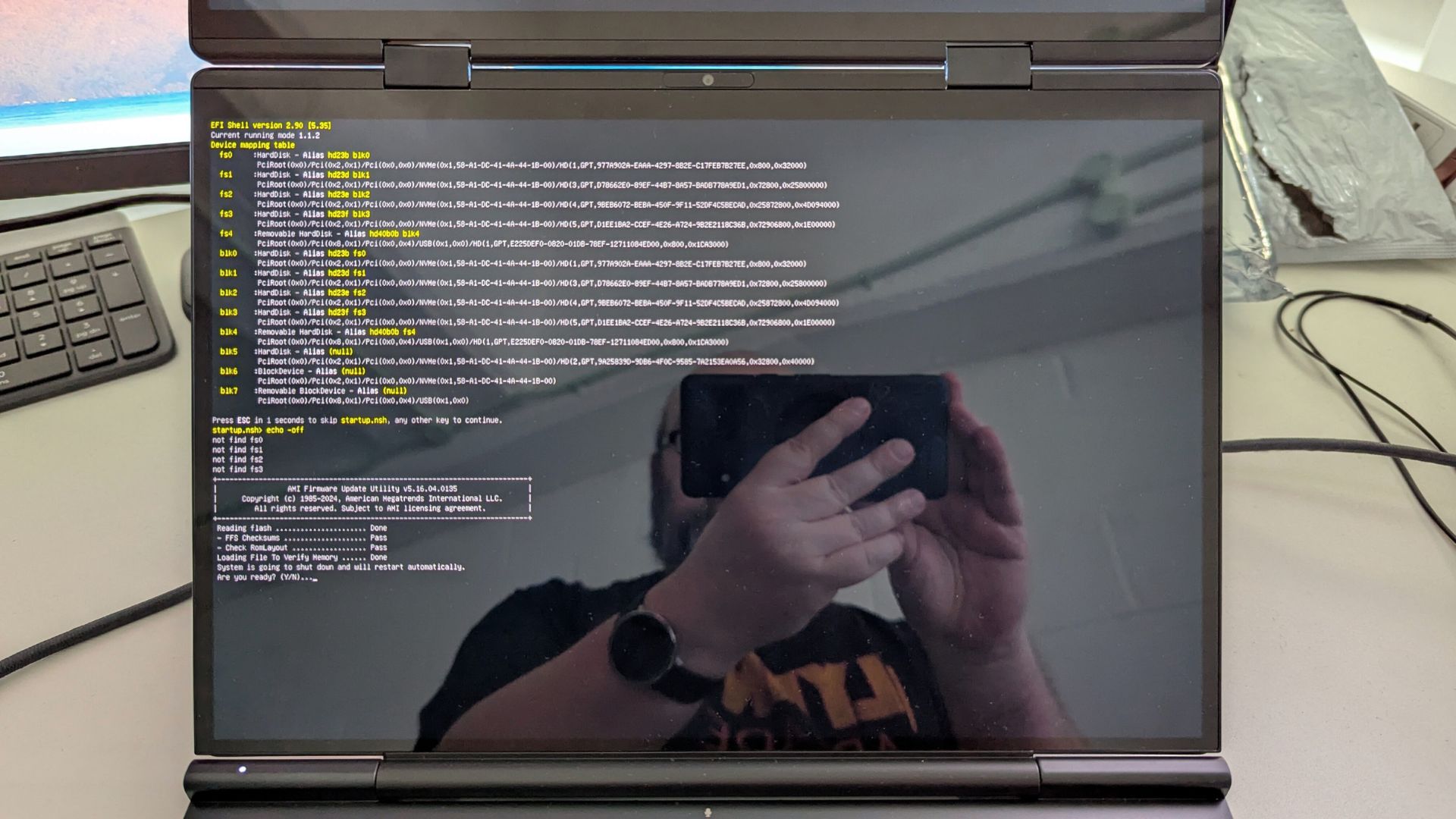
Zdaj se bo začela prva faza posodobitve BIOS. Na zaslonu boste videli nekaj besedila o napredku, ko bo končano, pa boste pozvani, da pritisnete Y za nadaljevanje.
Po nekaj trenutkih se bo začela druga faza posodobitve. Spodnji zaslon bo za kratek čas videti, kot da se nič ne dogaja. Ne izklopite GPD Duo.
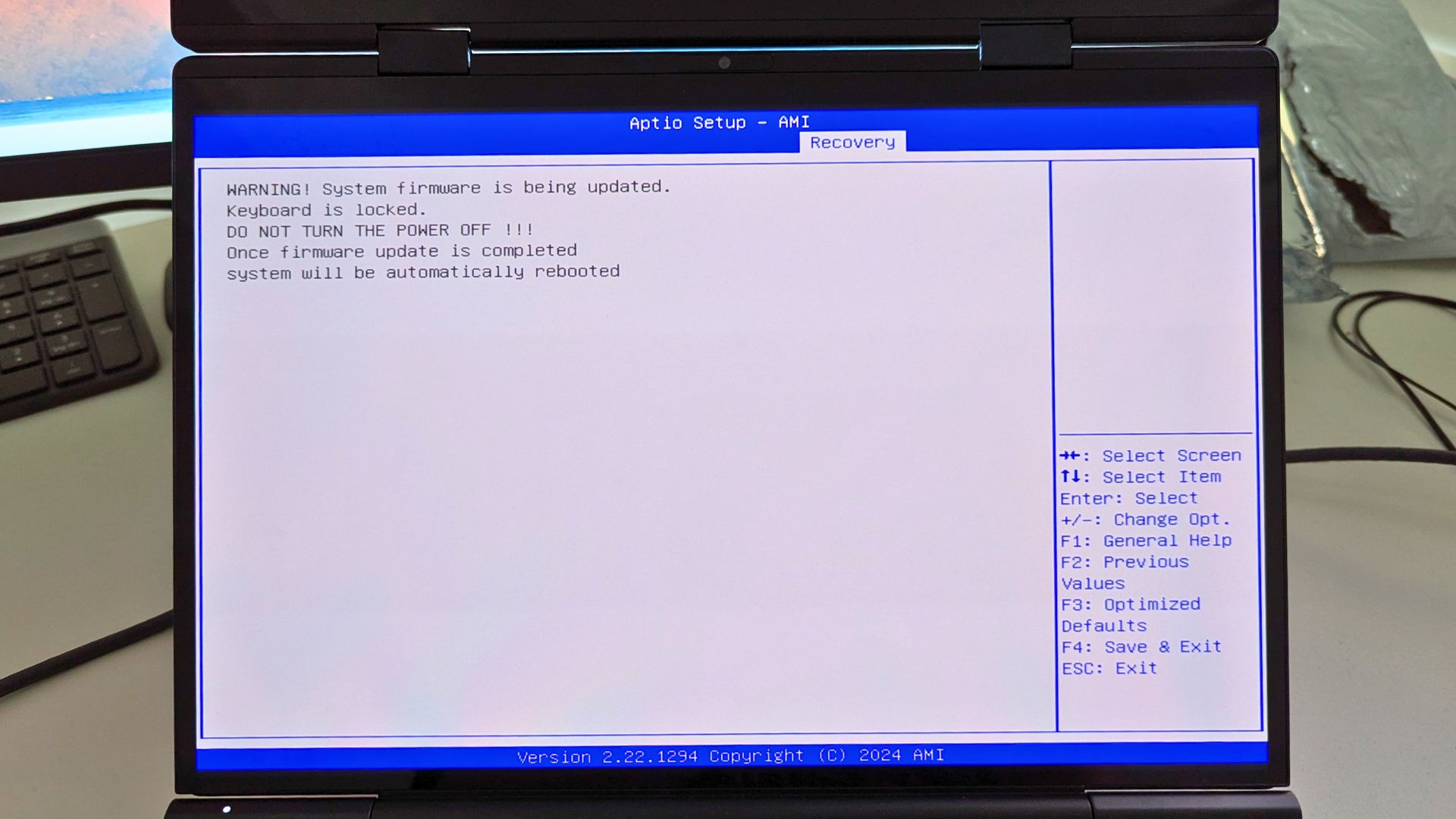
Po nekaj trenutkih se bo posodobitev začela in lahko spremljate napredek. Dokončanje bo trajalo nekaj minut. MED tem delom NE izklopite GPD Duo.
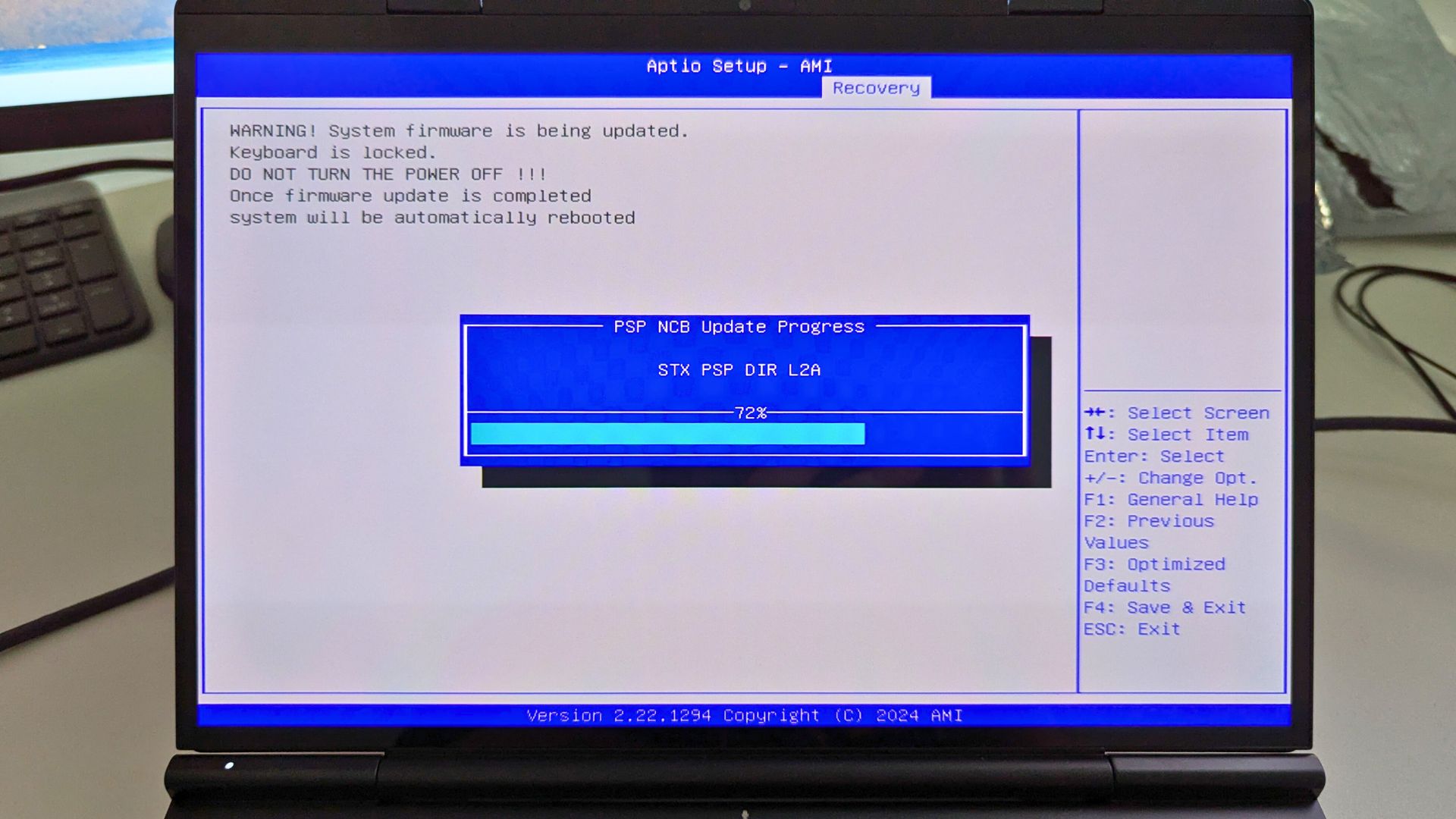
Ko bo končano, se bo GPD Duo izklopil. Zdaj lahko znova vklopite GPD Duo in vstopite v BIOS s pritiskom na tipko ESC. Na zaslonu lahko preverite, ali je BIOS posodobljen; na tej spodnji sliki smo posodobili na različico 2.16 v BIOS Information Project Version.
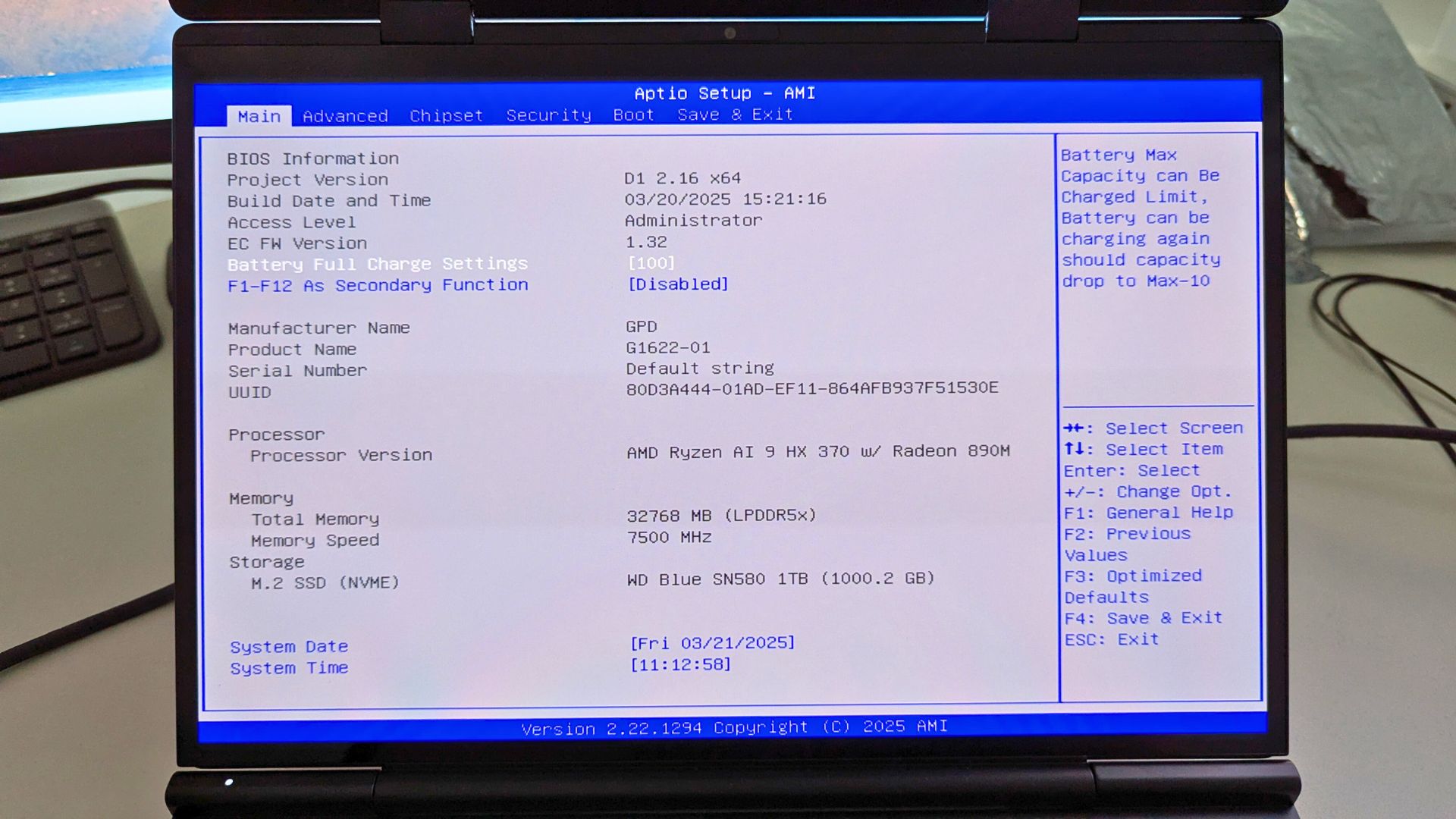
Zdaj lahko zapustite BIOS in nadaljujete z uporabo svojega GPD Duo.
From the blog
Visit the blog GPD Pocket 4 proti GPD DUO: Kaj je primerno za vas?
18. decembra, 2024
GPD Pocket 4 proti GPD DUO: Kaj je primerno za vas?
18. decembra, 2024
 GPD Pocket 4 proti GPD Duo: Kateri je najboljši prenosnik za vas?
18. decembra, 2024
GPD Pocket 4 proti GPD Duo: Kateri je najboljši prenosnik za vas?
18. decembra, 2024
 Povečajte svojo produktivnost s prenosnim računalnikom GPD Duo z dvojnim zaslonom
12. novembra, 2024
Povečajte svojo produktivnost s prenosnim računalnikom GPD Duo z dvojnim zaslonom
12. novembra, 2024
 Ryzen 9 HX 370 vs Ryzen 7 8840U: test zmogljivosti igre Black Ops 6 na ročnih računalnikih GPD
8. novembra, 2024
Ryzen 9 HX 370 vs Ryzen 7 8840U: test zmogljivosti igre Black Ops 6 na ročnih računalnikih GPD
8. novembra, 2024
Vprašanja in odgovori