




このガイドで使用するファイル
変更履歴
- GPD DUO (8840U) BIOS (8840U 用最新) | v3.08 | 2025-03-24 | 8840U のみ | スリープ関連の問題を最適化。BIOS メインページにバッテリー充電しきい値管理を追加。
古いバージョンはロールバック用に引き続きダウンロード可能です。各バージョンは独自の検証済みファイルを保持します。
変更履歴
- GPD DUO (370) BIOS (370 用の最新) | v2.17 | 2025-03-26 | AI 9 HX 370 のみ | スリープ関連の問題を最適化しました。バッテリー充電しきい値管理を追加しました。BIOS バージョン v2.16 に起因するセカンダリ スクリーンのタッチ入力の問題を修正しました。
古いバージョンはロールバック用に引き続きダウンロード可能です。各バージョンは独自の検証済みファイルを保持します。
BIOSアップデートを行ったことがない場合、それは大変なことです。GPD DuoのBIOSを最新バージョンにアップデートする方法をステップバイステップで簡単に説明します。
USBフラッシュドライブが必要ですが、サイズは問いません。メモリースティックをFAT32にフォーマットし、新しいファイルを保存する準備をします。USBフラッシュ・ドライブのドライブを右クリックし、フォーマットを選択し、フォーマットを開始します。
次に、BIOSファイルをダウンロードします。どちらのCPU(HX 370または8840U)を搭載しているかによって、2つの異なるファームウェアアップデートがあることにご注意ください。間違ったファームウェアをインストールすると、デバイスが動作しなくなる可能性があります。間違ったファームウェアをインストールすると、デバイスが動作しなくなる可能性があります。デバイス背面のラベルを確認するか、WindowsタスクマネージャーでCPU情報を表示することで、モデルを確認できます。GPD DuoをGPD Storeで購入された方で、ご不明な場合は、サポートチームまでご注文番号をお知らせください。
| モデル | リリースノート | ダウンロード |
| GPDデュオHX 370 CPU | スリープ関連の問題を最適化し、BIOSメインページにバッテリー充電のしきい値管理を追加しました。 | D1(370)_BIOS.V2.16.rar |
| GPDデュオ8840U CPU | スリープ関連の問題を最適化し、BIOSメインページにバッテリー充電のしきい値管理を追加しました。 | D1(8840_key)_BIOS.V3.08.rar |
まず、ダウンロードしたアーカイブを解凍します。以下のような2つのフォルダができます。バージョンやモデル番号によって若干の違いがありますのでご注意ください。
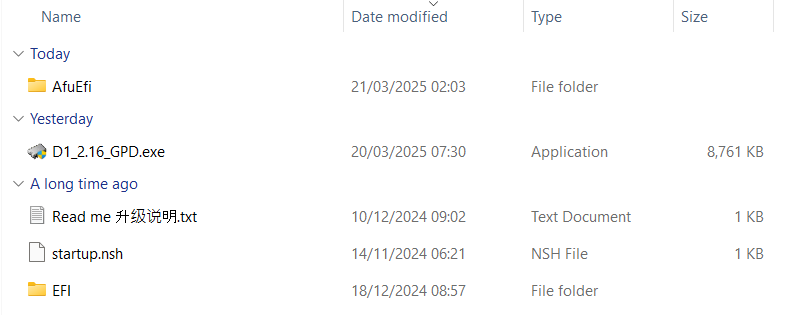
フォルダの内容をすべて、FAT32でフォーマットしたUSBドライブのルートにコピーします(ドライブのフォーマット方法はこちらをご覧ください)。内容をコピーしたら、GPD Duoの電源を切ります。BIOSアップデートのインストールには少なくとも40%のバッテリー残量が必要です。アップグレード中は充電しておくことをお勧めします。
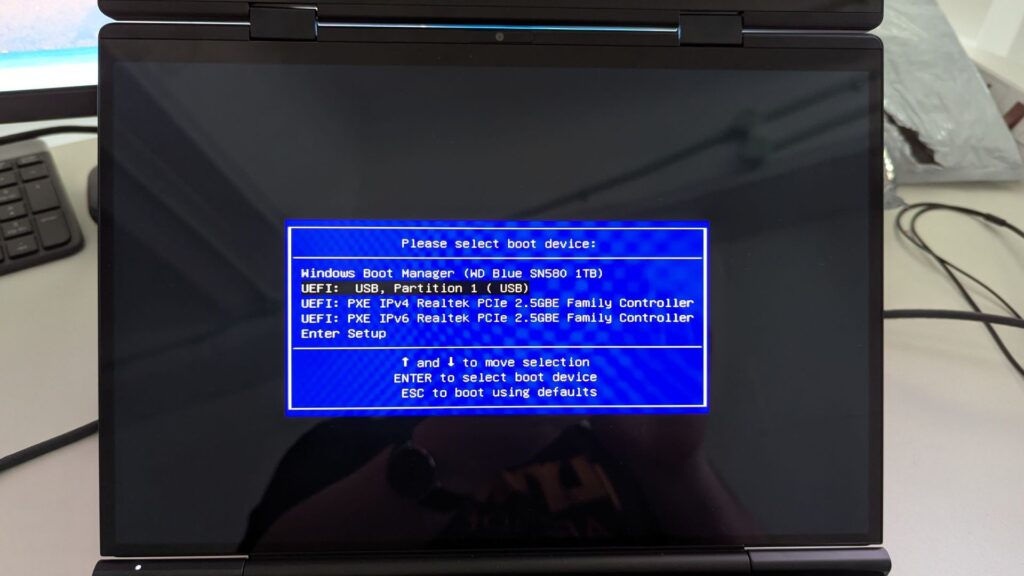
GPD WIN Miniの電源を入れ、ブートメニューが表示されるまで F7キーを押し続けます。下の画像では、USBフラッシュドライブはメニューの2番目のオプションです。お使いのフラッシュドライブの名前とメニューオプションは異なる場合があります。フラッシュドライブを選択してください。
BIOSアップデートの第一段階が始まります。画面に進行状況のテキストが表示され、完了するとYを押して 続行するよう促されます。
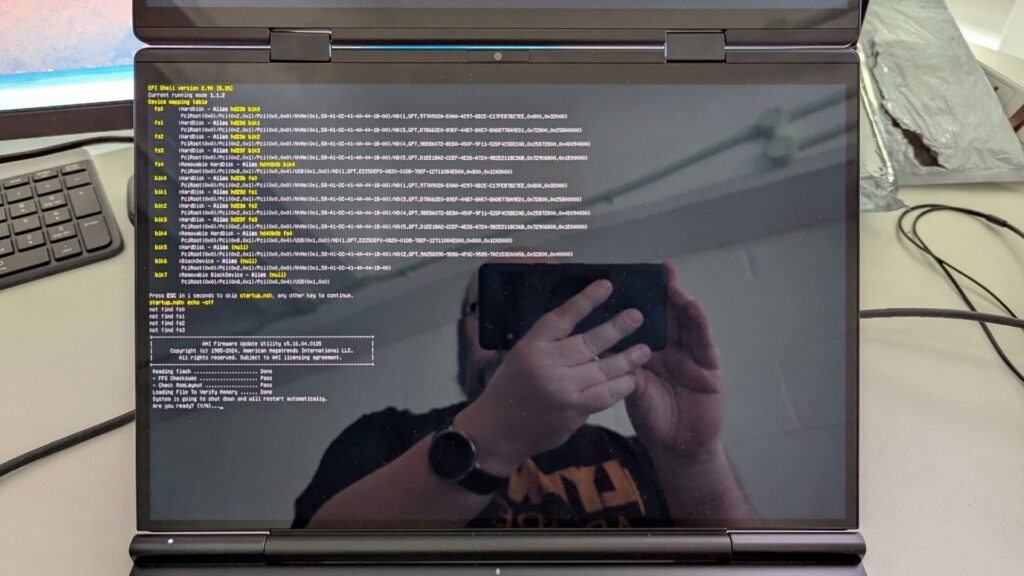
しばらくすると、アップデートの第2段階が始まります。下の画面は少しの間何もしていないように見えます。GPD Duoの電源は切らないでください。
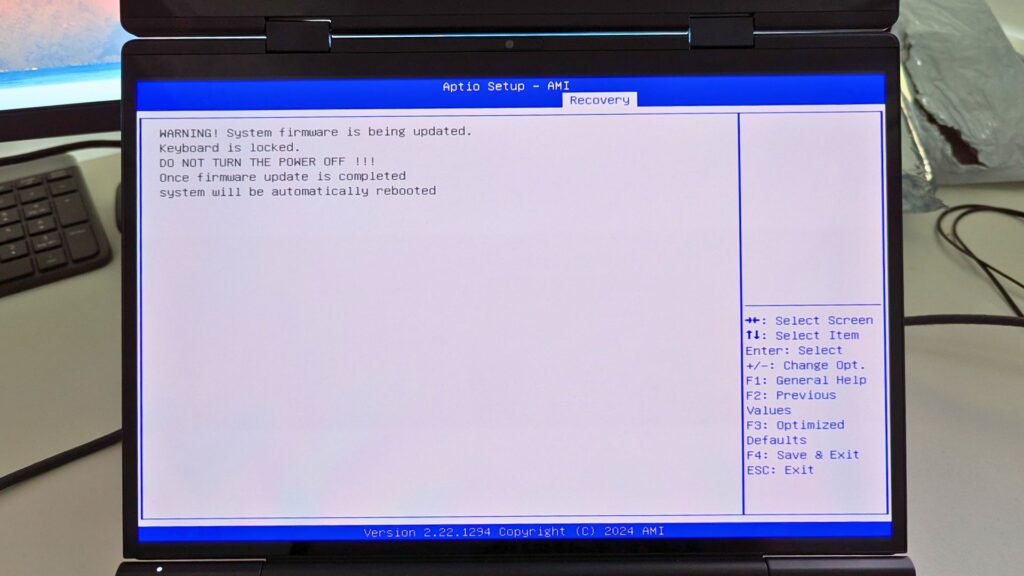
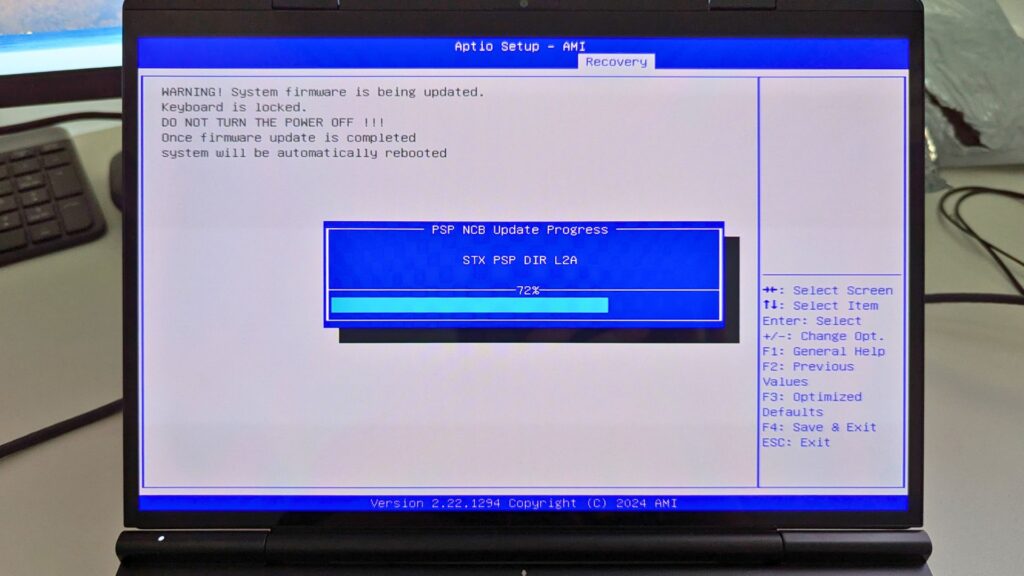
しばらくするとアップデートが開始され、進行状況を確認することができます。アップデートが完了するまで数分かかります。この間、GPD Duoの電源を切らないでください。
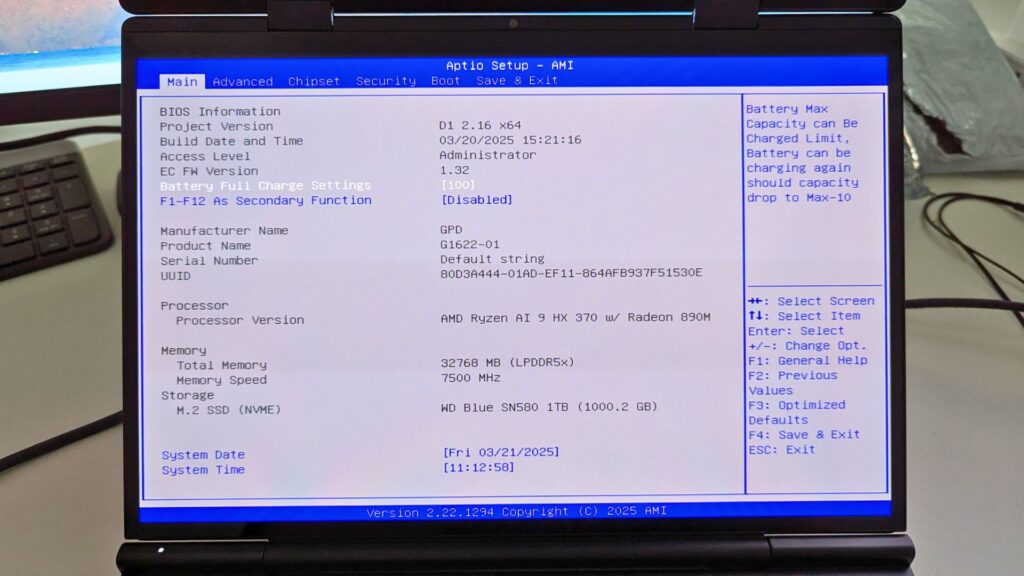
完了すると、GPD Duoの電源がオフになります。これでGPD Duoの電源を入れ直すことができ、ESCキーをタップしてBIOSに入ることができます。BIOSが更新されたことを画面で確認できます。下の画像では、BIOS Information Project Versionがバージョン2.16に更新されています。
これでBIOSを終了し、GPD Duoを使い続けることができます。

質疑応答