




一部のデバイスでは、ファームウェアの更新などのタスクにFAT32でフォーマットされたカードが必要ですが、64GB以上のSDカードまたはUSBドライバをお持ちの場合、標準のWindowsフォーマットを使用してFAT32にフォーマットすることはできません。幸いなことに、これはMicrosoftの問題であり、解決するには、フォーマットできるようにするためのソフトウェアをダウンロードするだけです。
大容量のMicro SDカードをFAT32にフォーマットできるプログラムは多数ありますが、ここでは人気のある3つを紹介します。
FAT32 Format GUI – http://www.ridgecrop.demon.co.uk/index.htm?guiformat.htm
Mini Tool Partition Wizard – https://www.partitionwizard.com/
DiskGenius – https://www.diskgenius.com/
最も迅速で簡単に使用できるプログラムはFAT32 Format GUIです。上記からプログラムをダウンロードして実行できます。
まず、ドライブ文字がSDカードまたはUSBドライブと一致することを何度も確認してください。一致しない場合は、ドロップダウンメニューから選択してください。アロケーションサイズ設定はデフォルトのままにしておくことができます。フォーマット時の時間を大幅に節約するには、クイックフォーマットを選択してください。
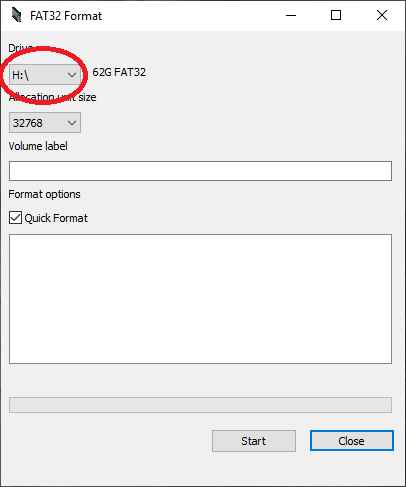
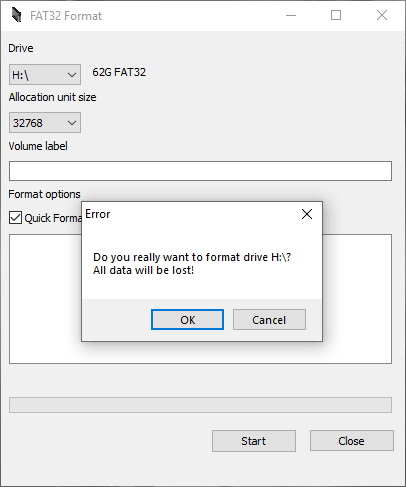
これらを確認したら、開始ボタンを押して続行できます。正しいドライブ文字が正しく選択されていることを再確認し、OKを押して続行してください。
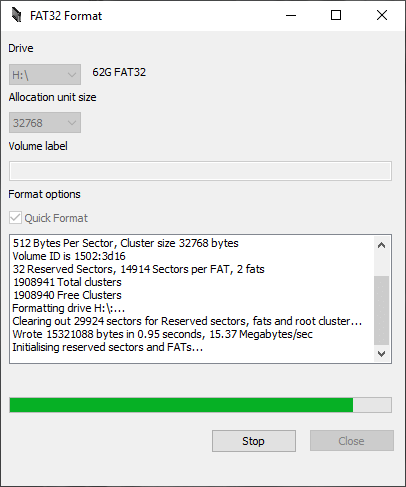
SDカード/USBドライブはFAT32へのフォーマットを開始します。カードのサイズによっては時間がかかる場合があります。
カードのフォーマットが完了したら、閉じるボタンを選択してプログラムを終了できます。
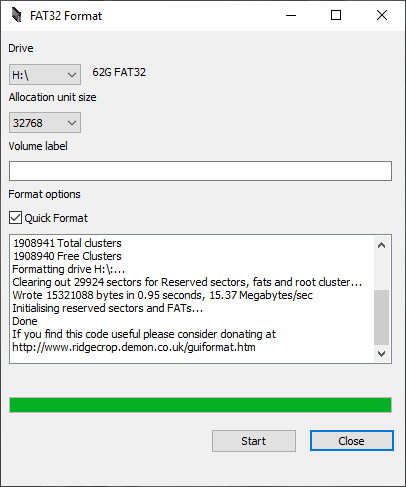
SDカード/USBドライブはFAT32にフォーマットされ、デバイスで使用できるようになります。




質疑応答