




일부 기기는 펌웨어 업데이트와 같은 작업을 위해 FAT32로 포맷된 카드를 필요로 하지만, 64GB 이상의 SD 카드나 USB 드라이버가 있는 경우 표준 Windows 포맷을 사용하여 FAT32로 포맷할 수 없습니다. 다행히 이는 Microsoft의 문제이며, 이를 해결하려면 포맷할 수 있는 소프트웨어를 다운로드하기만 하면 됩니다.
대용량 Micro SD 카드를 FAT32로 포맷할 수 있는 프로그램이 여러 가지 있으며, 다음은 인기 있는 세 가지입니다.
FAT32 Format GUI – http://www.ridgecrop.demon.co.uk/index.htm?guiformat.htm
Mini Tool Partition Wizard – https://www.partitionwizard.com/
DiskGenius – https://www.diskgenius.com/
가장 빠르고 사용하기 쉬운 프로그램은 FAT32 Format GUI입니다. 위에서 프로그램을 다운로드하여 실행할 수 있습니다.
먼저 드라이브 문자 가 SD 카드나 USB 드라이브와 일치하는지 다시 한번 확인하십시오. 일치하지 않으면 드롭다운 메뉴에서 선택하십시오. 할당 크기 설정은 기본값으로 두어도 됩니다. 포맷할 때 많은 시간을 절약하려면 빠른 포맷을 선택하십시오.
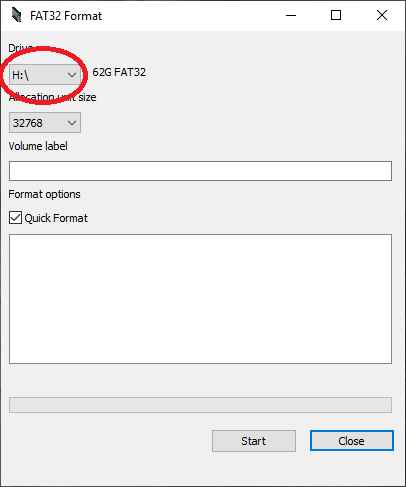
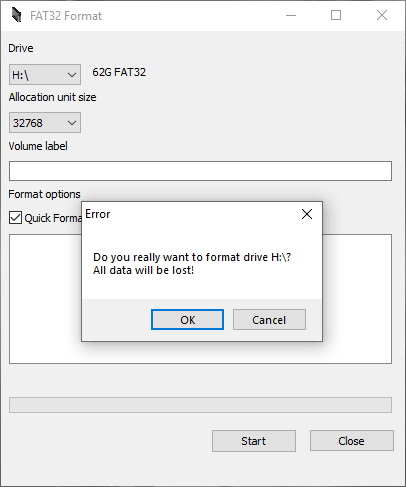
이를 확인한 후 시작 버튼을 눌러 진행할 수 있습니다. 올바른 드라이브 문자가 올바르게 선택되었는지 다시 확인한 후 확인을 눌러 계속하십시오.
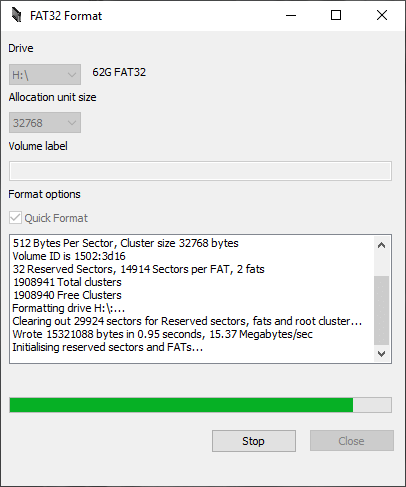
이제 SD 카드/USB 드라이브가 FAT32로 포맷되기 시작합니다. 카드의 크기에 따라 시간이 다소 걸릴 수 있습니다.
카드 포맷이 완료되면 닫기 버튼을 선택하여 프로그램을 종료할 수 있습니다.
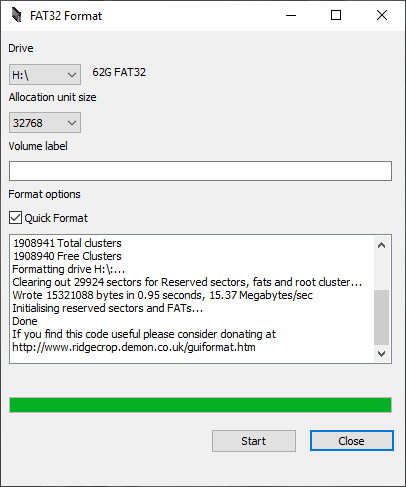
이제 SD 카드/USB 드라이브가 FAT32로 포맷되어 기기에서 사용할 준비가 되었습니다.




질문과 답변