




Alcuni dispositivi richiedono schede formattate in FAT32 per attività come l’aggiornamento del firmware, ma se hai una scheda SD o un driver USB da 64 GB o più, non potrai formattarla in FAT32 utilizzando il formato standard di Windows. Fortunatamente si tratta di un problema di Microsoft e per risolverlo è sufficiente scaricare un software per poterlo formattare.
Esistono diversi programmi che consentono di formattare la scheda Micro SD di grandi dimensioni in FAT32; di seguito ne riportiamo tre popolari.
GUI per il formato FAT32 –
http://www.ridgecrop.demon.co.uk/index.htm?guiformat.htm
Mini Tool Partition Wizard –
https://www.partitionwizard.com/
DiskGenius –
https://www.diskgenius.com/
Il programma più semplice e veloce da usare è FAT32 Format GUI. È possibile scaricare ed eseguire il programma da qui sopra.
Per prima cosa, controlla e ricontrolla che la lettera dell’unità corrisponda alla tua scheda SD o all’unità USB. Se non corrisponde, sceglierlo dal menu a discesa. L’impostazione delle dimensioni di allocazione può essere lasciata come predefinita. Scegliere la Formattazione rapida per risparmiare molto tempo durante la formattazione.
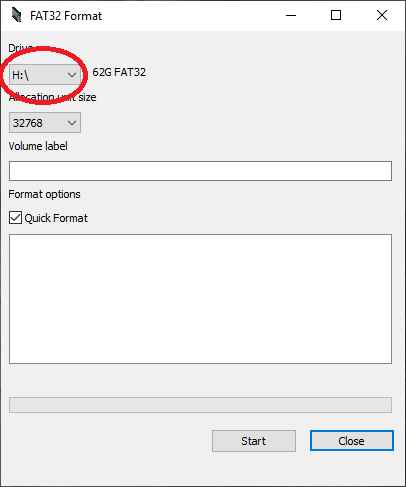
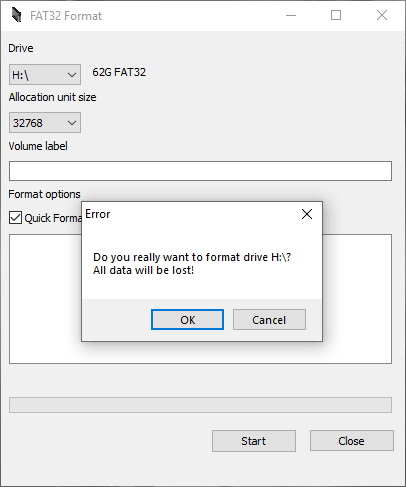
Una volta verificati questi elementi, è possibile premere il pulsante Avvia per procedere. Verificare che sia stata scelta correttamente la lettera dell ‘unità e premere OK per continuare.
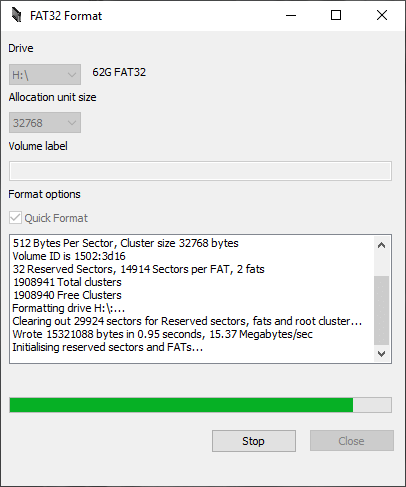
A questo punto la scheda SD/unità USB inizierà a essere formattata in FAT32. Questa operazione può richiedere un po’ di tempo, a seconda delle dimensioni della scheda.
Una volta terminata la formattazione della scheda, è possibile scegliere il pulsante Chiudi per uscire dal programma.
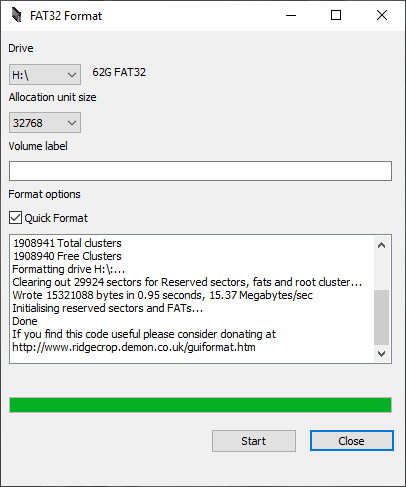
La tua scheda SD/unità USB sarà ora formattata in FAT32 e pronta per essere utilizzata sui dispositivi.
Latest from the blog
Visit the blog Recensione EPOMAKER HE65 V2 TMR – Velocità wireless 8K e switch ibridi per il gaming compatto
19 Ottobre 2026
Recensione EPOMAKER HE65 V2 TMR – Velocità wireless 8K e switch ibridi per il gaming compatto
19 Ottobre 2026
 Recensione ONEXPLAYER 3 – Gaming AMOLED da 8,8 pollici, controlli modulari e autonomia sorprendente
14 Ottobre 2026
Recensione ONEXPLAYER 3 – Gaming AMOLED da 8,8 pollici, controlli modulari e autonomia sorprendente
14 Ottobre 2026
 Annunciato il KONKR Pocket BLOCK: un minuscolo palmare Android verticale con schermo 4:3
1 Ottobre 2026
Annunciato il KONKR Pocket BLOCK: un minuscolo palmare Android verticale con schermo 4:3
1 Ottobre 2026
 Recensione del KONKR Pocket ADVANCE – Una console portatile Android tascabile dedicata ai giochi GBA
24 Settembre 2026
Recensione del KONKR Pocket ADVANCE – Una console portatile Android tascabile dedicata ai giochi GBA
24 Settembre 2026
Domande e risposte