




Sommige apparaten vereisen FAT32-geformatteerde kaarten voor taken zoals firmware-updates, maar als u een SD-kaart van 64 GB of hoger of een USB-stuurprogramma hebt, kunt u deze niet naar FAT32 formatteren met het standaard Windows-formaat. Gelukkig is dit een Microsoft-probleem en om dit op te lossen, hoeft u alleen maar een stuk software te downloaden om het te kunnen formatteren.
Er zijn verschillende programma’s waarmee u uw grote Micro SD-kaart naar FAT32 kunt formatteren; hier zijn drie populaire voorbeelden.
FAT32 Format GUI – http://www.ridgecrop.demon.co.uk/index.htm?guiformat.htm
Mini Tool Partition Wizard – https://www.partitionwizard.com/
DiskGenius – https://www.diskgenius.com/
Het snelste en eenvoudigste programma om te gebruiken is FAT32 Format GUI. U kunt het programma via bovenstaande link downloaden en uitvoeren.
Controleer eerst en nogmaals of de Station -letter overeenkomt met uw SD-kaart of USB-station. Als deze niet overeenkomt, kiest u deze in het vervolgkeuzemenu. De Toewijzingsgrootte instelling kan op de standaardwaarde blijven staan. Kies Quick Format om veel tijd te besparen bij het formatteren.
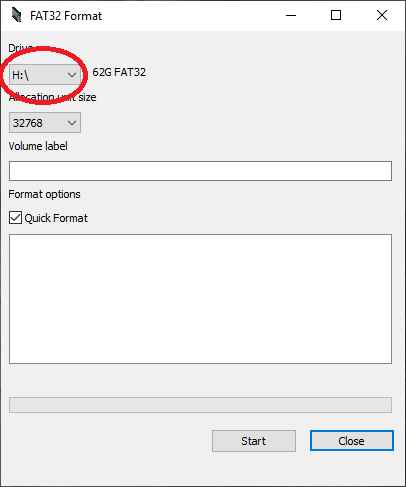
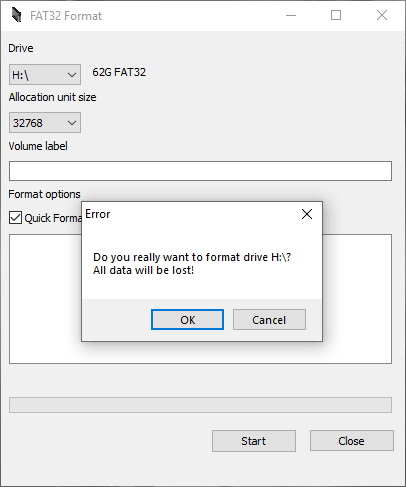
Zodra deze zijn aangevinkt, kunt u op de knop Start drukken om verder te gaan. Controleer nogmaals of de juiste Drive -letter correct is gekozen en druk vervolgens op OK om door te gaan.
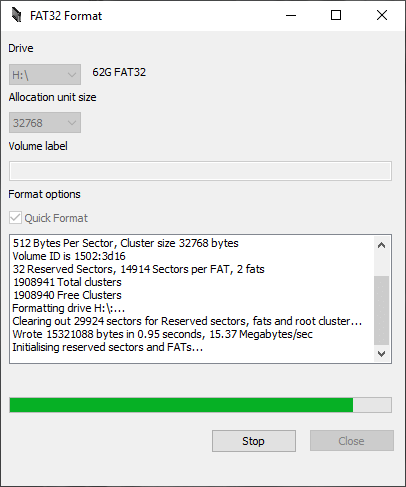
De SD-kaart/USB-drive begint nu met formatteren naar FAT32. Dit kan enige tijd duren, afhankelijk van de grootte van de kaart.
Zodra de kaart klaar is met formatteren, kunt u de knop Close kiezen om het programma af te sluiten.
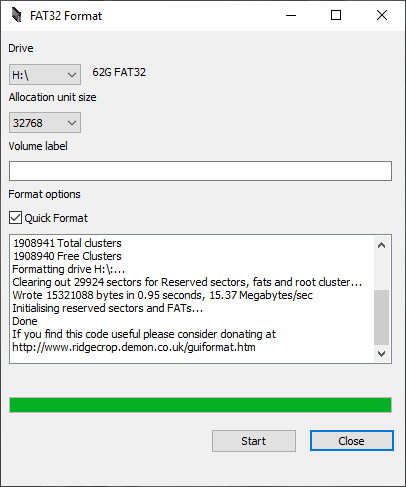
Uw SD-kaart/USB-drive is nu geformatteerd naar FAT32 en klaar voor gebruik op apparaten.
Latest from the blog
Visit the blog ONEXPLAYER 3 Review – 8,8-inch AMOLED-gaming, modulaire bediening en verrassend goede batterijduur
14 oktober 2026
ONEXPLAYER 3 Review – 8,8-inch AMOLED-gaming, modulaire bediening en verrassend goede batterijduur
14 oktober 2026
 KONKR Pocket BLOCK aangekondigd: een piepkleine verticale Android-handheld met een 4:3-scherm
1 oktober 2026
KONKR Pocket BLOCK aangekondigd: een piepkleine verticale Android-handheld met een 4:3-scherm
1 oktober 2026
 KONKR Pocket ADVANCE review – Een zakformaat Android gaming handheld gericht op GBA
24 september 2026
KONKR Pocket ADVANCE review – Een zakformaat Android gaming handheld gericht op GBA
24 september 2026
 KONKR Pocket Advance pre-order: een compacte Android-handheld voor retro-gaming
23 september 2026
KONKR Pocket Advance pre-order: een compacte Android-handheld voor retro-gaming
23 september 2026
Vragen & antwoorden