




Mõned seadmed nõuavad selliste toimingute nagu püsivara värskendamise jaoks FAT32-vormingus kaarte, kuid kui teil on 64 GB või suurem SD-kaart või USB draiver, ei saa te seda standardse Windows vormingu abil FAT32-vormingusse vormindada. Õnneks on see Microsofti probleem ja selle lahendamiseks piisab vaid tarkvara allalaadimisest, mis võimaldab vormindamist teostada.
On mitmeid programme, mis võimaldavad teil oma suure Micro SD-kaardi FAT32-vormingusse vormindada; siin on kolm populaarset.
FAT32 Format GUI – http://www.ridgecrop.demon.co.uk/index.htm?guiformat.htm
Mini Tool Partition Wizard – https://www.partitionwizard.com/
DiskGenius – https://www.diskgenius.com/
Kõige kiirem ja lihtsam programm on FAT32 Format GUI. Saate programmi ülalt alla laadida ja käivitada.
Esmalt kontrollige ja veenduge veel kord, et Drive täht vastab teie SD-kaardile või USB draivile. Kui see ei vasta, valige see rippmenüüst. Allocation Size sätte võib jätta vaikeväärtusele. Valige Kiirvorming et säästa vormindamisel palju aega.
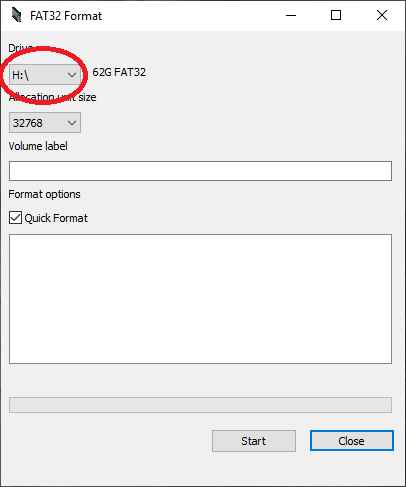
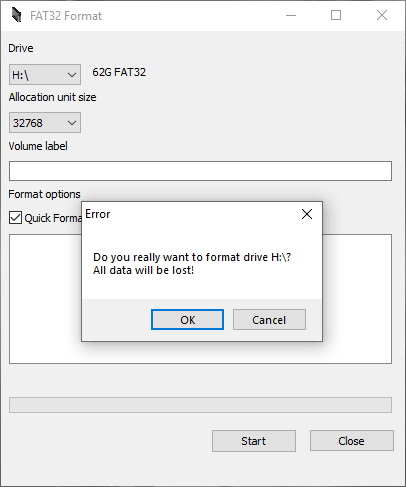
Kui need on kontrollitud, võite vajutada nuppu Start jätkamiseks. Kontrollige veel kord, et õige Draiv täht on õigesti valitud, ja seejärel vajutage OK jätkamiseks.
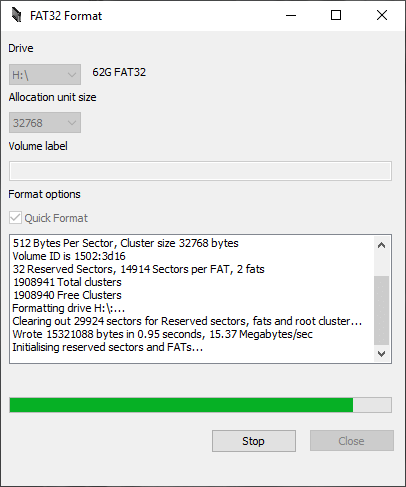
SD-kaart/USB draiv alustab nüüd vormindamist FAT32-vormingusse. See võib sõltuvalt kaardi suurusest veidi aega võtta.
Kui kaardi vormindamine on lõppenud, saate valida nupu Sulge programmist väljumiseks.
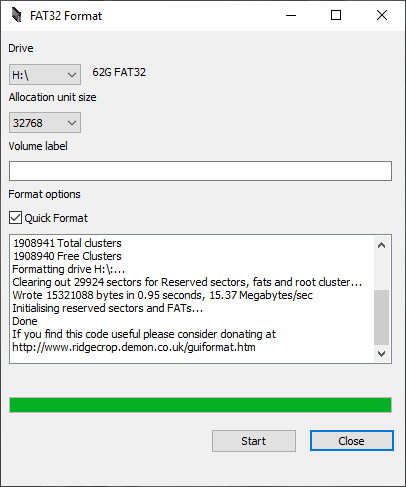
Teie SD-kaart/USB draiv on nüüd vormindatud FAT32-vormingusse ja seadmetes kasutamiseks valmis.
Latest from the blog
Visit the blog EPOMAKER HE65 V2 TMR ülevaade – 8K traadita kiirus ja hübriidklahvid kompaktsele mängurile
19. okt 2026
EPOMAKER HE65 V2 TMR ülevaade – 8K traadita kiirus ja hübriidklahvid kompaktsele mängurile
19. okt 2026
 ONEXPLAYER 3 ülevaade – 8,8-tolline AMOLED-mängu-ekraan, modulaarsed juhtnupud ja üllatavalt hea aku kestvus
14. okt 2026
ONEXPLAYER 3 ülevaade – 8,8-tolline AMOLED-mängu-ekraan, modulaarsed juhtnupud ja üllatavalt hea aku kestvus
14. okt 2026
 KONKR Pocket BLOCK kuulutati välja: pisike vertikaalne Android-käeshoitav 4:3 ekraaniga
1. okt 2026
KONKR Pocket BLOCK kuulutati välja: pisike vertikaalne Android-käeshoitav 4:3 ekraaniga
1. okt 2026
 KONKR Pocket ADVANCE ülevaade – taskusuurune GBA-le keskendunud Androidi mängukonsool
24. sept 2026
KONKR Pocket ADVANCE ülevaade – taskusuurune GBA-le keskendunud Androidi mängukonsool
24. sept 2026
Küsimused & vastused