




Lisateabe saamiseks ja RG350 ostmiseks külastage https://droix.net/collections/retro-gaming-handhelds/products/rg350-retro-gaming-handheld
MÄRKUS: Kui kasutate juba kohandatud püsivara ja uusim väljaanne on värskendus, mitte täielik install, saate selle juhendi abil püsivara värskendada. RG350 püsivara uusimad versioonid leiate meie foorumitest siin. Ärge proovige installida täiendust algse püsivara või vanema kohandatud püsivara peale.
Kui teil on paigaldatud algne või vanem kohandatud püsivara, võite täieliku paigaldamise juhiste saamiseks järgida juhendit siin .
Kohandatud püsivara RG350 uuendamine
Pakendage uuendusfail lahti oma välisele Micro SD-kaardile. Kui kuvatakse viip failide ülekirjutamiseks, valige Jah , et üle kirjutada.
Soovitame enne jätkamist aku täielikult laadida. Sisestage Micro SD-kaart tagasi oma RG350 seadmesse ja lülitage see uuesti sisse.
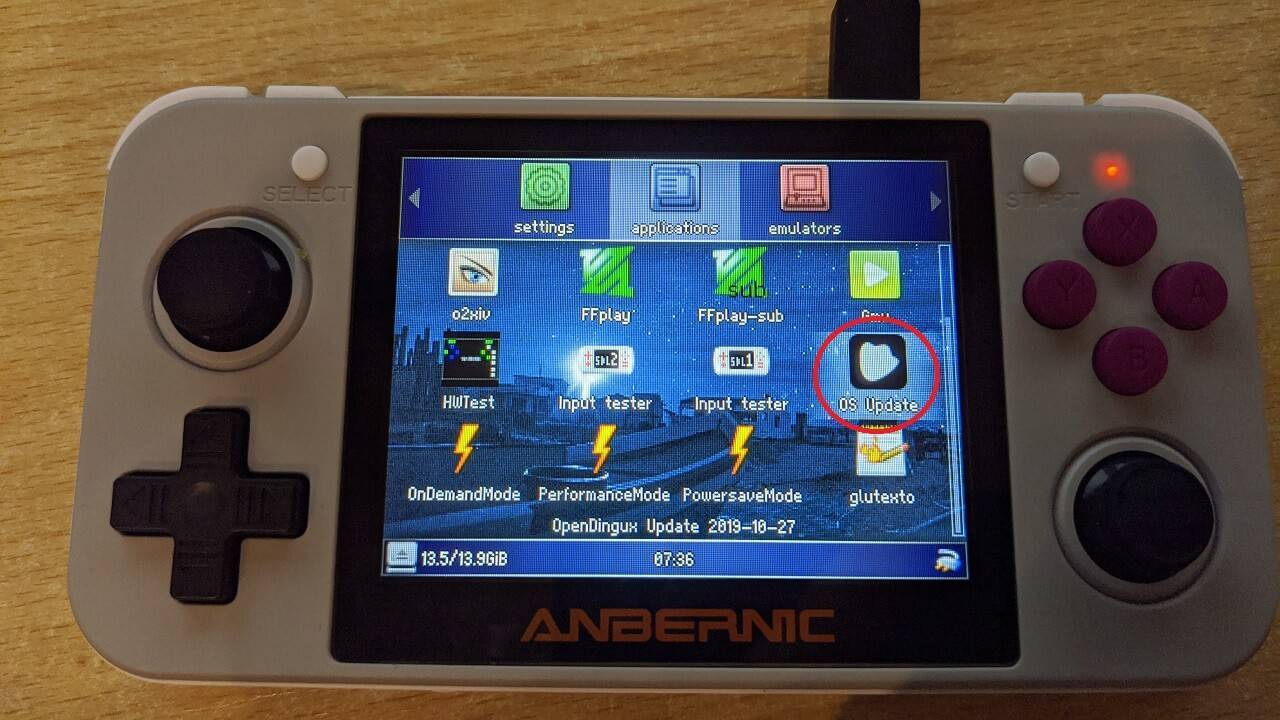
Liikuge Rakendused kausta ja leidke OS-i uuendus ikoon, nagu on näidatud alloleval pildil, ning vajutage avamiseks nuppu A .
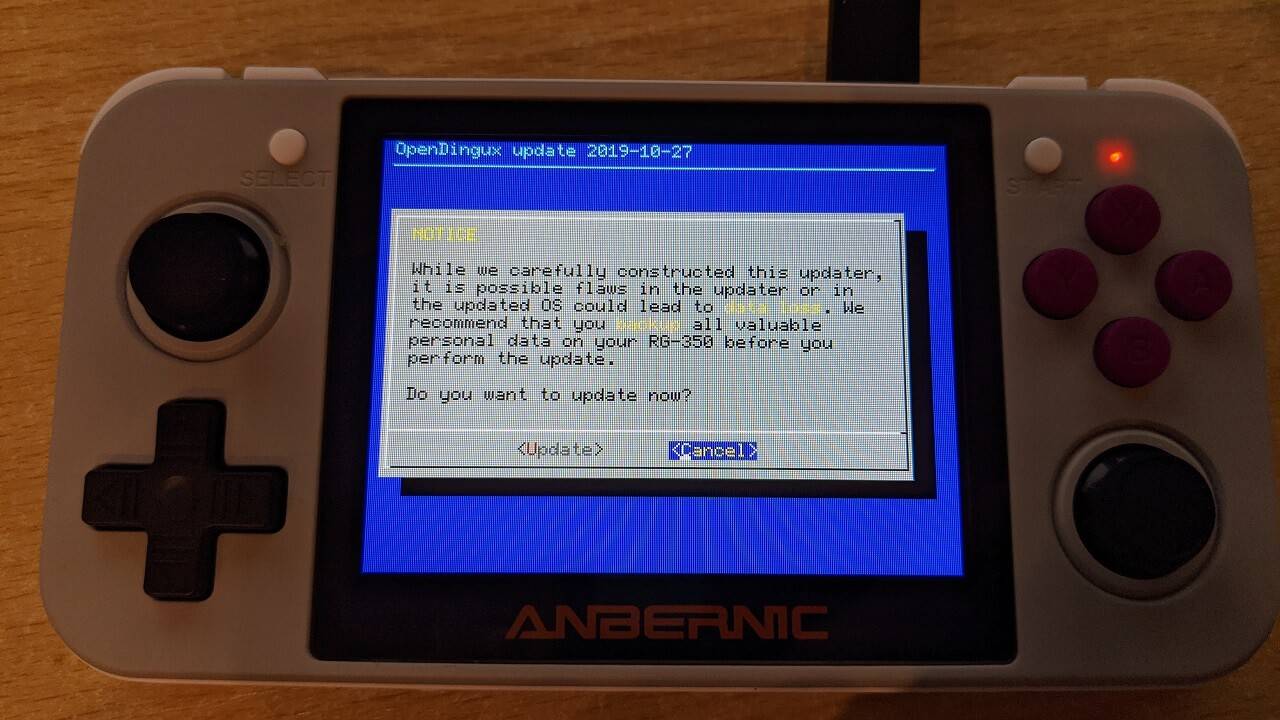
Teile kuvatakse teade, mis palub uuendada; tõstke see esile ja vajutage jätkamiseks START .
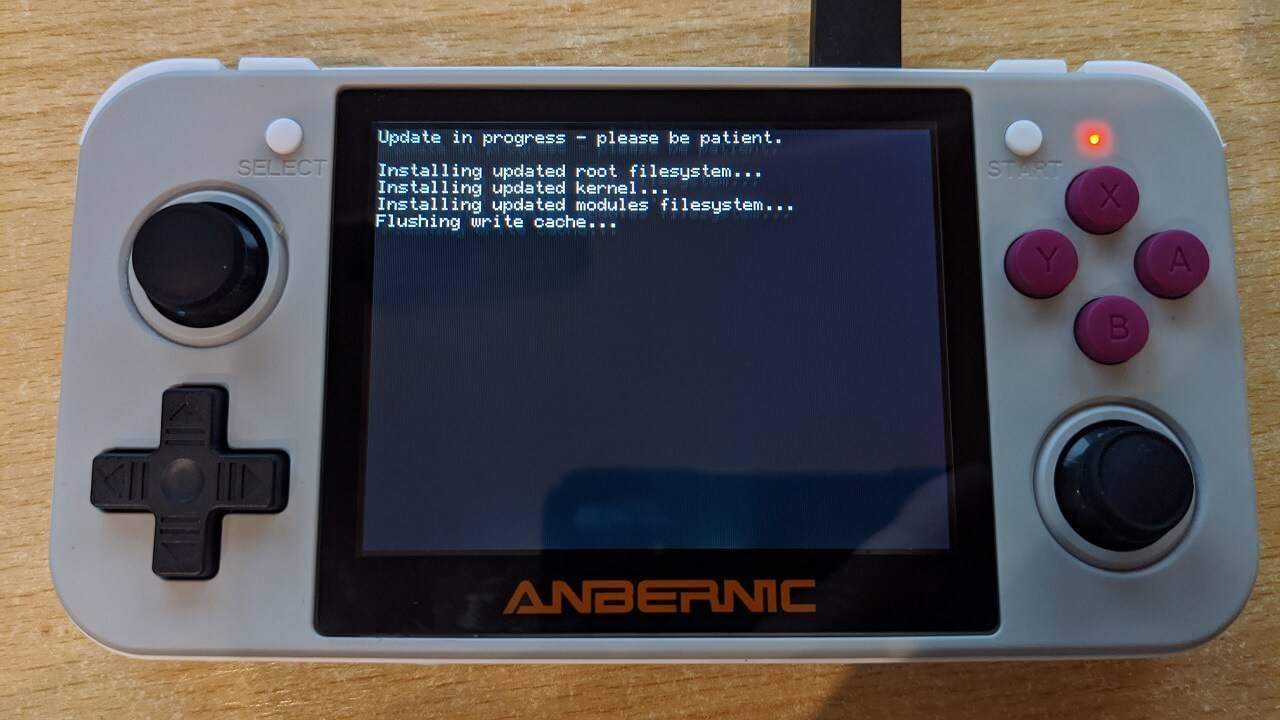
Uuendusprotsess algab nüüd. Uuendamisel on mitu etappi, mille lõpuleviimine võib võtta mitu minutit. Ärge lülitage seadet välja ega vajutage selle protsessi ajal ühtegi nuppu.
Kui uuendus on lõpule viidud, kontrollitakse, kas kõik on õigesti uuendatud.
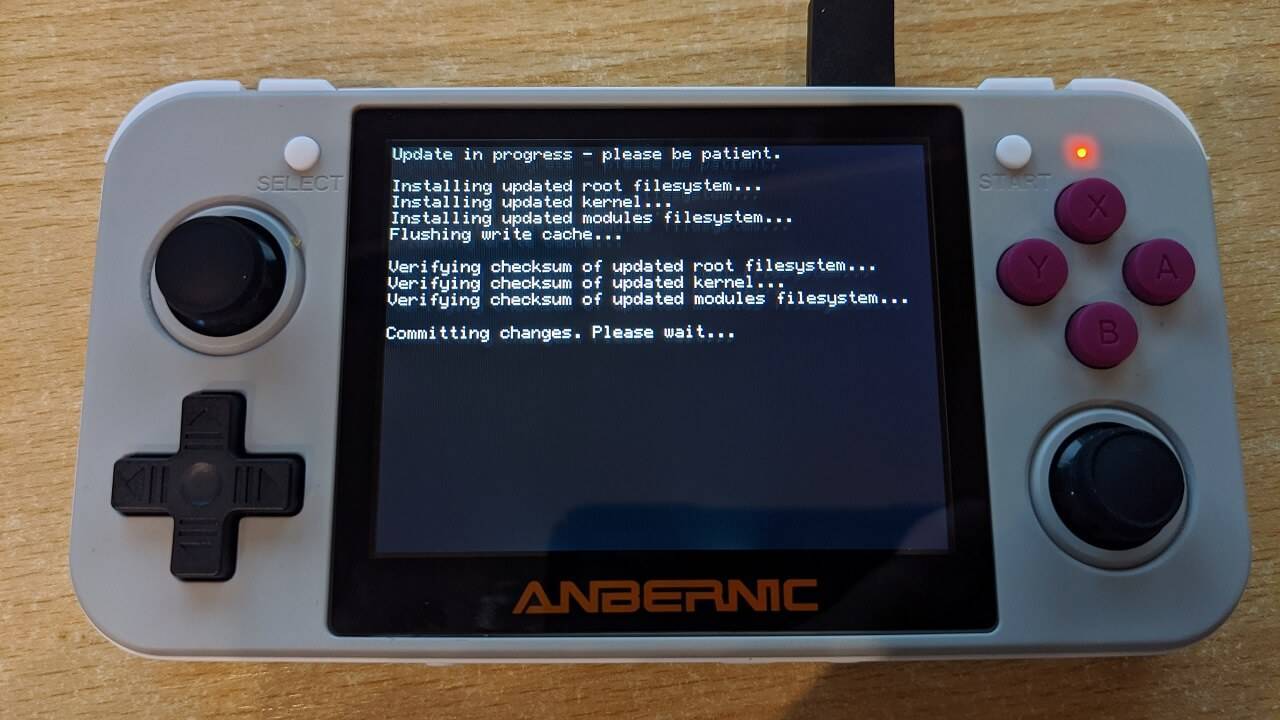
Kui kuvatakse vastav viip, vajutage START seadme RG350 taaskäivitamiseks.
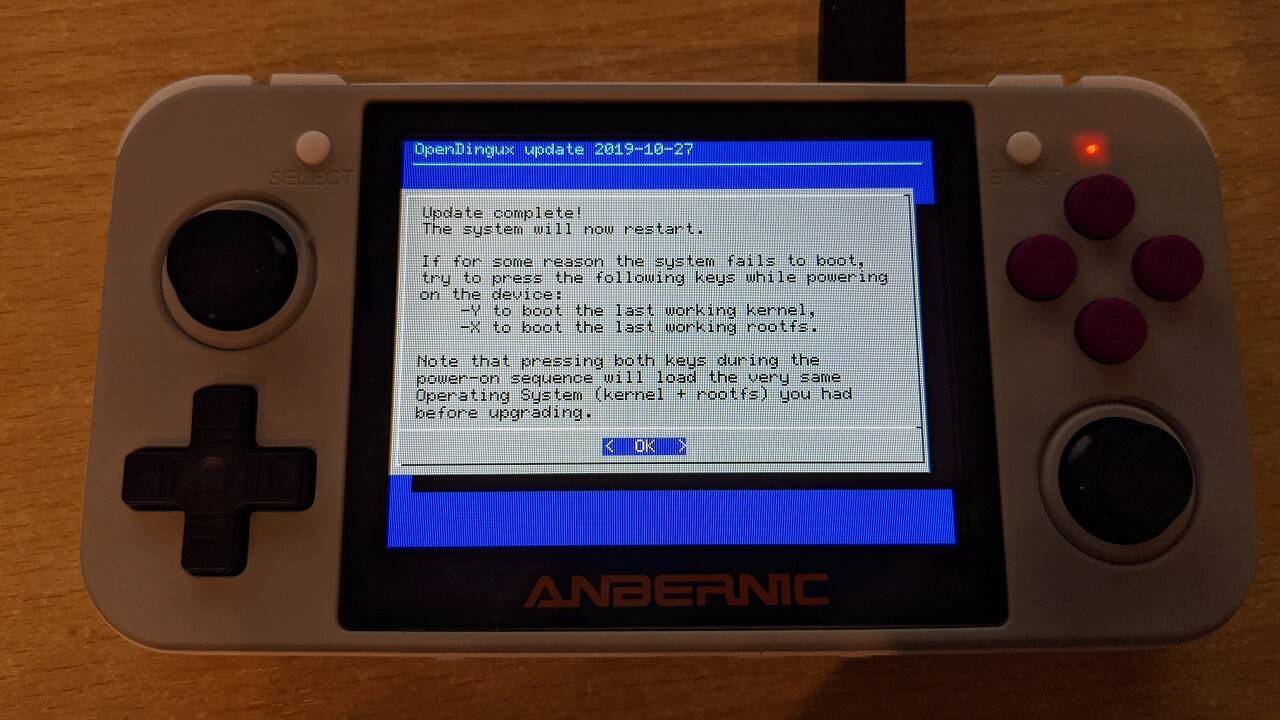
Seade RG350 taaskäivitub ja naasete põhimenüüsse. Tõstke esile DinguxCmdr ikoon ja vajutage A selle avamiseks.
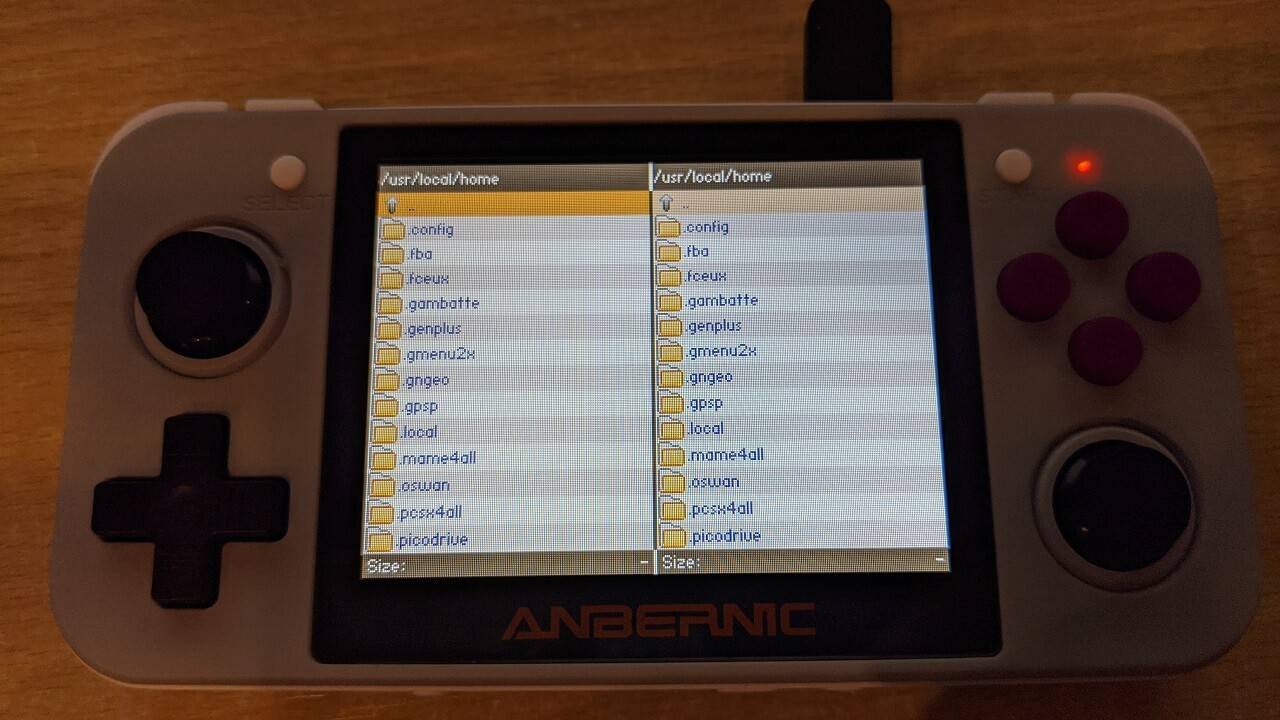
Tõstke esile kaks punkti .. kaustaloendi ülaosas ja vajutage nuppu A kaustades tagasi liikumiseks, kuni jõuate juurkausta. Näete kausta media , valige see.
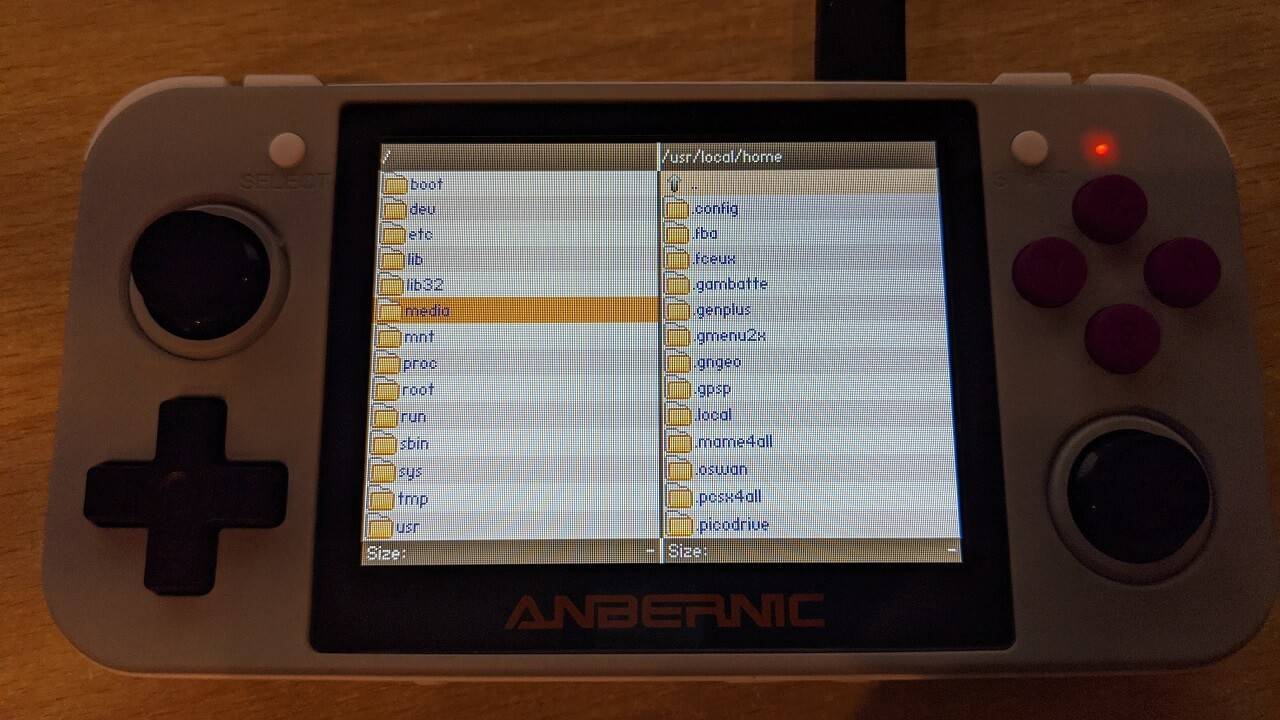
Valige data kaustaloendist.
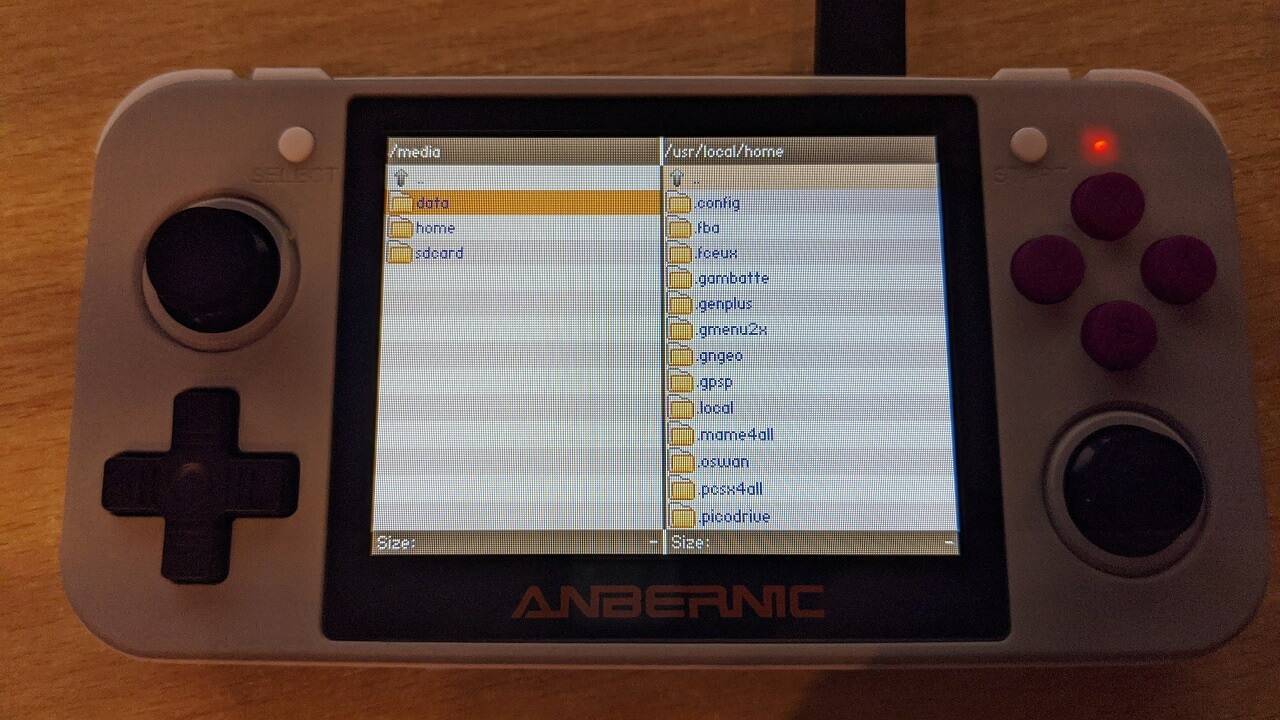
Valige apps kaustade loendist.
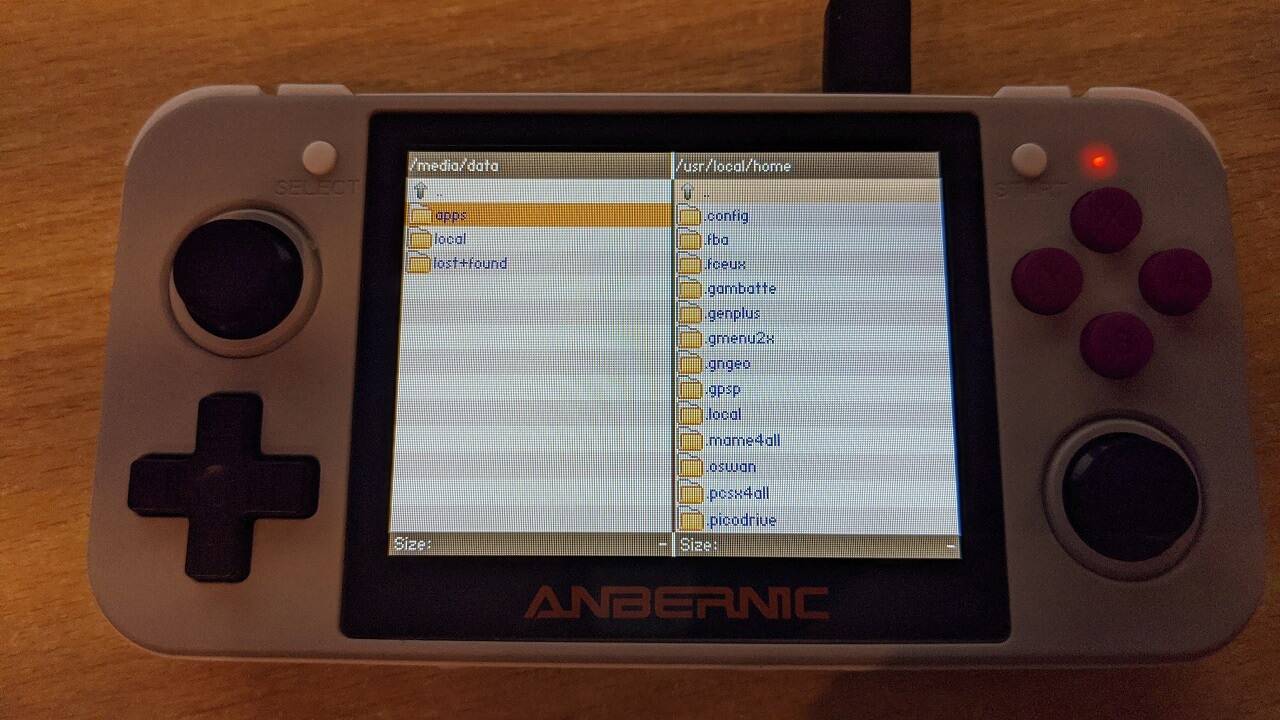
Vajutage nuppu START üks kord, et kopeerida kausta asukoht paremal paneelil, kuna kasutame seda hiljem.
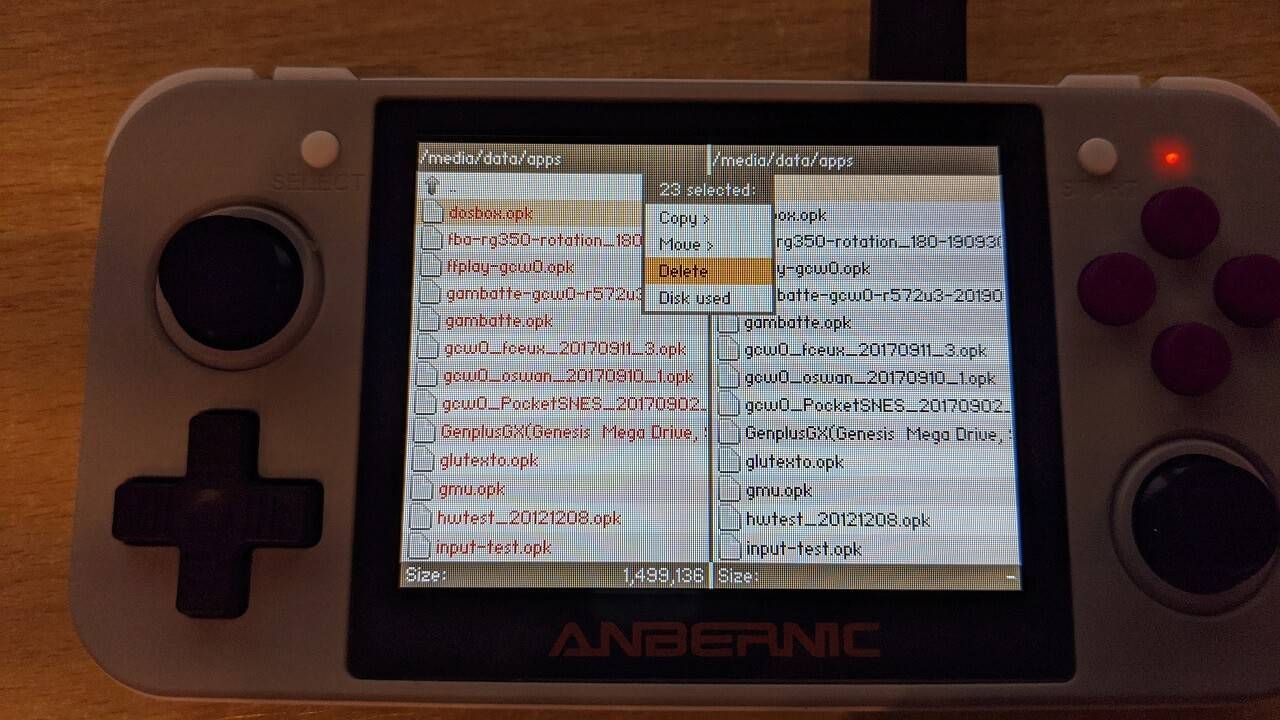
Vajutage nuppu X ja valige Vali kõik. Failid vasakul paneelil muutuvad punaseks. Vajutage Y ja seejärel valige Kustuta menüüst.
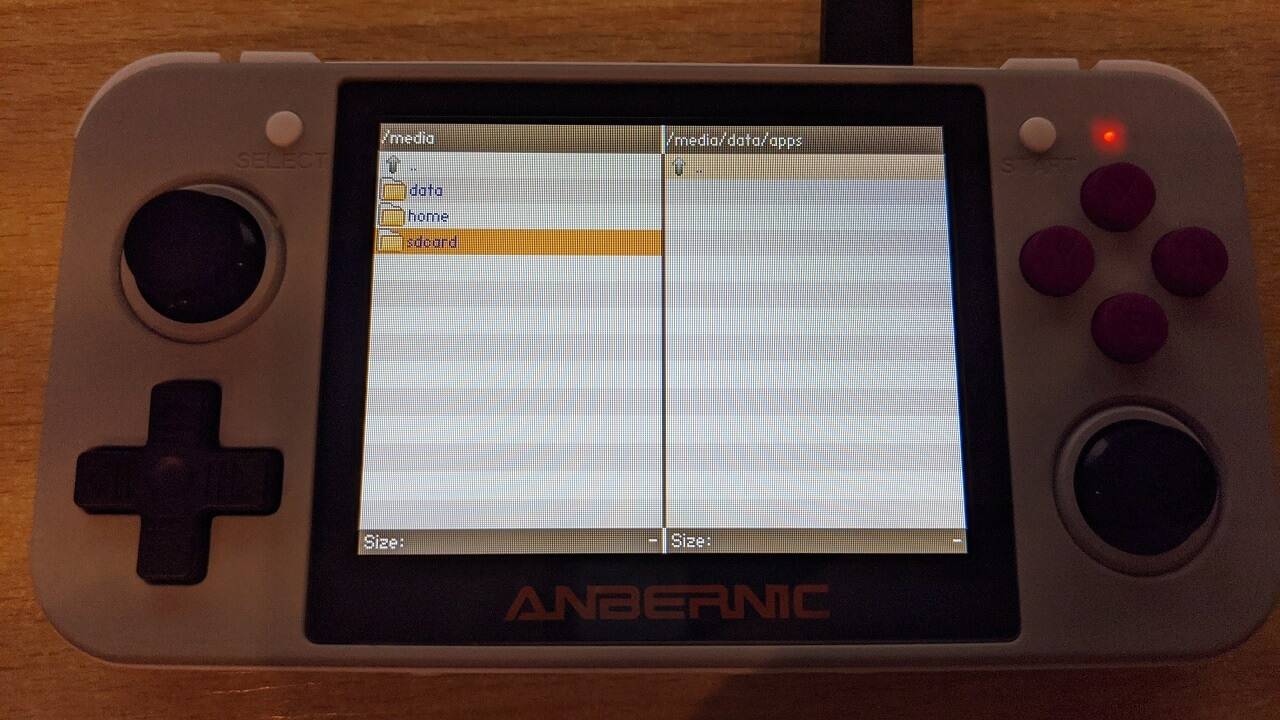
Vajutage kaks punkti .. kaks korda, et naasta kausta /media ja nüüd valige sdcard
Valige uuenduspaketi kausta või sarnase nimega, kui see erineb, kuna see võib aja jooksul muutuda.
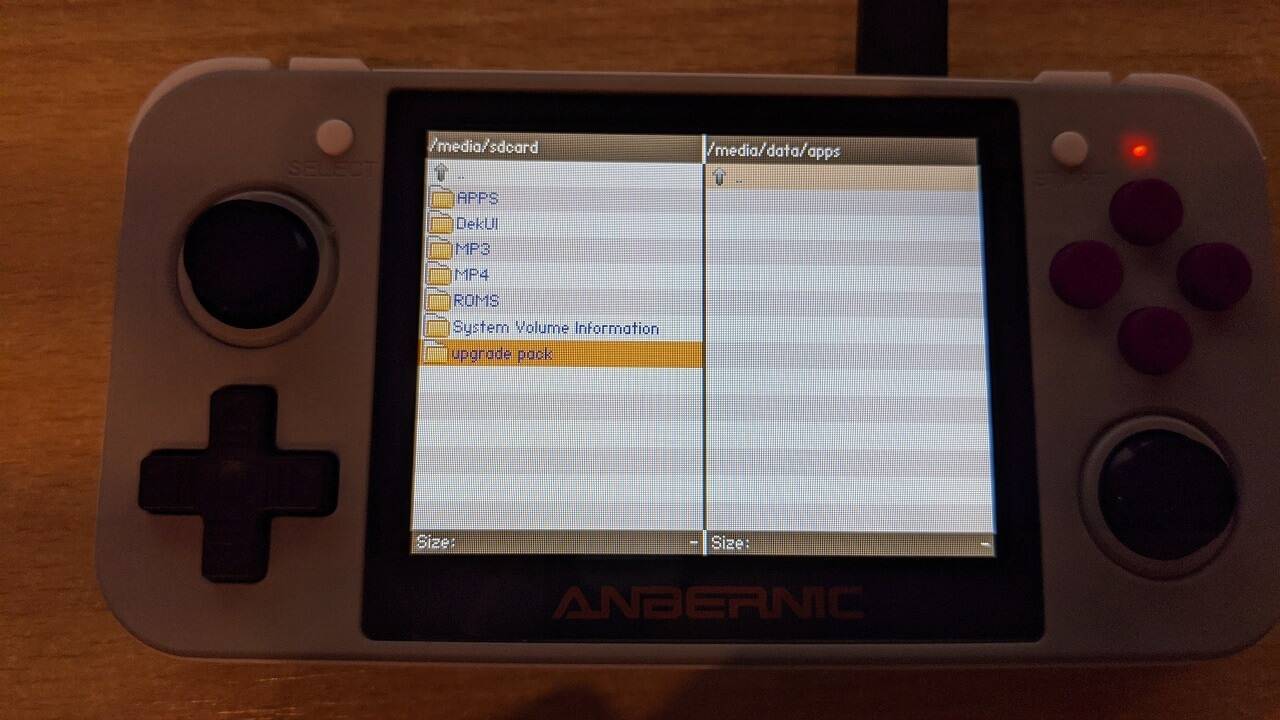
Vajutage nuppu X ja valige menüüst Vali kõik . Failid peaksid nüüd olema punast värvi.
Vajutage nuppu Y ja valige menüüst Kopeeri . See kopeerib nüüd kõik failid väliselt SD-kaardilt sisemällu. Sõltuvalt uuenduse suurusest võib see protsess kesta kuni mitu minutit. Ärge lülitage seadet välja ega vajutage ühtegi nuppu, kui kuvatakse teavitust Palun oodake .
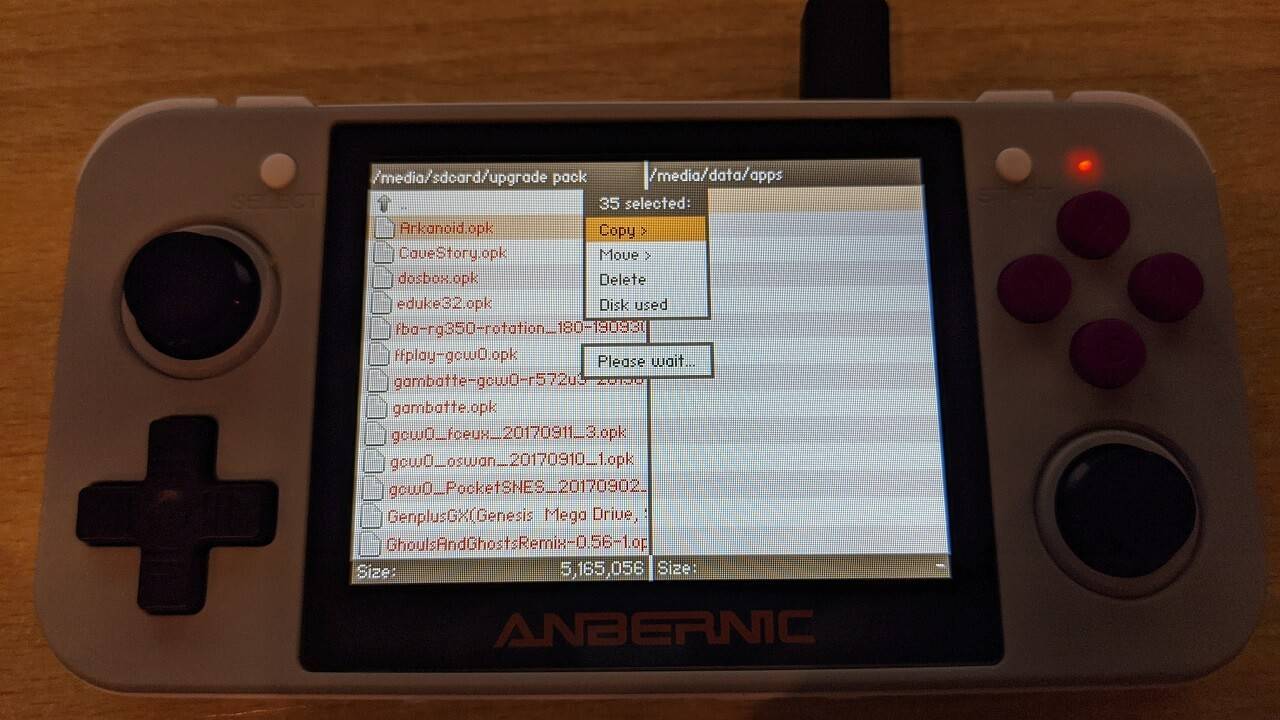
Kui kopeerimisprotsess on lõppenud, peaksid vasak ja parem külgpaneel olema ühtsed.
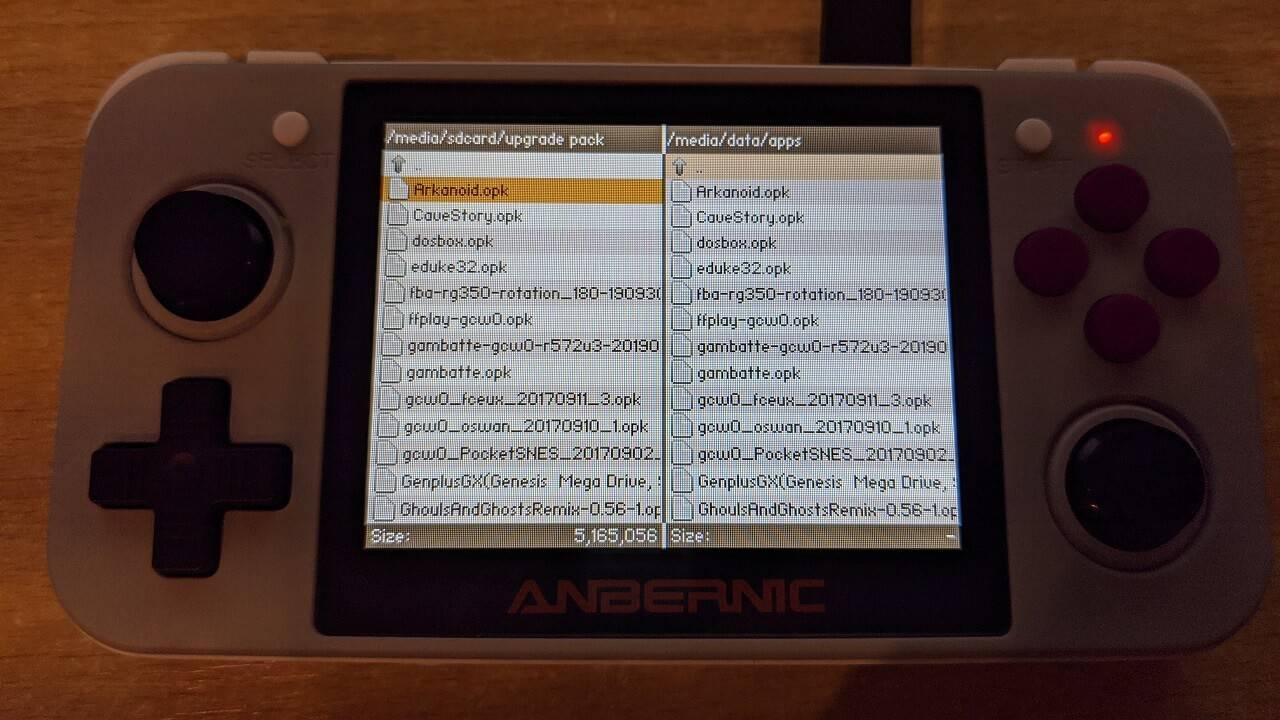
Vajutage nuppu X ja seejärel valige menüüst Välju , et naasta peamenüüdesse. Teie RG350 on nüüd uuendatud.
Latest from the blog
Visit the blog EPOMAKER HE65 V2 TMR ülevaade – 8K traadita kiirus ja hübriidklahvid kompaktsele mängurile
19. okt 2026
EPOMAKER HE65 V2 TMR ülevaade – 8K traadita kiirus ja hübriidklahvid kompaktsele mängurile
19. okt 2026
 ONEXPLAYER 3 ülevaade – 8,8-tolline AMOLED-mängu-ekraan, modulaarsed juhtnupud ja üllatavalt hea aku kestvus
14. okt 2026
ONEXPLAYER 3 ülevaade – 8,8-tolline AMOLED-mängu-ekraan, modulaarsed juhtnupud ja üllatavalt hea aku kestvus
14. okt 2026
 KONKR Pocket BLOCK kuulutati välja: pisike vertikaalne Android-käeshoitav 4:3 ekraaniga
1. okt 2026
KONKR Pocket BLOCK kuulutati välja: pisike vertikaalne Android-käeshoitav 4:3 ekraaniga
1. okt 2026
 KONKR Pocket ADVANCE ülevaade – taskusuurune GBA-le keskendunud Androidi mängukonsool
24. sept 2026
KONKR Pocket ADVANCE ülevaade – taskusuurune GBA-le keskendunud Androidi mängukonsool
24. sept 2026
Küsimused & vastused