




Meer informatie en koop de RG350 via https://droix.net/collections/retro-gaming-handhelds/products/rg350-retro-gaming-handheld
OPMERKING: Als u al Custom Firmware gebruikt en de nieuwste release een update is in plaats van een volledige installatie, kunt u deze handleiding gebruiken om de firmware bij te werken. U kunt de nieuwste versies van de RG350-firmware vinden op onze forums hier. Probeer niet een upgrade te installeren over de originele firmware of een oudere custom firmware.
Als u de originele of oudere aangepaste firmware hebt geïnstalleerd, kunt u de handleiding volgen hier voor het uitvoeren van een volledige installatie.
De RG350 aangepaste firmware upgraden
Pak het upgradebestand uit naar uw externe Micro SD-kaart. Als er wordt gevraagd bestaande bestanden te overschrijven, kiest u Ja om te overschrijven.
Wij raden aan de batterij volledig op te laden voordat u verdergaat. Plaats de Micro SD-kaart terug in uw RG350 en schakel het apparaat weer in.
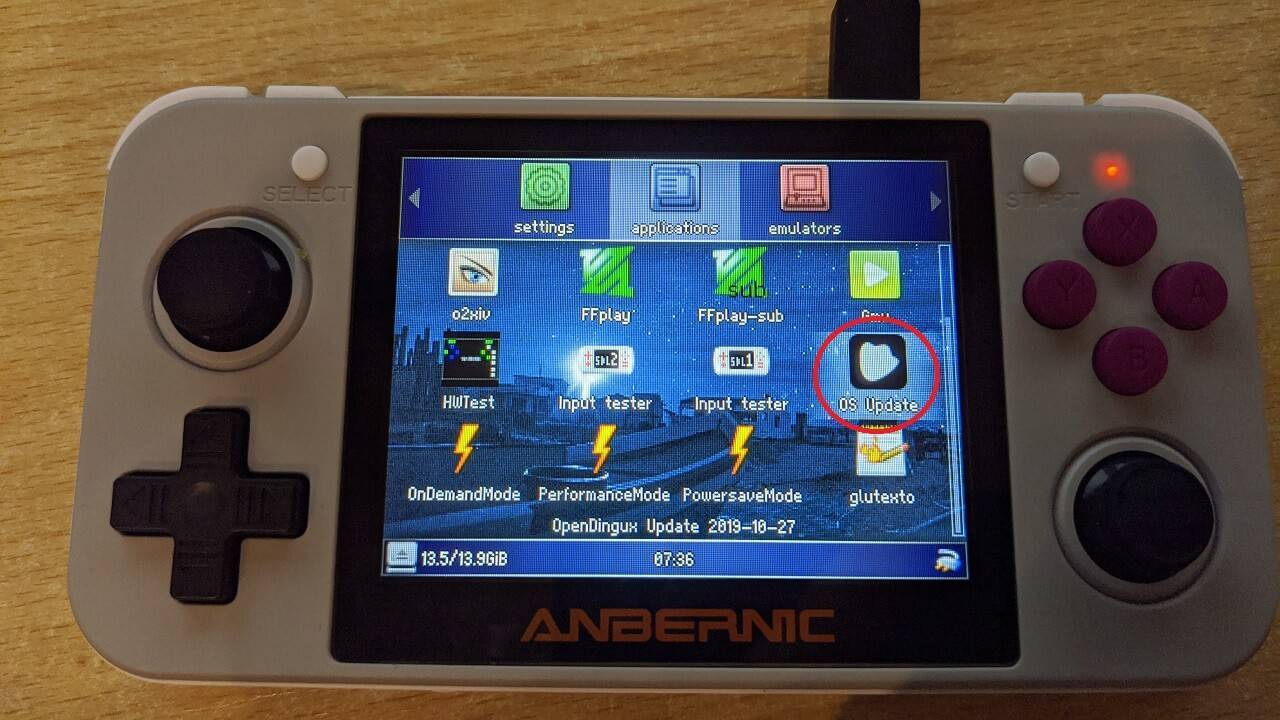
Navigeer naar de map Applications en zoek het pictogram OS Update zoals weergegeven in de afbeelding hieronder, en druk op de knop A om het te openen.
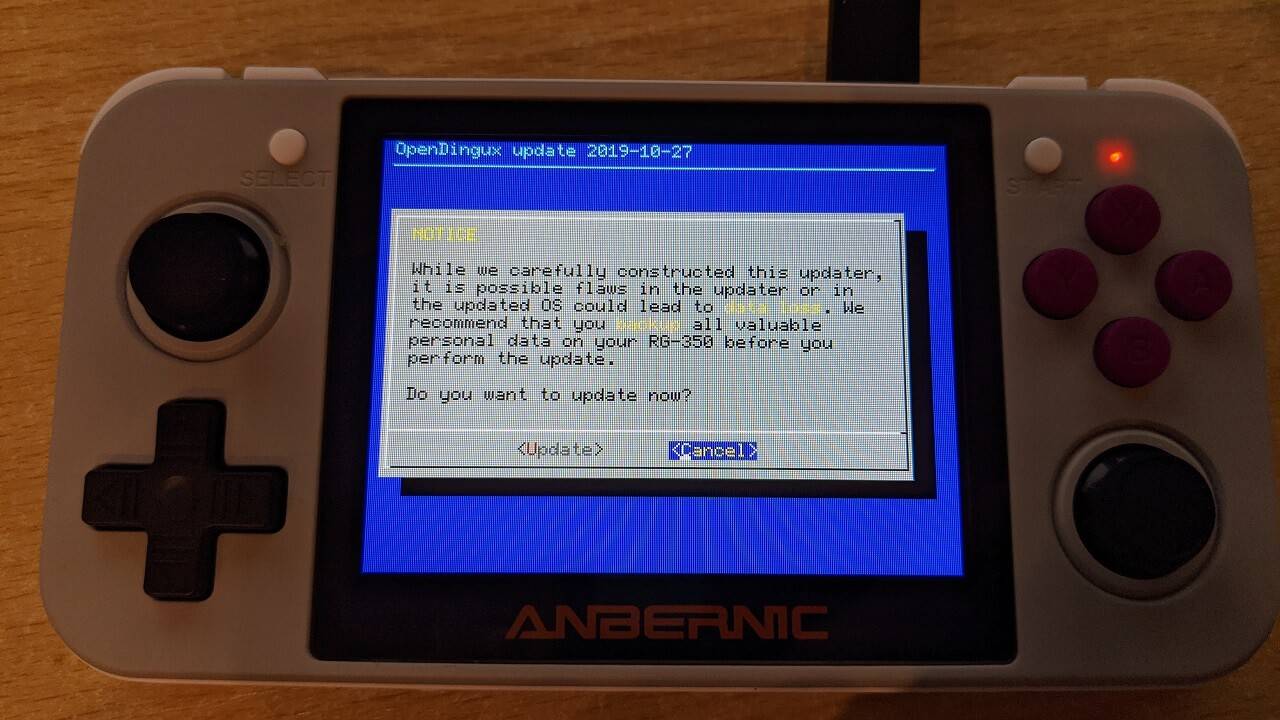
U ontvangt een melding met de vraag om bij te werken; markeer deze en druk op START om door te gaan.
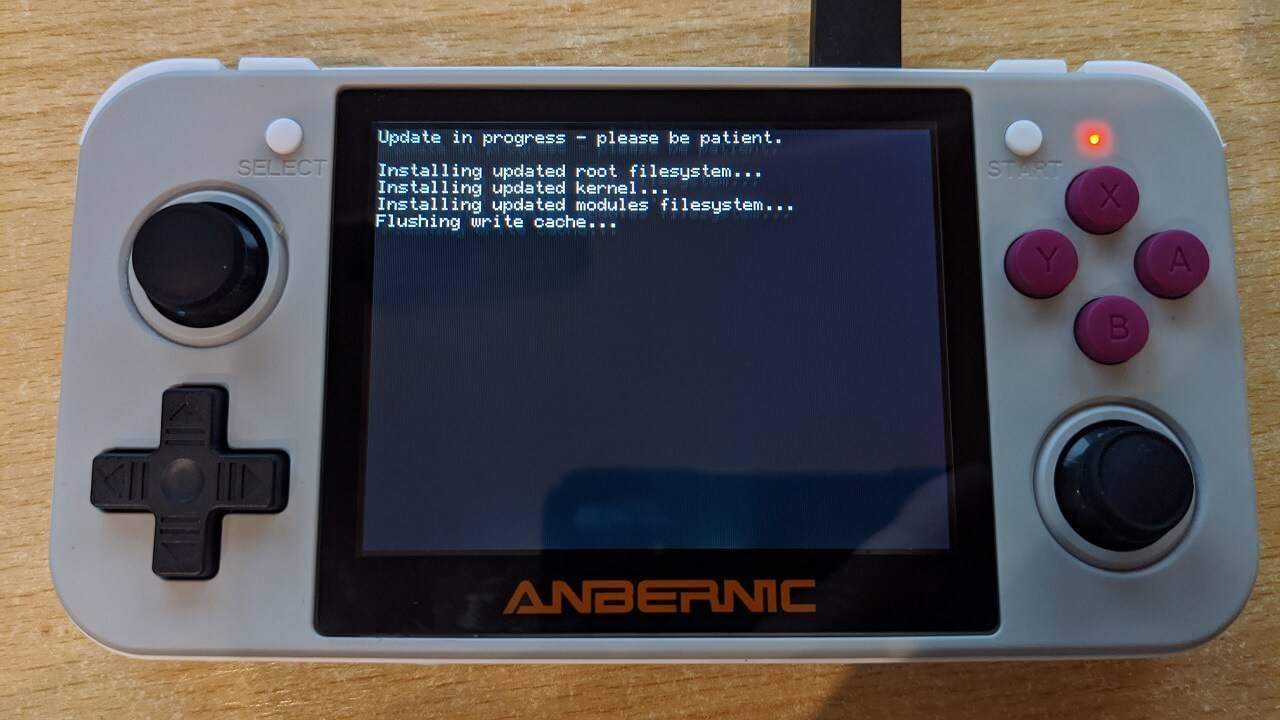
Het updateproces begint nu. De update bestaat uit een aantal stappen die enkele minuten kunnen duren. Schakel het apparaat niet uit en druk tijdens dit proces niet op knoppen.
Wanneer de update is voltooid, wordt gecontroleerd of alles correct is bijgewerkt.
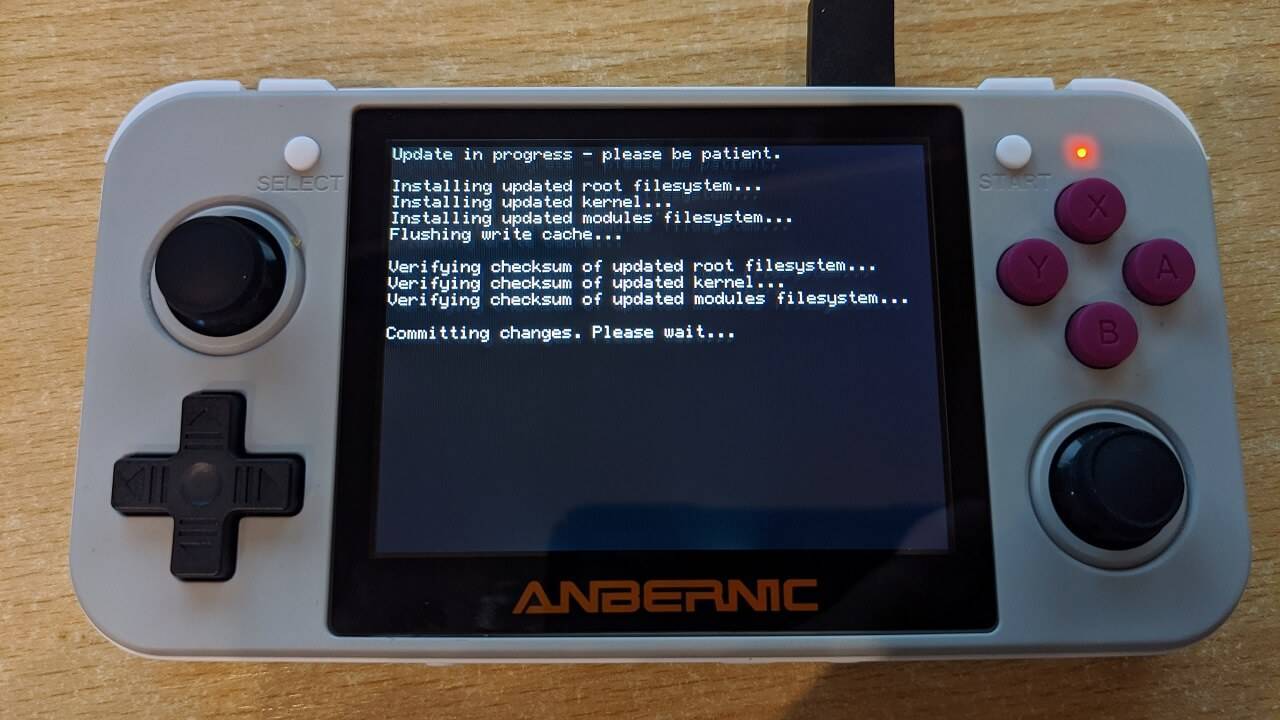
Druk, wanneer daarom wordt gevraagd, op START om de RG350 opnieuw op te starten.
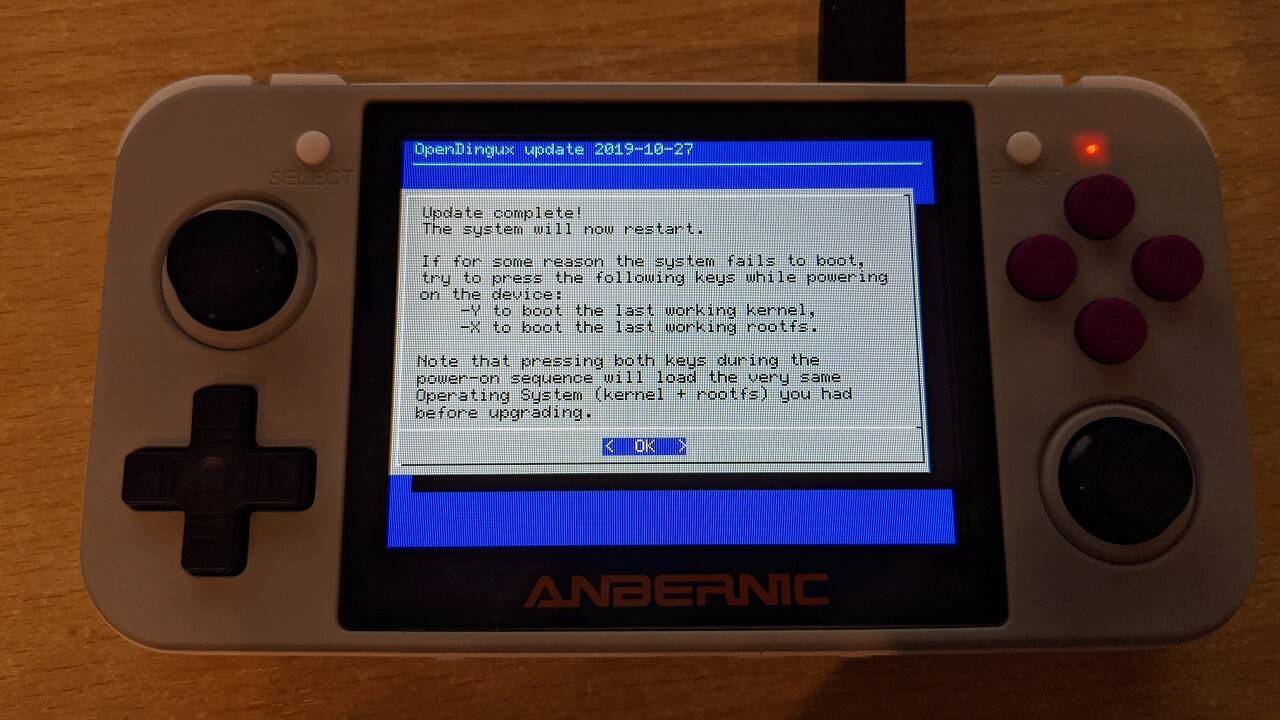
De RG350 wordt opnieuw opgestart en u keert terug naar het hoofdmenu. Markeer het pictogram DinguxCmdr en druk op A om het te openen.
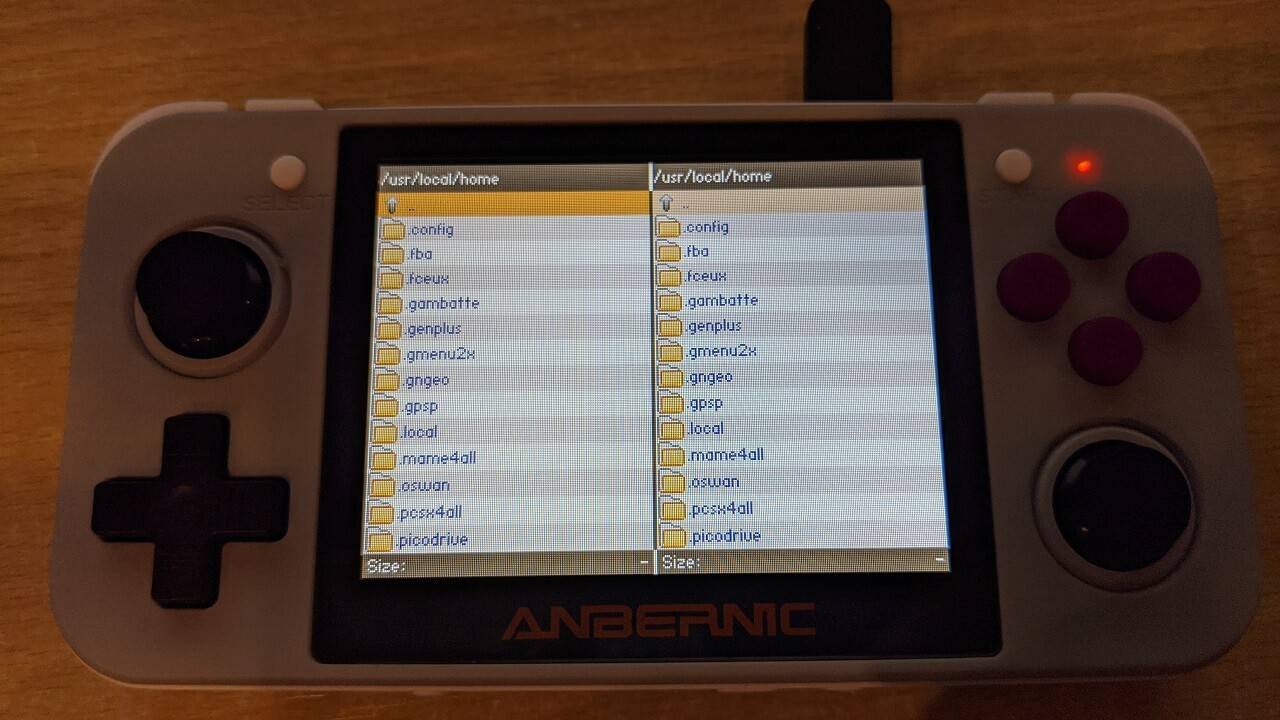
Markeer de twee puntjes .. bovenaan de mappenlijst en druk op de knop A om terug te gaan door de mappen totdat u de hoofdmap bereikt. U ziet een map media , kies deze.
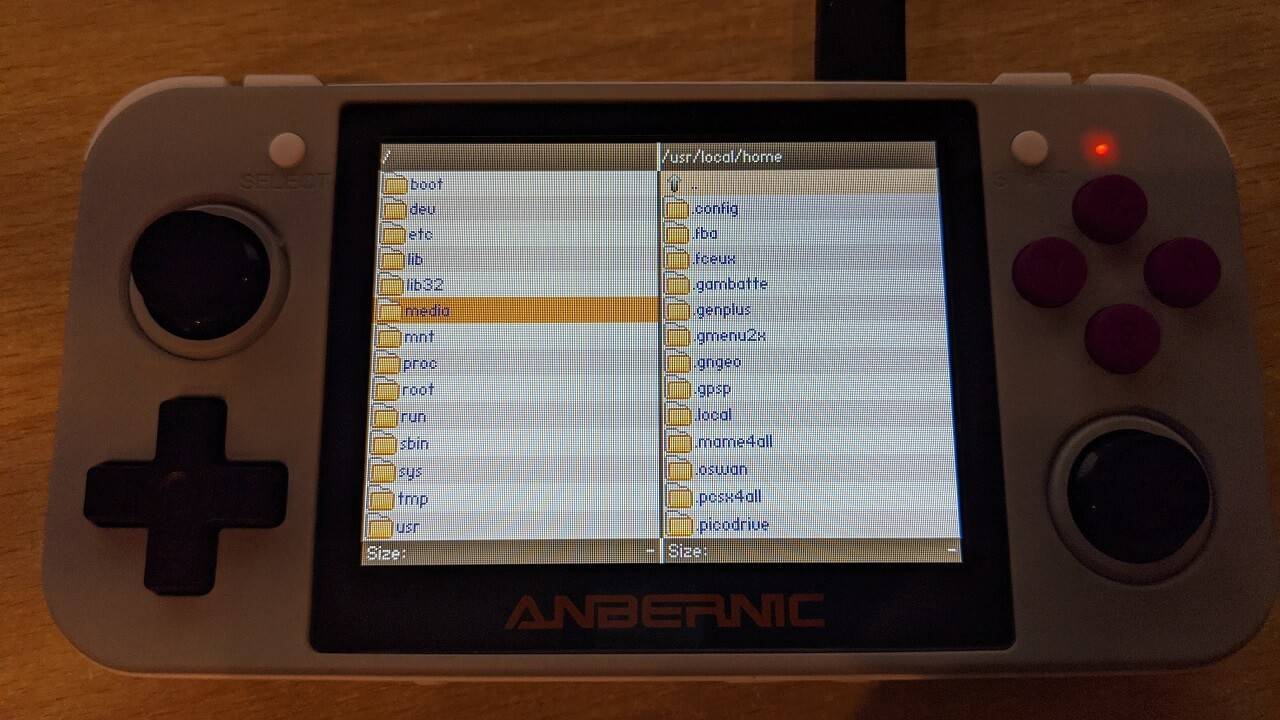
Selecteer data in de mappenlijst.
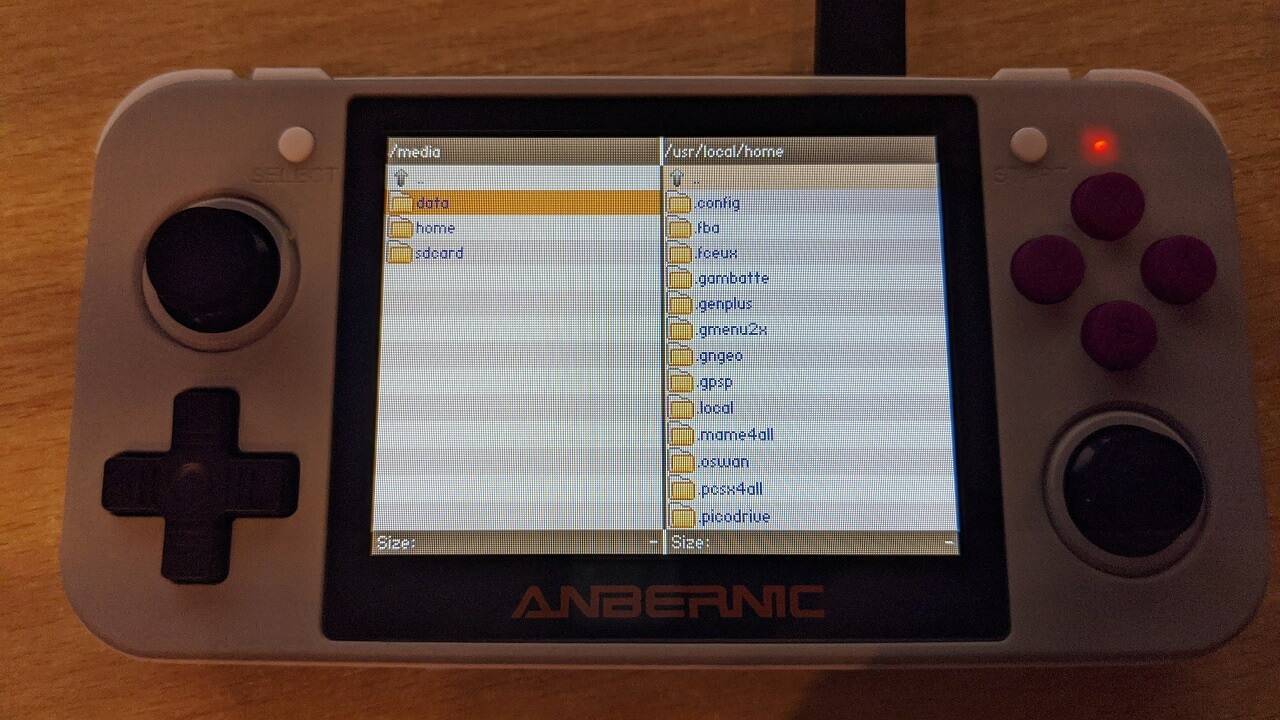
Selecteer apps uit de mappenlijst.
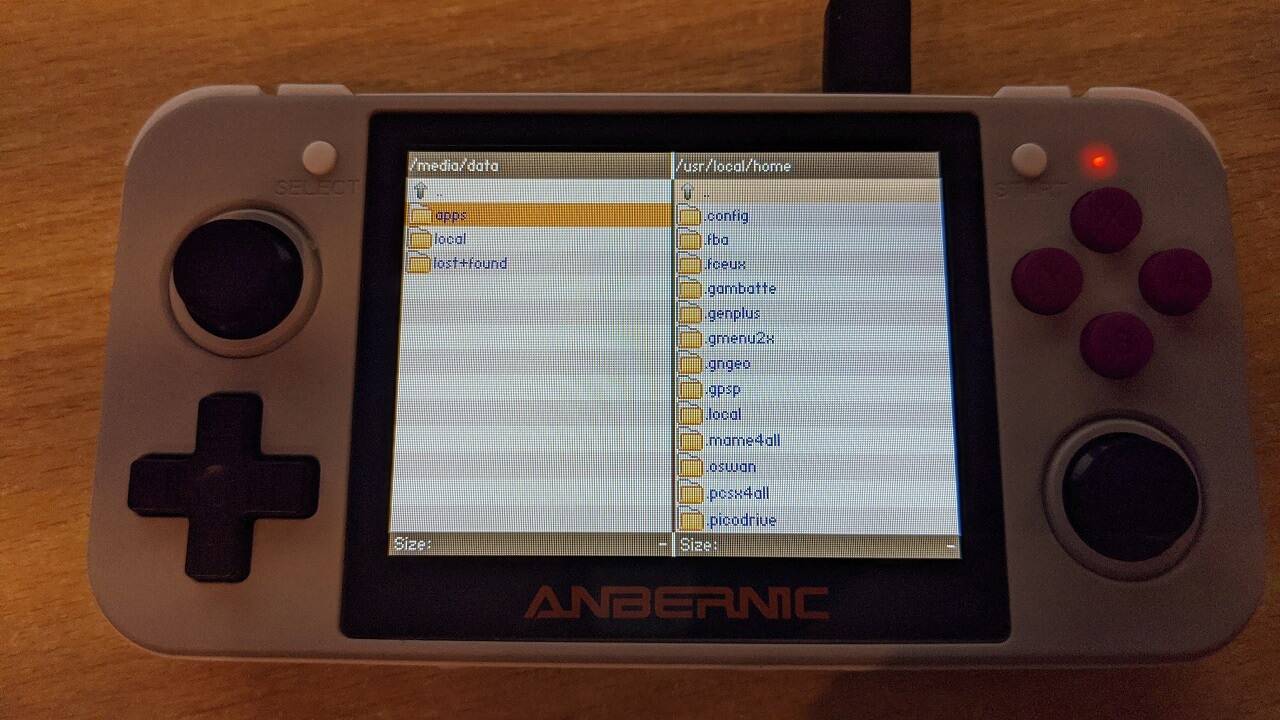
Druk op de START -knop om de maplocatie in het rechterpaneel te kopiëren, aangezien wij deze later zullen gebruiken.
Druk op de X -knop en kies Alles selecteren. De bestanden in het linkerpaneel worden rood van kleur. Druk op Y en kies vervolgens Verwijderen uit het menu.
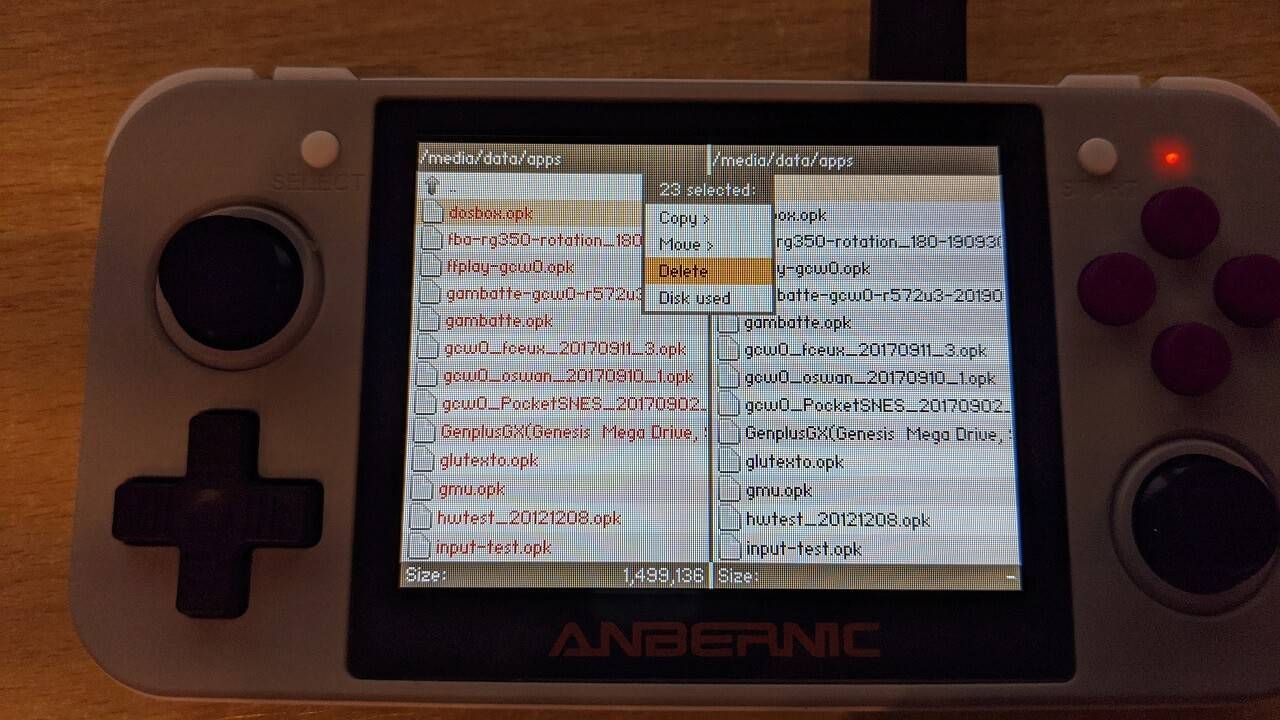
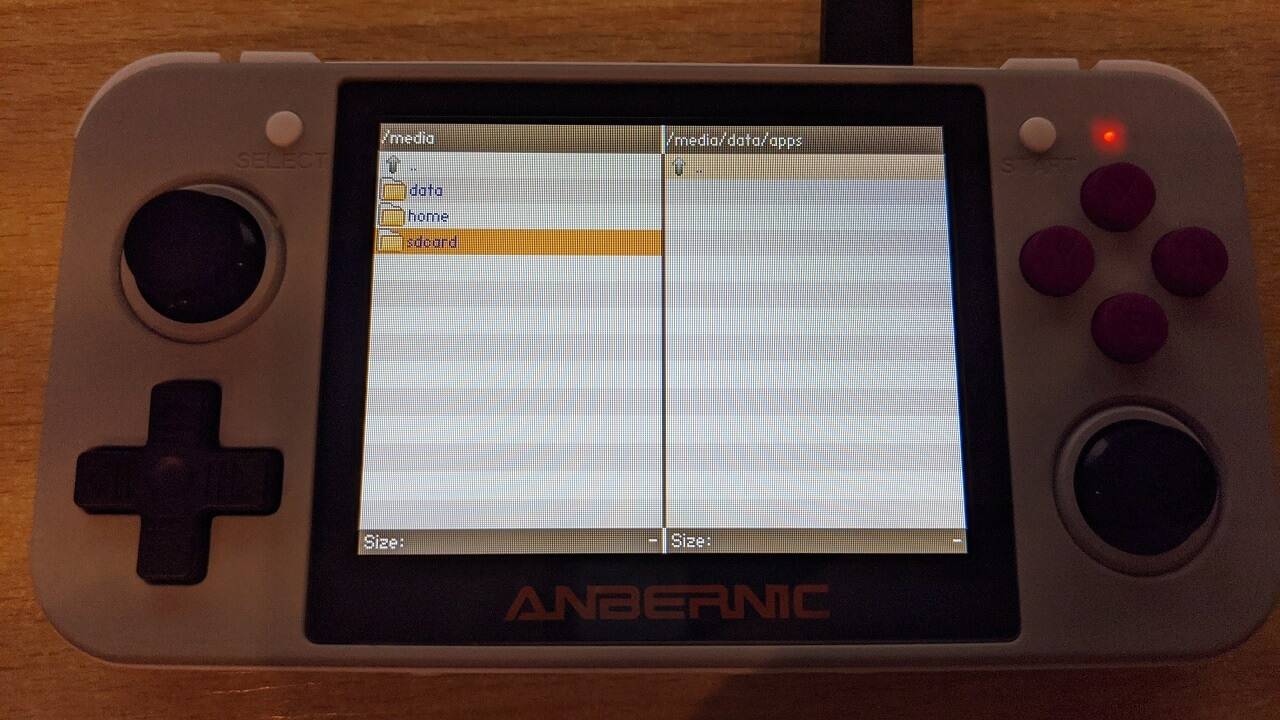
Druk tweemaal op de twee puntjes .. om terug te keren naar de /media -map en kies nu sdcard
Kies de upgradepakket map, of een vergelijkbare naam indien deze anders is, aangezien deze in de loop der tijd kan veranderen.
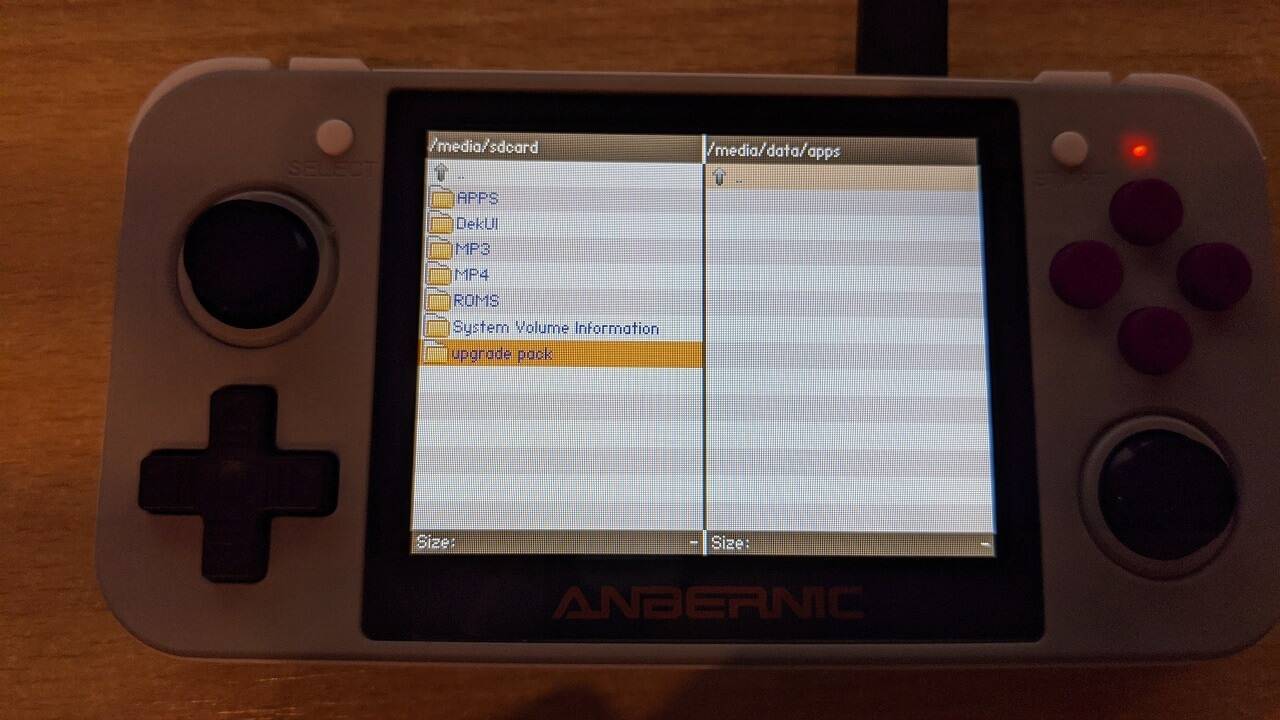
Druk op de X -knop en kies Alles selecteren in het menu. De bestanden zouden nu een rode kleur moeten hebben.
Druk op de Y -knop en kies Kopiëren in het menu. Alle bestanden worden nu van de externe SD-kaart naar de interne opslag gekopieerd. Afhankelijk van de grootte van de update kan dit proces tot enkele minuten duren. Schakel het apparaat niet uit en druk niet op knoppen terwijl de Even geduld -melding wordt weergegeven.
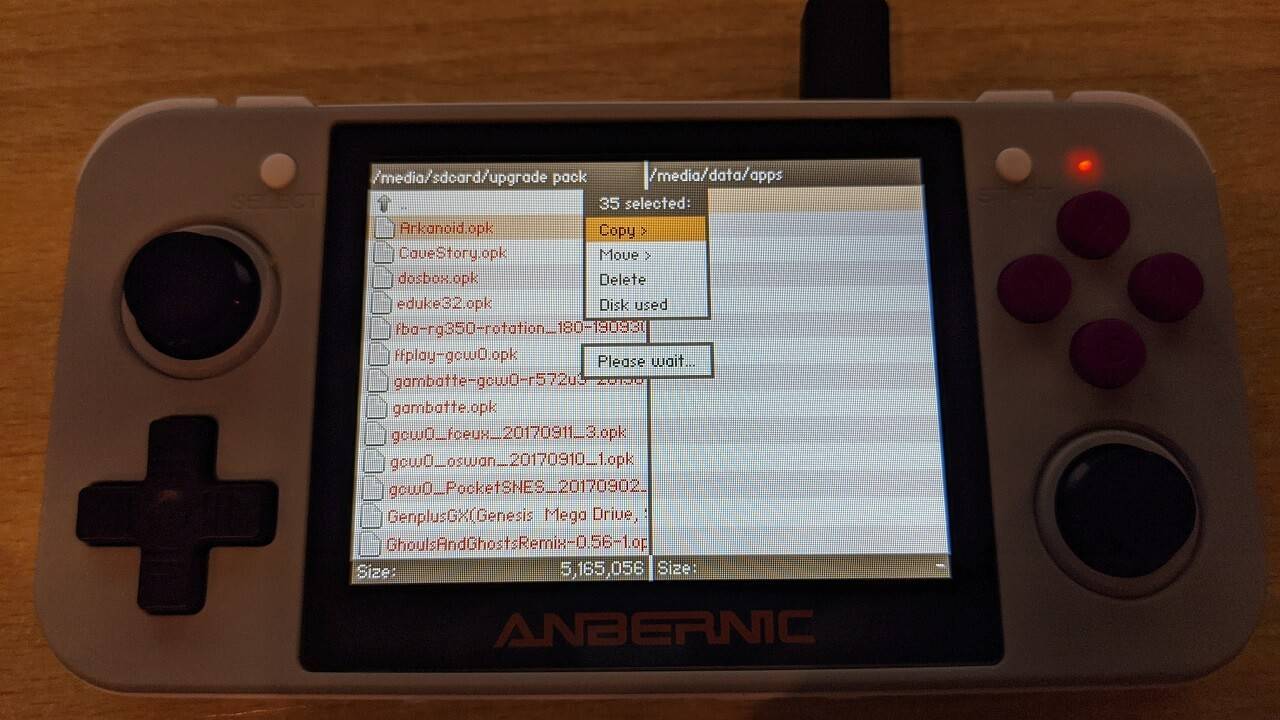
Zodra het kopieerproces is voltooid, moeten de linker- en rechterpaneien overeenkomen.
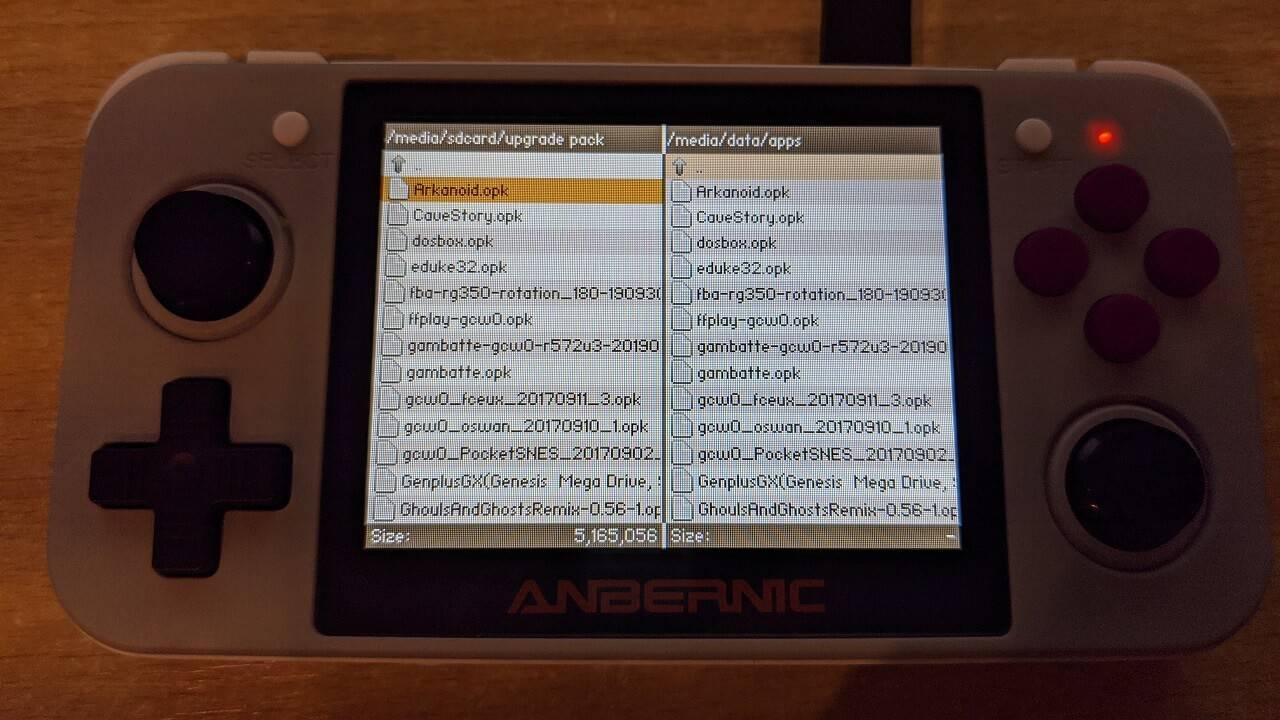
Druk op de X -knop en kies vervolgens Afsluiten in het menu om terug te keren naar de hoofdmenu’s. Uw RG350 is nu bijgewerkt.
Latest from the blog
Visit the blog ONEXPLAYER 3 Review – 8,8-inch AMOLED-gaming, modulaire bediening en verrassend goede batterijduur
14 oktober 2026
ONEXPLAYER 3 Review – 8,8-inch AMOLED-gaming, modulaire bediening en verrassend goede batterijduur
14 oktober 2026
 KONKR Pocket BLOCK aangekondigd: een piepkleine verticale Android-handheld met een 4:3-scherm
1 oktober 2026
KONKR Pocket BLOCK aangekondigd: een piepkleine verticale Android-handheld met een 4:3-scherm
1 oktober 2026
 KONKR Pocket ADVANCE review – Een zakformaat Android gaming handheld gericht op GBA
24 september 2026
KONKR Pocket ADVANCE review – Een zakformaat Android gaming handheld gericht op GBA
24 september 2026
 KONKR Pocket Advance pre-order: een compacte Android-handheld voor retro-gaming
23 september 2026
KONKR Pocket Advance pre-order: een compacte Android-handheld voor retro-gaming
23 september 2026
Vragen & antwoorden