




अधिक जानें और RG350 को से खरीदेंhttps://droix.net/collections/retro-gaming-handhelds/products/rg350-retro-gaming-handheld
नोट: यदि आप पहले से ही कस्टम फर्मवेयर पर हैं और नवीनतम रिलीज़ पूर्ण इंस्टॉल के बजाय एक अपडेट है, तो आप फर्मवेयर को अपडेट करने के लिए इस गाइड का उपयोग कर सकते हैं। आप RG350 फर्मवेयर के नवीनतम संस्करण हमारे फोरम यहाँ पर पा सकते हैं। मूल फर्मवेयर या पुराने कस्टम फर्मवेयर पर अपग्रेड इंस्टॉल करने का प्रयास न करें।
यदि आपके पास मूल या पुराना कस्टम फर्मवेयर इंस्टॉल है, तो आप गाइड यहाँ का पालन कर सकते हैं पूर्ण इंस्टॉल कैसे करें के लिए।
RG350 कस्टम फर्मवेयर को अपग्रेड करना
अपग्रेड फ़ाइल को अपने बाहरी माइक्रो एसडी कार्ड में निकालें। यदि यह किसी भी फ़ाइल को ओवरराइट करने के लिए कहता है, तो ओवरराइट करने के लिए हाँ चुनें।
जारी रखने से पहले हम पूरी बैटरी चार्ज रखने की सलाह देते हैं। माइक्रो एसडी कार्ड को अपने RG350 में वापस डालें और इसे फिर से चालू करें।
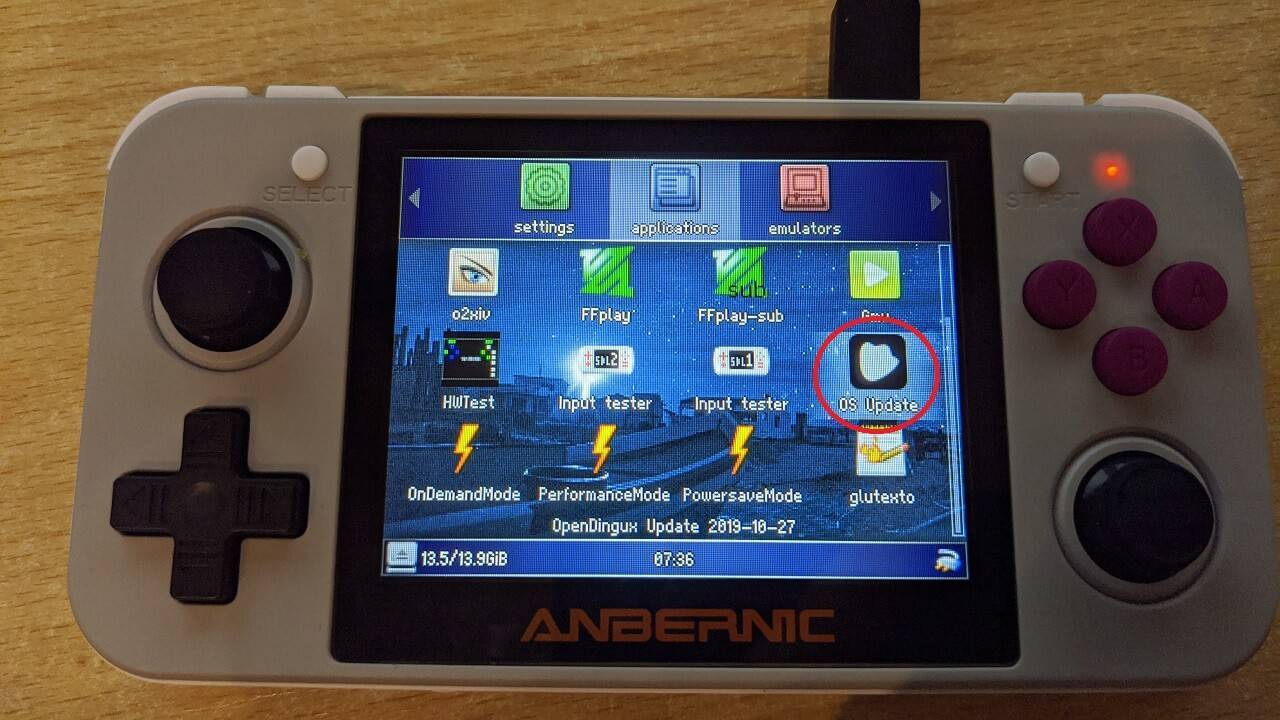
एप्लिकेशन फ़ोल्डर पर जाएं और नीचे दिखाए गए चित्र के अनुसार ओएस अपडेट आइकन का पता लगाएं, और इसे खोलने के लिए A बटन दबाएं।
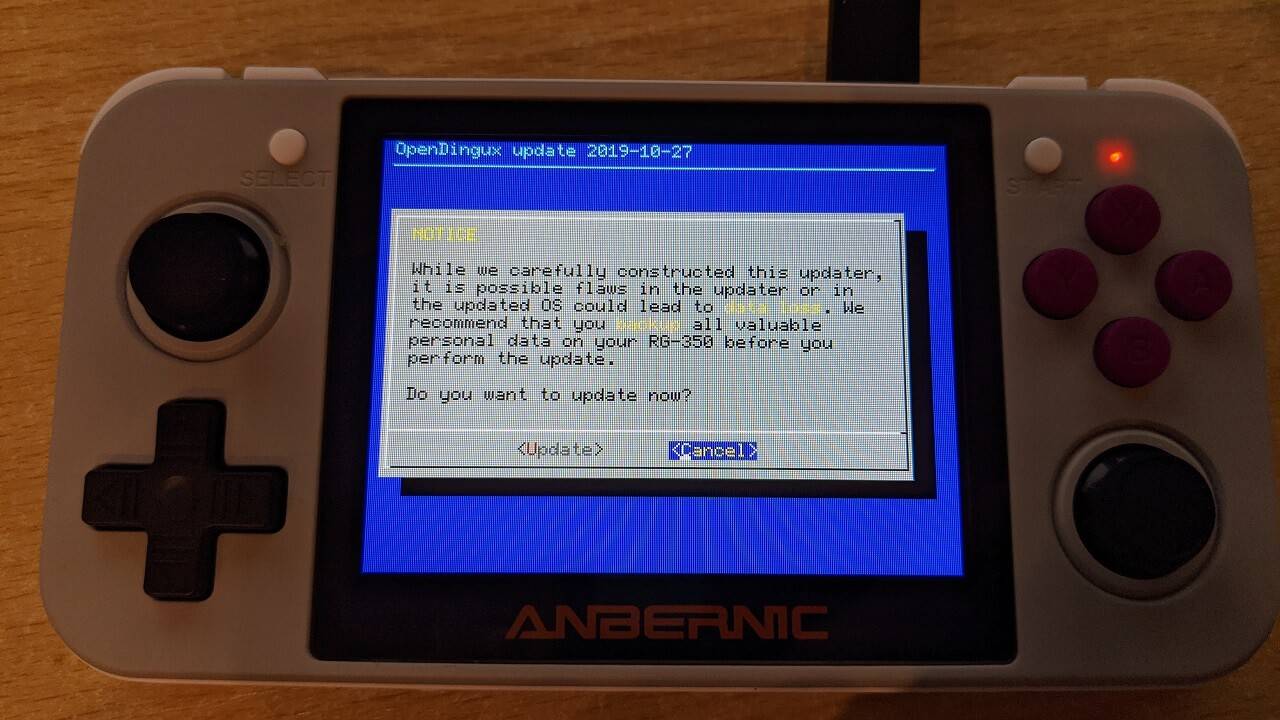
आपको अपडेट करने के लिए संकेत मिलेगा, इसे हाइलाइट करें और जारी रखने के लिए START दबाएं।
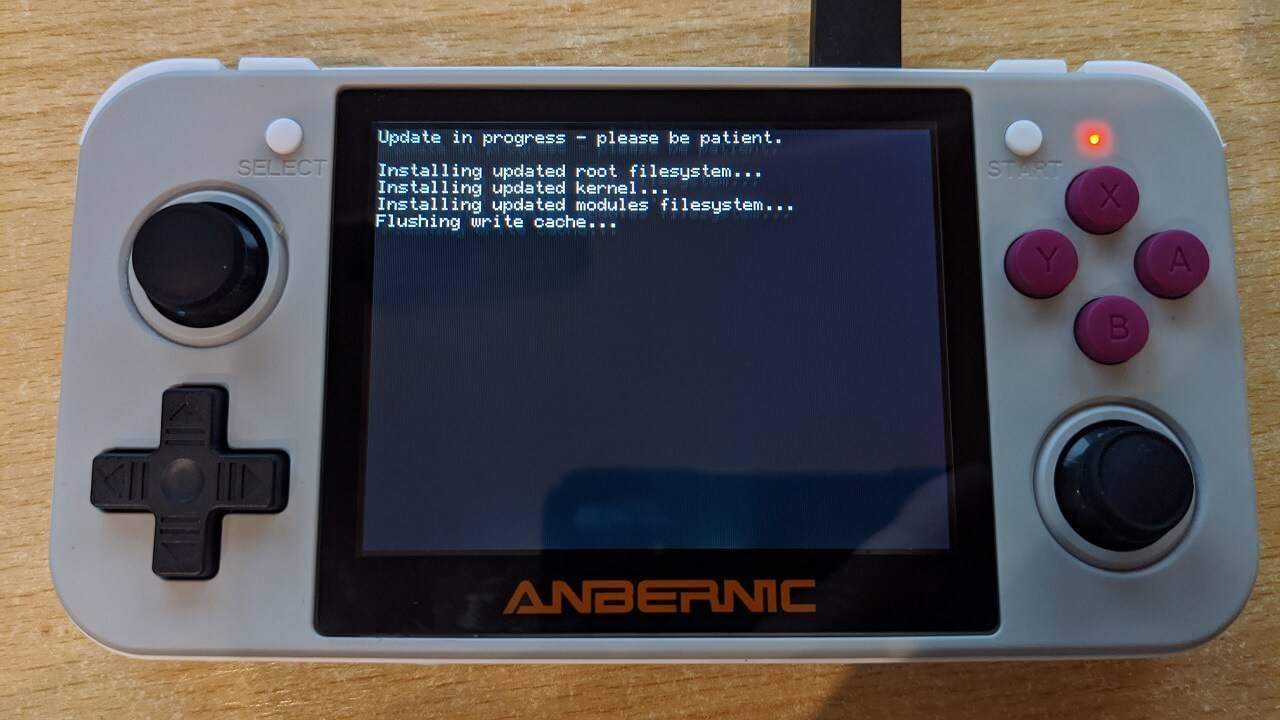
अपडेट प्रक्रिया अब शुरू होगी। अपडेट में कुछ चरण हैं जिन्हें पूरा होने में कई मिनट लग सकते हैं। इस प्रक्रिया के दौरान बंद न करें या कोई बटन न दबाएं।
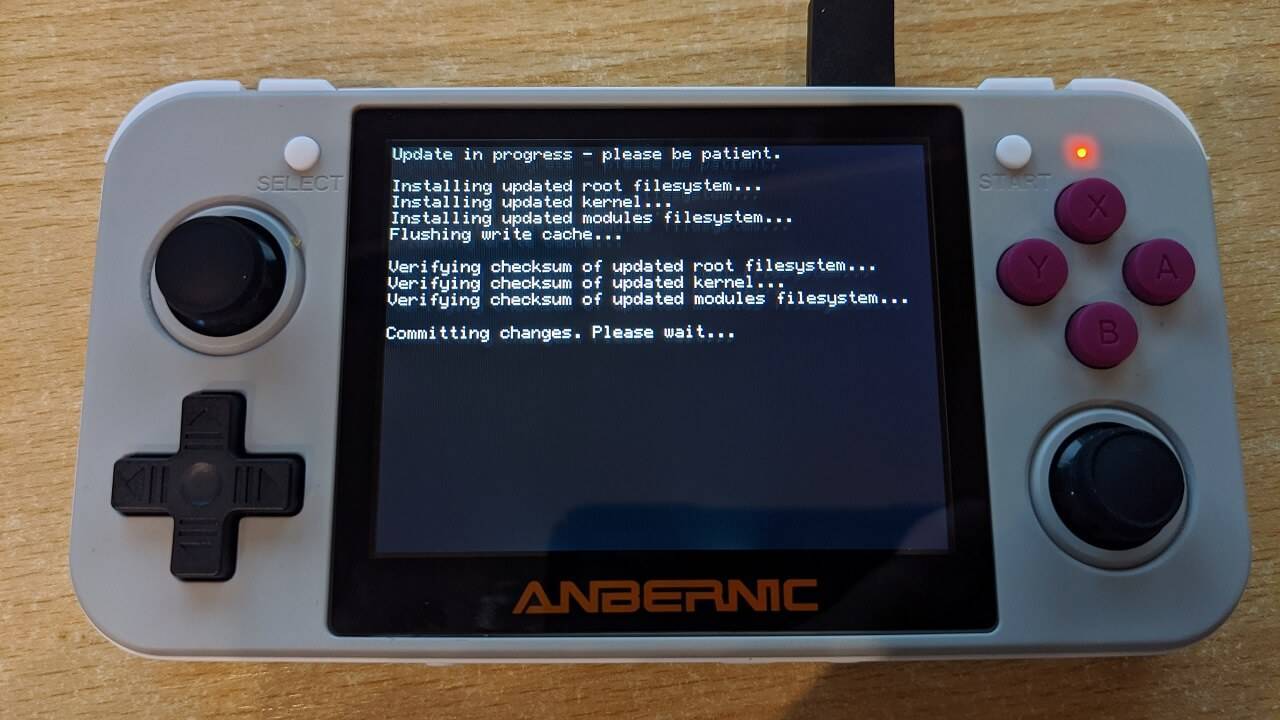
जब अपडेट पूरा हो जाएगा, तो यह सत्यापित करेगा कि सब कुछ सही ढंग से अपडेट हुआ है।
संकेत मिलने पर, RG350 को रीबूट करने के लिए START दबाएं।
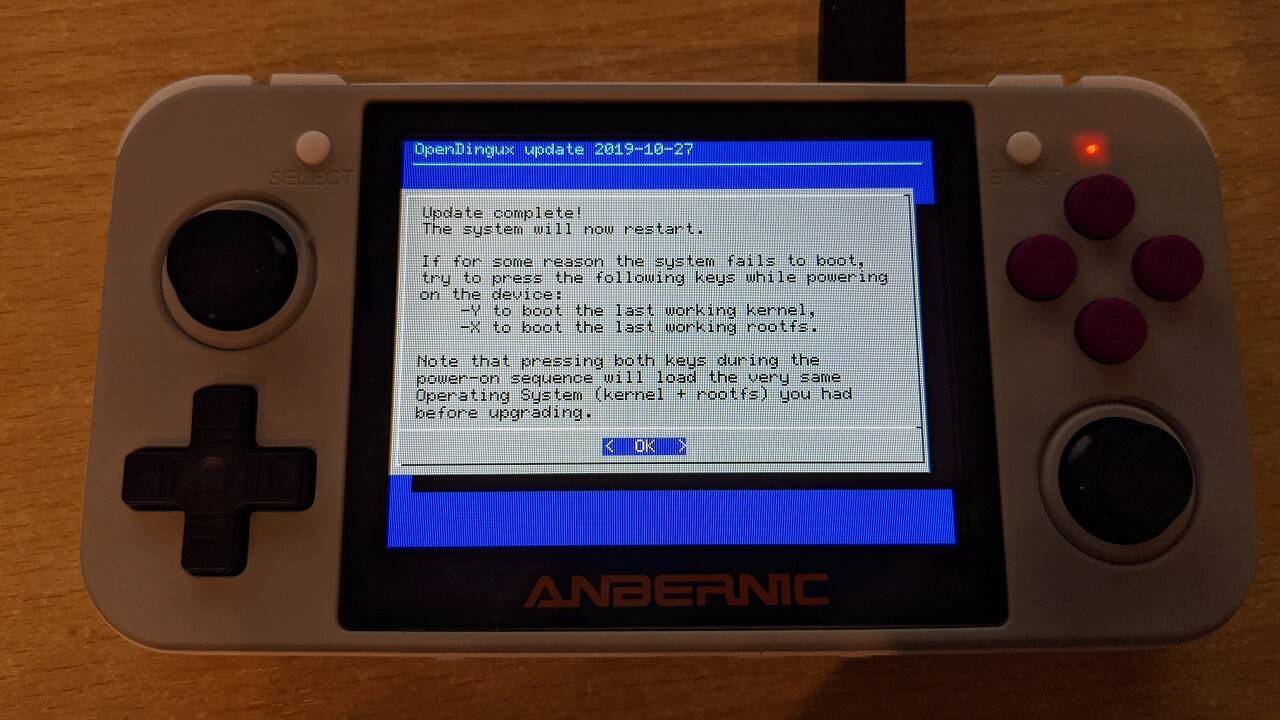
RG350 रीबूट हो जाएगा और आप मुख्य मेनू पर वापस आ जाएंगे। DinguxCmdr आइकन को हाइलाइट करें और इसे खोलने के लिए A दबाएं।
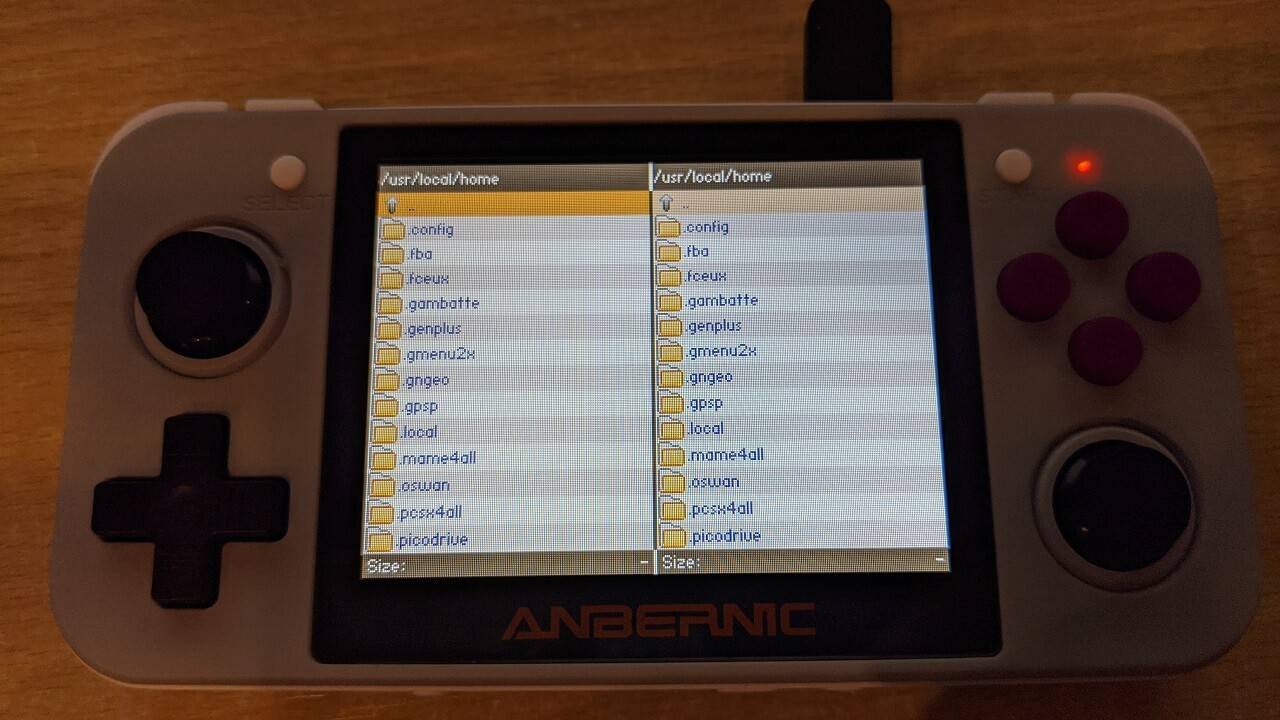
फ़ोल्डर सूची के शीर्ष पर दो बिंदुओं .. को हाइलाइट करें और रूट फ़ोल्डर तक पहुंचने तक फ़ोल्डरों को पीछे ले जाने के लिए A बटन दबाएं। आपको एक media फ़ोल्डर दिखेगा, इसे चुनें।
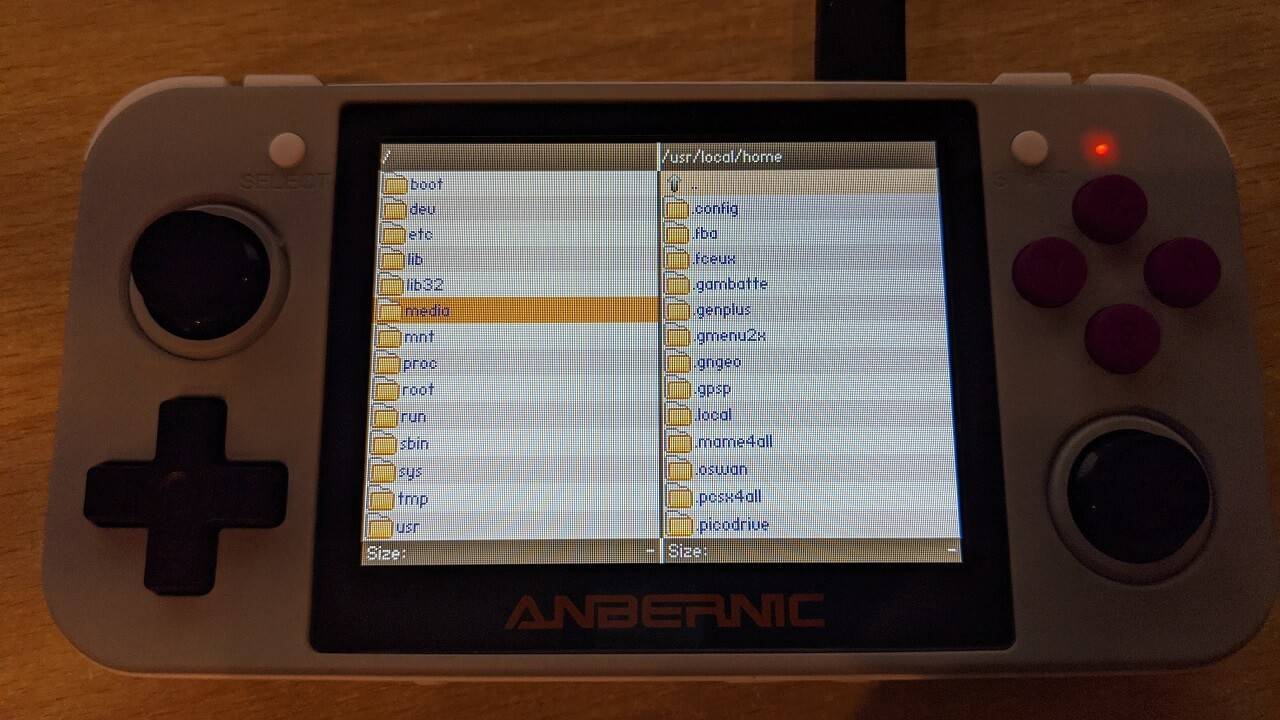
फ़ोल्डर सूची से data चुनें।
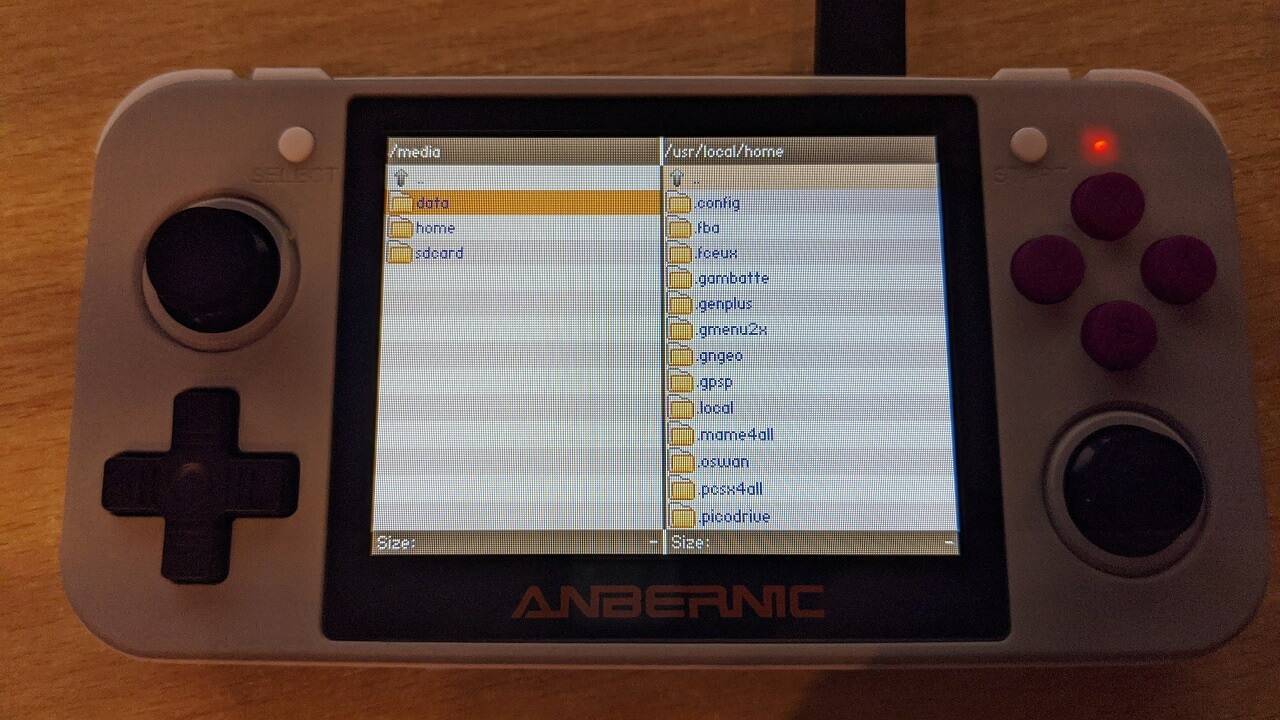
फ़ोल्डर सूची से apps चुनें।
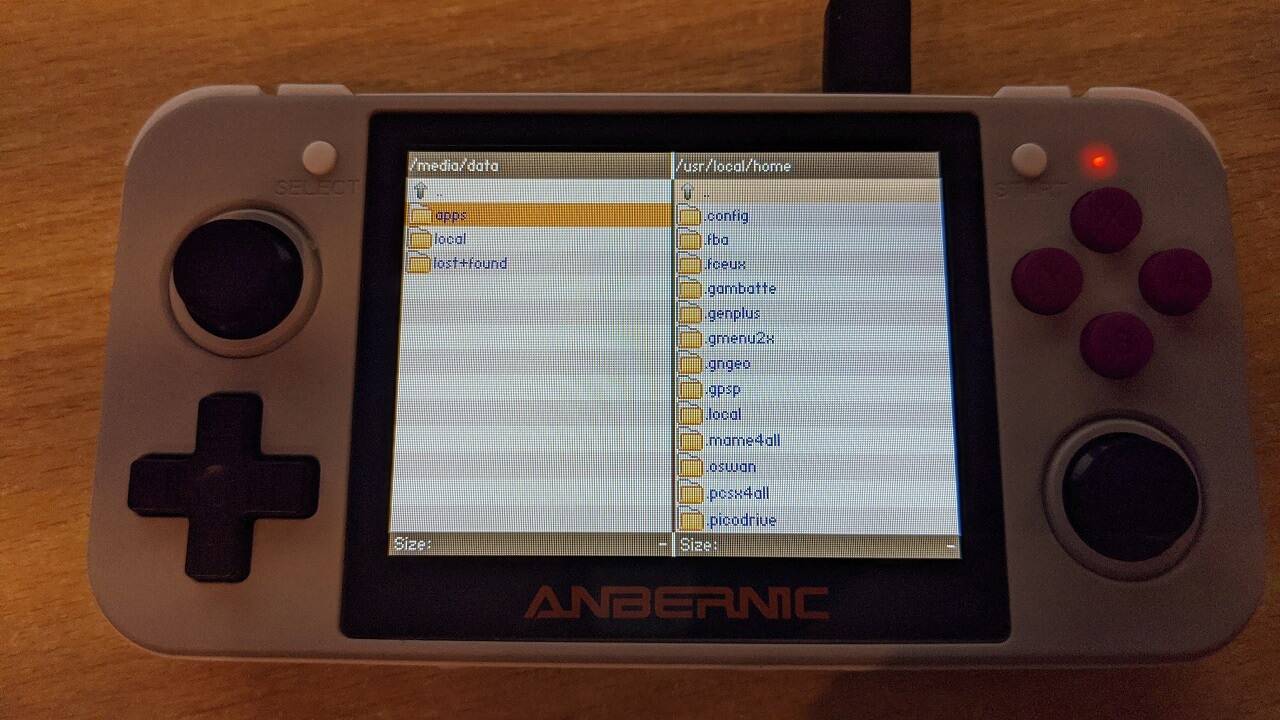
दाएं पैनल पर फ़ोल्डर स्थान को कॉपी करने के लिए START बटन एक बार दबाएं क्योंकि हम इसका उपयोग बाद में करेंगे।
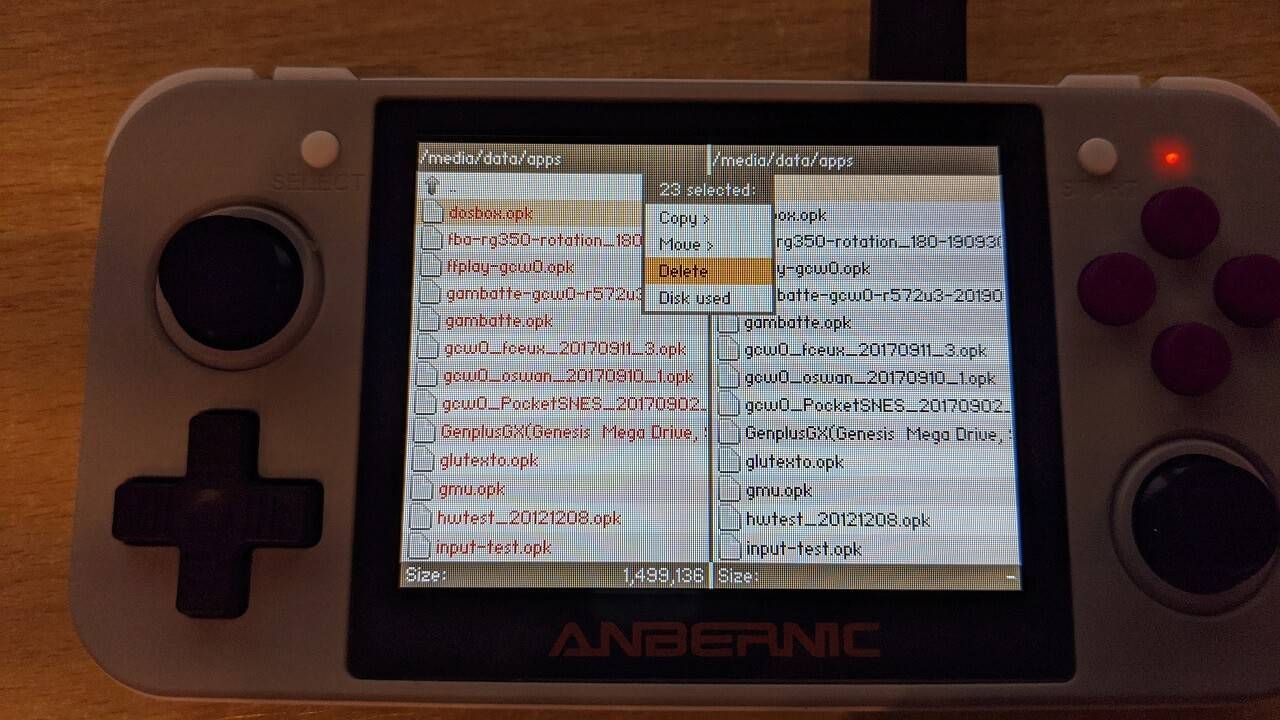
X बटन दबाएं और Select All चुनें। बाएं साइड पैनल में फ़ाइलें लाल रंग में बदल जाएंगी। Y दबाएं और फिर मेनू से Delete चुनें।
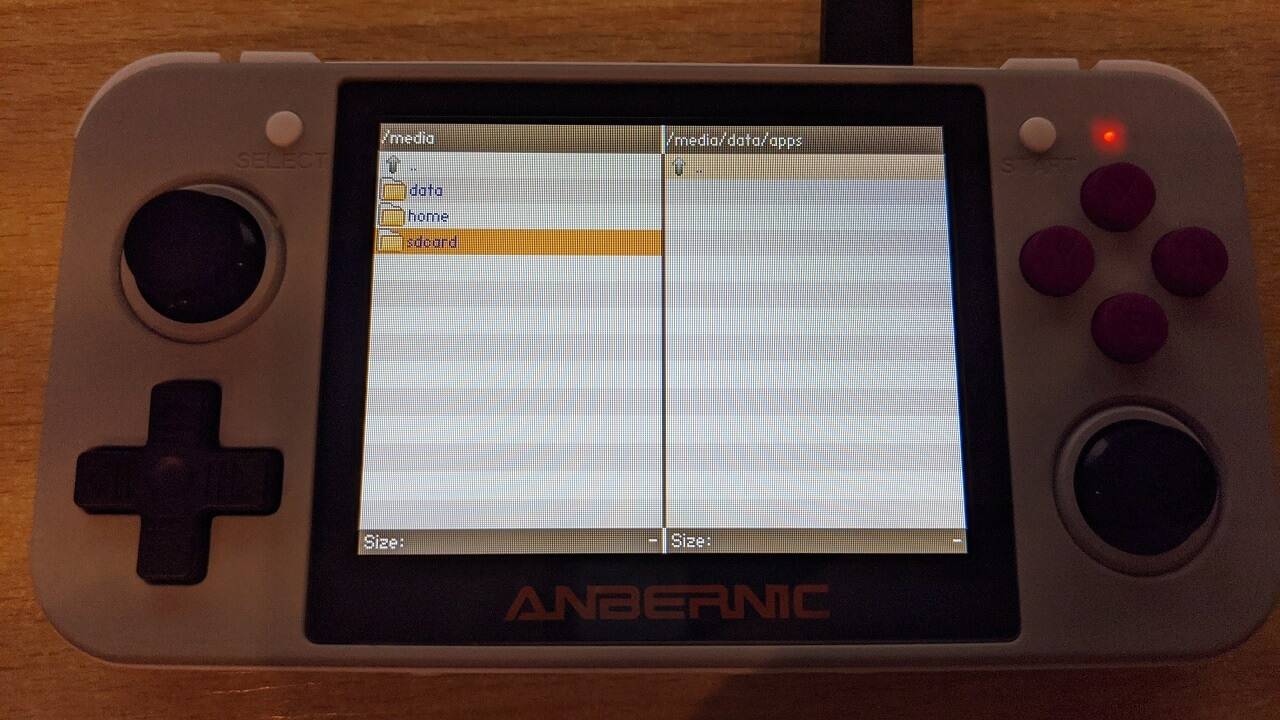
/media फ़ोल्डर पर वापस जाने के लिए दो बिंदुओं .. को दो बार दबाएं और अब sdcard चुनें
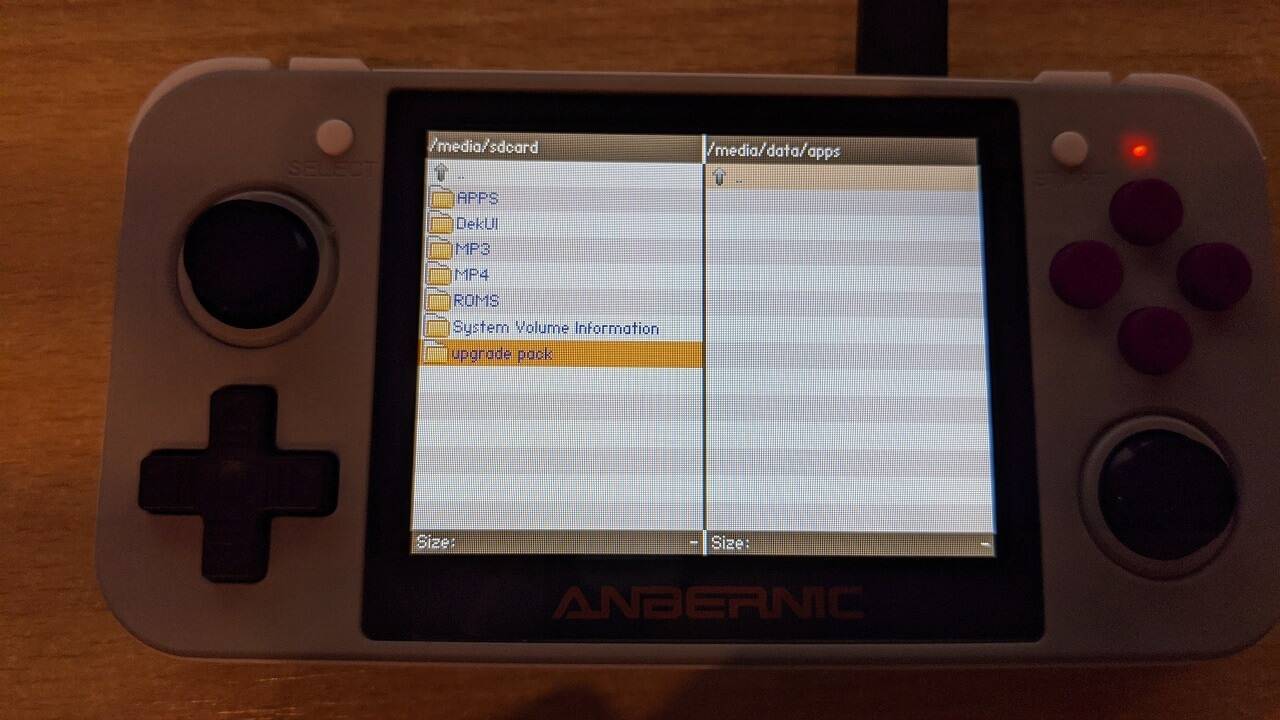
upgrade pack फ़ोल्डर चुनें, या समान नाम यदि भिन्न हो क्योंकि यह समय के साथ बदल सकता है।
X बटन दबाएं और मेनू से Select All चुनें। फ़ाइलें अब लाल रंग की होनी चाहिए।
Y बटन दबाएं और मेनू से Copy चुनें। यह अब बाहरी एसडी कार्ड से आंतरिक स्टोरेज में सभी फ़ाइलों को कॉपी करेगा। अपडेट के आकार के आधार पर इस प्रक्रिया में कई मिनट लग सकते हैं। जब Please wait सूचना दिख रही हो तो बंद न करें या कोई बटन न दबाएं।
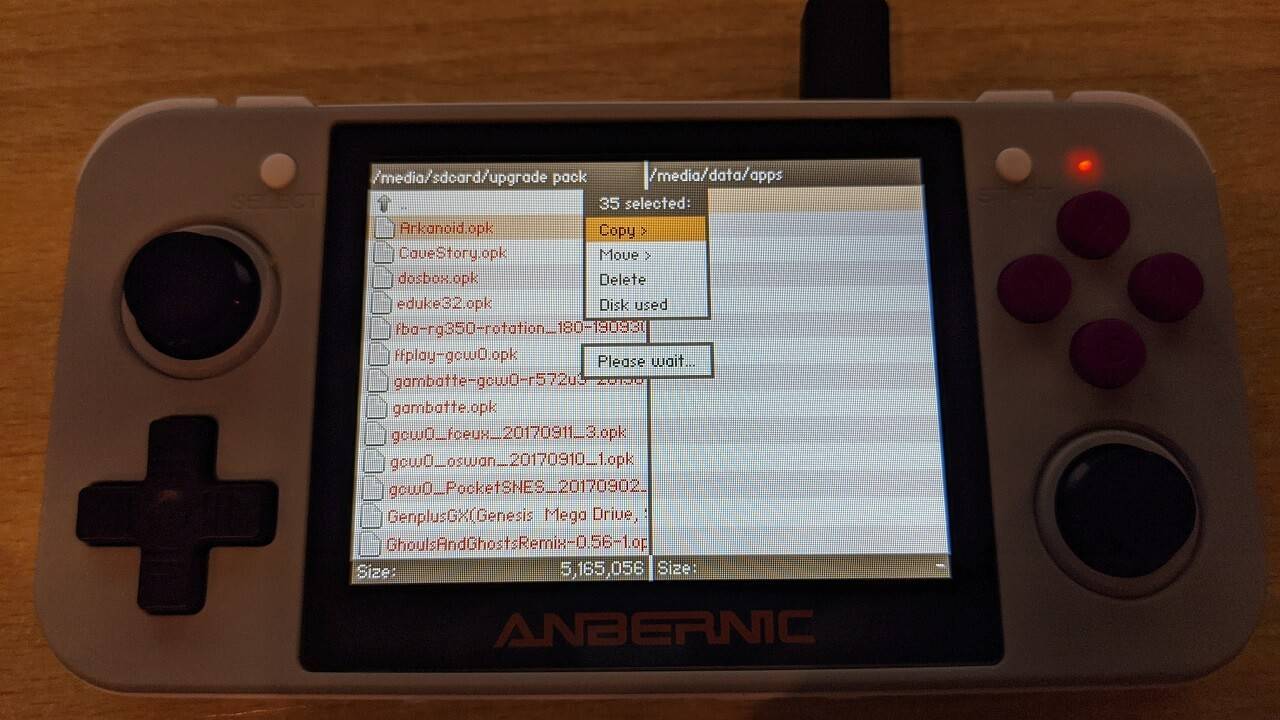
कॉपी प्रक्रिया पूरी होने के बाद, बाएं और दाएं साइड पैनल मेल खाने चाहिए।
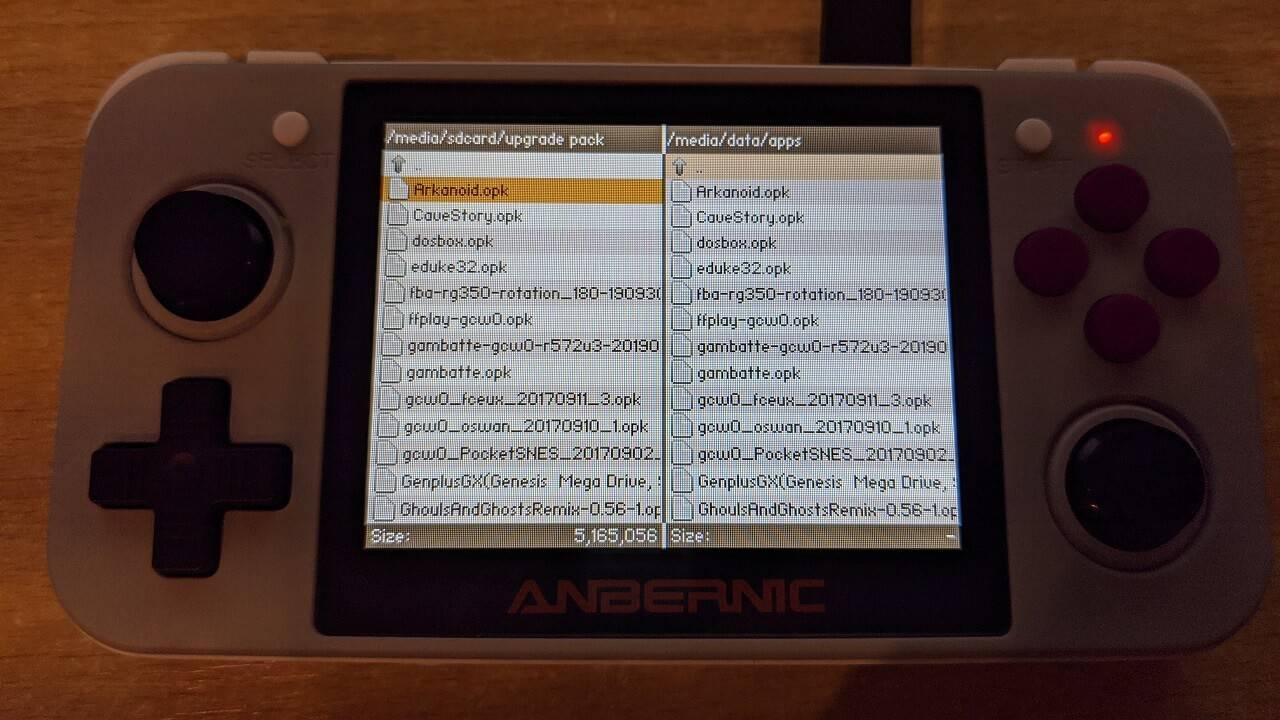
X बटन दबाएं और फिर मुख्य मेनू पर वापस जाने के लिए मेनू से Quit चुनें और आपका RG350 अब अपडेट हो गया है।
प्रश्न और उत्तर