




यह मार्गदर्शिका आपको दिखाएगी कि यदि आपने अपने RG300, RG350, PocketGo v2 या GKD350H रेट्रो गेमिंग हैंडहेल्ड के लिए बाहरी (या दूसरे) माइक्रो एसडी कार्ड पर गेम इंस्टॉल किए हैं तो उन्हें कैसे ढूंढें।
एमुलेटर के फ़ाइल ब्राउज़र में प्रवेश करने पर यह दिखा सकता है कि कोई गेम नहीं मिला। यह संभवतः इसलिए है क्योंकि आप बाहरी या दूसरे माइक्रो एसडी कार्ड का उपयोग कर रहे हैं। फ़ाइल ब्राउज़र आंतरिक या पहले माइक्रो एसडी कार्ड पर फ़ाइलें खोज रहा है।
आप प्रत्येक एमुलेटर को एक अलग फ़ोल्डर में शुरू करने के लिए अपडेट कर सकते हैं, आप हमारी मार्गदर्शिका यहाँ का पालन कर सकते हैं ऐसा करने के लिए। इसे सेट करने में थोड़ा समय लगता है, लेकिन लंबे समय में हर बार गेम खेलने के लिए फ़ोल्डर में नेविगेट करने की तुलना में यह करना बहुत तेज़ है।
यदि आप प्रत्येक एमुलेटर को अपडेट नहीं करना चाहते हैं, तो आप नीचे दी गई मार्गदर्शिका का पालन करके हर बार सही फ़ोल्डर में नेविगेट कर सकते हैं।
GKD350H और RG350
इस उदाहरण में हम NES एमुलेटर Fceux का उपयोग कर रहे हैं। आइकन पर क्लिक करने पर, यह नीचे की तरह एक खाली फ़ोल्डर दिखाएगा। फ्रंट एंड के आधार पर, एक फ़ोल्डर पीछे जाने का शॉर्टकट होगा या आप पीछे जाने के लिए दो बिंदुओं का चयन कर सकते हैं।
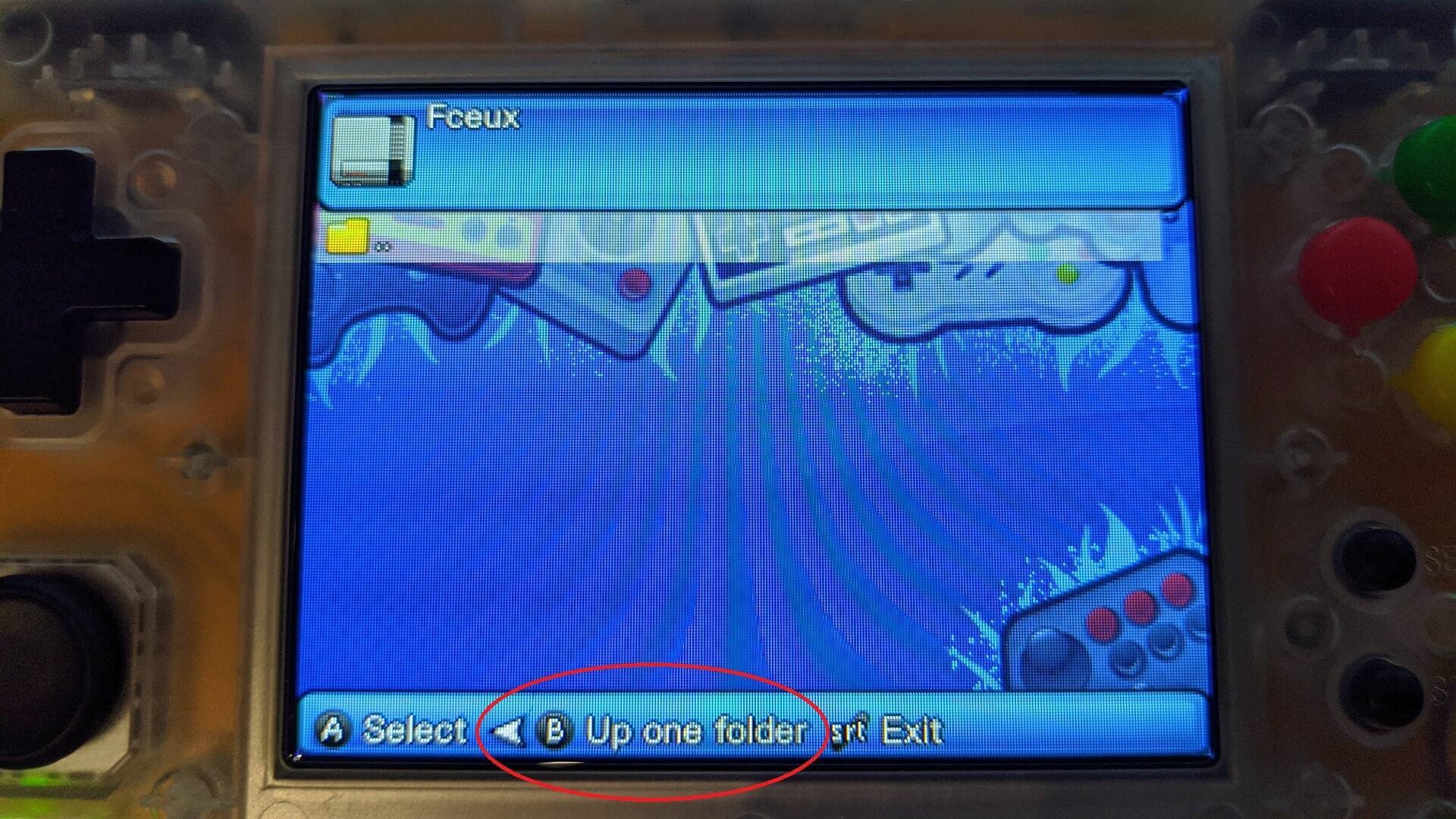
तब तक पीछे जाते रहें जब तक आपको नीचे दी गई स्क्रीन जैसा कुछ न दिखे। sdcard चुनें और अब आप माइक्रो एसडी कार्ड ब्राउज़ कर रहे होंगे।
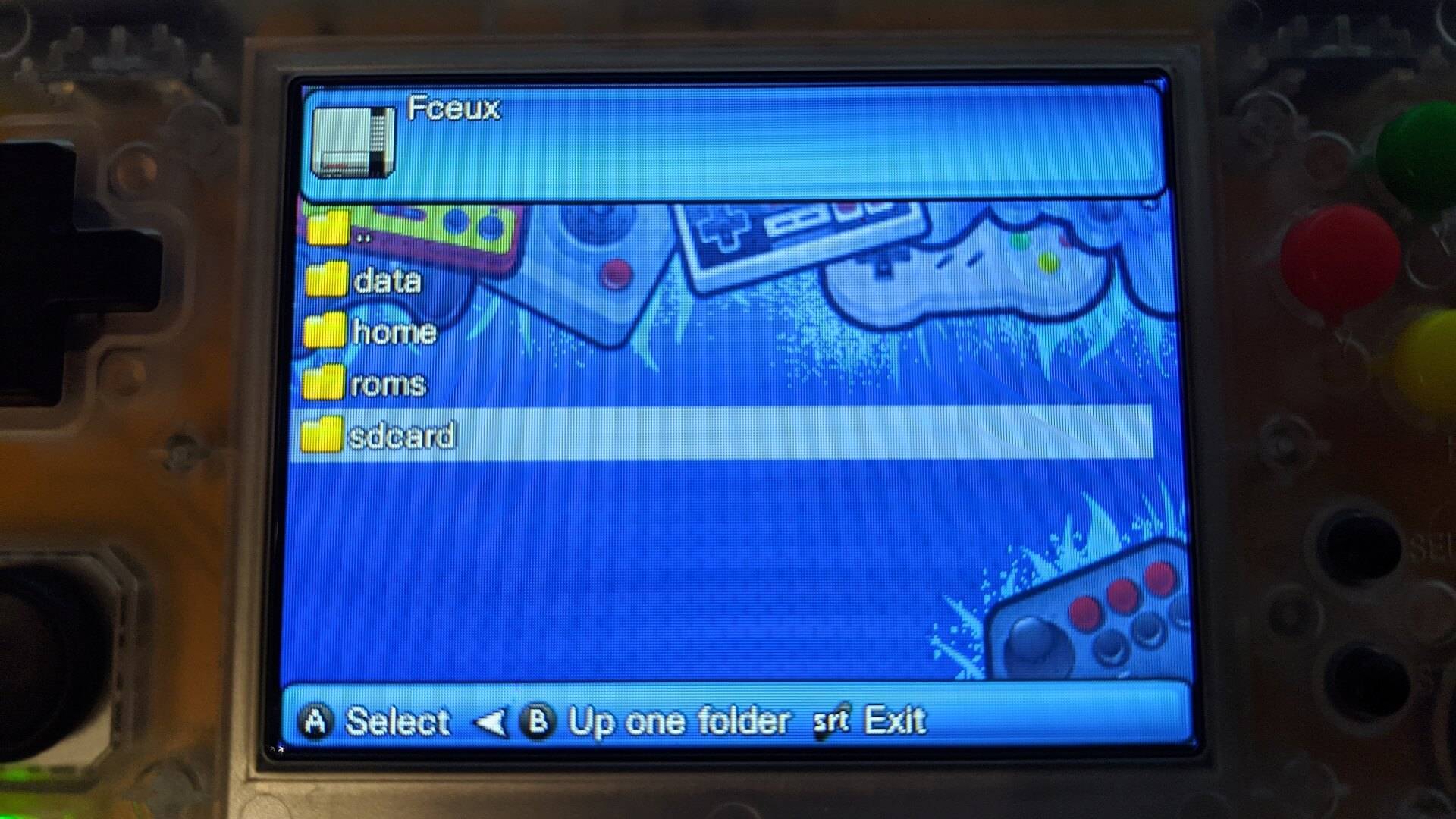
उस फ़ोल्डर को चुनें जिसमें वे गेम हैं जिन्हें आप खेलना चाहते हैं। इस उदाहरण में हमें FC (Famicom/NES) फ़ोल्डर चाहिए।
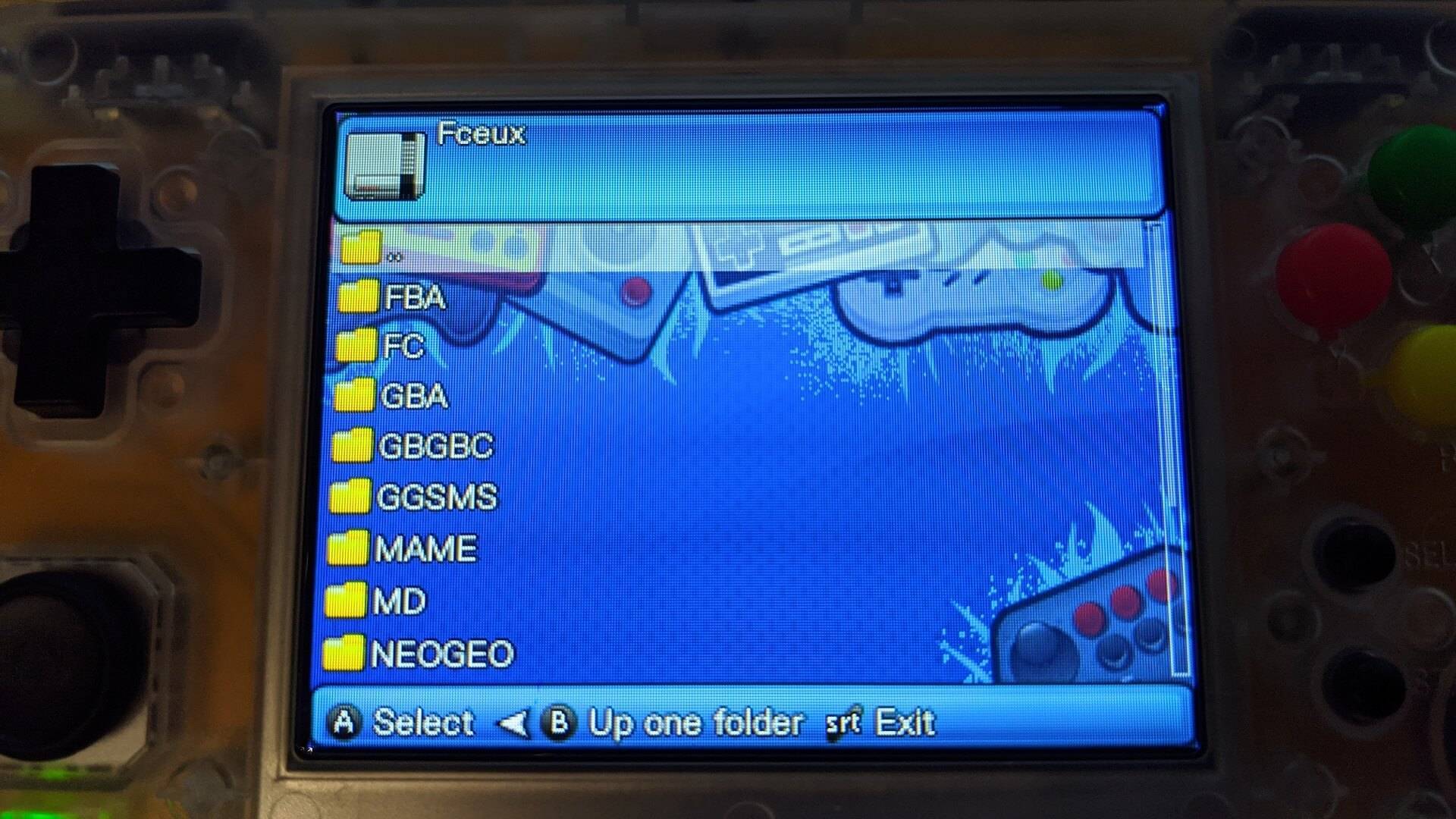
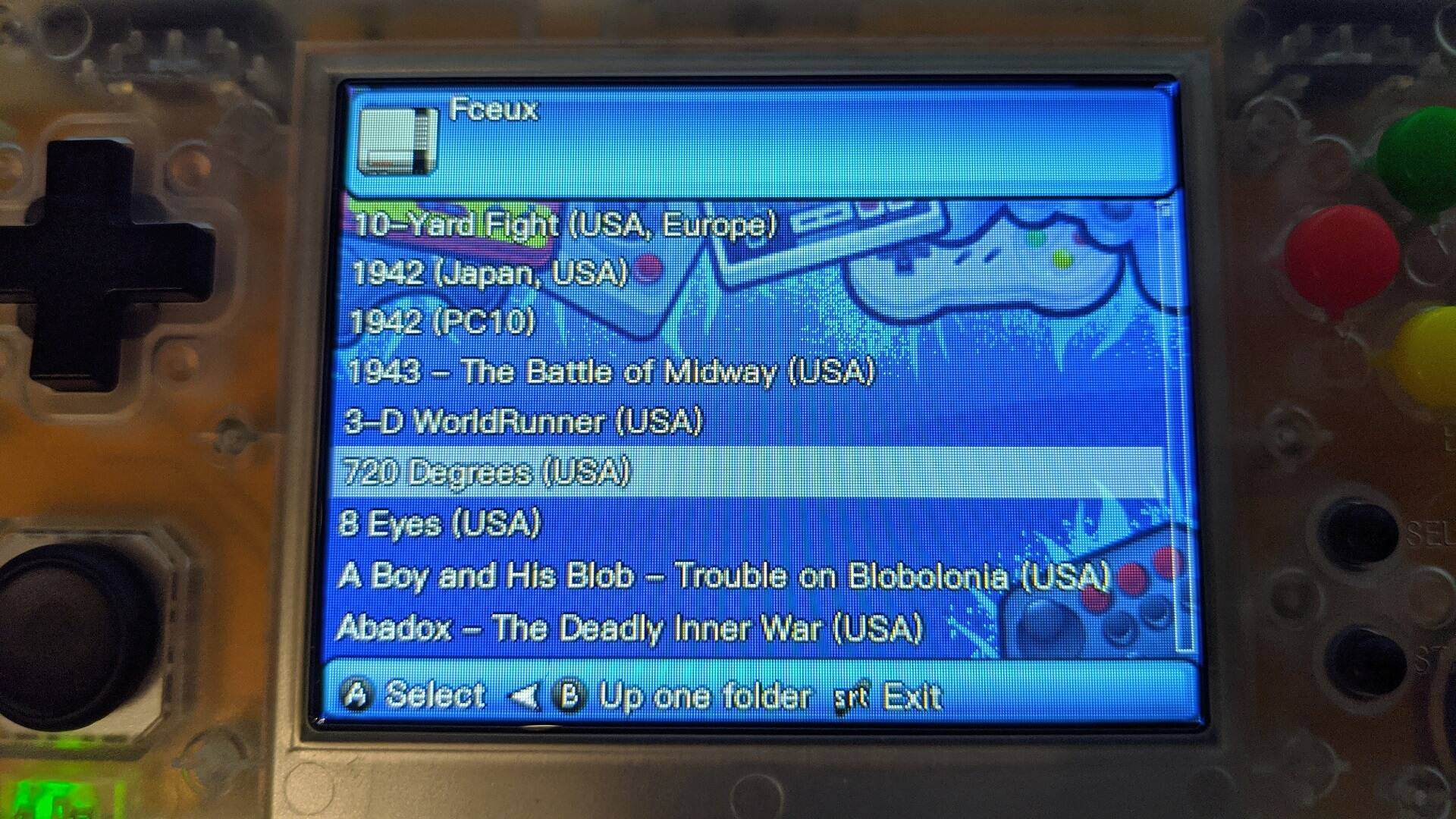
अब आपको आपके द्वारा चुने गए एमुलेटर के लिए संगत गेम की सूची दिखेगी। आप इसे एमुलेटर में लोड करने के लिए एक चुन सकते हैं।
RG300
इस उदाहरण में हम GBA एमुलेटर GPSP का उपयोग कर रहे हैं। आइकन पर क्लिक करने पर, यह नीचे की तरह एक खाली फ़ोल्डर दिखाएगा। फ्रंट एंड के आधार पर, एक फ़ोल्डर पीछे जाने का शॉर्टकट (X बटन) होगा या आप पीछे जाने के लिए दो बिंदुओं का चयन कर सकते हैं।
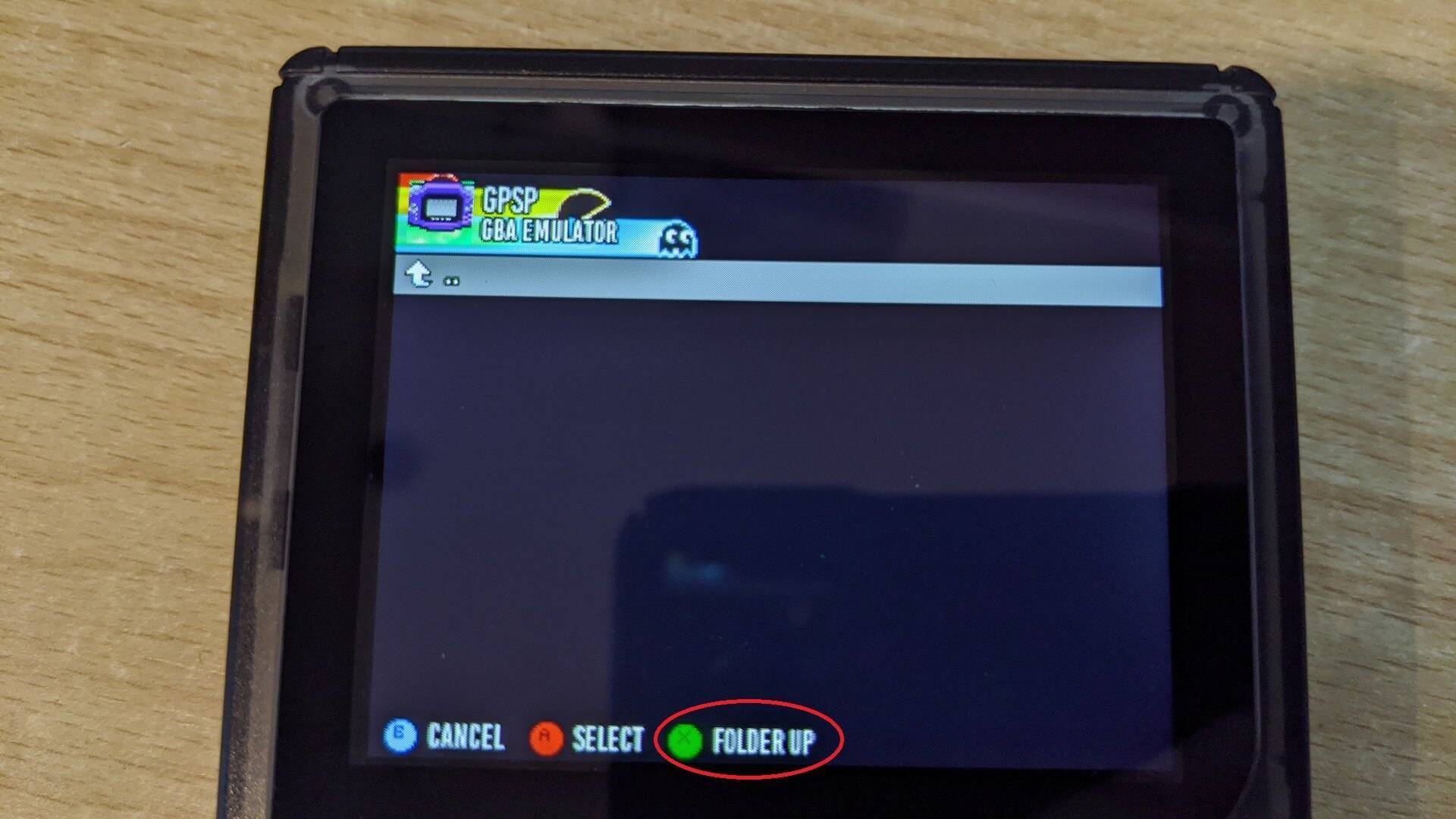
तब तक पीछे जाते रहें जब तक आप और पीछे न जा सकें और आपको नीचे दी गई स्क्रीन जैसा कुछ दिखेगा। media फ़ोल्डर चुनें।
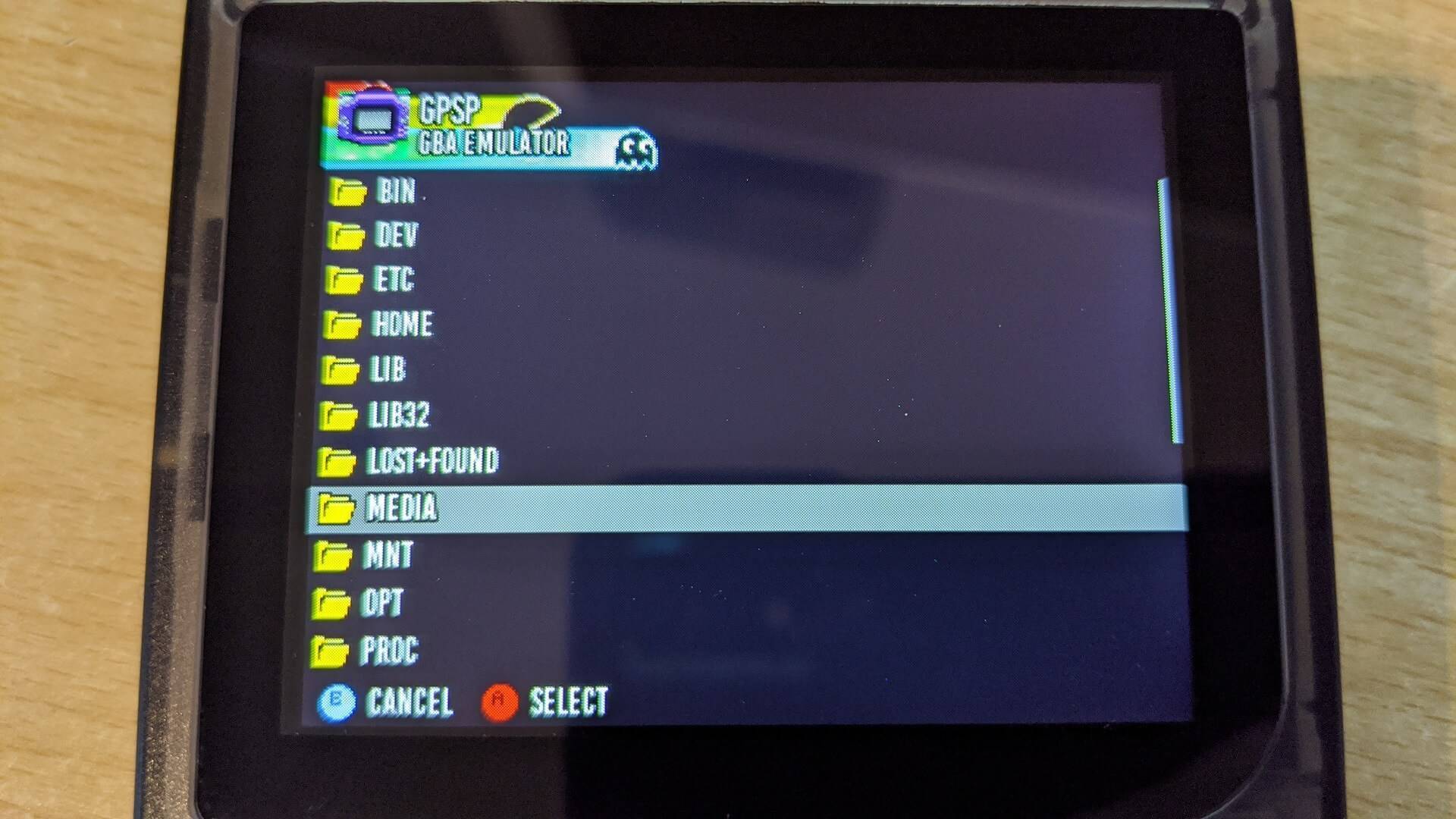
अब आपको दो फ़ोल्डर दिखेंगे। MMCBLKOP3 फ़ोल्डर आंतरिक स्टोरेज है, और MMCBLK1P1 फ़ोल्डर बाहरी स्टोरेज है। MMCBLK1P1 फ़ोल्डर चुनें।
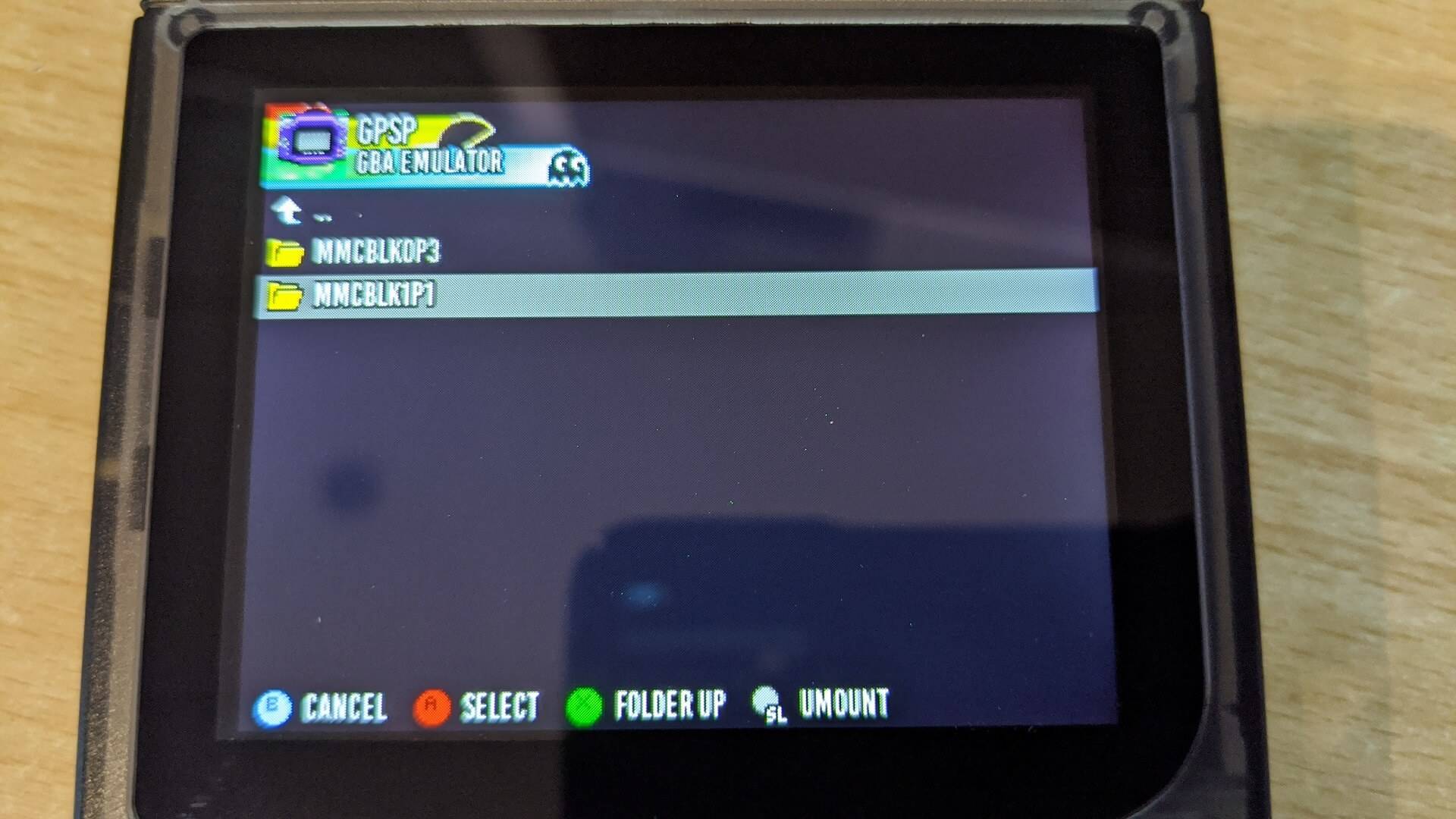
अब आपको बाहरी माइक्रो एसडी कार्ड की सामग्री दिखेगी। उस फ़ोल्डर को चुनें जिसमें आप नेविगेट करना चाहते हैं, इस उदाहरण में यह Gameboy Advance फ़ोल्डर है।
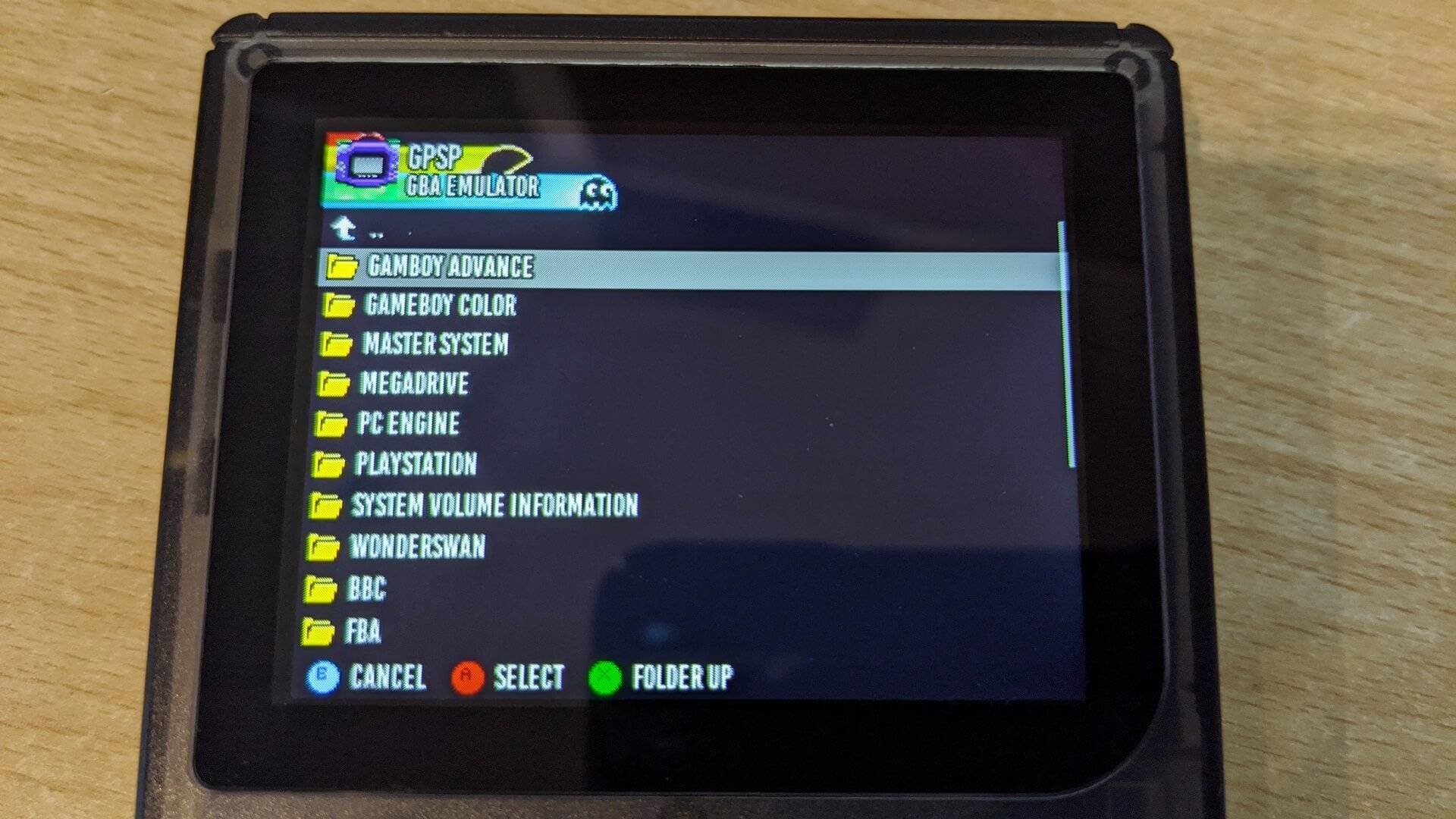
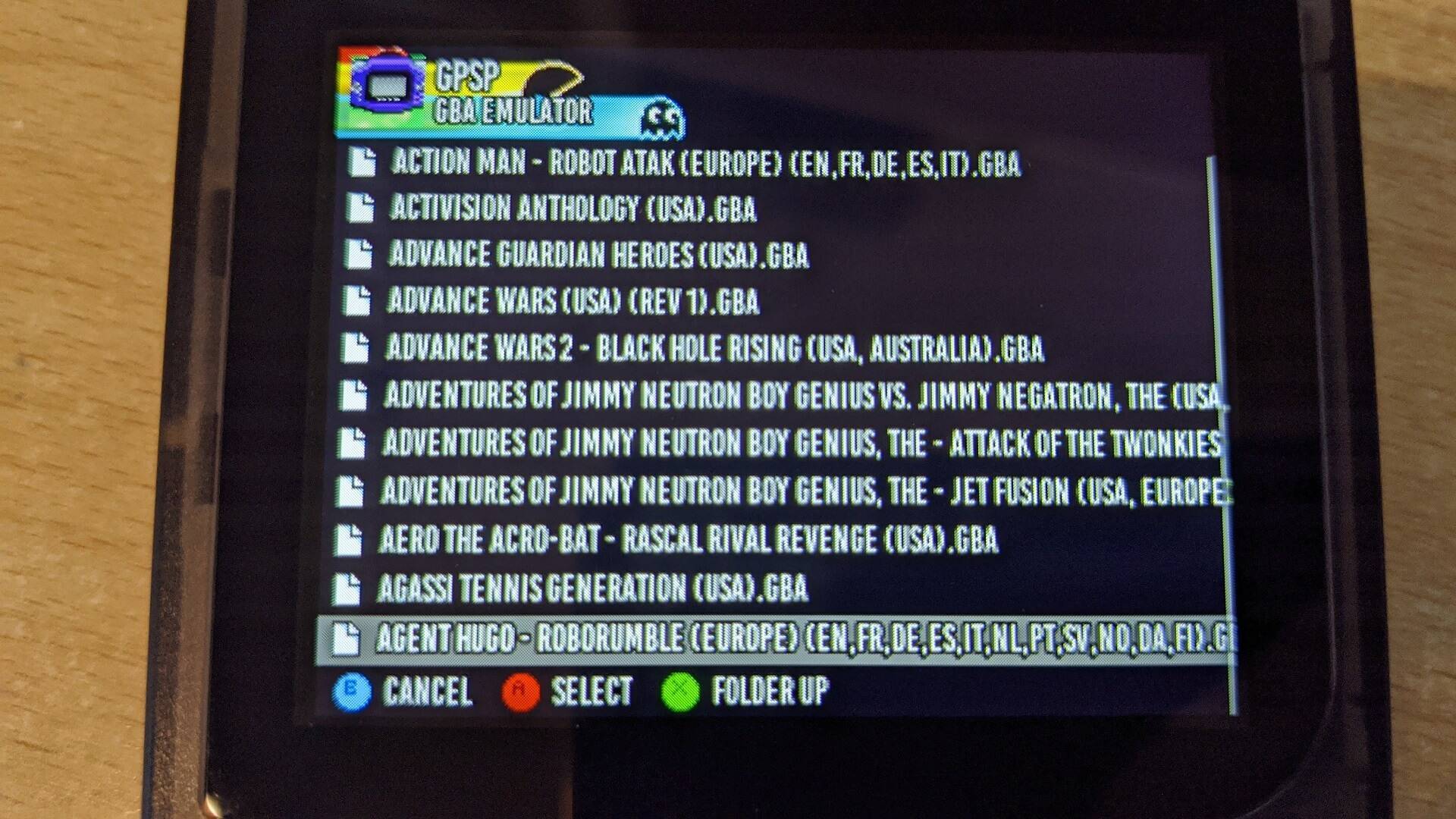
अब आपको आपके द्वारा चुने गए एमुलेटर के लिए संगत गेम की सूची दिखेगी। आप इसे एमुलेटर में लोड करने के लिए एक चुन सकते हैं।
प्रश्न और उत्तर