




Este guia irá mostrar-lhe como localizar jogos se os tiver instalado num cartão Micro SD externo (ou num segundo) para o seu
RG300
,
RG350
,
PocketGo v2
ou
GKD350H
consola portátil para jogos retro.
Quando se entra no navegador de ficheiros de um emulador, este pode mostrar que não se encontram jogos. Isto deve-se provavelmente ao facto de estar a utilizar um cartão Micro SD externo ou um segundo cartão Micro SD. O navegador de ficheiros está a verificar se existem ficheiros no cartão interno ou no primeiro cartão Micro SD.
Pode atualizar cada emulador para iniciar numa pasta diferente, seguindo o nosso guia
aqui
para o fazer. Demora algum tempo a configurar, mas a longo prazo é muito mais rápido do que navegar para uma pasta sempre que quiser jogar um jogo.
Se não pretender atualizar cada emulador, pode navegar para a pasta correcta de cada vez seguindo o guia abaixo.
GKD350H e RG350
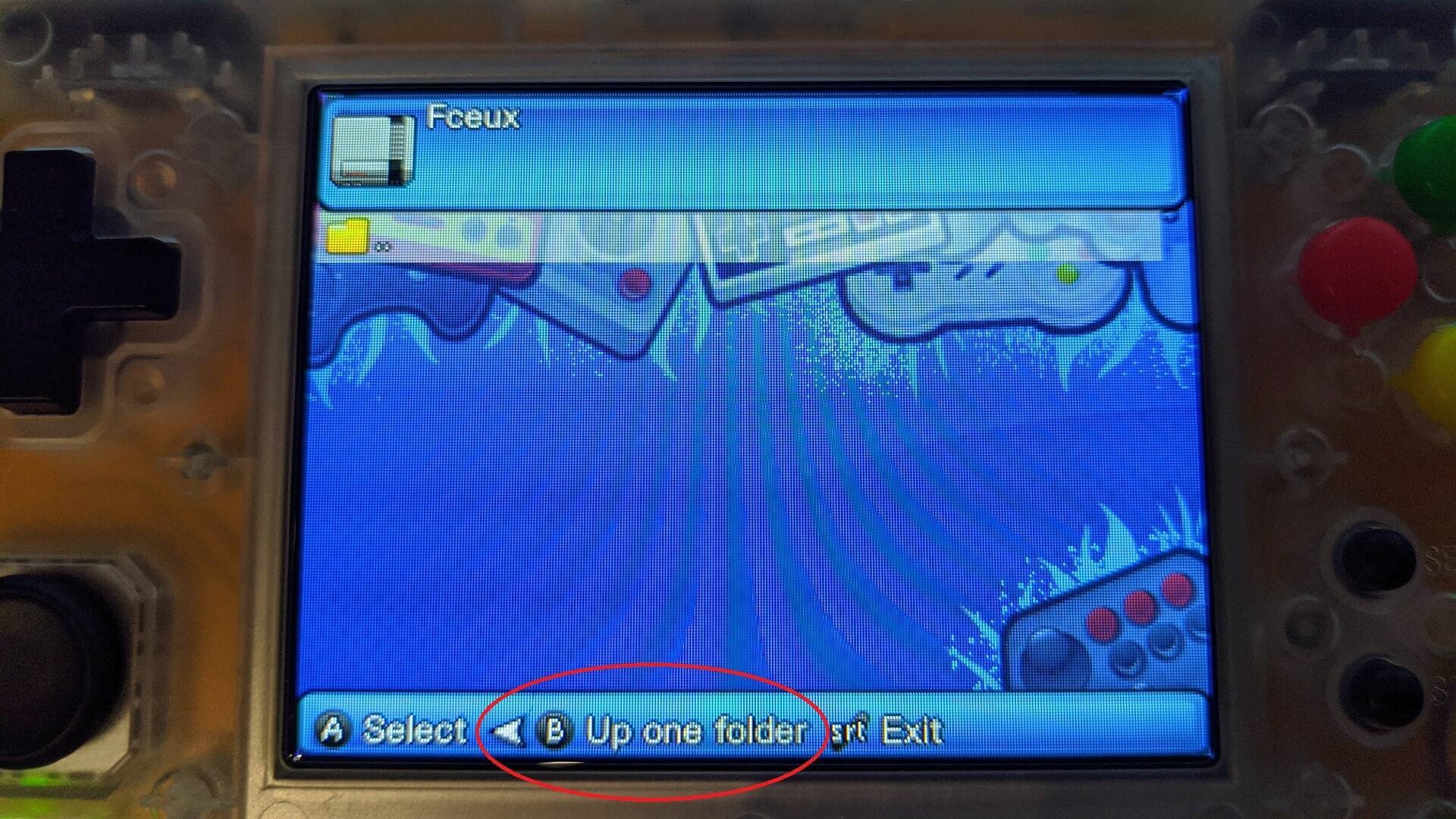
Neste exemplo, estamos a utilizar o emulador de NES Fceux. Ao clicar no ícone, é apresentada uma pasta vazia, tal como abaixo indicado. Dependendo do front end, haverá um atalho para voltar uma pasta atrás ou pode selecionar os dois pontos para voltar atrás.
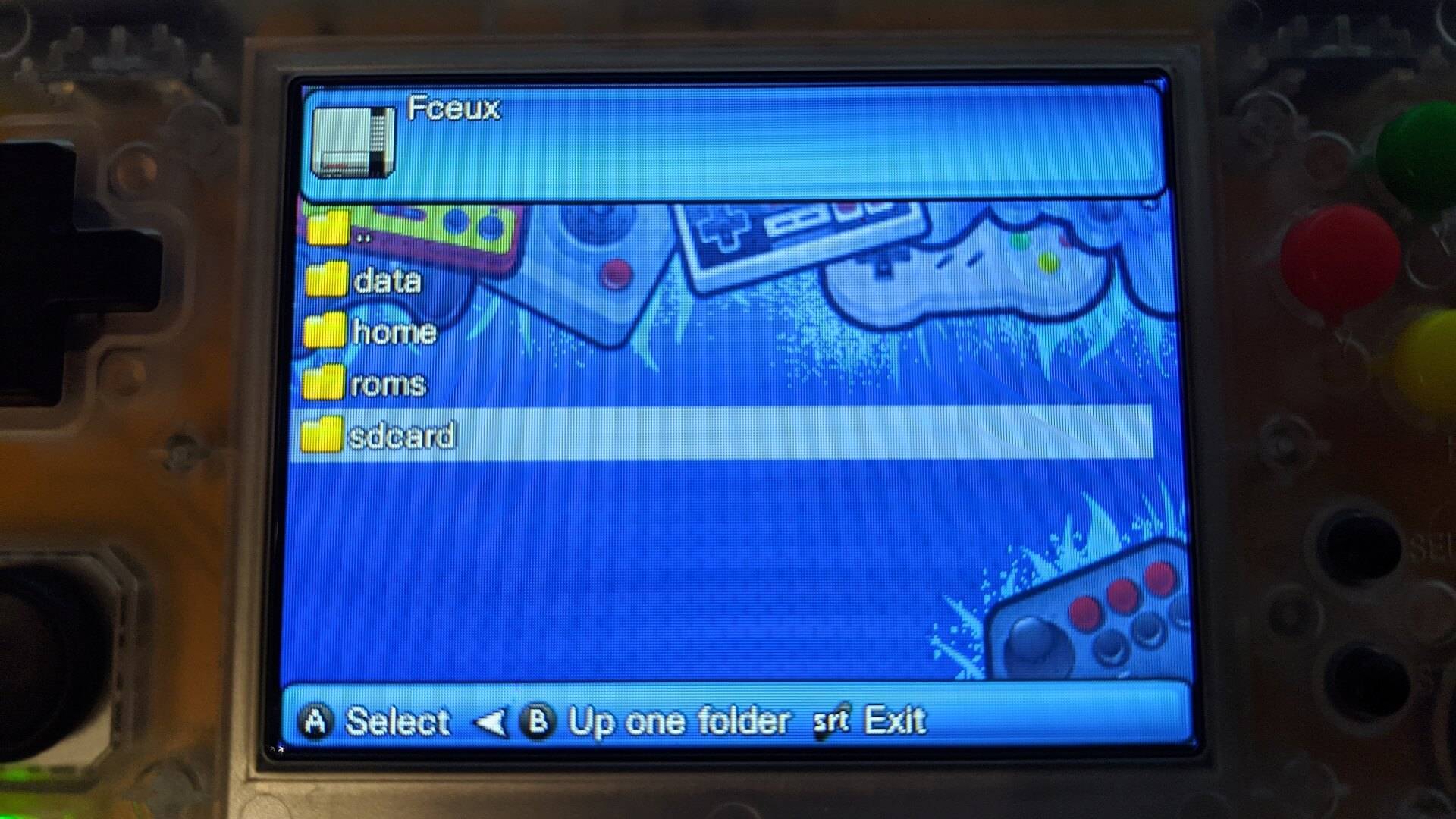
Continue a voltar atrás até ver uma imagem semelhante à do ecrã abaixo. Escolha sdcard e estará agora a navegar no cartão Micro SD.
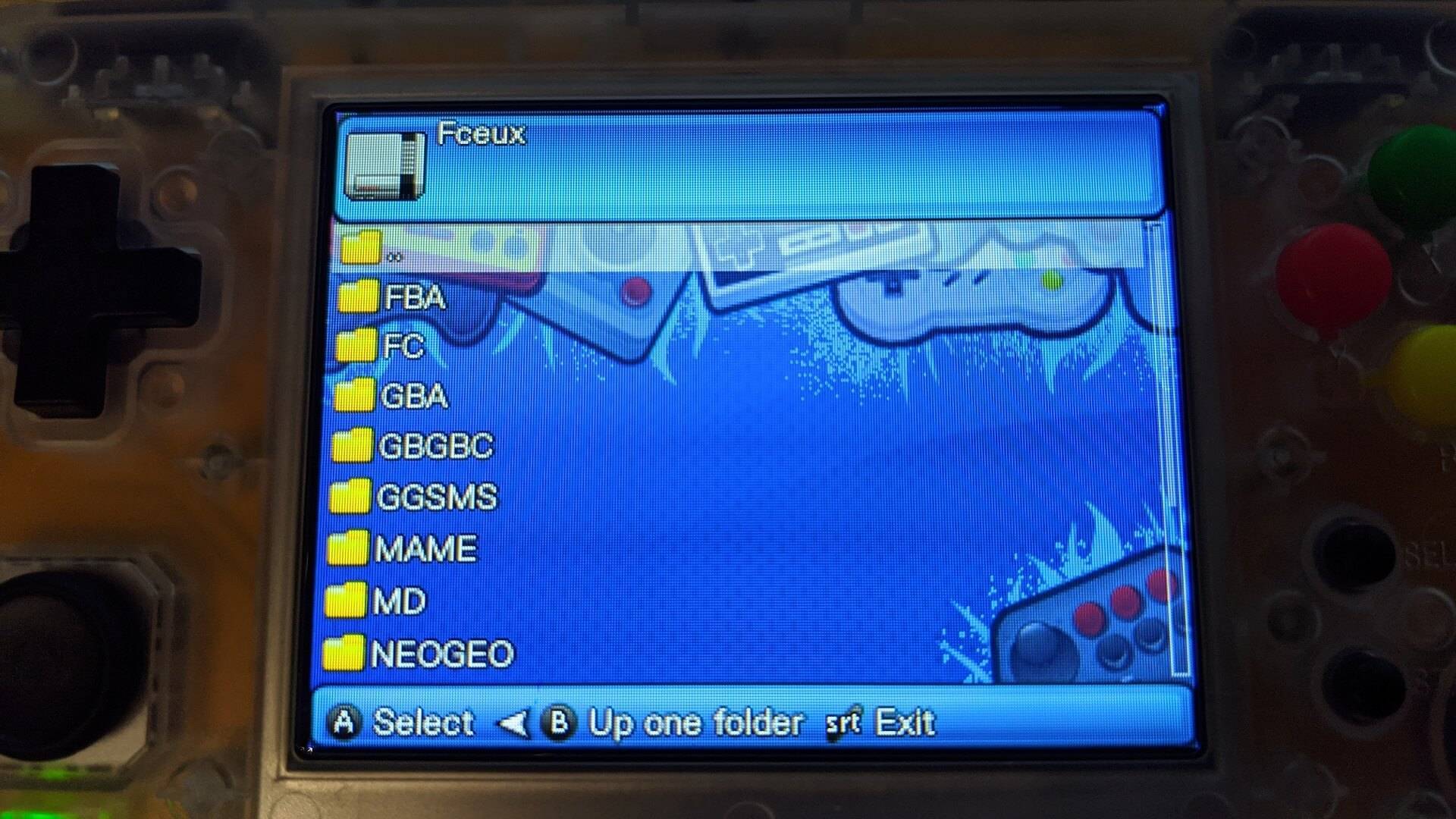
Escolha a pasta que contém os jogos que pretende jogar. Neste exemplo, queremos a pasta FC (Famicom/NES).
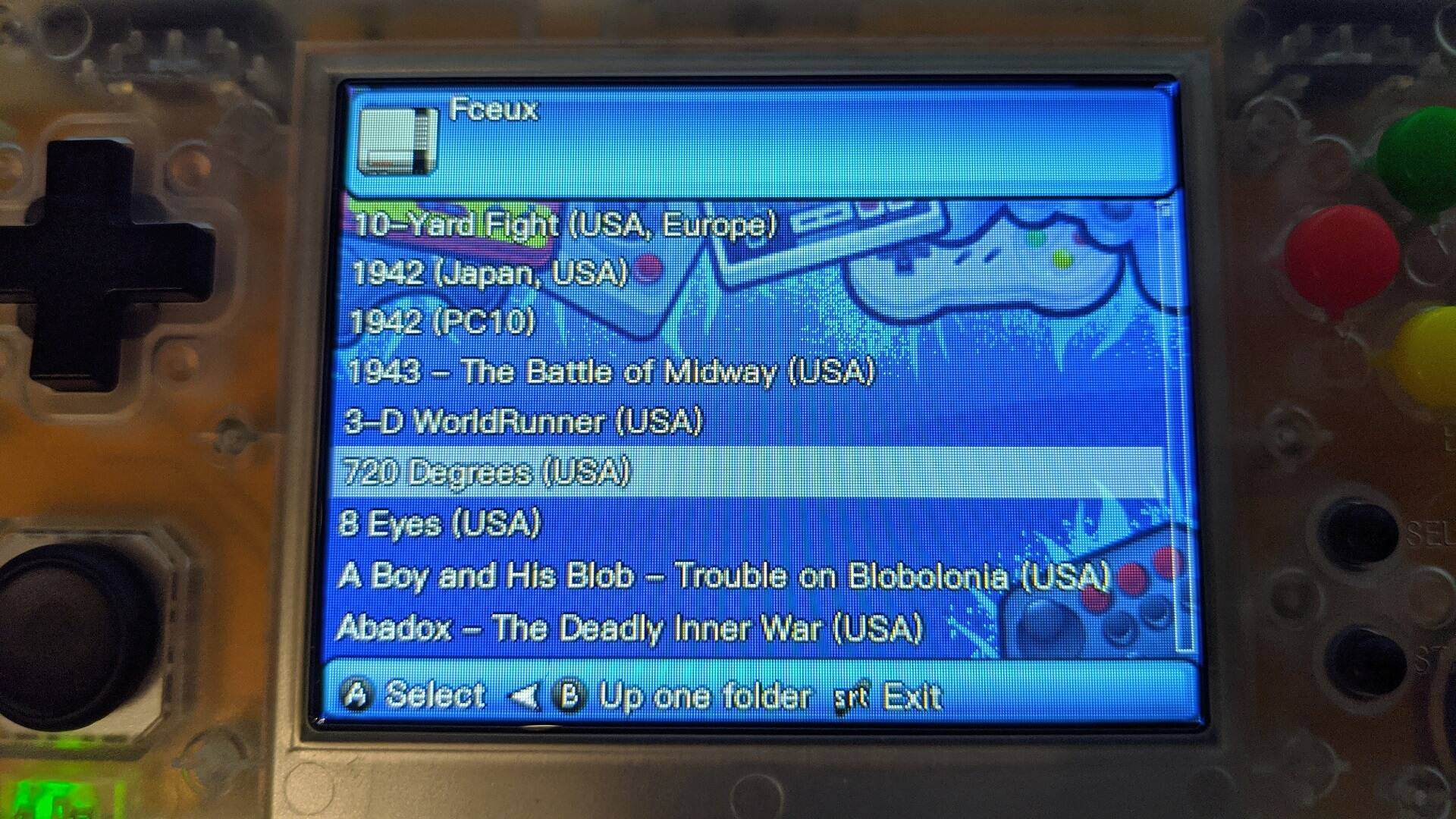
Aparecerá agora uma lista dos jogos compatíveis com o emulador que escolheu. Pode escolher um para o carregar no emulador.
RG300
Neste exemplo, estamos a utilizar o emulador de GBA GPSP. Ao clicar no ícone, é apresentada uma pasta vazia, tal como abaixo indicado. Dependendo do front end, haverá um atalho para voltar uma pasta atrás (botão X) ou pode selecionar os dois pontos para voltar atrás.
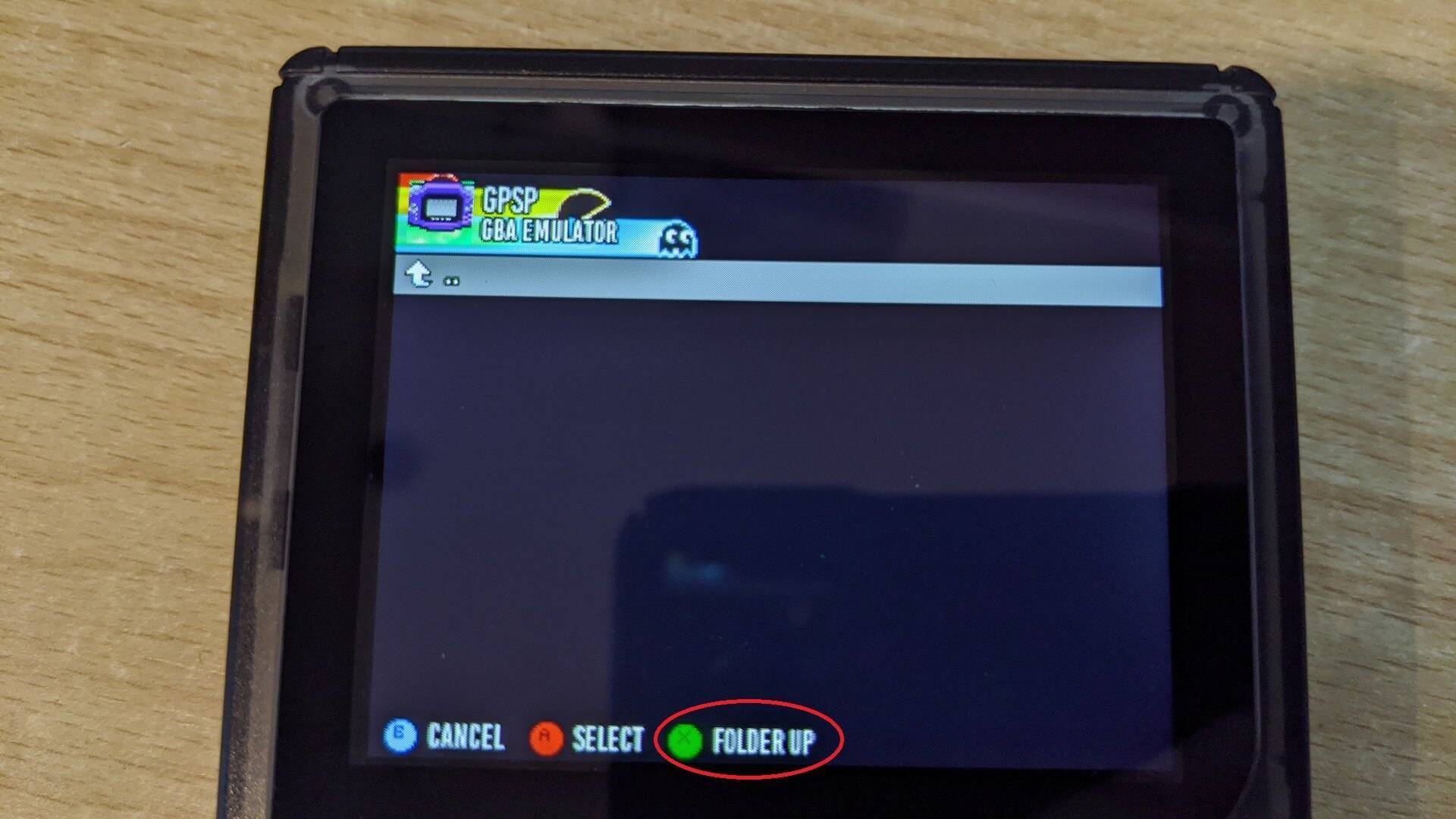
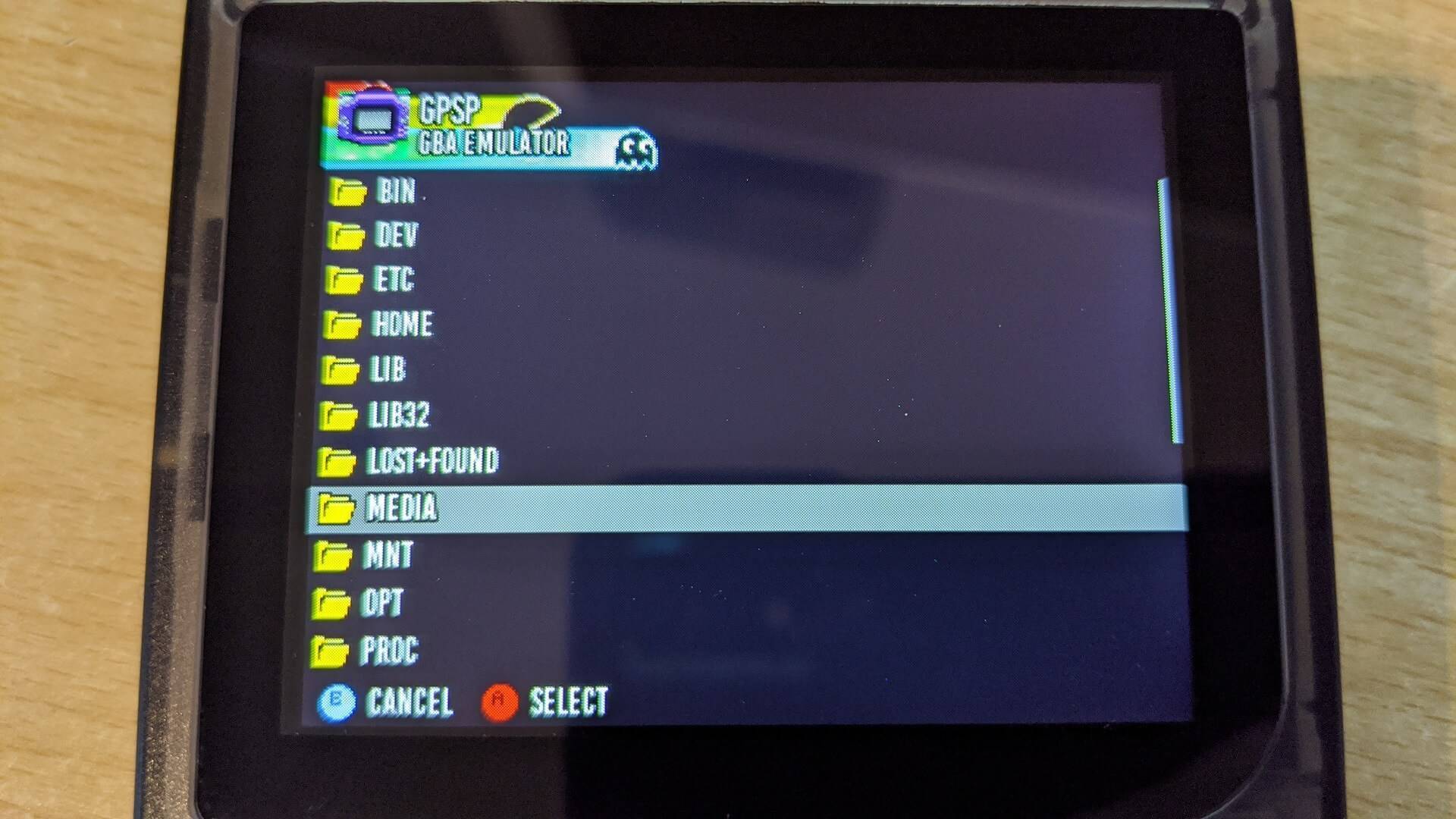
Continue a retroceder até não poder mais retroceder e verá um ecrã semelhante ao que se segue. Selecionar a pasta multimédia .
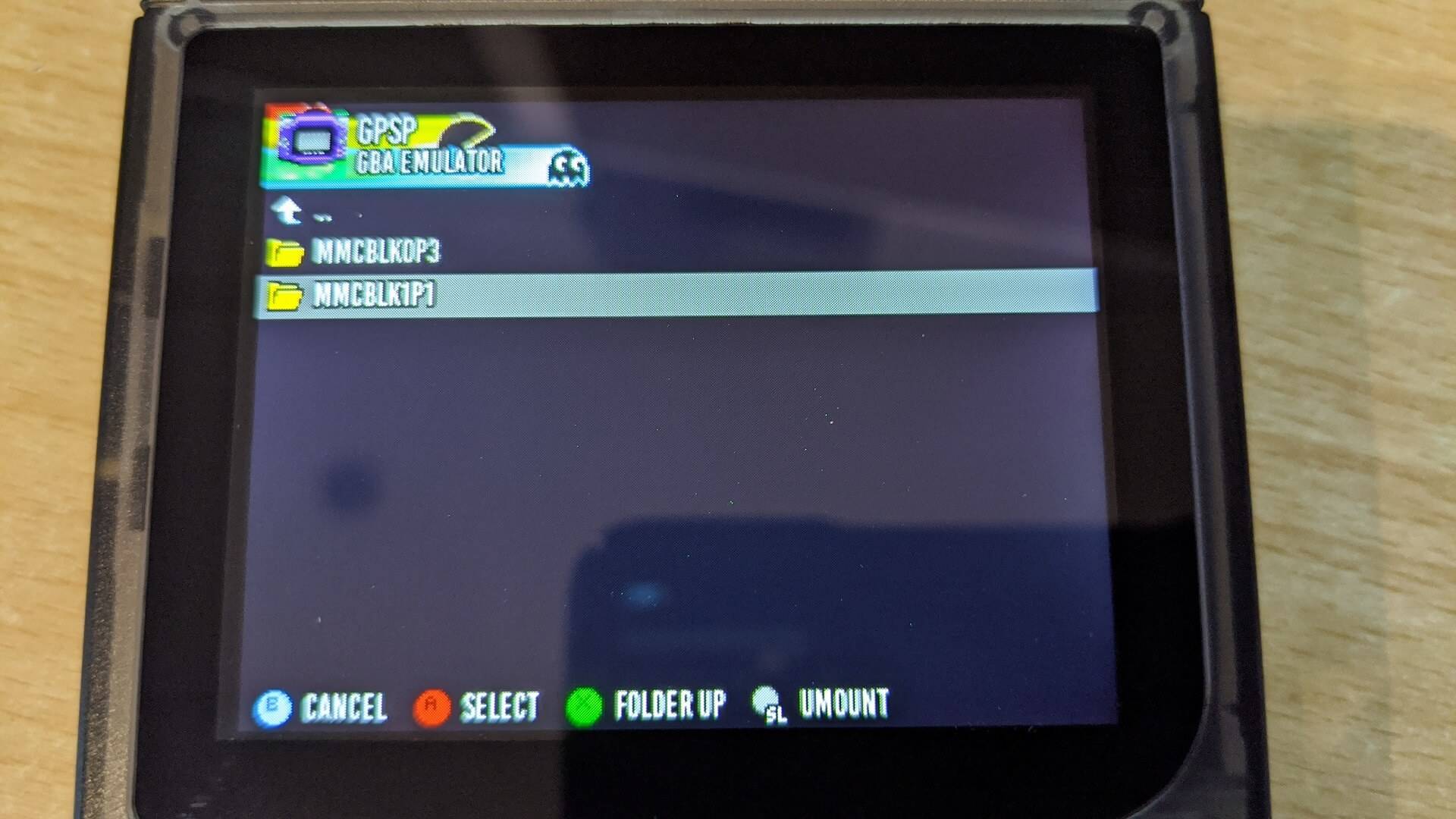
Verá agora duas pastas. A pasta MMCBLKOP3 é o armazenamento interno e a pasta MMCBLK1P1 é o armazenamento externo. Selecionar a pasta MMCBLK1P1.
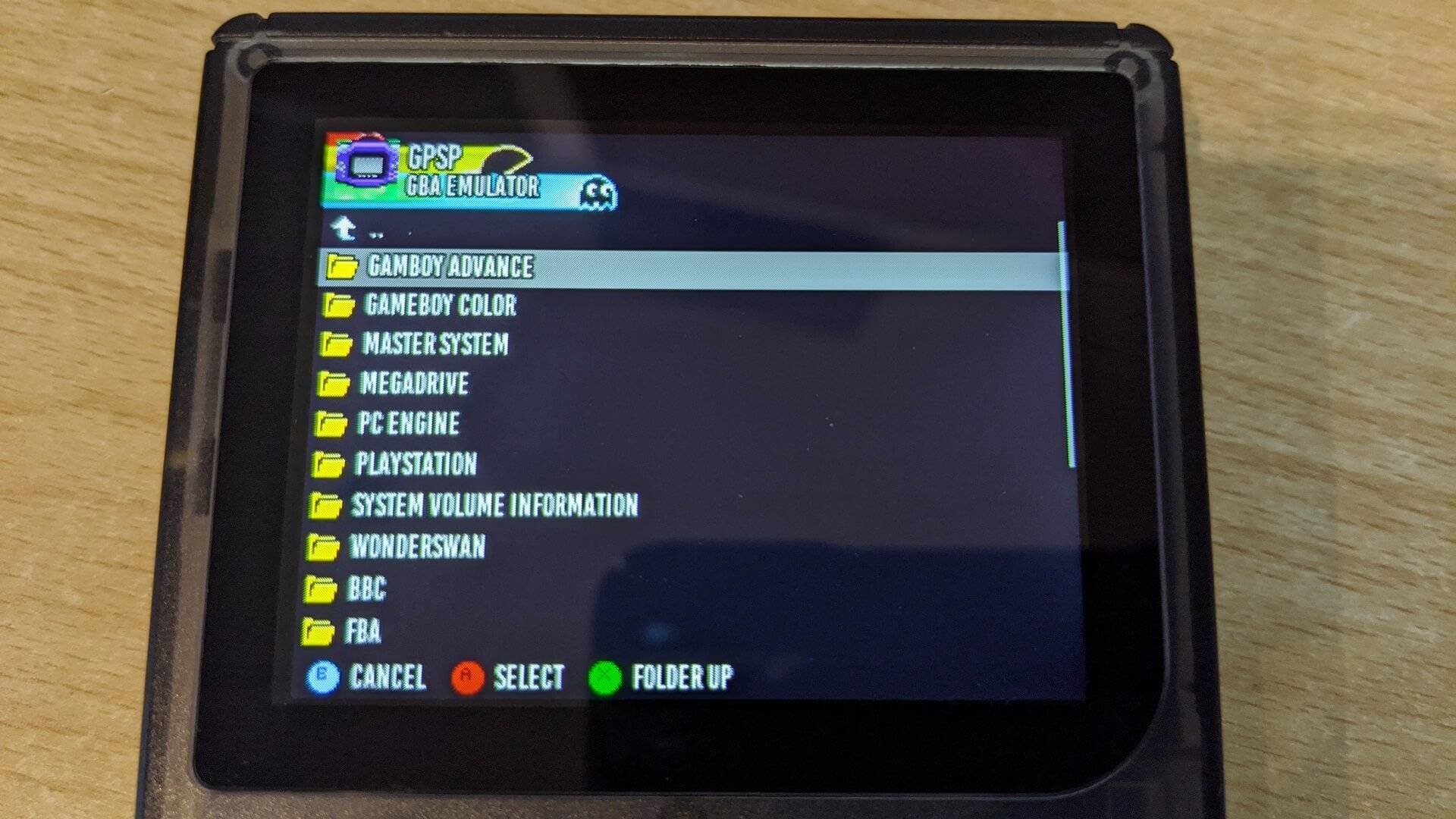
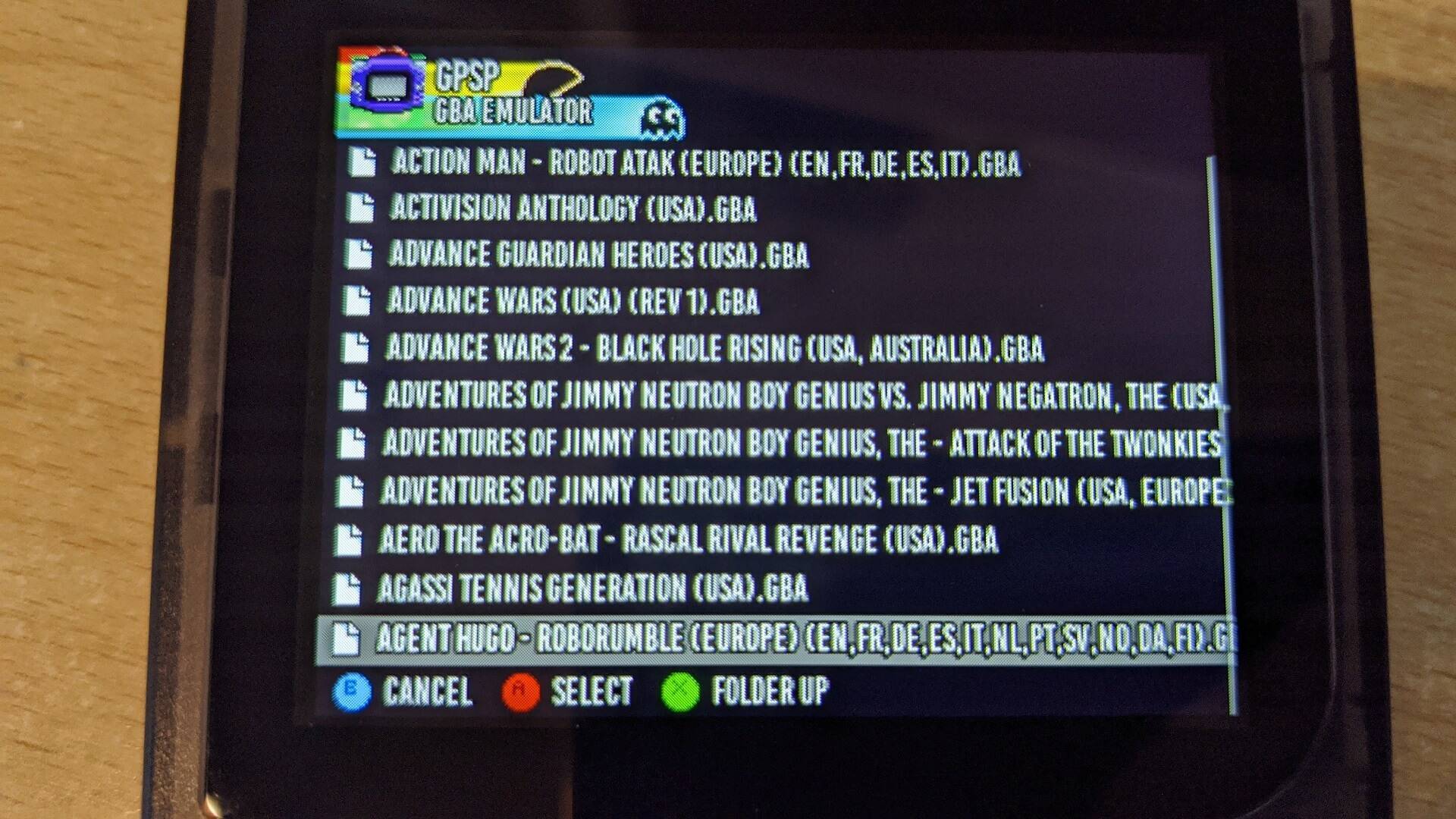
Agora verá o conteúdo do cartão Micro SD externo. Escolha a pasta para a qual pretende navegar, neste exemplo é a pasta Gameboy Advance.
Aparecerá agora uma lista dos jogos compatíveis com o emulador que escolheu. Pode escolher um para o carregar no emulador.
Latest from the blog
Visit the blog Análise da ONEXPLAYER 3 – Gaming AMOLED de 8,8 polegadas, controlos modulares e autonomia surpreendente
14 de Outubro, 2026
Análise da ONEXPLAYER 3 – Gaming AMOLED de 8,8 polegadas, controlos modulares e autonomia surpreendente
14 de Outubro, 2026
 KONKR Pocket BLOCK anunciado: uma pequena consola portátil Android vertical com ecrã 4:3
1 de Outubro, 2026
KONKR Pocket BLOCK anunciado: uma pequena consola portátil Android vertical com ecrã 4:3
1 de Outubro, 2026
 Análise da KONKR Pocket ADVANCE – Uma consola portátil Android de bolso focada na GBA
24 de Setembro, 2026
Análise da KONKR Pocket ADVANCE – Uma consola portátil Android de bolso focada na GBA
24 de Setembro, 2026
 Pré-encomenda do KONKR Pocket Advance: Uma Consola Portátil Android Compacta Feita para Jogos Retro
23 de Setembro, 2026
Pré-encomenda do KONKR Pocket Advance: Uma Consola Portátil Android Compacta Feita para Jogos Retro
23 de Setembro, 2026
Perguntas e respostas