




यह मार्गदर्शिका बताती है कि DroiX X3 पर फैक्ट्री रीसेट कैसे करें।
DroiX X3 को फैक्ट्री रीसेट करने के दो तरीके हैं। पहला तरीका रिकवरी मेनू के माध्यम से पूर्ण रीसेट है और दूसरा ऑपरेटिंग सिस्टम के भीतर से है। हम रिकवरी मेनू के माध्यम से पूर्ण रीसेट करने की सलाह देते हैं।
दोनों तरीके डिवाइस की सामग्री को मिटा देंगे और ऑपरेटिंग सिस्टम को पुनः इंस्टॉल करेंगे, आपको पहले से इंस्टॉल किए गए किसी भी ऐप को इंस्टॉल और/या सेट अप करना होगा।
रिकवरी मेनू रीसेट
नोट: रीसेट स्विच दबाने के लिए आपको एक टूथपिक, पेपरक्लिप या समान वस्तु की आवश्यकता होगी।
अपने DroiX X3 से बिजली की आपूर्ति डिस्कनेक्ट करें। टूथपिक का उपयोग करके, DroiX X3 पर A/V पोर्ट (जैसा कि नीचे छवि में दिखाया गया है) का पता लगाएं और धीरे से टूथपिक डालें। आपको एक बटन दबाव महसूस होगा, इस बटन को दबाकर रखें।
जबकि बटन दबा हुआ रहे, बिजली की आपूर्ति कनेक्ट करें और नीली LED जल उठेगी।
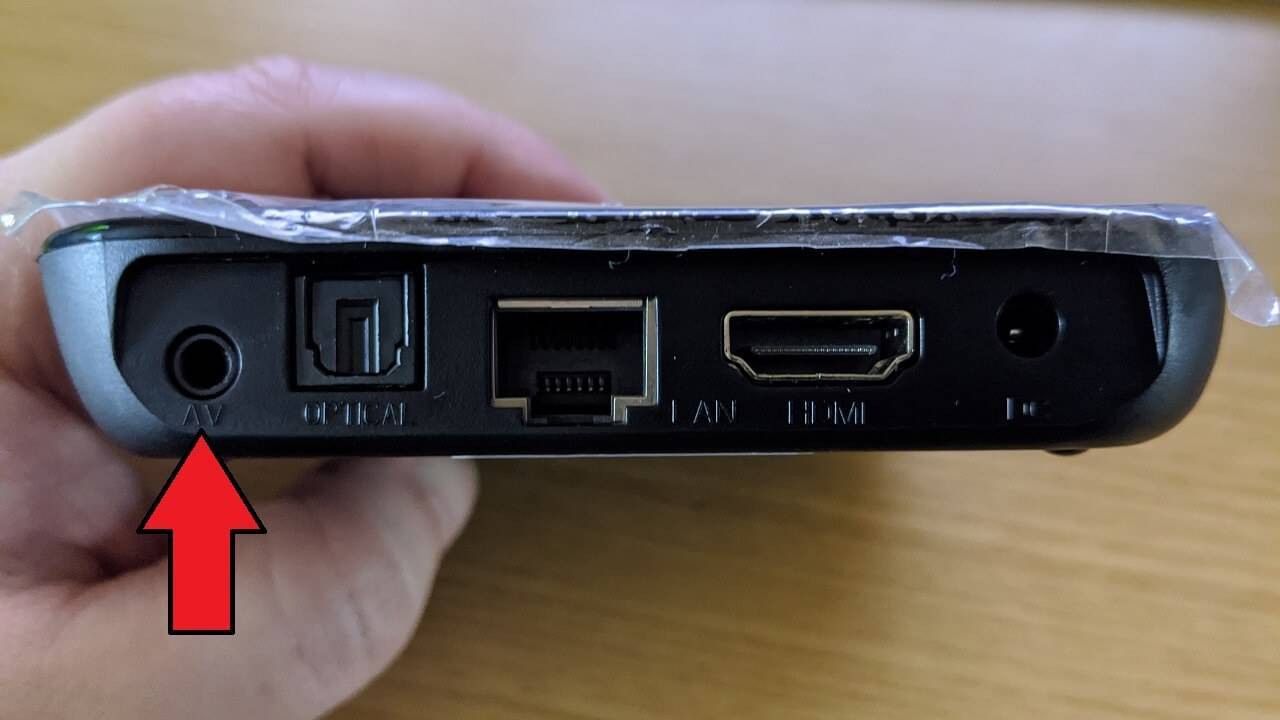
रीसेट बटन को तब तक दबाकर रखें जब तक आप रिकवरी मेनू न देखें।
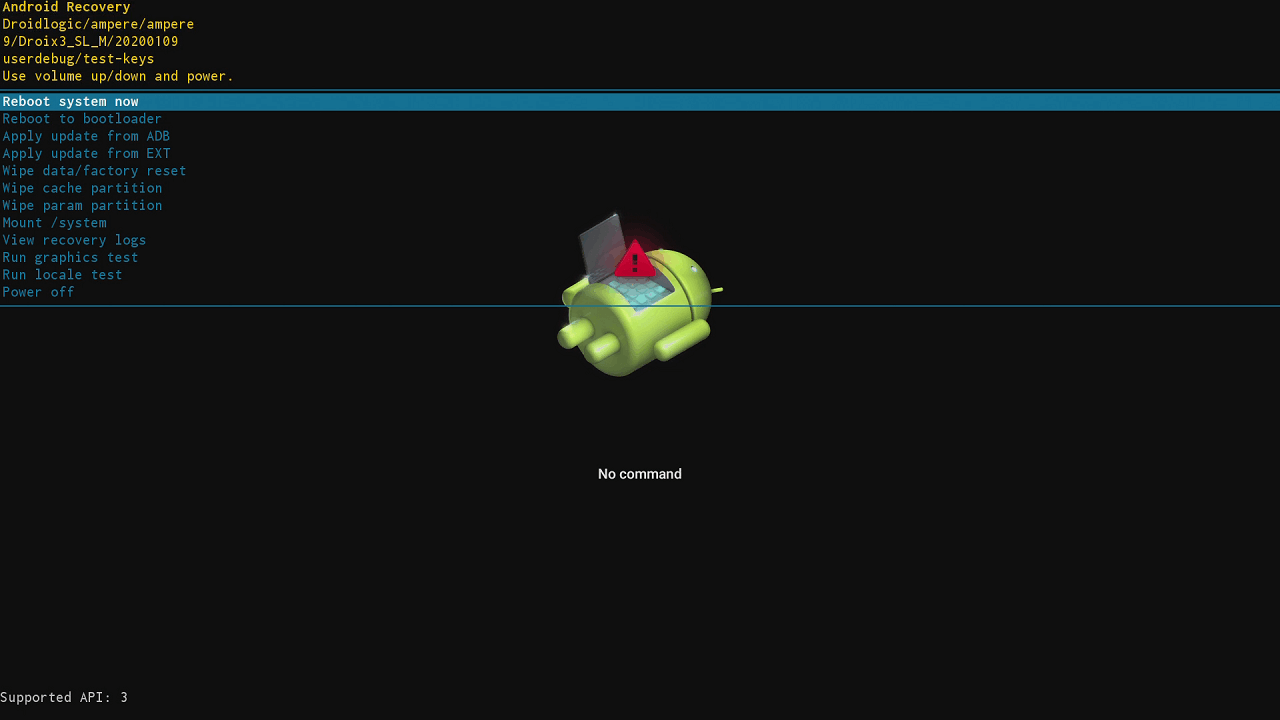
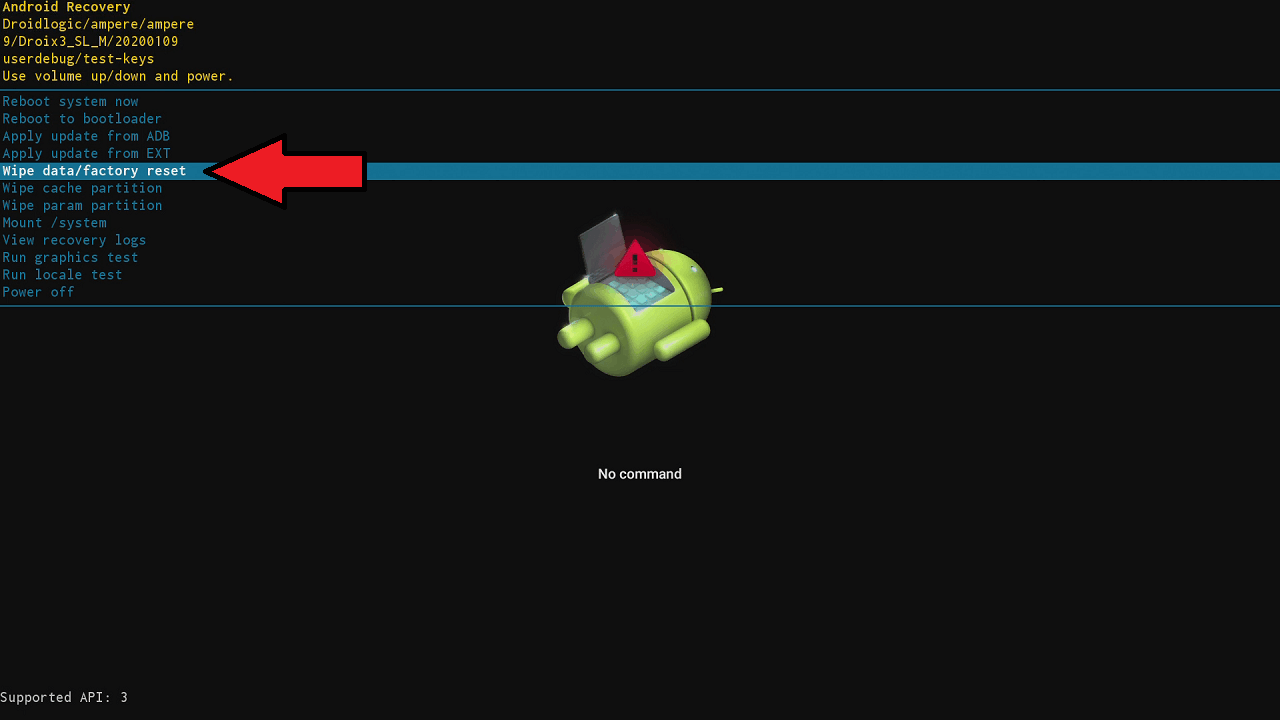
रिमोट कंट्रोल का उपयोग करके, मेनू को नेविगेट करने के लिए उस पर Up/Down दिशात्मक बटन दबाएं और Wipe Data / Factory Reset को हाइलाइट करें, और OK बटन दबाएं।
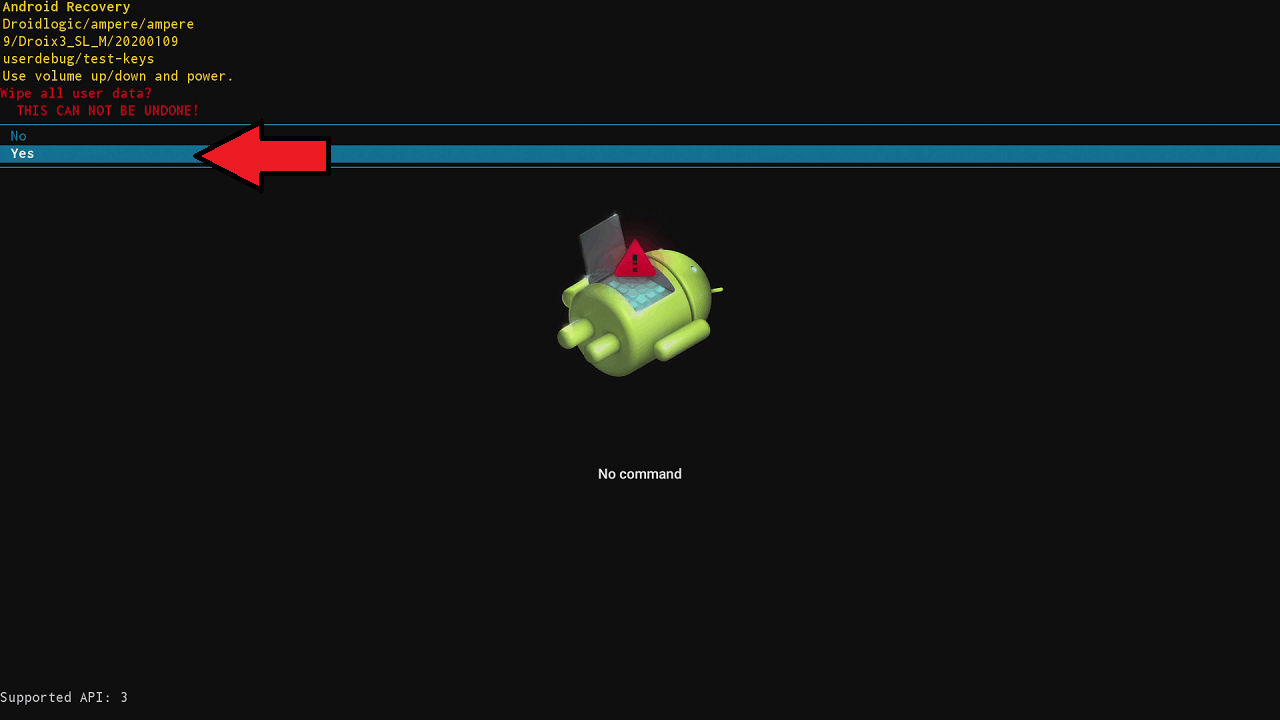
रिमोट पर फिर से Down दबाएं और सभी उपयोगकर्ता डेटा को मिटाने की पुष्टि करने के लिए Yes को हाइलाइट करें। आगे बढ़ने के लिए OK बटन दबाएं।
रीसेट प्रक्रिया अब शुरू होगी। इसे पूरा होने में कुछ मिनट तक लग सकते हैं। इस अवधि के दौरान डिवाइस को DO NOT बंद करें।
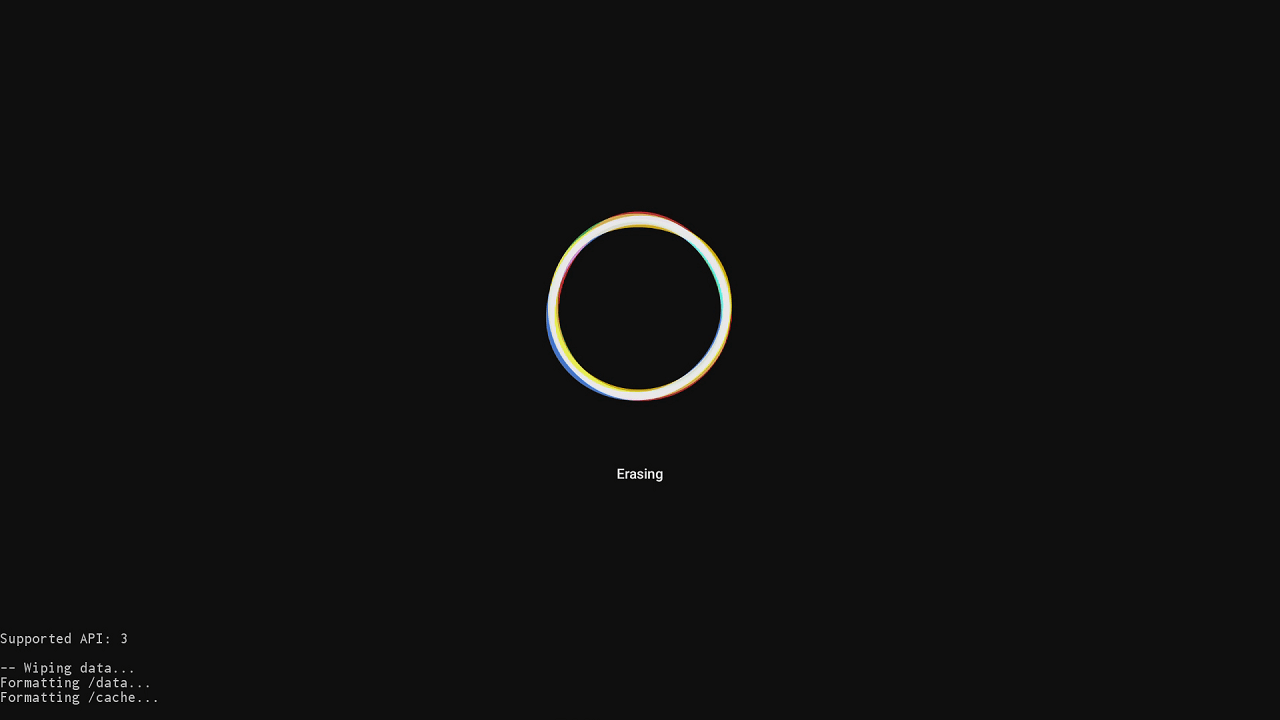
एक बार प्रक्रिया पूरी हो जाने के बाद, आपको मुख्य रिकवरी मेनू स्क्रीन पर वापस लाया जाएगा। Reboot System Now को हाइलाइट करें और OK बटन दबाएं।
डिवाइस अब रीबूट होगा।
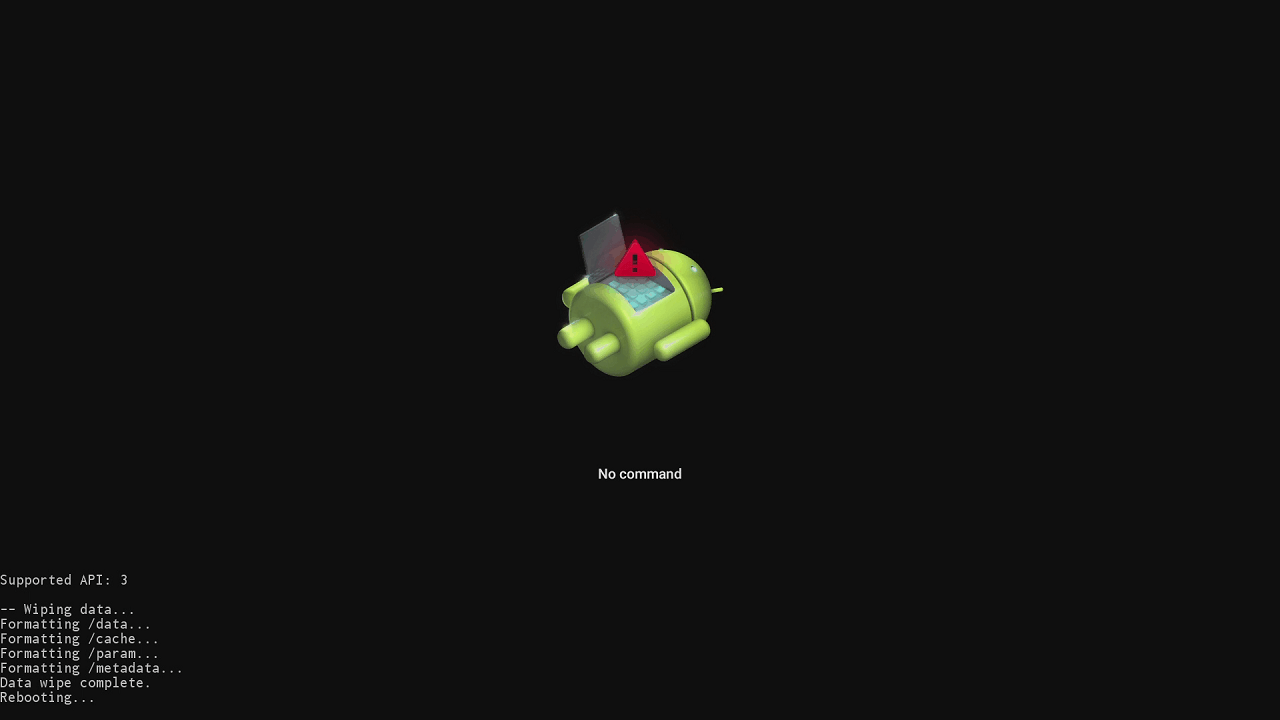
इस पहले रीबूट के दौरान, बूट होने में सामान्य से अधिक समय लग सकता है। यह पूरी तरह से सामान्य है क्योंकि डिवाइस ऑपरेटिंग सिस्टम इंस्टॉल कर रहा है।
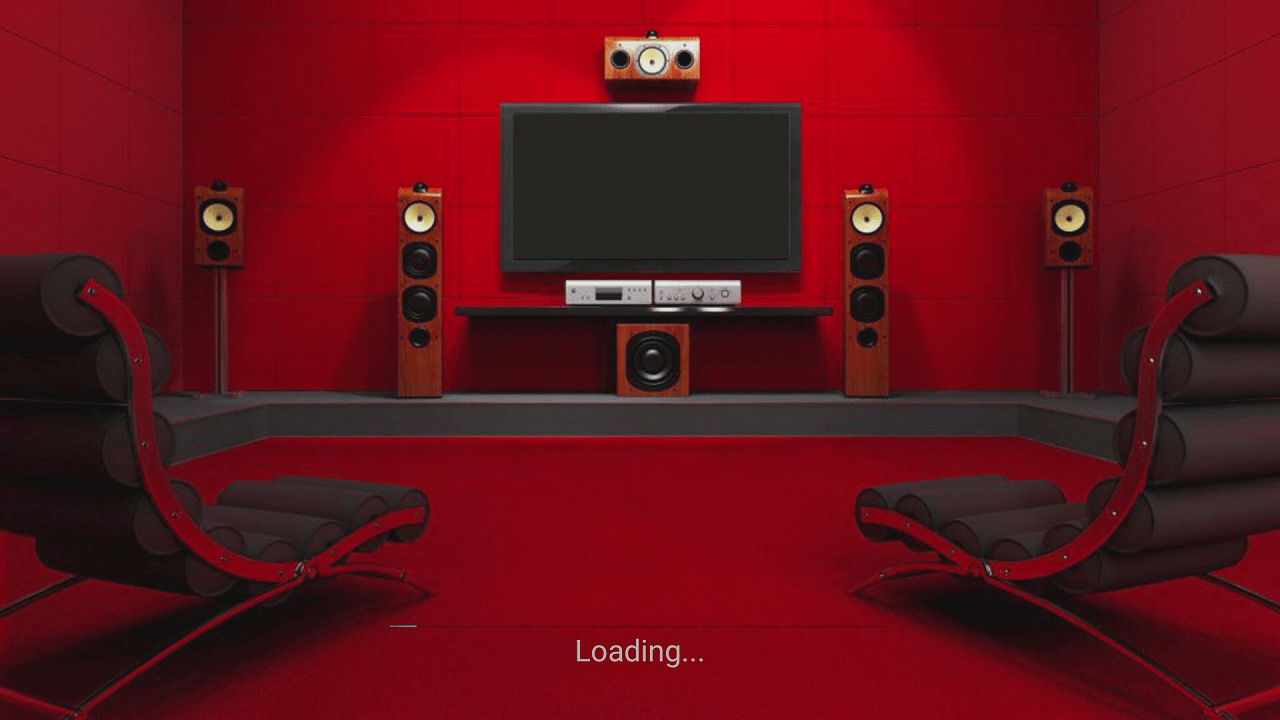
एक बार डिवाइस Welcome / Set up स्क्रीन पर आ जाने के बाद यह अब उपयोग के लिए तैयार है।
Android OS फैक्ट्री रीसेट
मुख्य मेनू से, Settings आइकन पर नेविगेट करें और रिमोट पर OK दबाएं
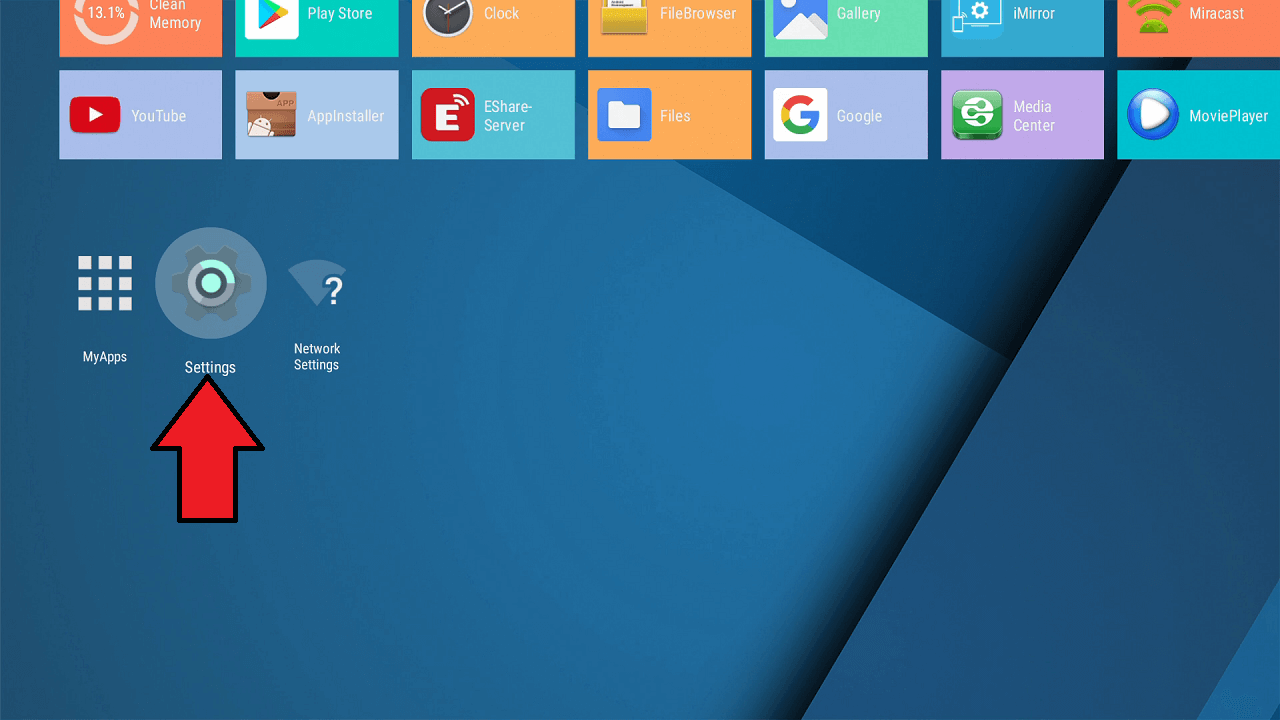
Device Preferences को हाइलाइट करें और रिमोट पर OK दबाएं
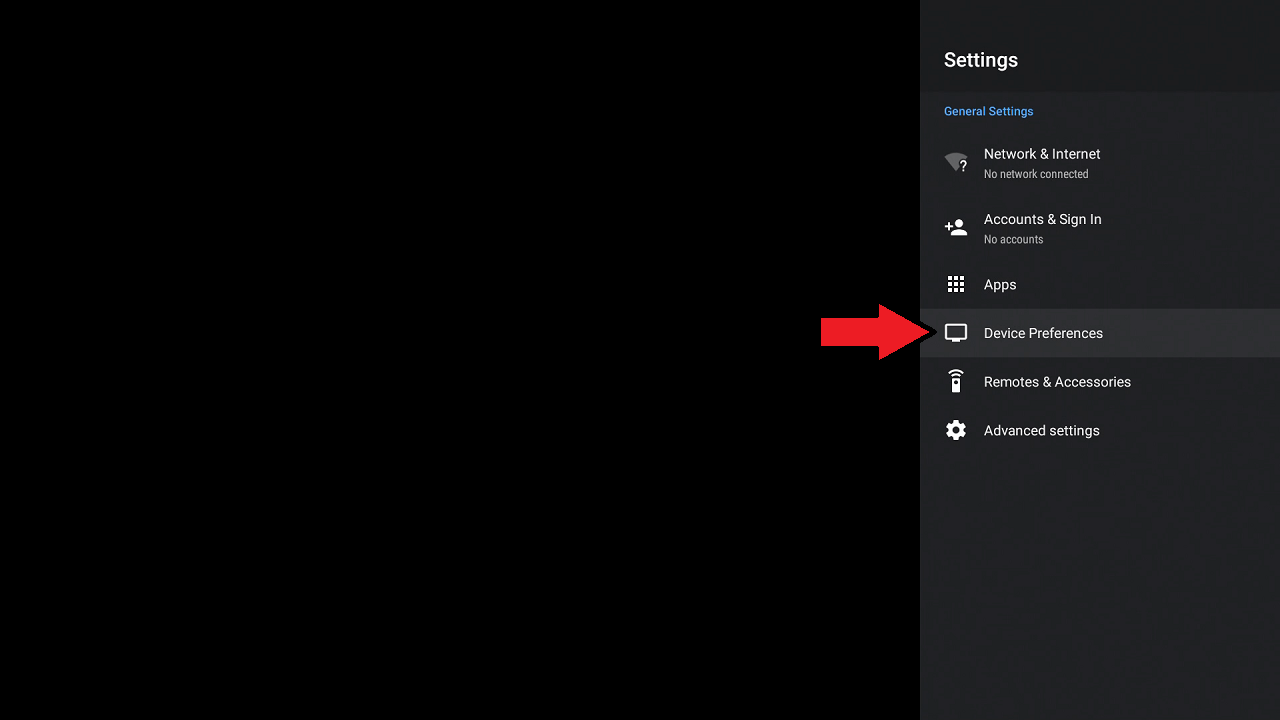
Reset को हाइलाइट करें और रिमोट पर OK दबाएं।
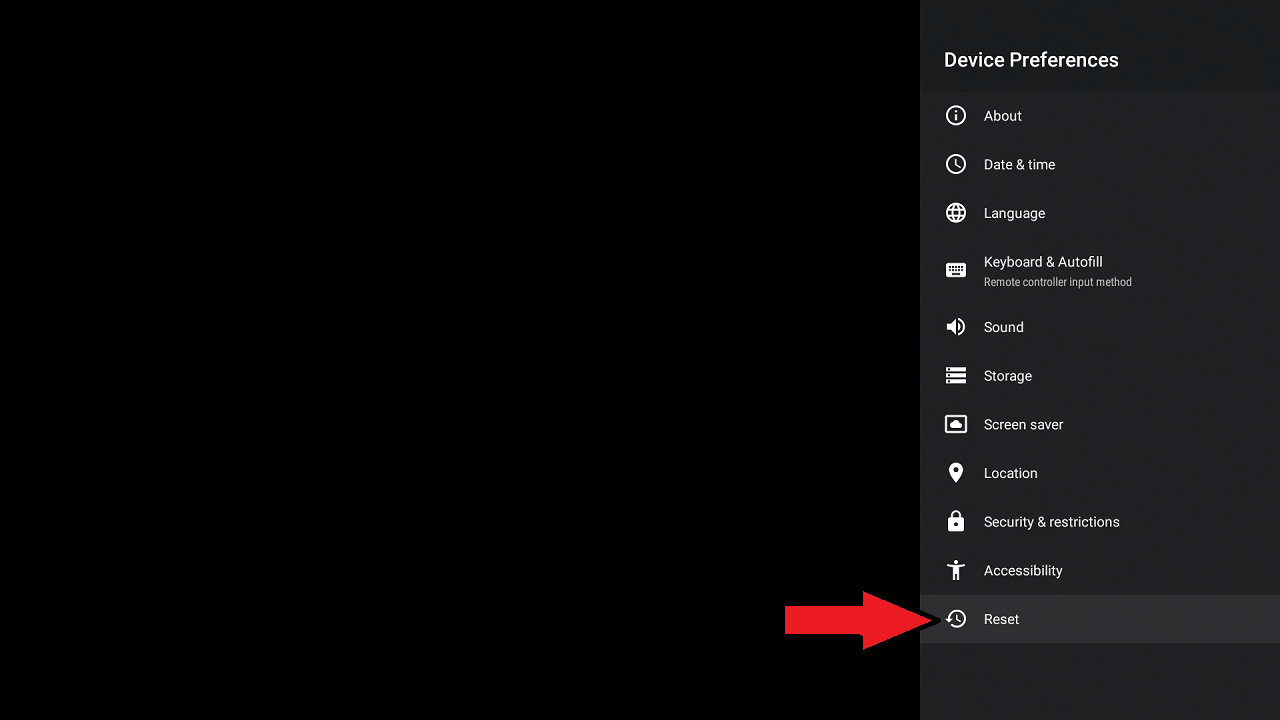
Reset को फिर से हाइलाइट करें और रिमोट पर OK दबाएं।
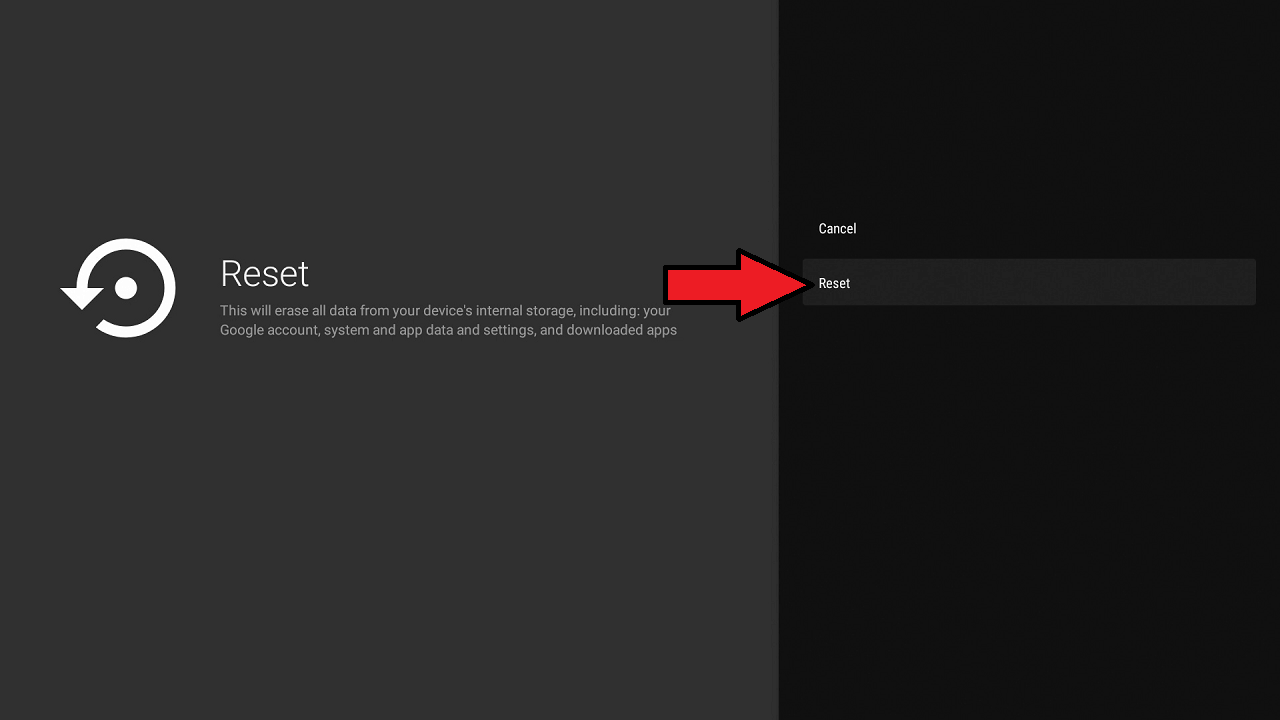
आगे बढ़ने की अपनी इच्छा की पुष्टि करने के लिए Erase Everything को हाइलाइट करें, और रिमोट पर OK बटन दबाएं।
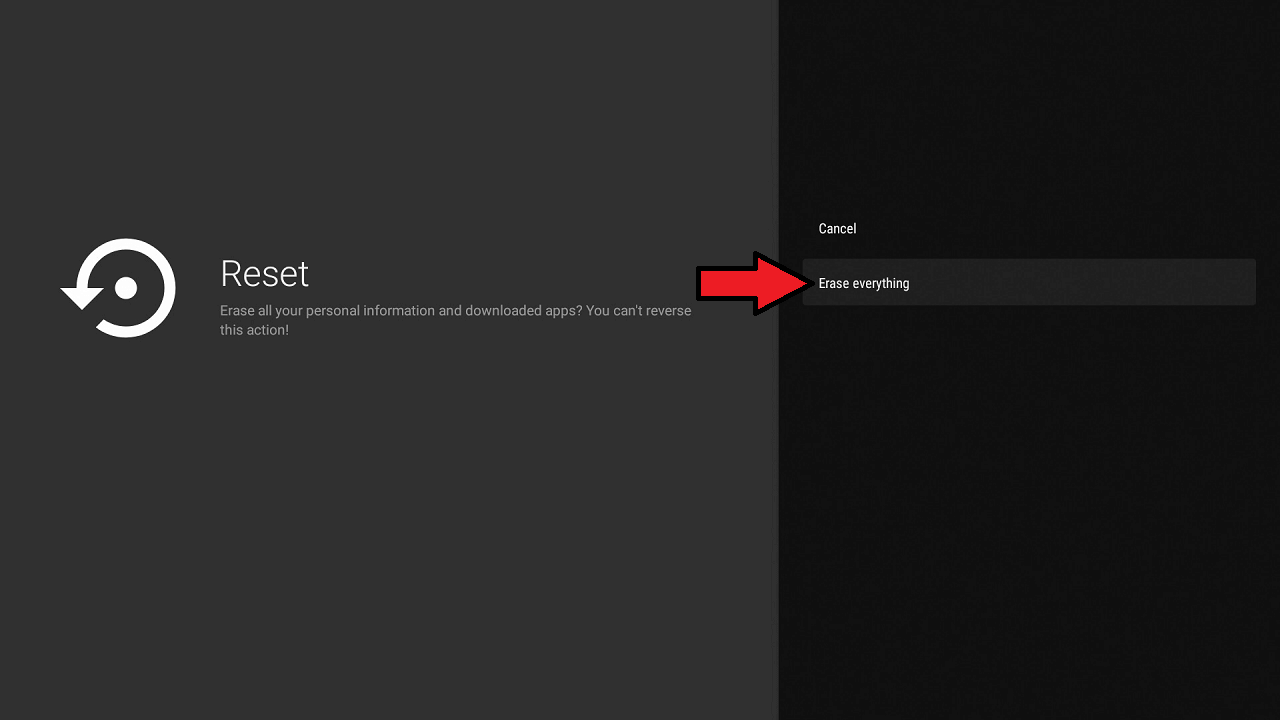
डिवाइस अब रीसेट और रीबूट करेगा।
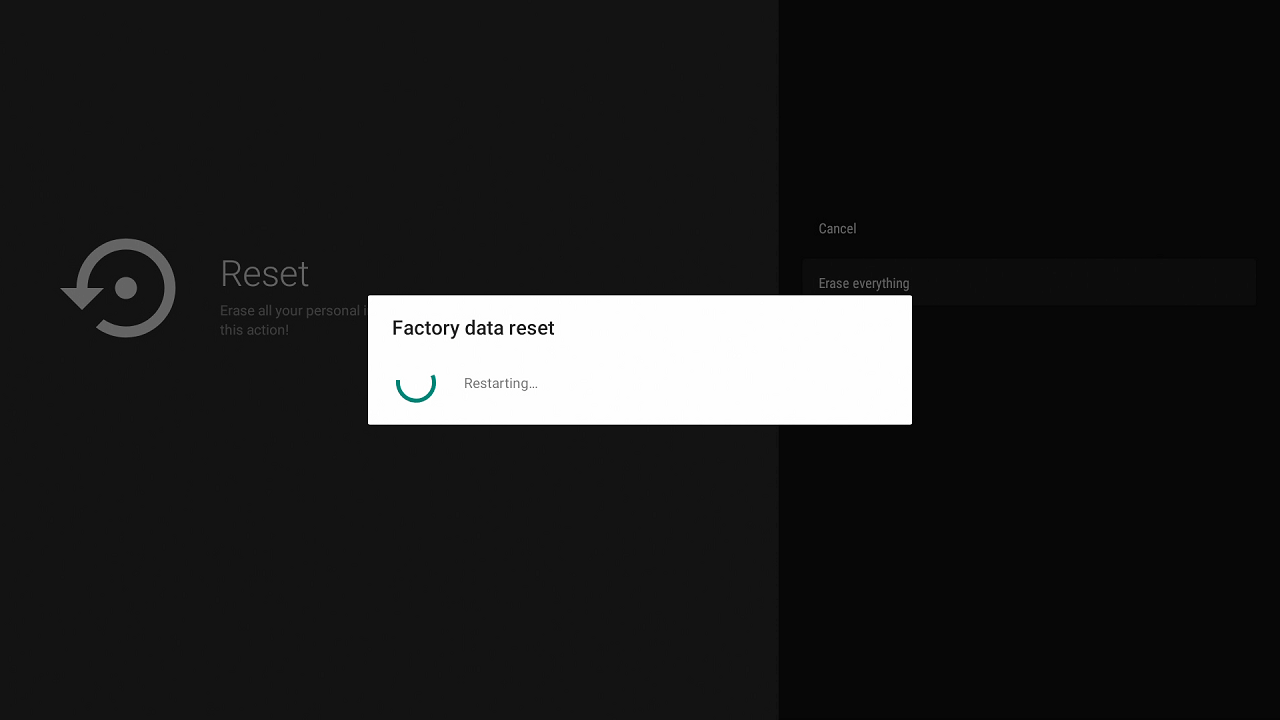
एक बार रीबूट प्रक्रिया पूरी हो जाने के बाद आप Welcome / Set up स्क्रीन देखेंगे और डिवाइस अब उपयोग के लिए तैयार है।
प्रश्न और उत्तर