




Ta vodnik opisuje, kako izvesti tovarniško ponastavitev naprave DroiX X3.
Tovarniško ponastavitev naprave DroiX X3 lahko izvedete na dva načina. Prvi je popolna ponastavitev prek menija za obnovitev, drugi pa iz operacijskega sistema. Priporočamo popolno ponastavitev prek menija za obnovitev.
Oba načina bosta izbrisala vsebino naprave in znova namestila operacijski sistem, zato boste morali znova namestiti in/ali nastaviti vse aplikacije, ki ste jih imeli prej nameščene.
Ponastavitev prek menija za obnovitev
Opomba: Za pritisk na stikalo za ponastavitev boste potrebovali zobotrebec, sponko za papir ali podoben predmet.
Odklopite napajanje iz naprave DroiX X3. Z zobotrebcem poiščite vrata A/V (kot je prikazano na spodnji sliki) na napravi DroiX X3 in nežno vstavite zobotrebec. Začutili boste pritisk gumba, ta gumb držite pritisnjen.
Medtem ko je gumb še vedno pritisnjen, priključite napajanje in prižgala se bo modra LED lučka.
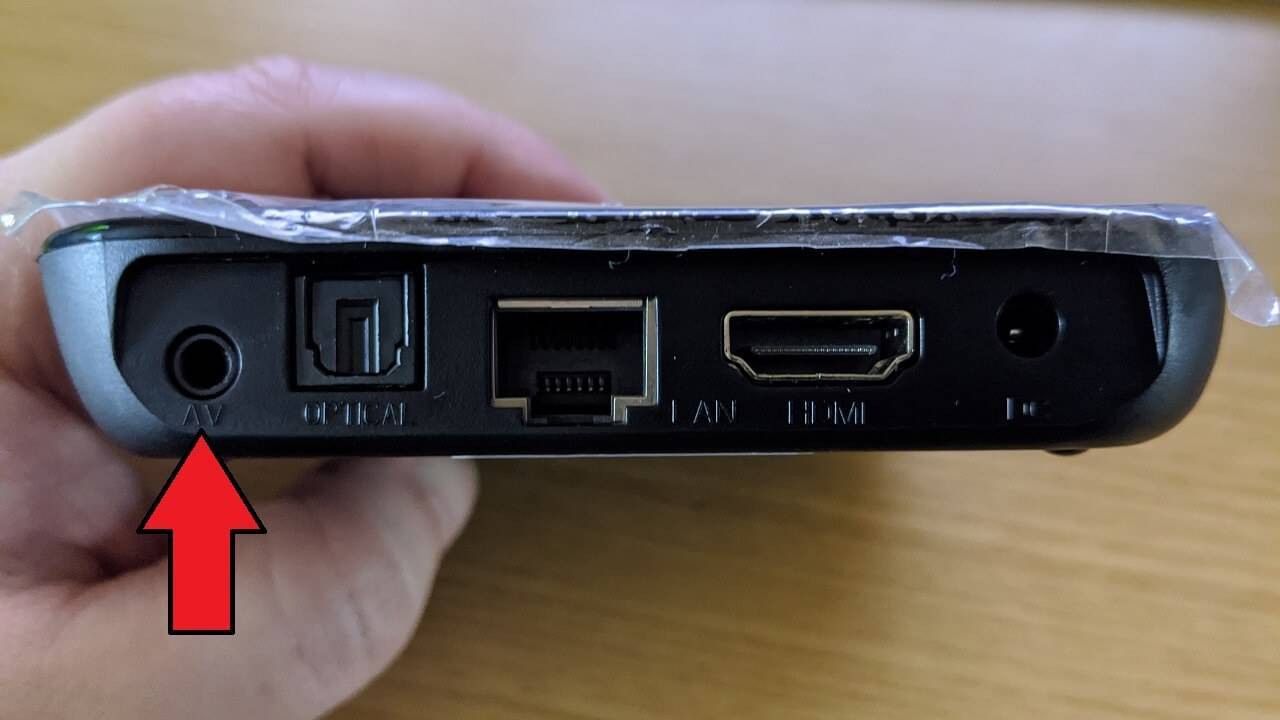
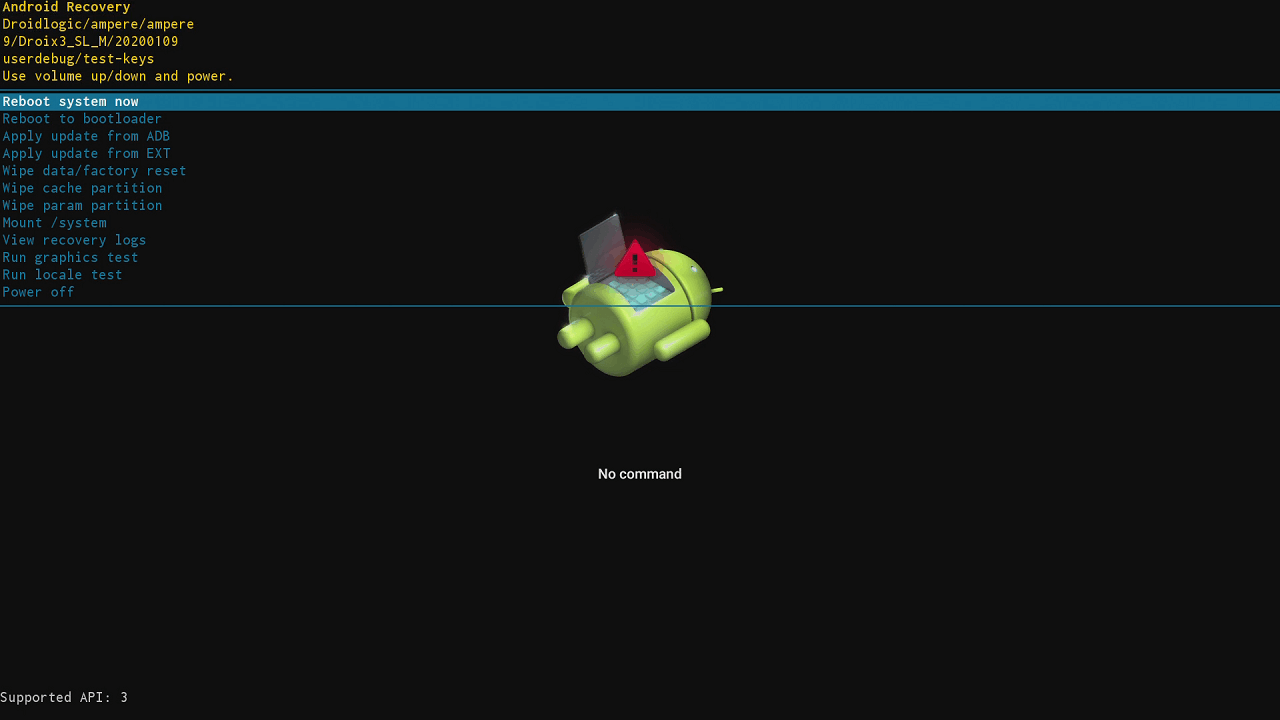
Gumb za ponastavitev držite pritisnjen, dokler se ne prikaže Meni za obnovitev.
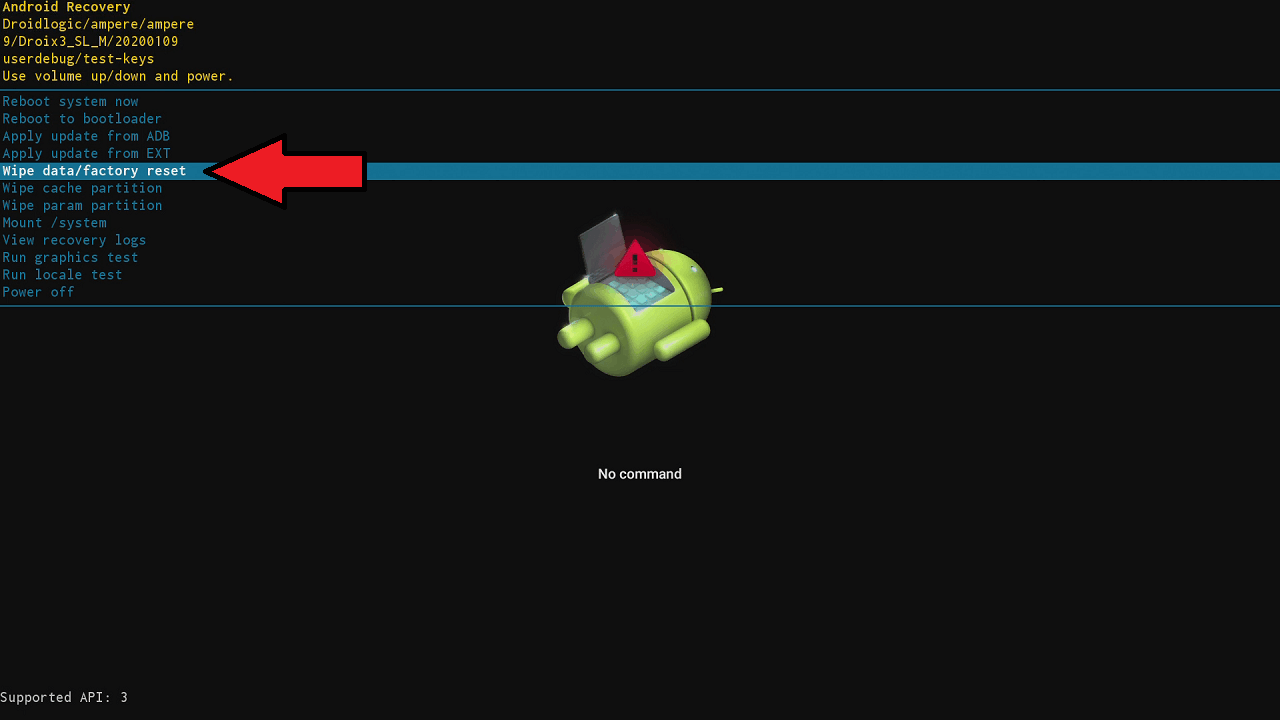
Z daljinskim upravljalnikom pritisnite smerne gumbe gor/dol za krmarjenje po meniju in označite Izbriši podatke / Tovarniška ponastavitev ter pritisnite gumb V redu.
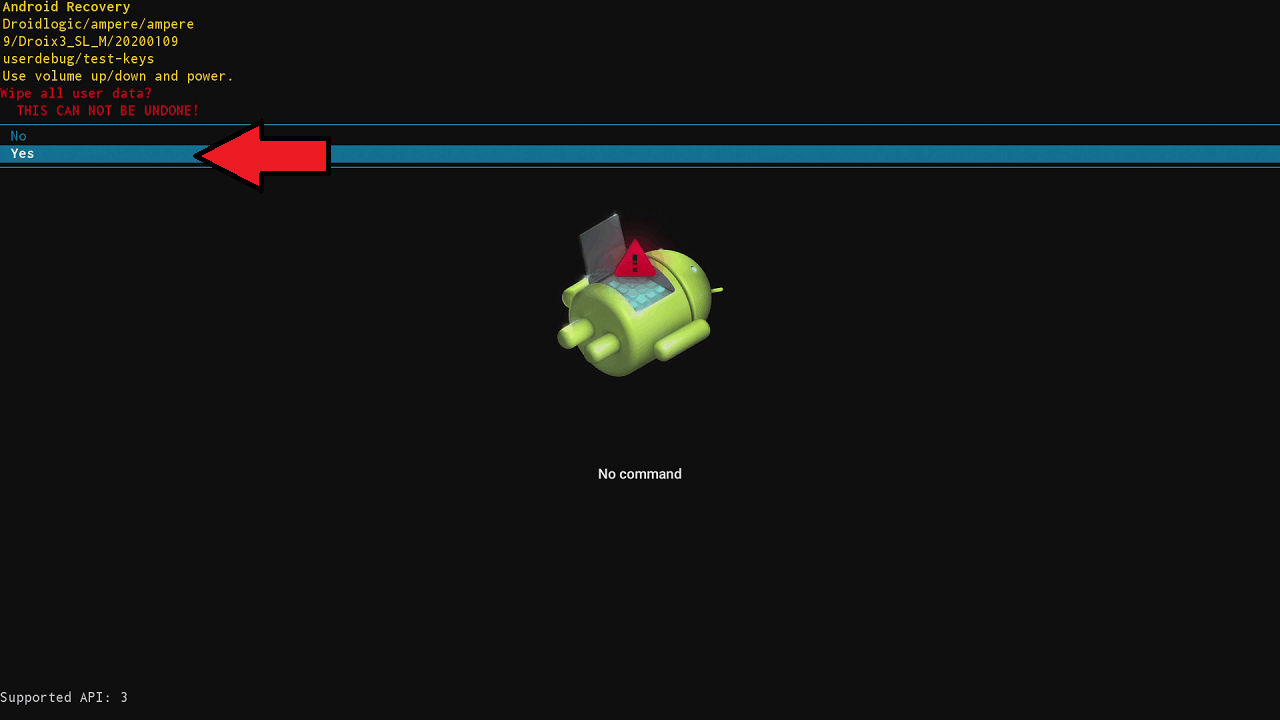
Znova pritisnite dol na daljinskem upravljalniku in označite Da za potrditev izbrisa vseh uporabniških podatkov. Za nadaljevanje pritisnite gumb V redu.
Postopek ponastavitve se bo zdaj začel. Lahko traja do nekaj minut. NE izklopite naprave v tem času.
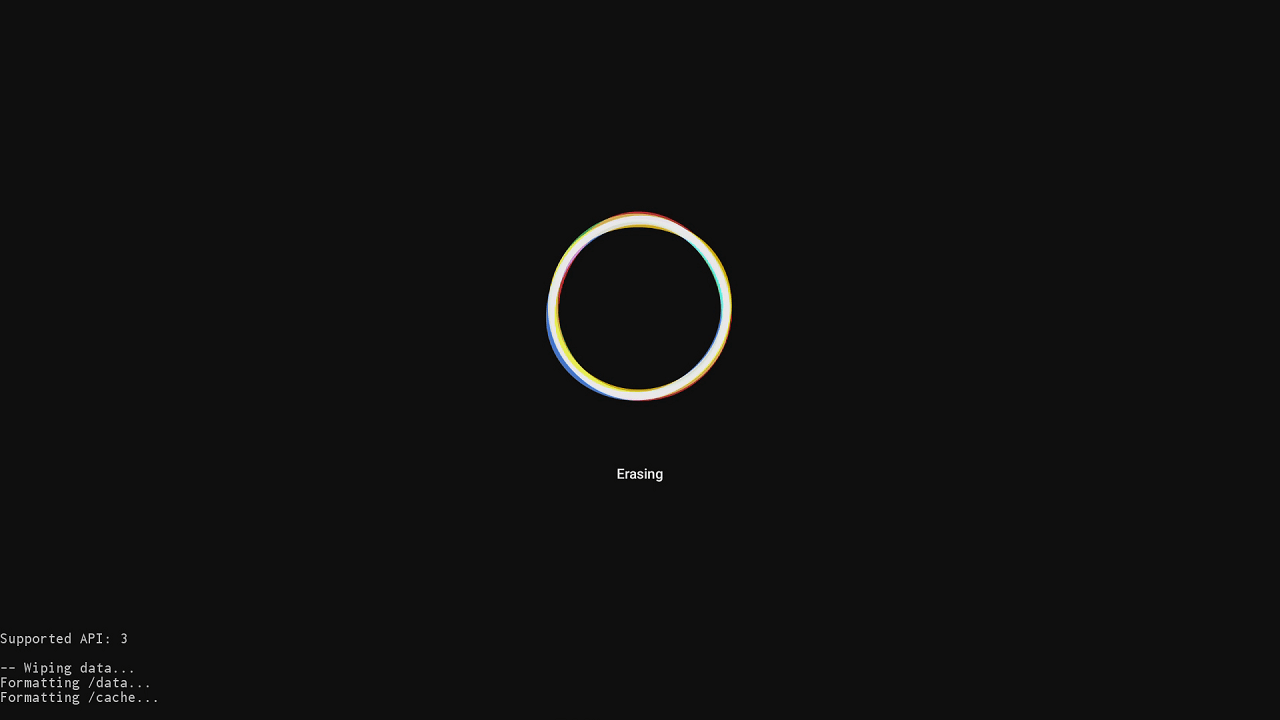
Ko je postopek končan, se boste vrnili na glavni zaslon menija za obnovitev. Označite Znova zaženi sistem in pritisnite gumb V redu.
Naprava se bo zdaj znova zagnala.
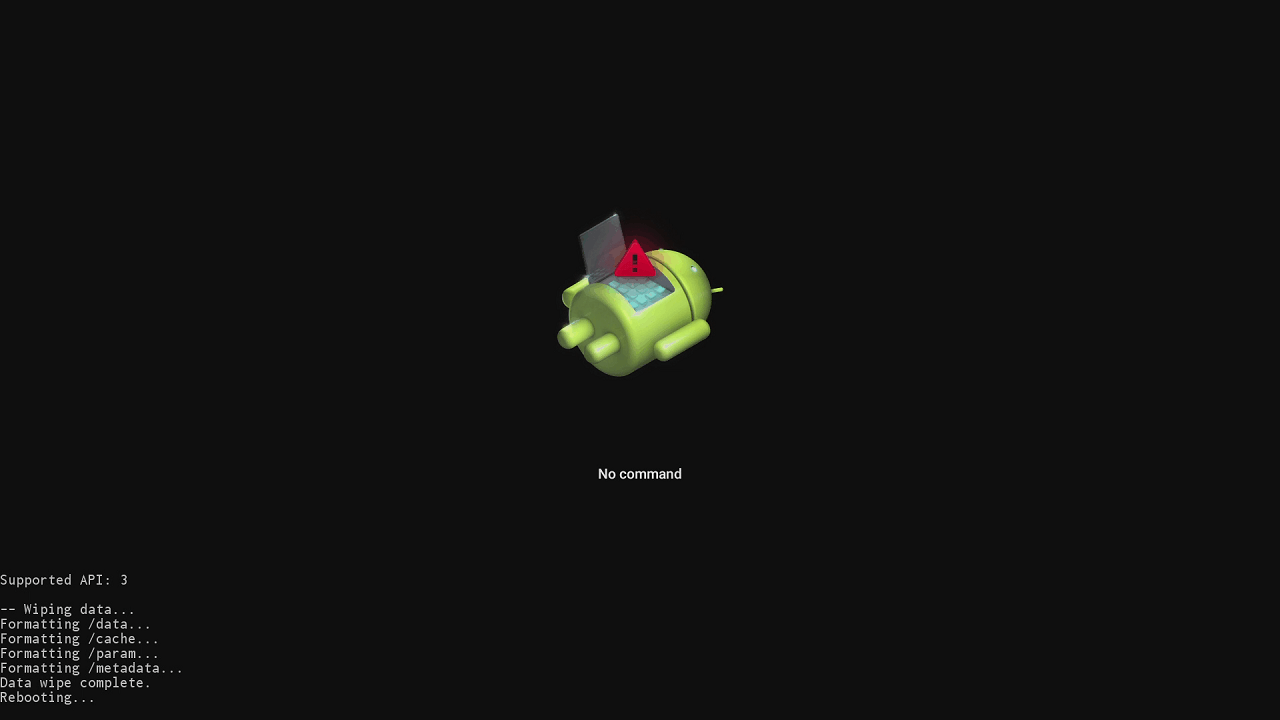
Med tem prvim zagonom lahko postopek zagona traja dlje kot običajno. To je povsem normalno, saj naprava namešča operacijski sistem.
Ko je naprava na zaslonu za dobrodošlico / nastavitev, je pripravljena za uporabo.
Android Tovarniška ponastavitev OS
V glavnem meniju se pomaknite do ikone Nastavitve in pritisnite V redu na daljinskem upravljalniku
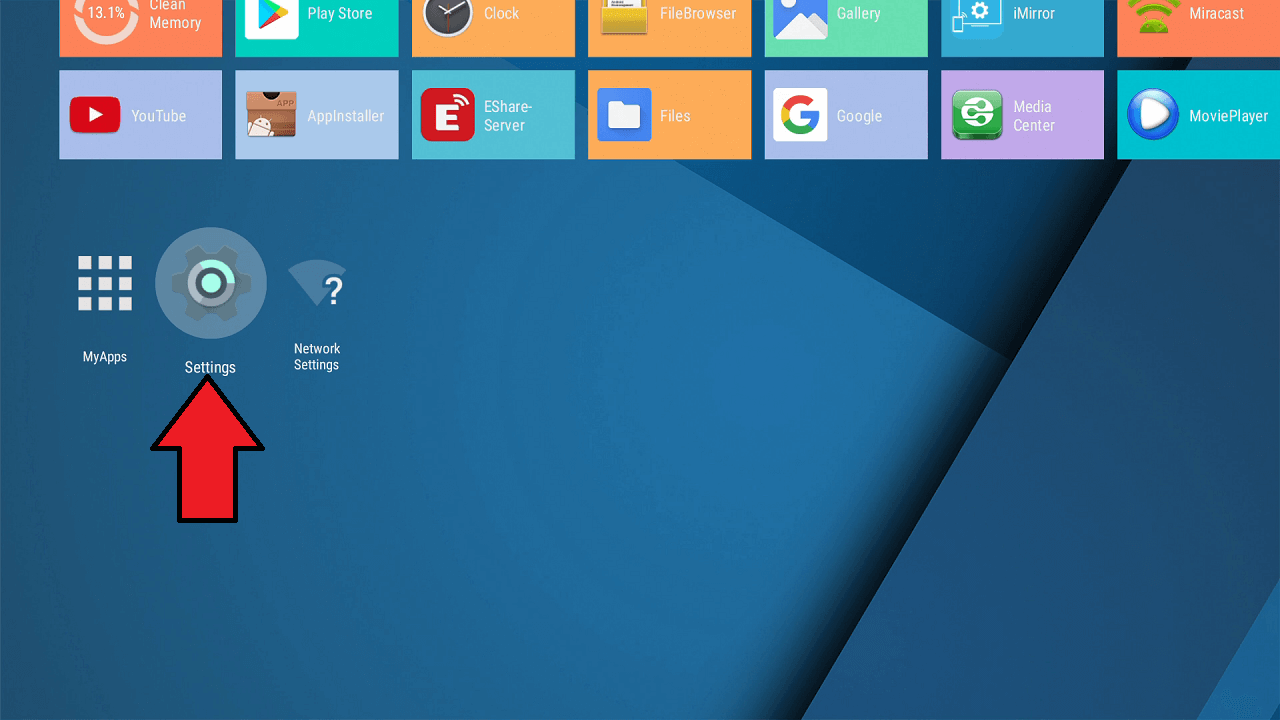
Označite Nastavitve naprave in pritisnite V redu na daljinskem upravljalniku
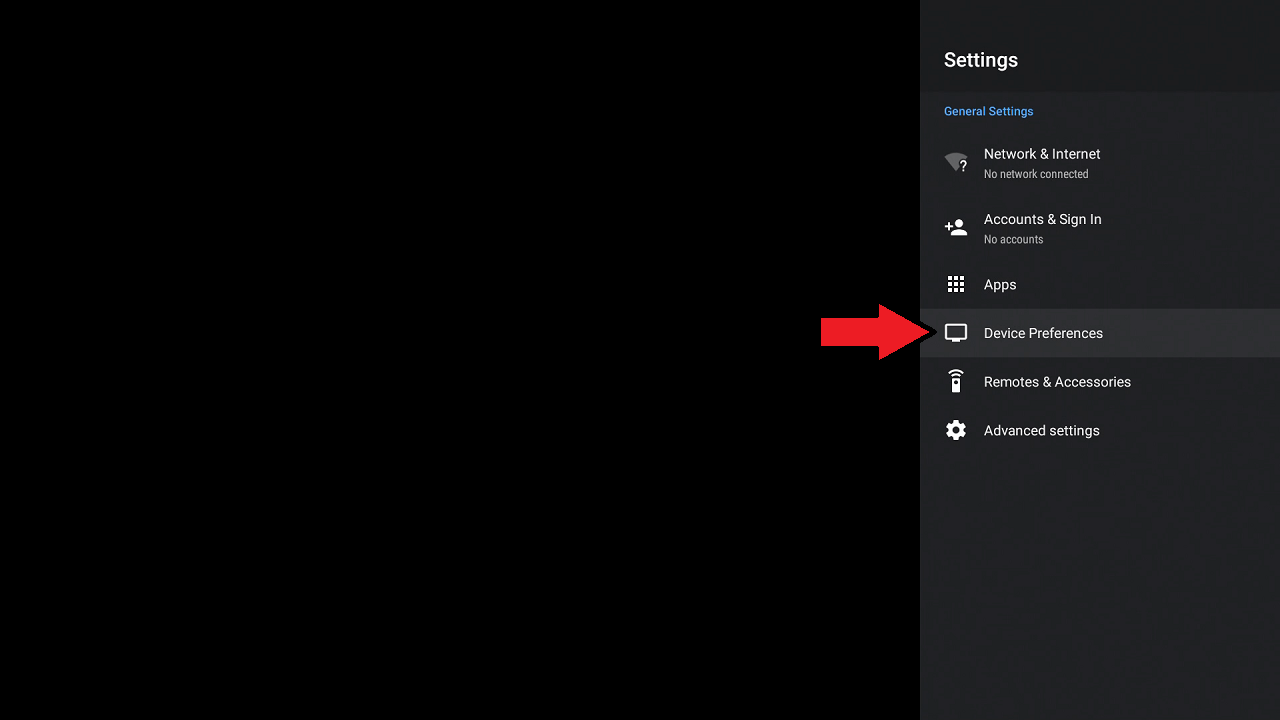
Označite Ponastavi in pritisnite V redu na daljinskem upravljalniku.
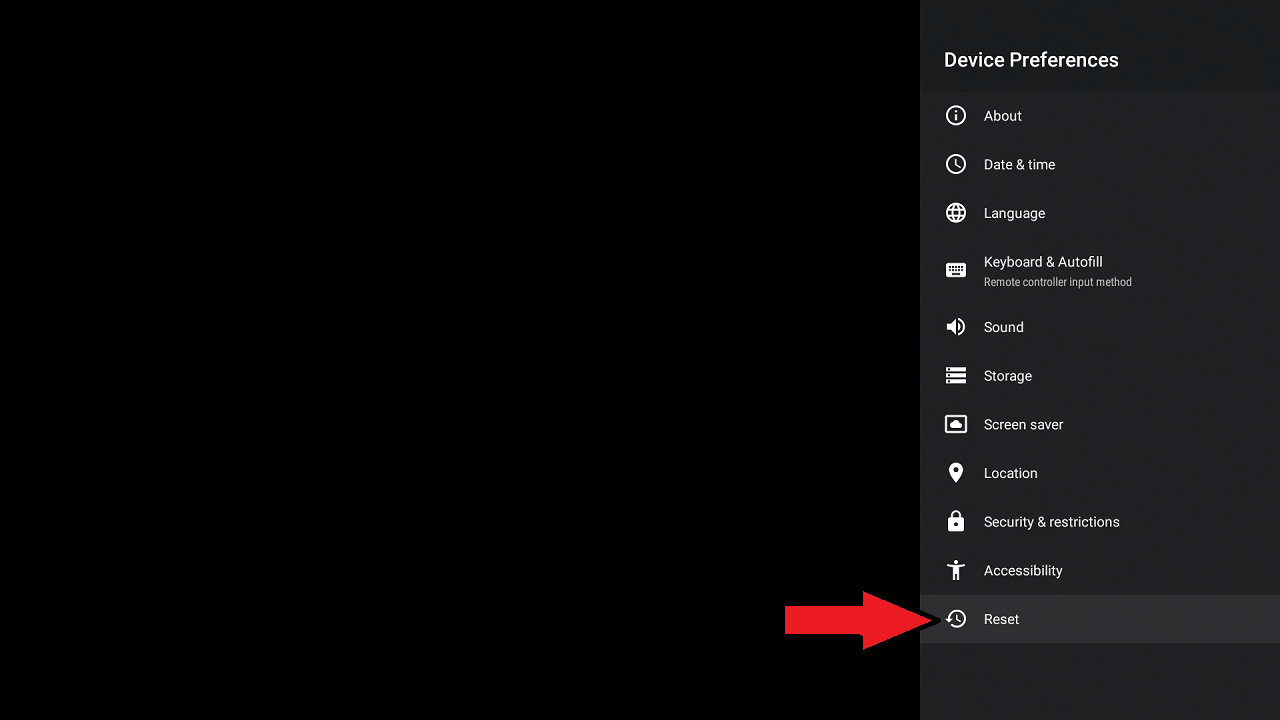
Znova označite Ponastavi in pritisnite V redu na daljinskem upravljalniku.
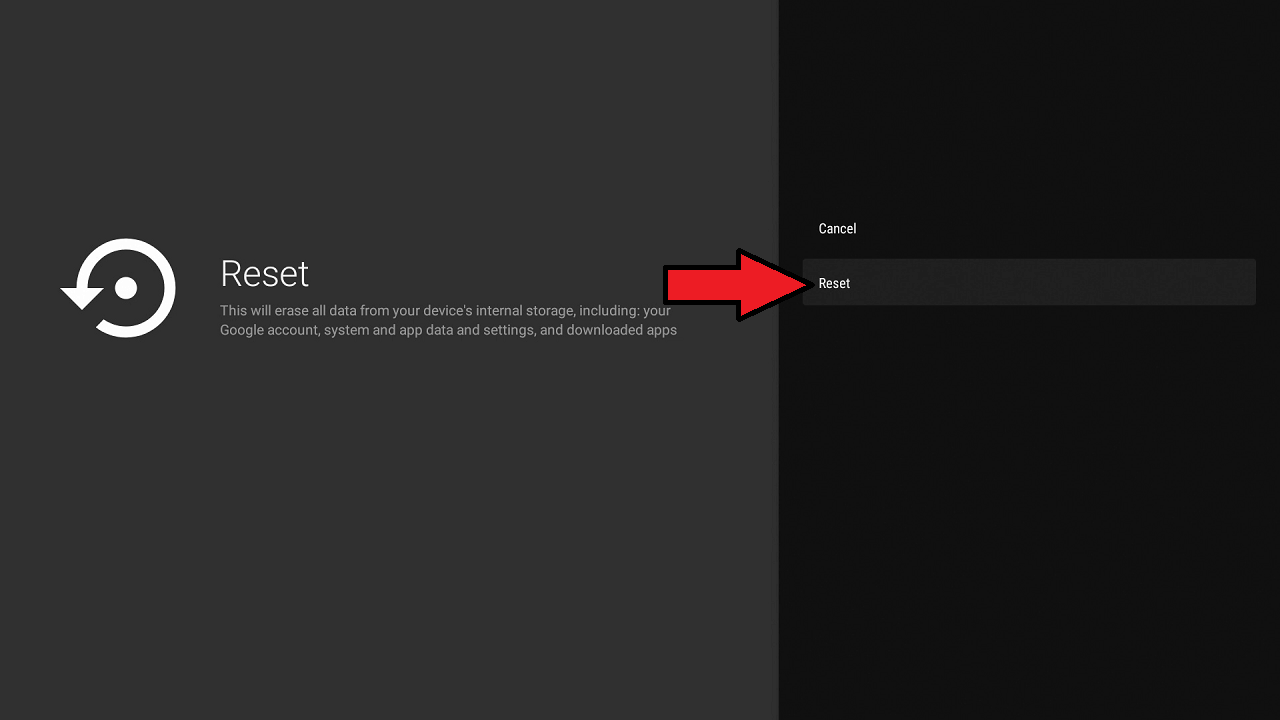
Označite Izbriši vse za potrditev, da želite nadaljevati, in pritisnite gumb V redu na daljinskem upravljalniku.
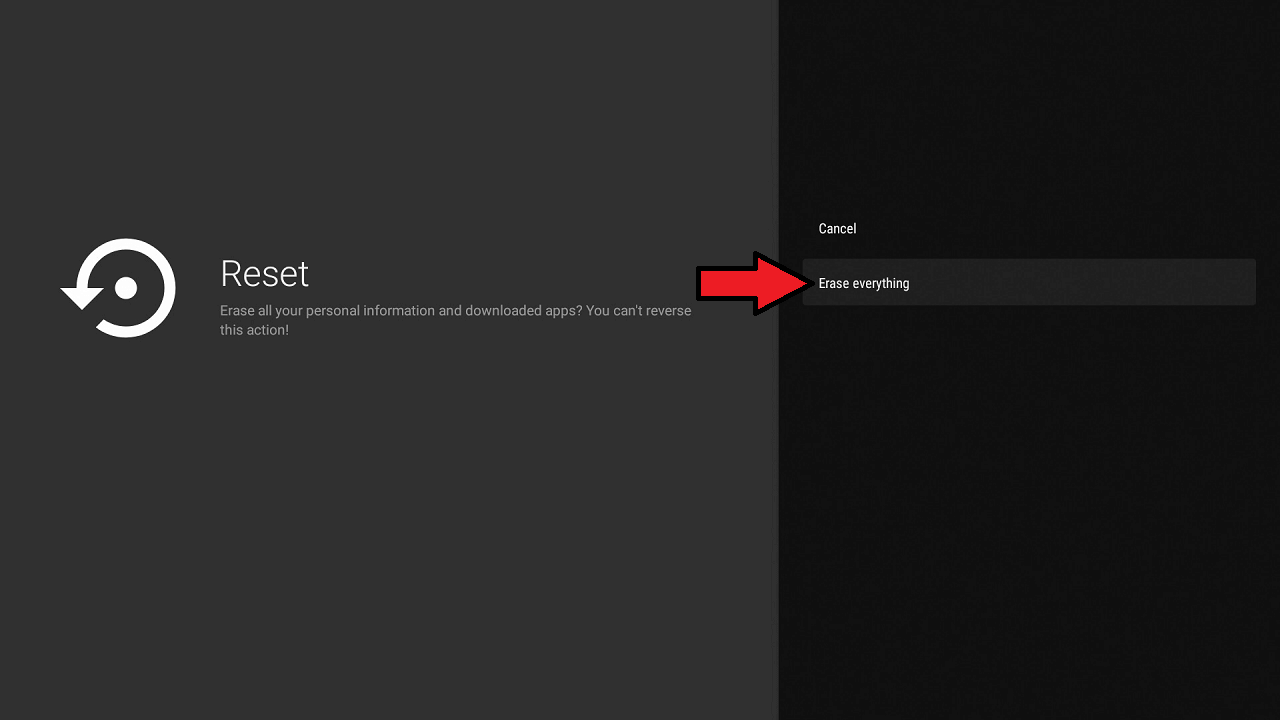
Naprava bo zdaj izvedla ponastavitev in se znova zagnala.
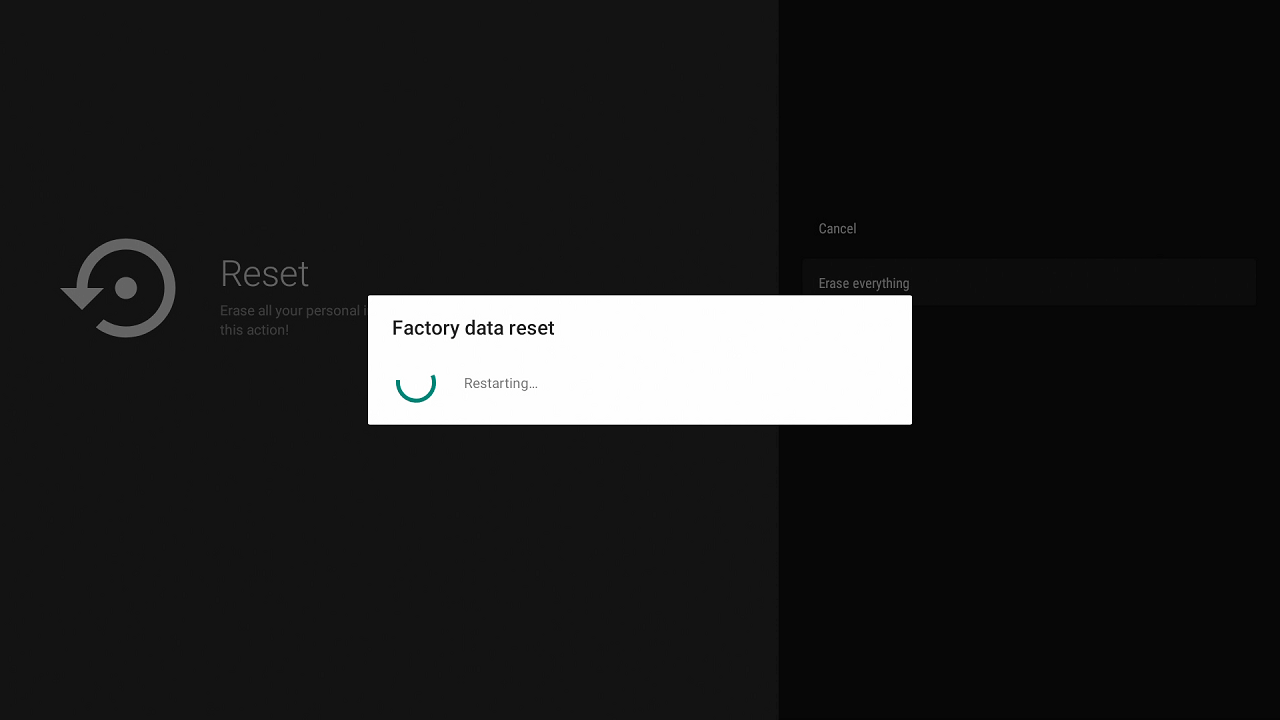
Ko je postopek ponovnega zagona končan, se bo prikazal zaslon za dobrodošlico / nastavitev in naprava je zdaj pripravljena za uporabo.
Latest from the blog
Visit the blog Pregled ONEXPLAYER 3 – 8,8-palčni AMOLED zaslon za igranje, modularne kontrole in presenetljiva vzdržljivost baterije
14. oktobra, 2026
Pregled ONEXPLAYER 3 – 8,8-palčni AMOLED zaslon za igranje, modularne kontrole in presenetljiva vzdržljivost baterije
14. oktobra, 2026
 Napovedan KONKR Pocket BLOCK: majhna navpična Android ročna konzola z zaslonom 4:3
1. oktobra, 2026
Napovedan KONKR Pocket BLOCK: majhna navpična Android ročna konzola z zaslonom 4:3
1. oktobra, 2026
 KONKR Pocket ADVANCE pregled – žepni Android ročni igralni sistem, osredotočen na GBA
24. septembra, 2026
KONKR Pocket ADVANCE pregled – žepni Android ročni igralni sistem, osredotočen na GBA
24. septembra, 2026
 Prednaročilo KONKR Pocket Advance: kompakten Android ročni sistem za retro igre
23. septembra, 2026
Prednaročilo KONKR Pocket Advance: kompakten Android ročni sistem za retro igre
23. septembra, 2026
Vprašanja in odgovori