




Šajā rokasgrāmatā aprakstīts, kā veikt rūpnīcas atiestatīšanu ierīcē DroiX X3.
Ir divi veidi, kā veikt rūpnīcas atiestatīšanu ierīcē DroiX X3. Pirmais ir pilnīga atiestatīšana, izmantojot Atkopšanas izvēlni, bet otrais – no operētājsistēmas iekšienes. Mēs iesakām veikt pilnīgu atiestatīšanu, izmantojot Atkopšanas izvēlni.
Abas metodes dzēsīs ierīces saturu un pārinstalēs operētājsistēmu; būs jāinstalē un/vaj jākonfigurē visas iepriekš instalētās lietotnes.
Atiestatīšana caur Atkopšanas izvēlni
Piezīme: Jums būs nepieciešams zobu bakstāmais, saspraudes vai līdzīga priekšmeta, lai nospiestu atiestatīšanas slēdzi.
Atvienojiet barošanas avotu no savas DroiX X3. Izmantojot zobu bakstāmo, atrodiet A/V portu (kā parādīts zemāk esošajā attēlā) uz DroiX X3 un uzmanīgi ievietojiet zobu bakstāmo. Jūs jutīsiet pogas nospiešanu; turpiniet turēt šo pogu nospiestu.
Kamēr poga tiek turēta nospiesta, pievienojiet barošanas avotu, un zilā LED gaisma iedegsies.
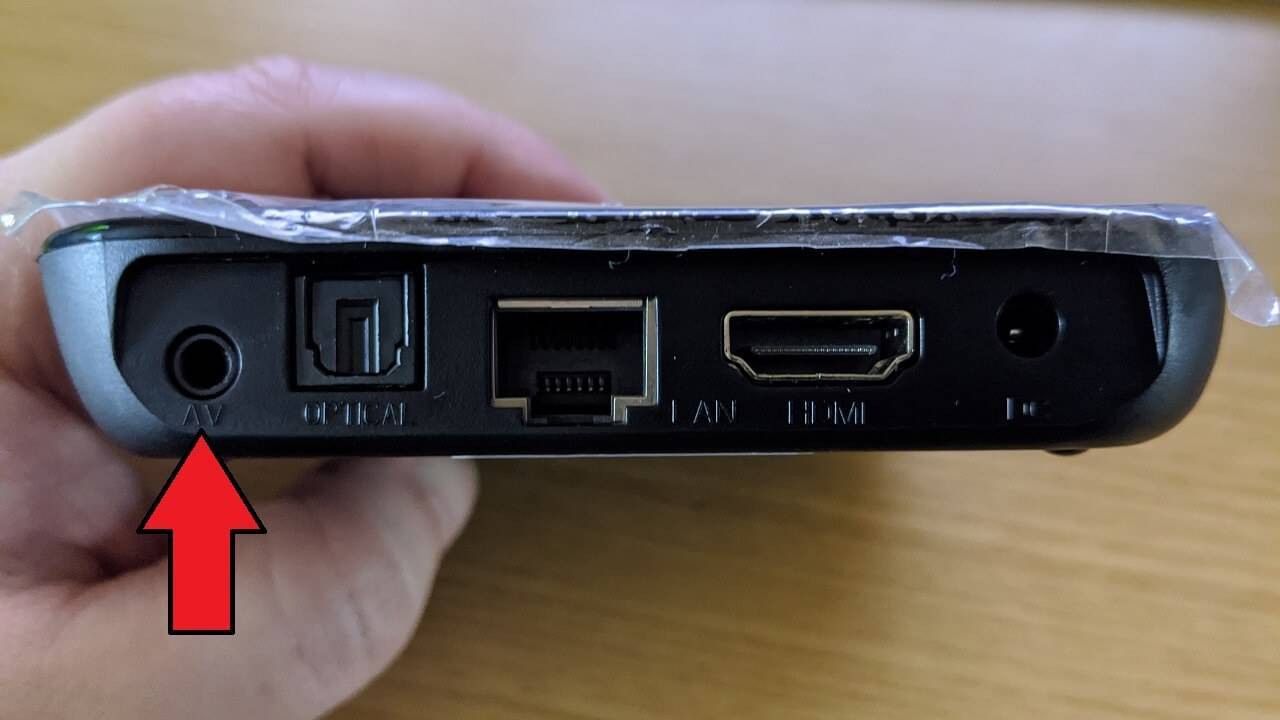
Turiet atiestatīšanas pogu nospiestu, līdz redzat Atkopšanas izvēlni.
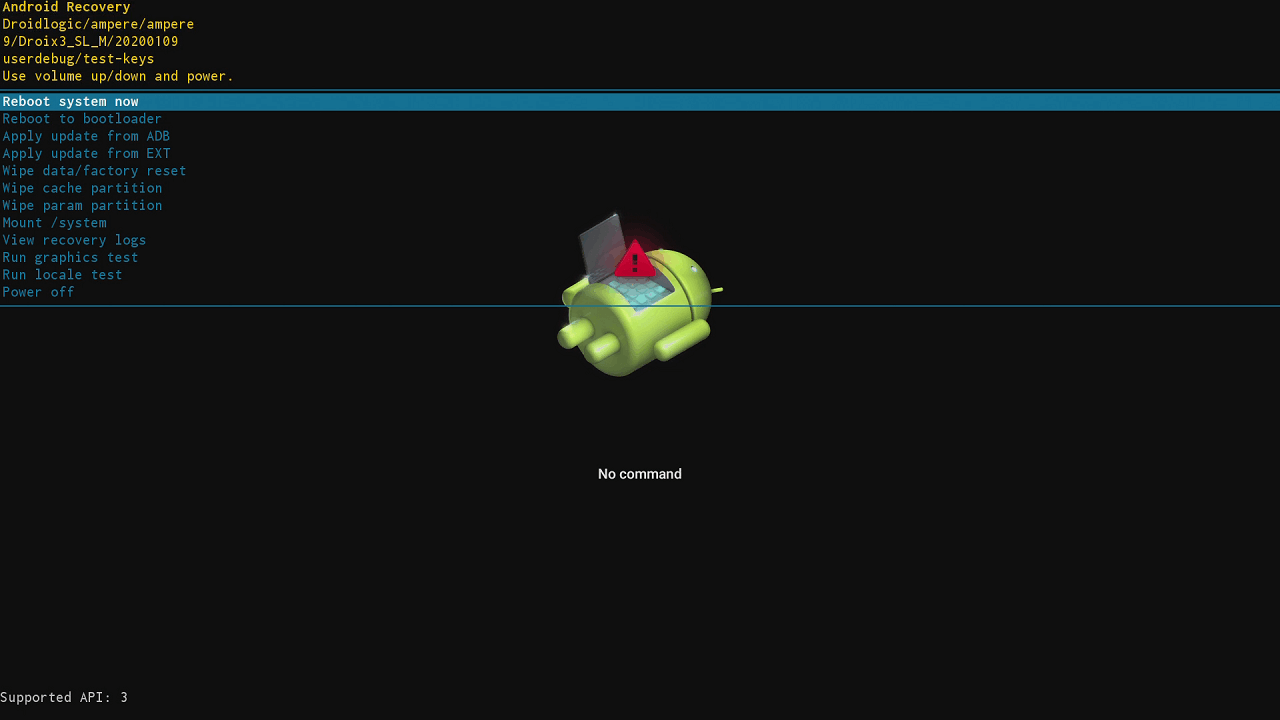
Izmantojot tālvadības pulti, nospiediet virzienu pogas Uz/Lej, lai pārvietotos pa izvēlni un izceltu Dzēst datus / Rūpnīcas atiestatīšana, un nospiediet OK pogu.
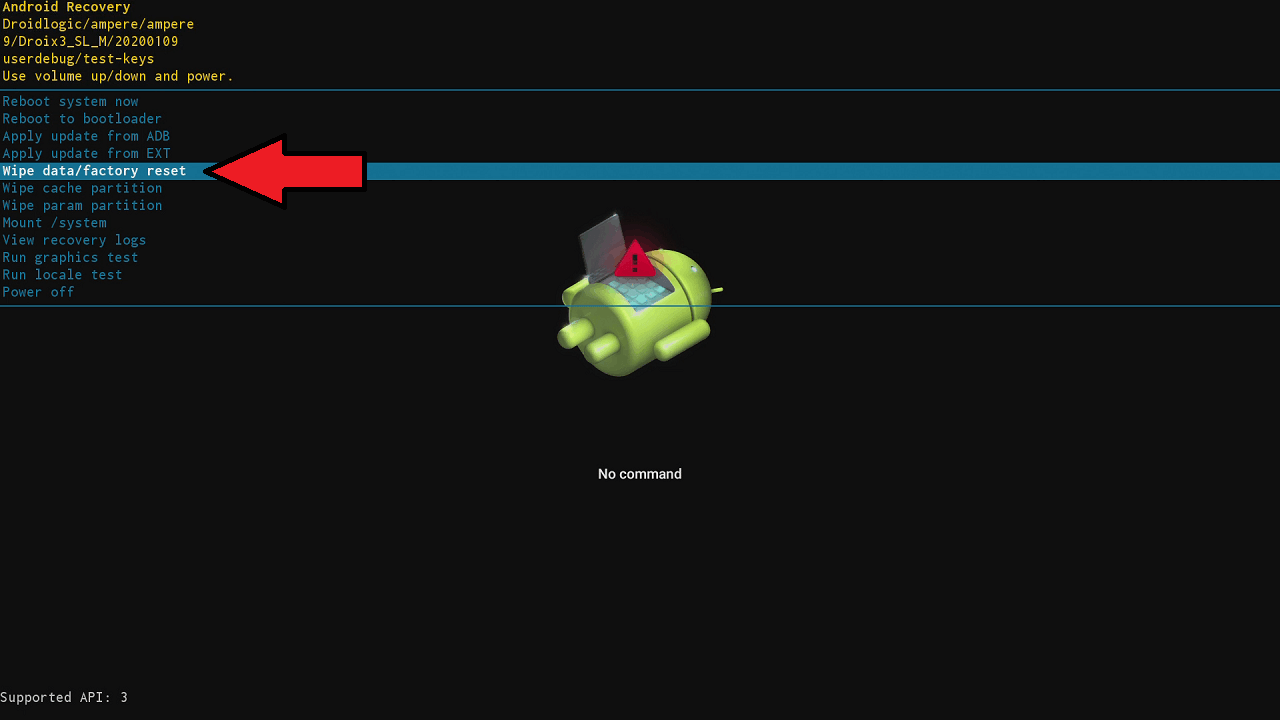
Vēlreiz nospiediet Lej uz tālvadības pults un izceliet Jā lai apstiprinātu visu lietotāja datu dzēšanu. Nospiediet OK pogu, lai turpinātu.
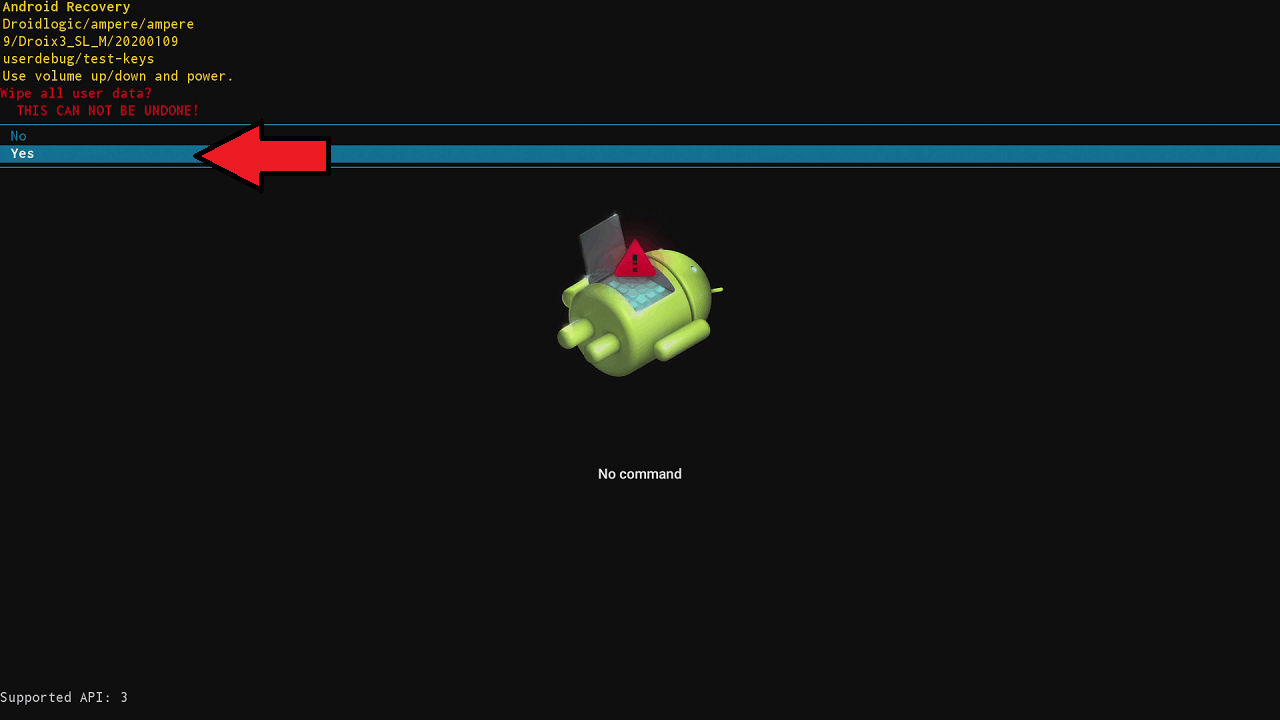
Tagad sāksies atiestatīšanas process. Tas var aizņemt līdz dažām minūtēm. NEIZSLĒDZIET ierīci šajā periodā.
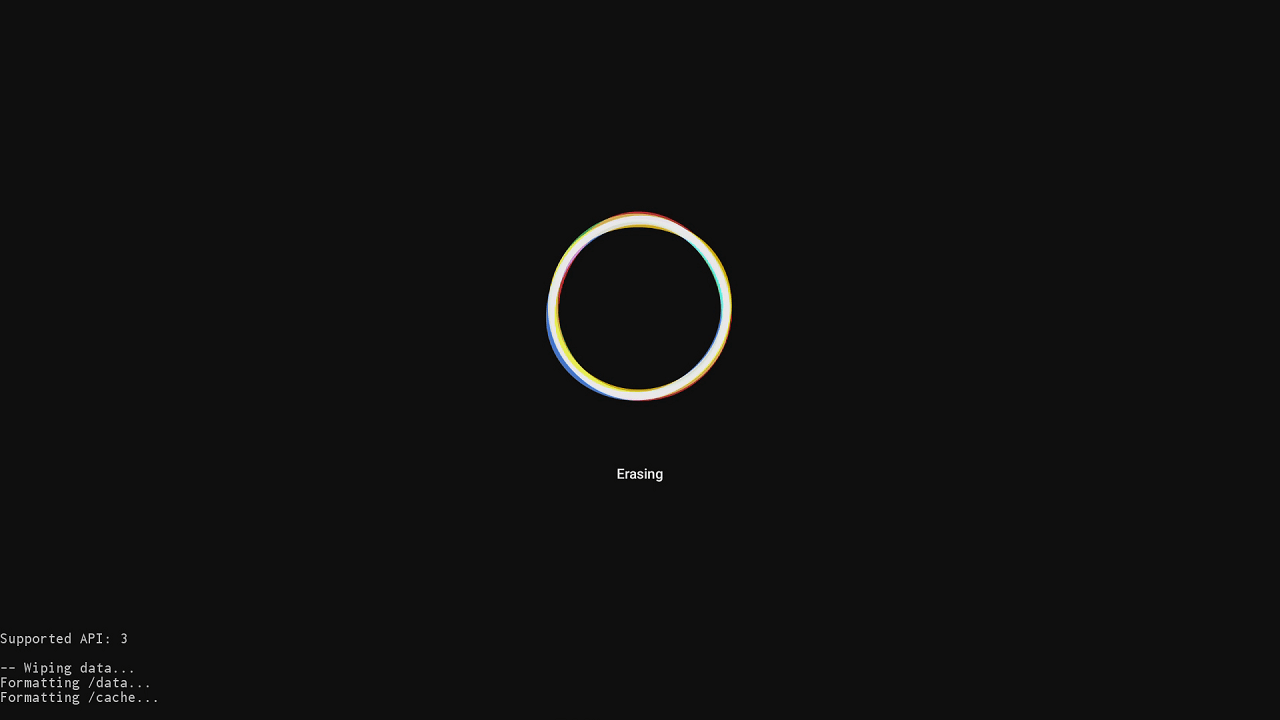
Kad process ir pabeigts, jūs nonāksit galvenajā Atkopšanas izvēlnes ekrānā. Izceliet Restartēt sistēmu tagad un nospiediet OK pogu.
Tagad ierīce restartēsies.
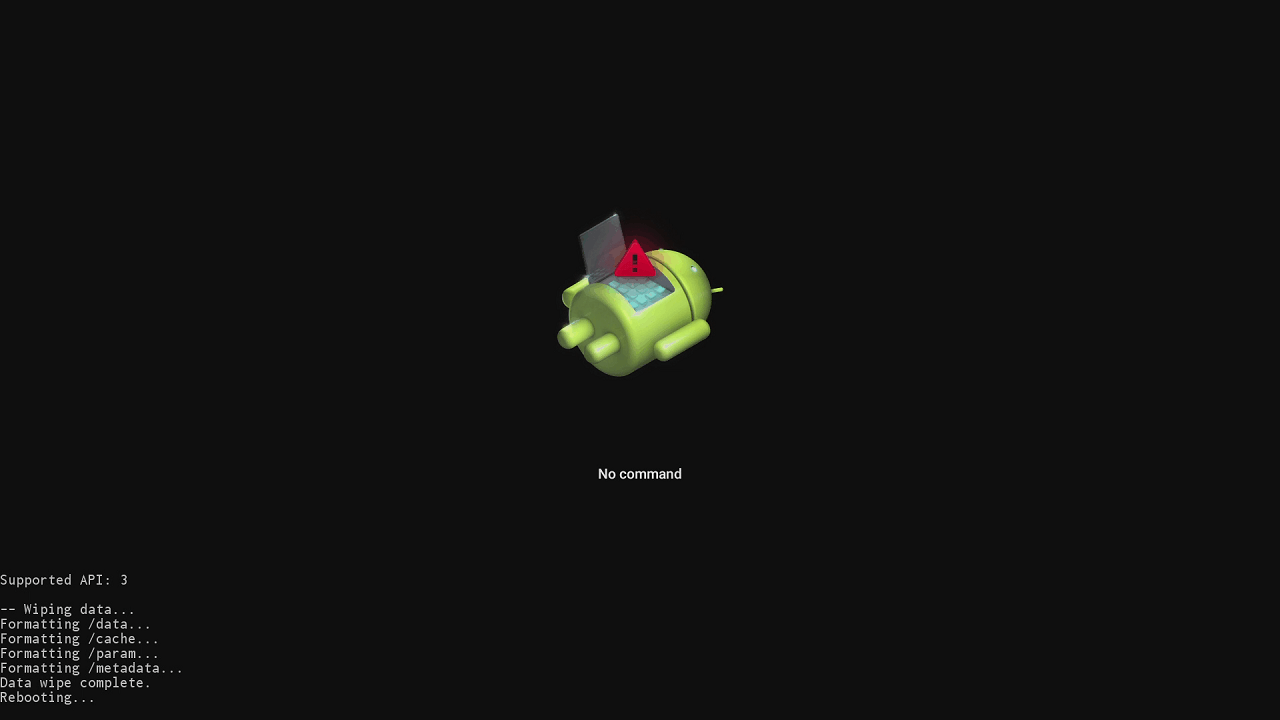
Šī pirmā restarta laikā procesa ilgums var būt garāks nekā parasti. Tas ir pilnīgi normāli, jo ierīce instalē operētājsistēmu.
Kad ierīce nonāk sveiciena / iestatīšanas ekrānā, tā ir gatava lietošanai.
Android OS rūpnīcas atiestatīšana
No galvenās izvēlnes dodieties uz Iestatījumi ikonu un nospiediet OK uz tālvadības pults
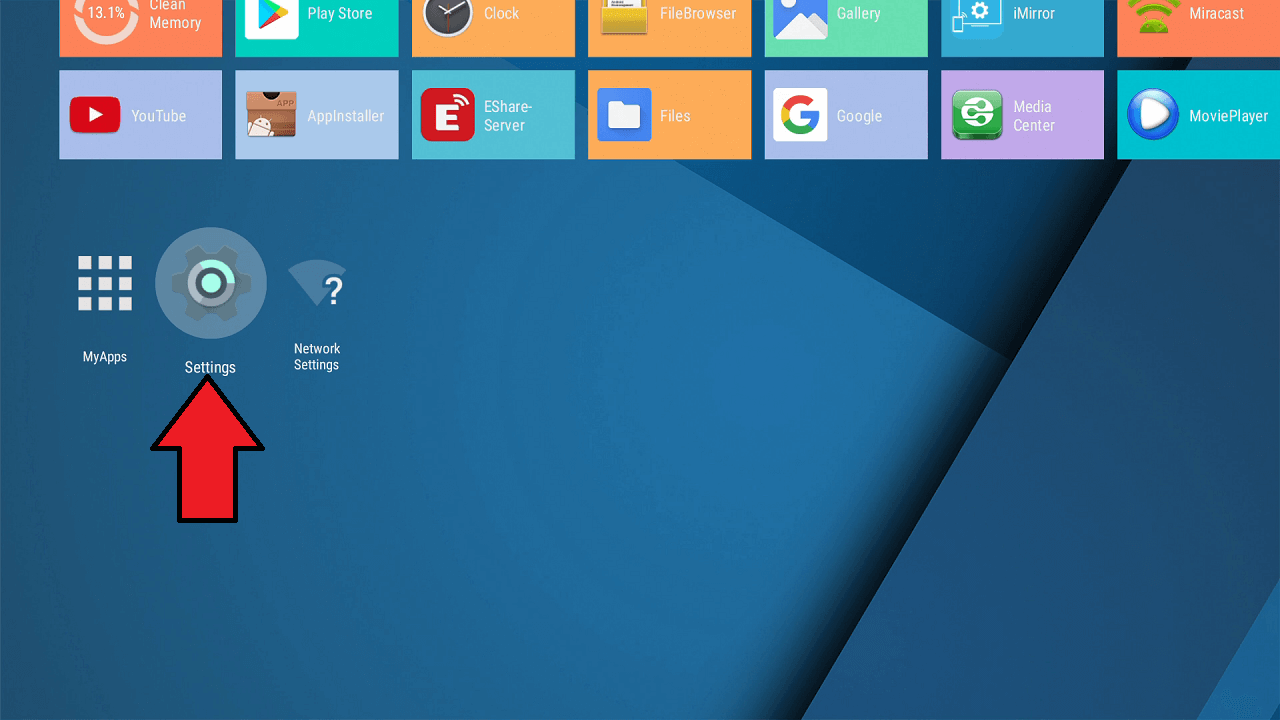
Izceliet Ierīces preferences un nospiediet OK uz tālvadības pults
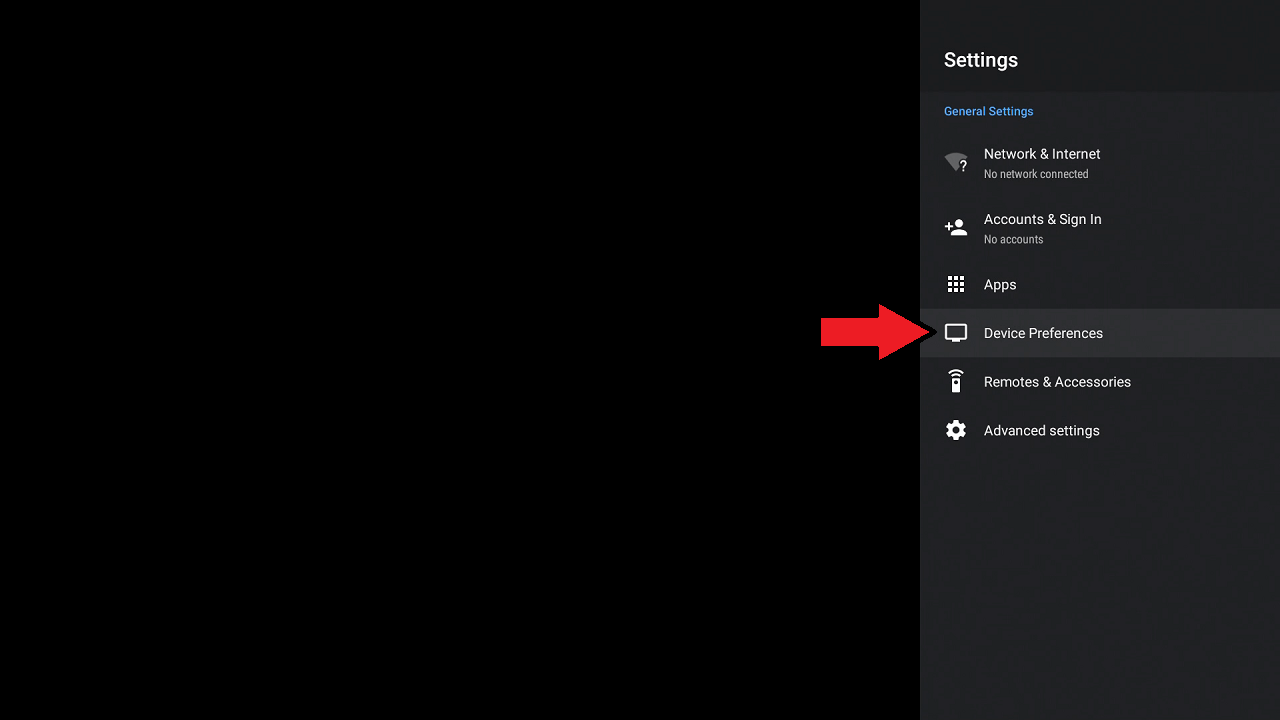
Izceliet Atiestatīt un nospiediet OK uz tālvadības pults.
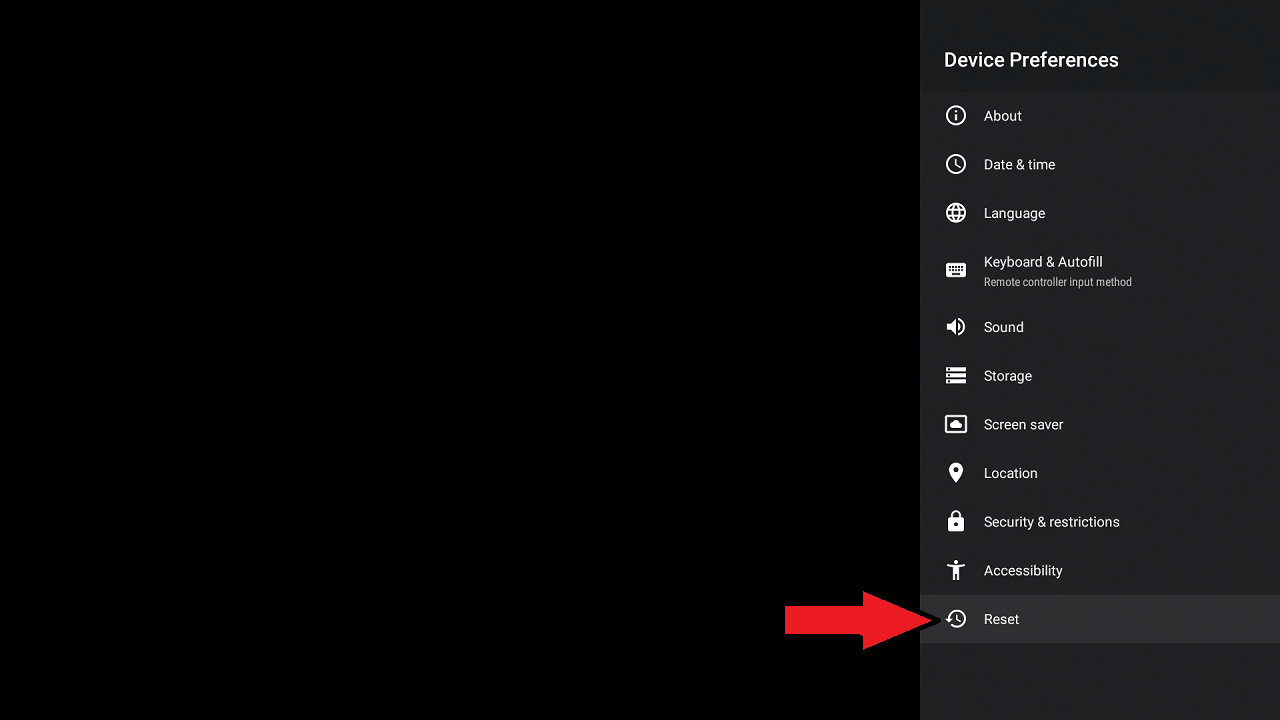
Izceliet Atiestatīt vēlreiz un nospiediet OK uz tālvadības pults.
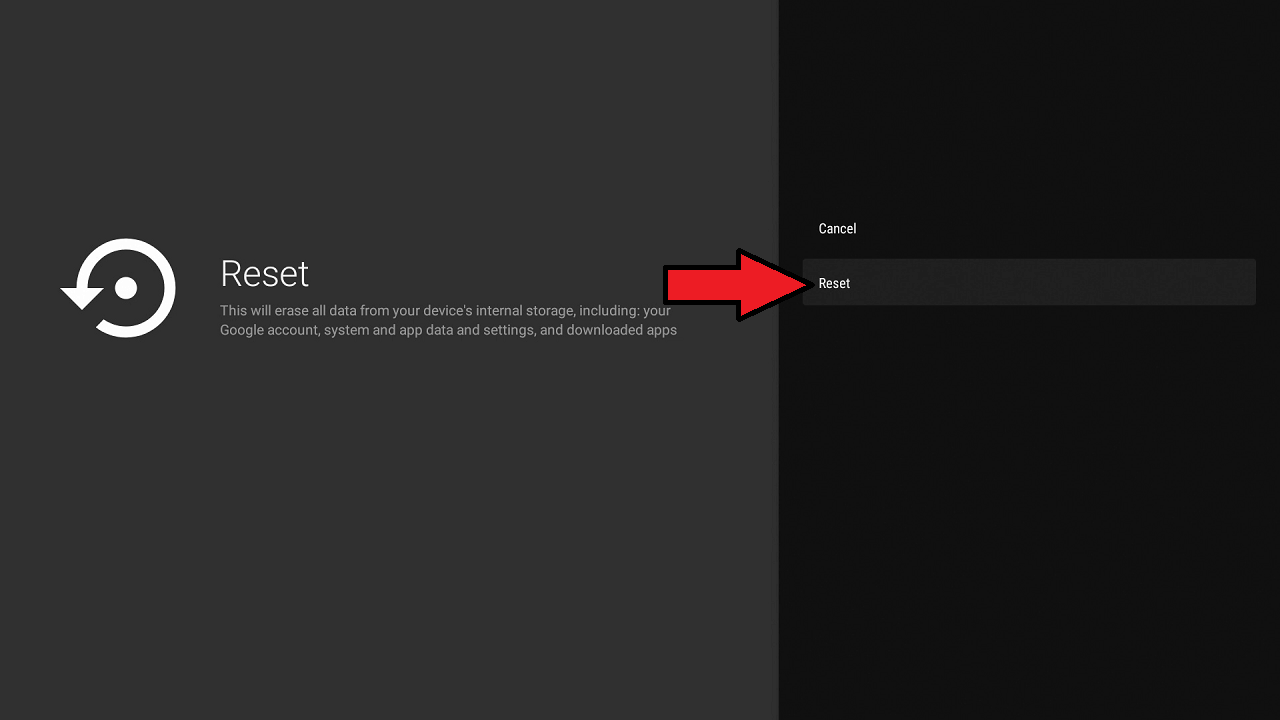
Izceliet Dzēst visu lai apstiprinātu vēlmi turpināt, un nospiediet OK pogu uz tālvadības pults.
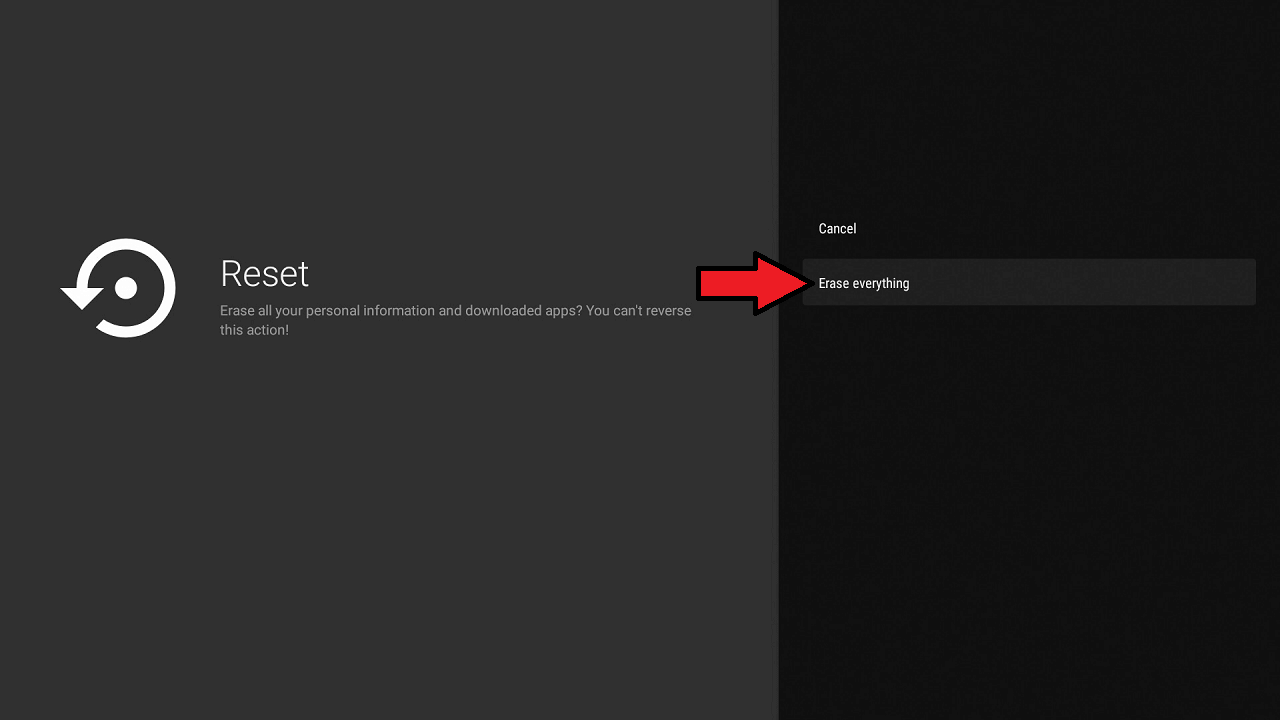
Tagad ierīce veiks atiestatīšanu un restartēšanos.
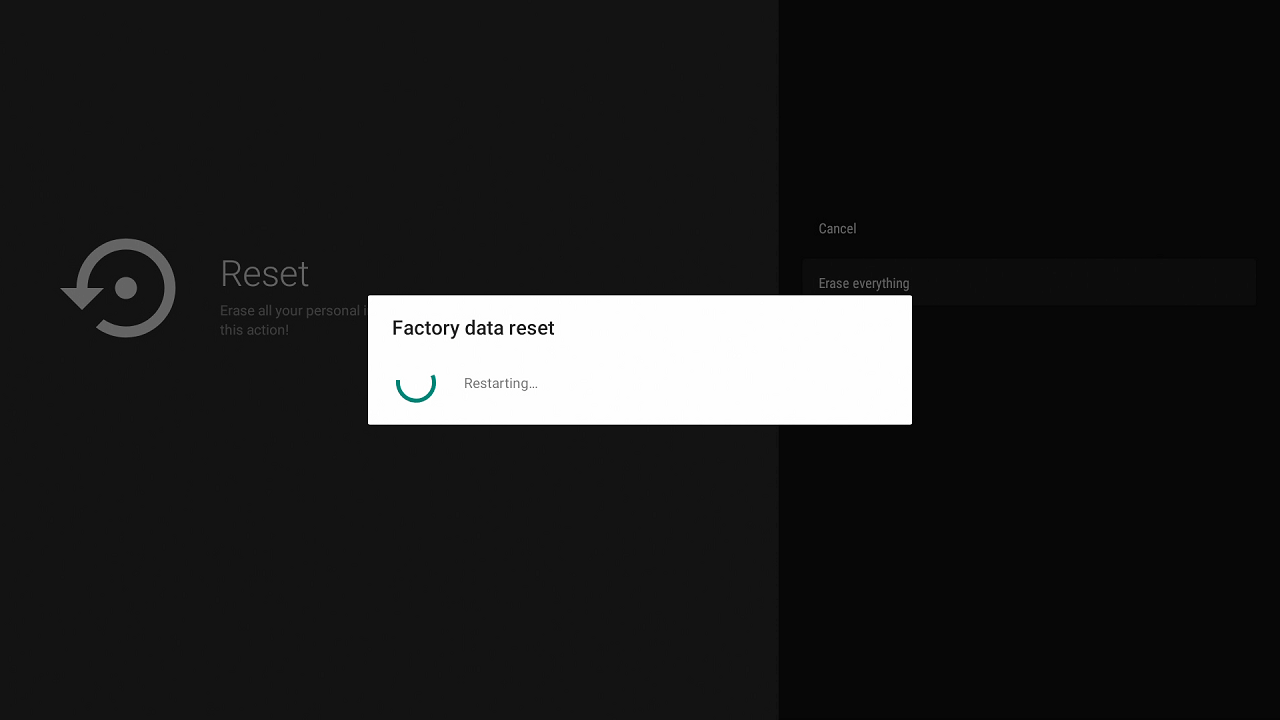
Kad restartēšanas process ir pabeigts, jūs redzēsiet sveiciena / iestatīšanas ekrānu, un ierīce ir gatava lietošanai.
Latest from the blog
Visit the blog EPOMAKER HE65 V2 TMR apskats – 8K bezvadu ātrums un hibrīda slēdži kompaktai spēļu klaviatūrai
19 October 2026
EPOMAKER HE65 V2 TMR apskats – 8K bezvadu ātrums un hibrīda slēdži kompaktai spēļu klaviatūrai
19 October 2026
 ONEXPLAYER 3 apskats – 8,8 collu AMOLED spēles, modulāras vadības un pārsteidzošs akumulatora darbības laiks
14 October 2026
ONEXPLAYER 3 apskats – 8,8 collu AMOLED spēles, modulāras vadības un pārsteidzošs akumulatora darbības laiks
14 October 2026
 Paziņots KONKR Pocket BLOCK: maza vertikāla Android rokas konsole ar 4:3 ekrānu
1 October 2026
Paziņots KONKR Pocket BLOCK: maza vertikāla Android rokas konsole ar 4:3 ekrānu
1 October 2026
 KONKR Pocket ADVANCE apskats — kabatas izmēra Android spēļu pārnēsājamā ierīce ar GBA fokusu
24 September 2026
KONKR Pocket ADVANCE apskats — kabatas izmēra Android spēļu pārnēsājamā ierīce ar GBA fokusu
24 September 2026
Jautājumi & atbildes