




Šajā pamācībā izmantotās datnes
Versijas (2)
- Avota ceļvedis: Kā ielādēt DroiX X3’s programmaparatūra
- Avota ceļvedis: Atjaunināt vai pārinstalēt DroiX X3 programmaparatūru no Micro SD kartes vai USB zibatmiņas
- Avota ceļvedis: Atjaunināt vai pārinstalēt DroiX X3 programmaparatūru no Micro SD kartes vai USB zibatmiņas
Vecākās versijas paliek lejupielādējamas atgriešanai — katrai versijai saglabājas savs pārbaudītais fails.
Programmaparatūras atjaunināšana vai atkārtota instalēšana DroiX X3 ir vienkārši izdarāma ar SD karti vai USB zibatmiņu.
Jums būs nepieciešams
Micro SD karte vai USB atmiņas karte, kas lielāka par 1GB līdz 32GB
Zobu bakstāmais, saspraude vai līdzīgs priekšmets, lai nospiestu atiestatīšanas slēdzi uz DroiX X3.
DroiX X3 programmaparatūra: Lejupielādēt šeit. (noklikšķiniet uz lejupielādes saites lapas augšdaļā). Neizpakojiet .zip failu.
Micro SD kartes vai USB atmiņas kartes sagatavošana
Vispirms tā būs jāformatē FAT32 formātā. Pievienojiet to datoram un izvēlieties disku Pārlūkā. Ar peles labo pogu noklikšķiniet uz diska un izvēlieties Formatēt. Mainiet formāta veidu uz FAT32, un, ja vēlaties, varat to pārdēvēt atbilstošā nosaukumā.
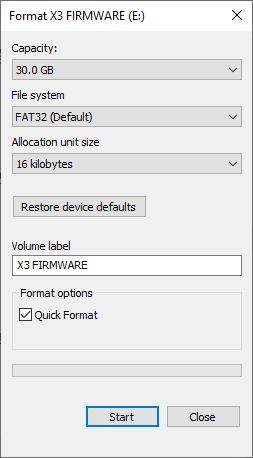
Noklikšķiniet uz Sākt, un disks tiks formatēts FAT32 formātā.
Pēc tam nokopējiet programmaparatūras failu no datora uz tikko formatēto disku. Kad tas ir nokopēts, ar peles labo pogu noklikšķiniet uz diska un izņemiet to. Ievietojiet USB atmiņas karti USB 2.0 portā uz DroiX X3 vai Micro SD karti Micro SD kartes slotā.
Atjaunošanas izvēlne
Atvienojiet barošanas avotu no sava DroiX X3. Izmantojot zobu bakstāmo, atrodiet A/V portu (kā parādīts attēlā zemāk) uz DroiX X3 un uzmanīgi ievietojiet zobu bakstāmo. Jūs sajutīsiet pogas nospiešanu, turiet šo pogu nospiestu.
Kamēr poga tiek turēta nospiesta, pievienojiet barošanas avotu, un iedegsies zilā LED gaisma.
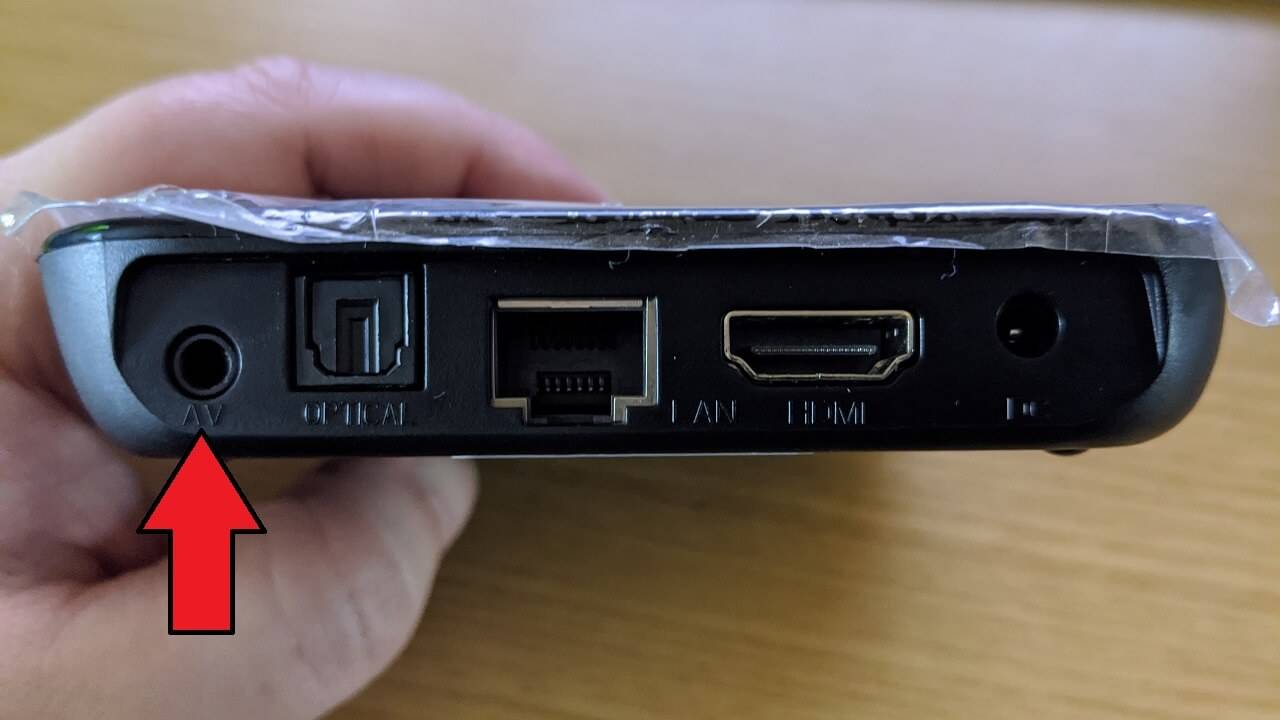
Turiet atiestatīšanas pogu nospiestu, līdz redzat Atjaunošanas izvēlni.
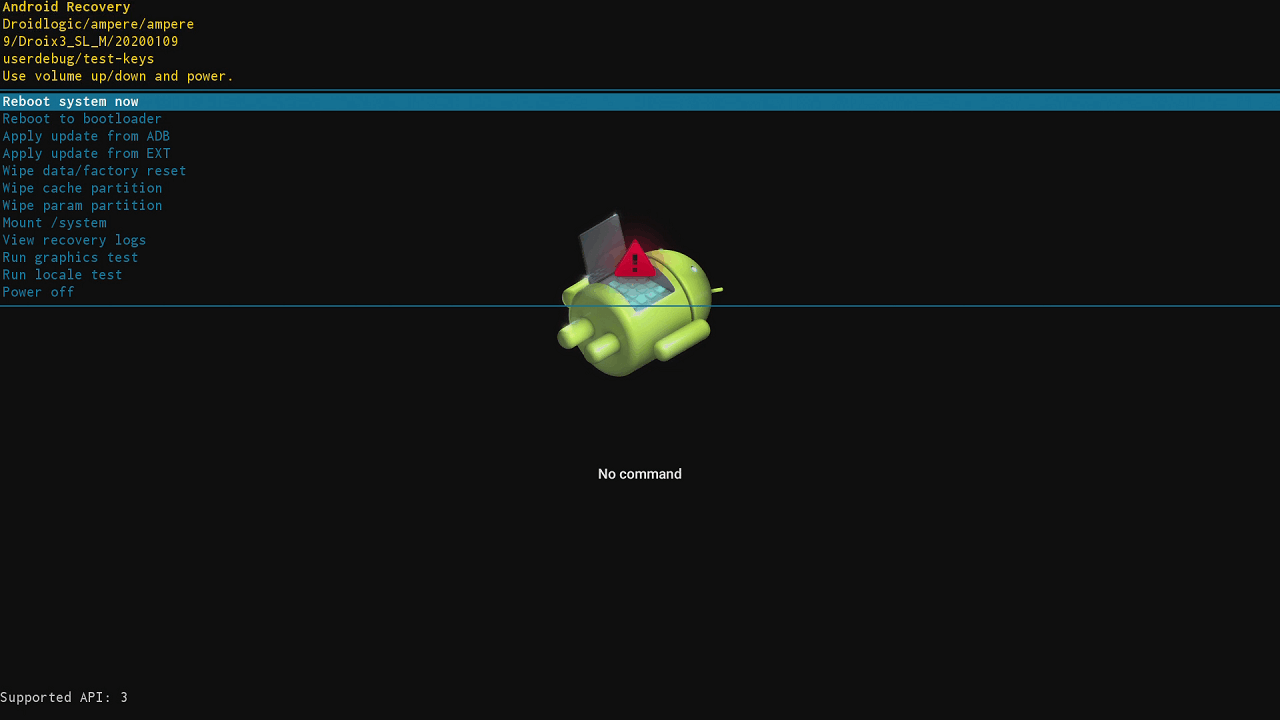
Izmantojot tālvadības pulti, nospiediet uz tās augšup/lejup virziena pogas, lai navigētu izvēlnē un iezīmētu Lietot atjauninājumu no EXT un nospiediet OK, lai to izvēlētos.
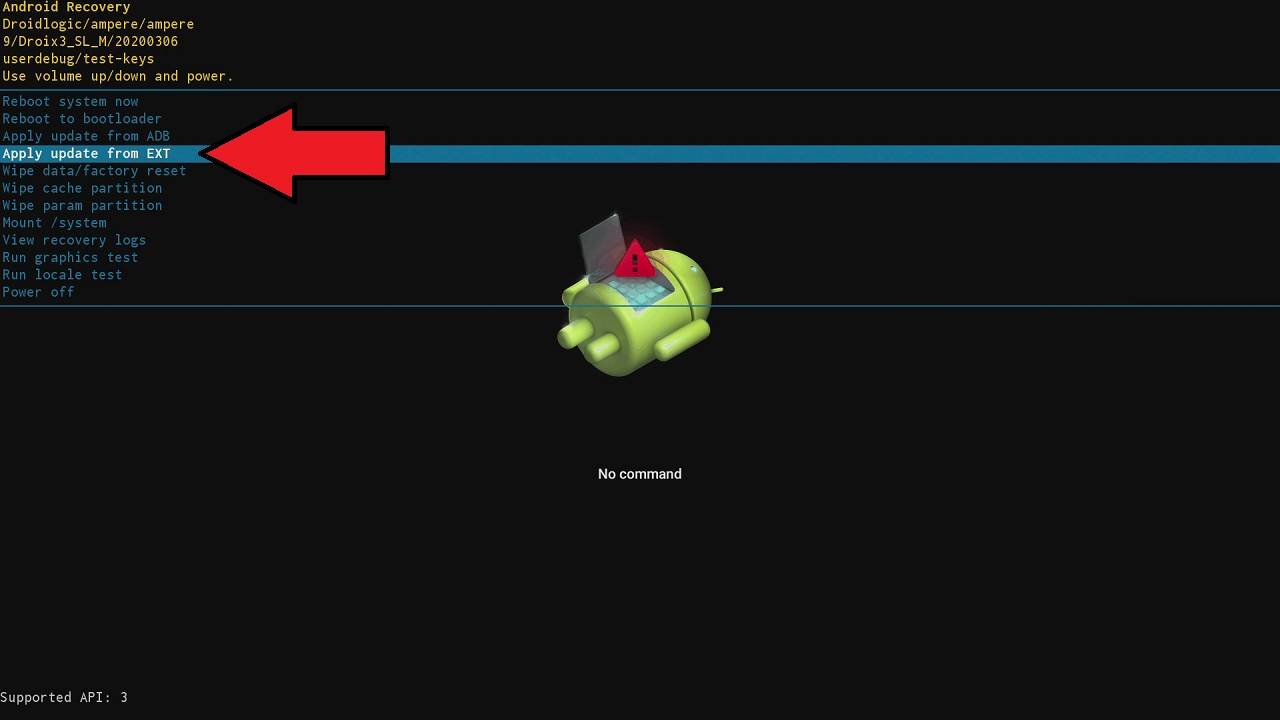
Jums tiks parādītas divas izvēlnes opcijas: Atjaunināt no sdcard un Atjaunināt no udisk. Izvēlieties pirmo (sdcard), ja atjaunināt no Micro SD kartes, un otro (udisk), ja atjaunināt no USB atmiņas kartes.
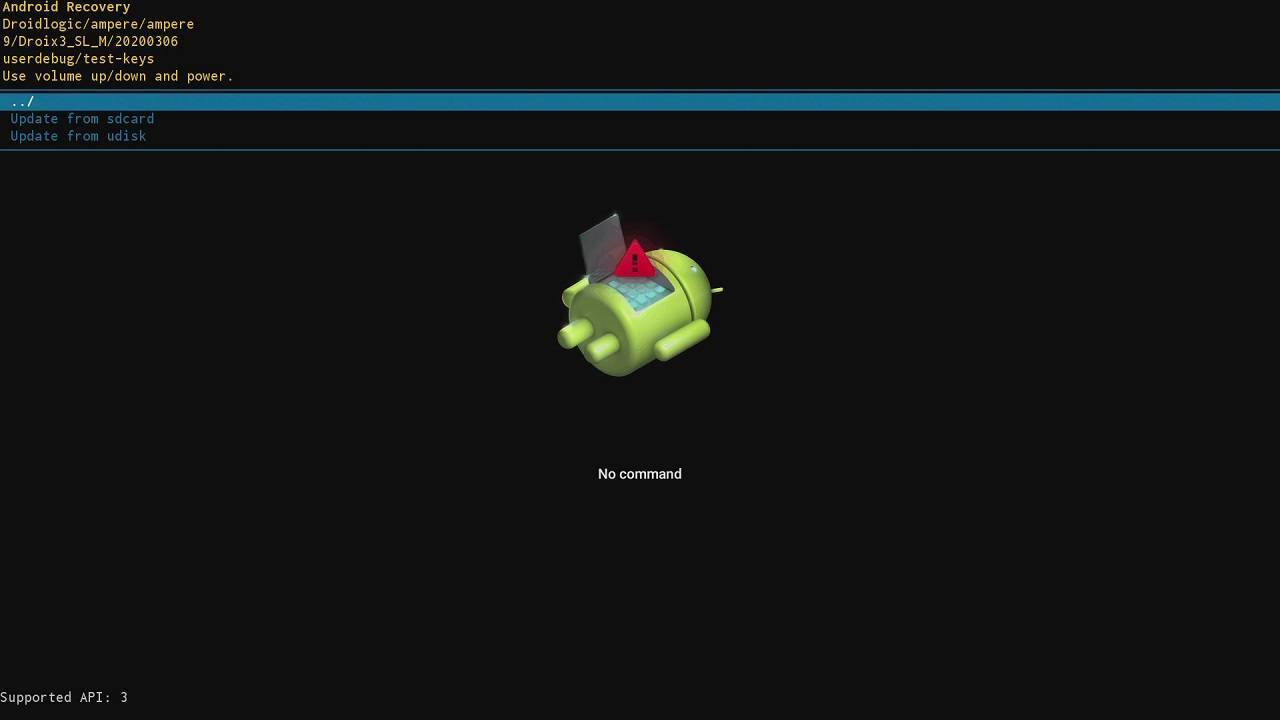
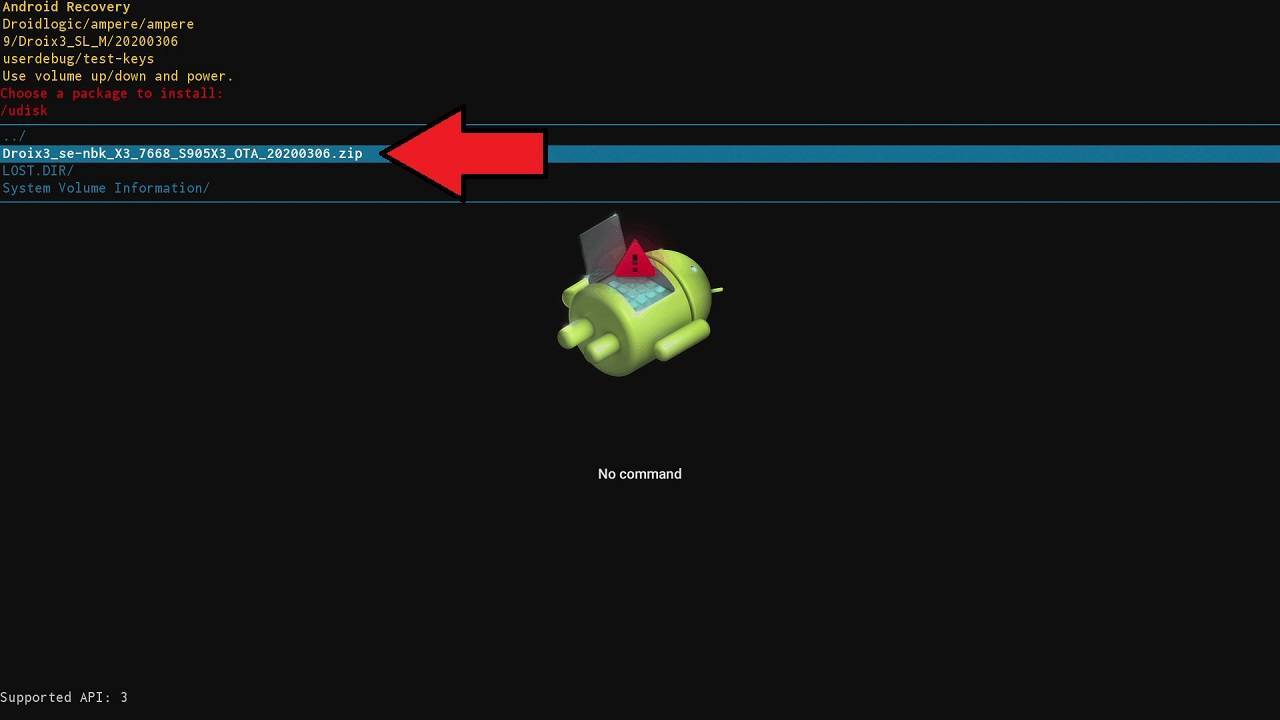
Atrodiet un iezīmējiet programmaparatūras atjaunināšanas failu, ko esat nokopējis uz kartes vai zibatmiņas, un nospiediet OK pogu.
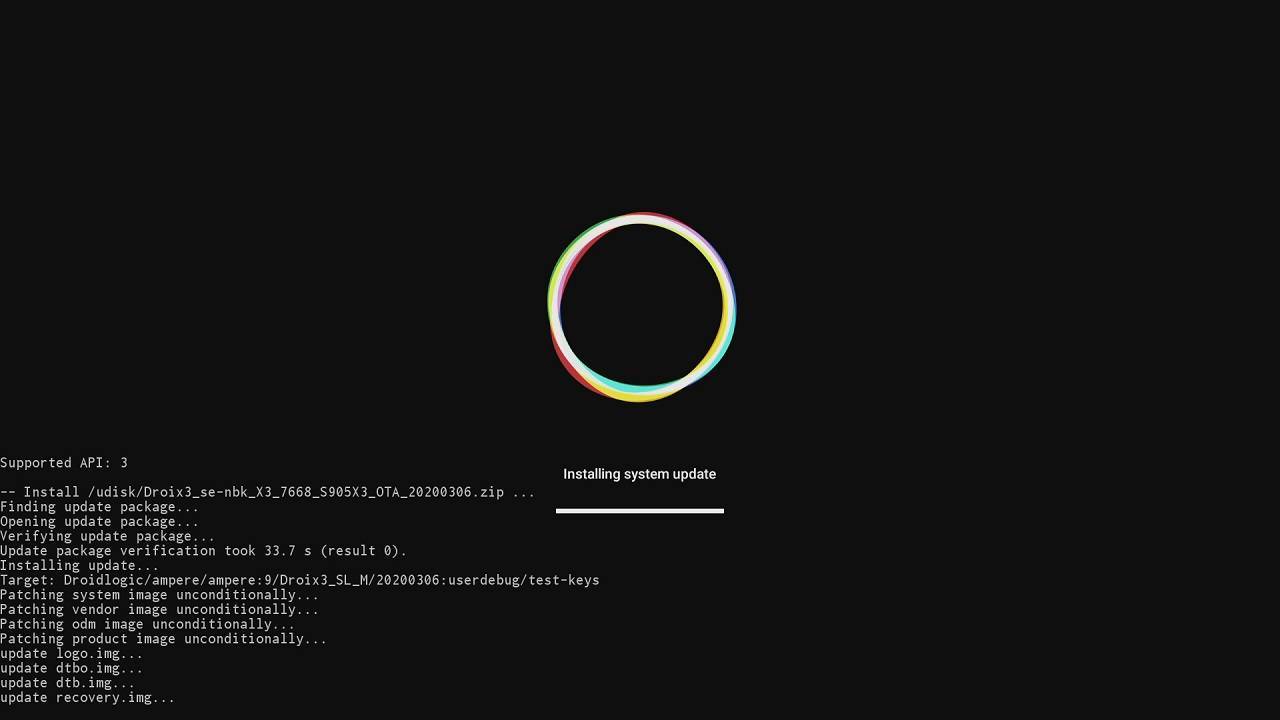
Programmaparatūras atjaunināšanas procedūra tagad sāksies. Atjaunināšanas process aizņems dažas minūtes, NEKĀDĀ gadījumā neizslēdziet DroiX X3. Procesa laikā būs daži paziņojumi, kas informēs jūs par statusu.
Kad atjaunināšanas process būs pabeigts, jūs atgriezīsities galvenajā izvēlnē.
Rūpnīcas atiestatīšana pēc programmaparatūras atjaunināšanas
Mēs iesakām veikt rūpnīcas atiestatīšanu pēc programmaparatūras atjaunināšanas, it īpaši, ja atkārtoti instalējat problēmas dēļ.
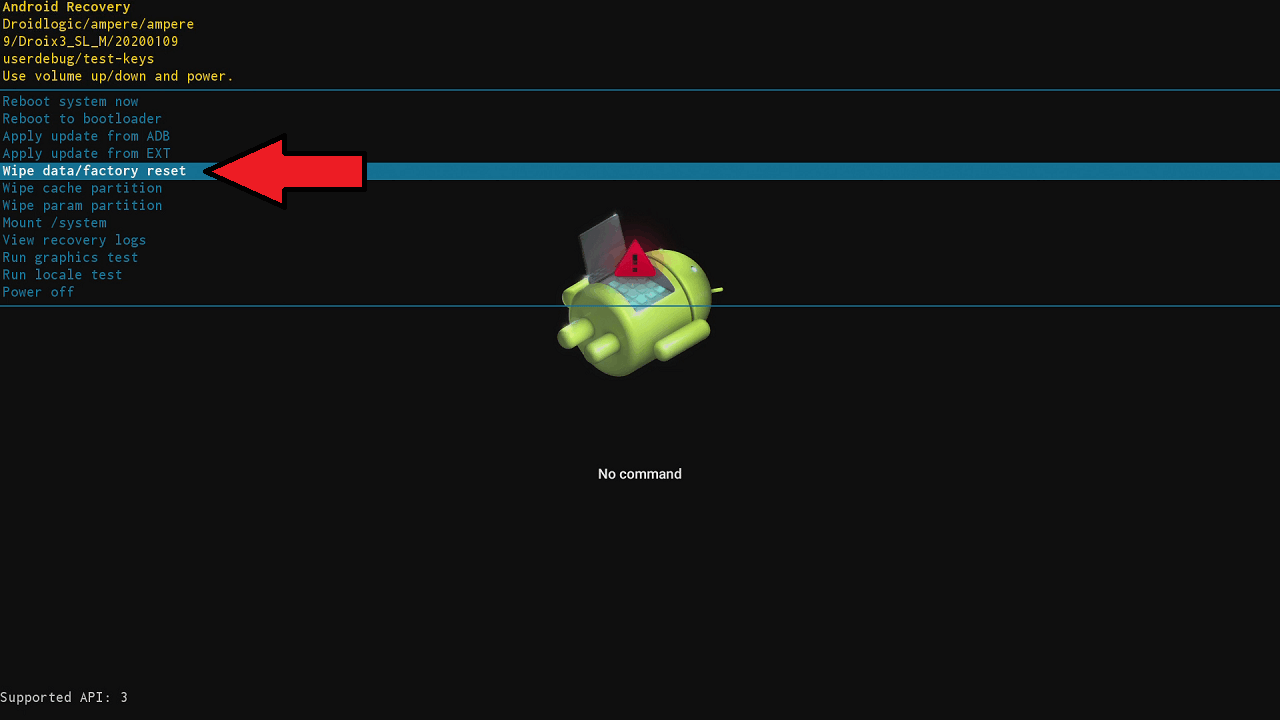
Izmantojot tālvadības pulti, nospiediet uz tās augšup/lejup virziena pogas, lai navigētu izvēlnē un iezīmētu Dzēst datus / Rūpnīcas atiestatīšana, un nospiediet OK pogu.
Vēlreiz nospiediet uz leju uz tālvadības pults un iezīmējiet Jā, lai apstiprinātu visu lietotāja datu dzēšanu. Nospiediet OK pogu, lai turpinātu.

Atiestatīšanas process tagad sāksies. Tā pabeigšana var aizņemt līdz dažām minūtēm. NEIZSLĒDZIET ierīci šajā laikā.
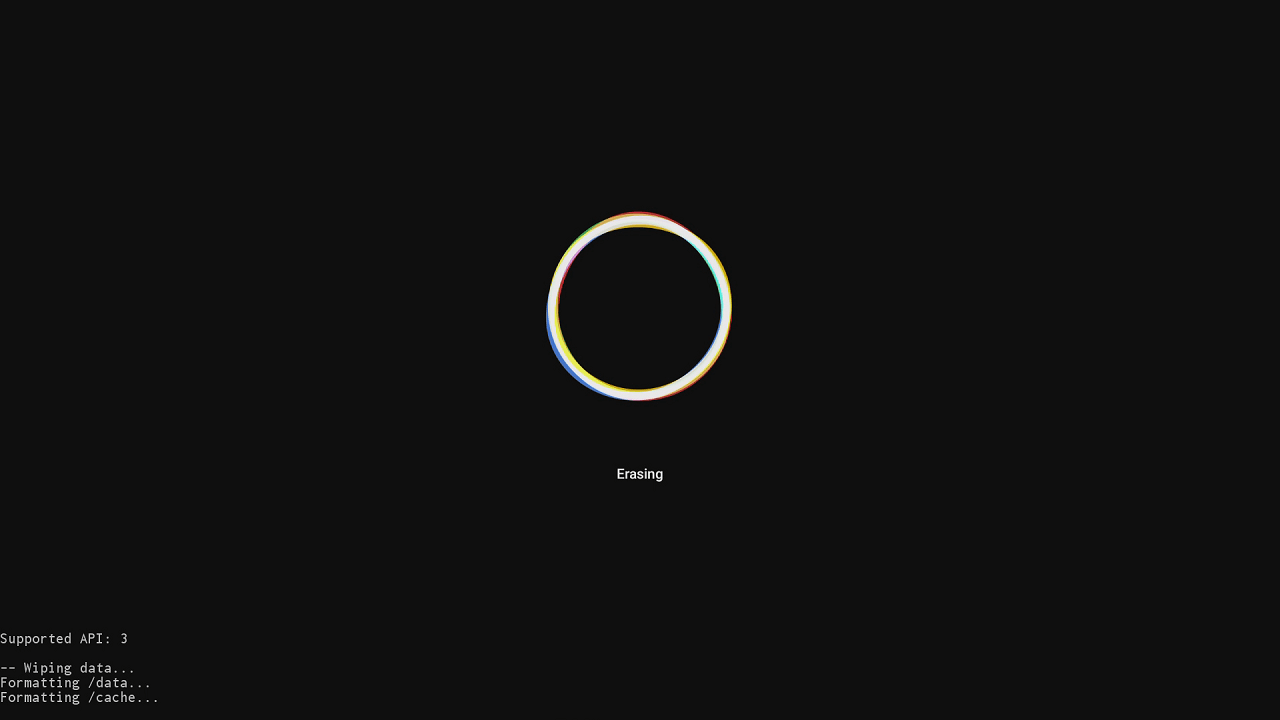
Kad process būs pabeigts, jūs atgriezīsities galvenajā Atjaunošanas izvēlnes ekrānā. Iezīmējiet Restartēt sistēmu tagad un nospiediet OK pogu.
Ierīce tagad restartēsies.
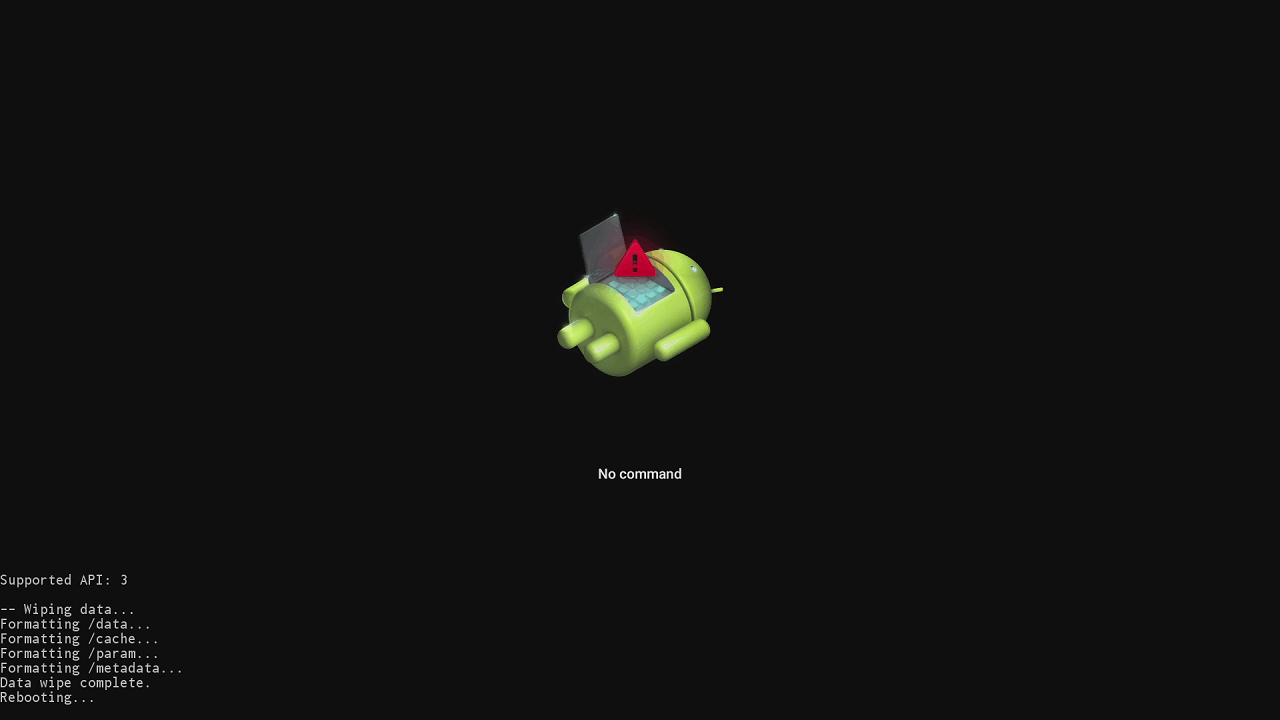
Šīs pirmās restartēšanas laikā process var aizņemt ilgāku laiku nekā parasti. Tas ir pilnīgi normāli, jo ierīce instalē operētājsistēmu.

Kad ierīce būs sveiciena / iestatīšanas ekrānā, tā ir gatava lietošanai.
Latest from the blog
Visit the blog EPOMAKER HE65 V2 TMR apskats – 8K bezvadu ātrums un hibrīda slēdži kompaktai spēļu klaviatūrai
19 October 2026
EPOMAKER HE65 V2 TMR apskats – 8K bezvadu ātrums un hibrīda slēdži kompaktai spēļu klaviatūrai
19 October 2026
 ONEXPLAYER 3 apskats – 8,8 collu AMOLED spēles, modulāras vadības un pārsteidzošs akumulatora darbības laiks
14 October 2026
ONEXPLAYER 3 apskats – 8,8 collu AMOLED spēles, modulāras vadības un pārsteidzošs akumulatora darbības laiks
14 October 2026
 Paziņots KONKR Pocket BLOCK: maza vertikāla Android rokas konsole ar 4:3 ekrānu
1 October 2026
Paziņots KONKR Pocket BLOCK: maza vertikāla Android rokas konsole ar 4:3 ekrānu
1 October 2026
 KONKR Pocket ADVANCE apskats — kabatas izmēra Android spēļu pārnēsājamā ierīce ar GBA fokusu
24 September 2026
KONKR Pocket ADVANCE apskats — kabatas izmēra Android spēļu pārnēsājamā ierīce ar GBA fokusu
24 September 2026
Jautājumi & atbildes 1
My droix x3 fails when installing the firmware. Please send me a link so I can install it through a USB. I tried factory reset n wipe then boot up still not working