




Bestanden die in deze handleiding worden gebruikt
Versies (2)
- Brongids: Hoe u de DroiX X3 flasht’s Firmware
- Bronhandleiding: De DroiX X3-firmware bijwerken of opnieuw installeren vanaf een Micro SD-kaart of USB-stick
- Bronhandleiding: De DroiX X3-firmware bijwerken of opnieuw installeren vanaf een Micro SD-kaart of USB-stick
Oudere versies blijven downloadbaar voor rollbacks; elke versie behoudt zijn eigen geverifieerde bestand.
Het bijwerken of opnieuw installeren van de firmware op de DroiX X3 is eenvoudig uit te voeren met een SD-kaart of USB-stick.
U hebt het volgende nodig
Een Micro SD-kaart of USB Memory Stick groter dan 1 GB tot 32 GB
Een tandenstoker, paperclip of soortgelijk voorwerp om de reset-schakelaar op de DroiX X3 in te drukken.
De DroiX X3-firmware: Download hier. (klik op de Download-link bovenaan de pagina). Pak het .zip-bestand niet uit.
De Micro SD-kaart of USB Memory Stick voorbereiden
U moet deze eerst formatteren naar FAT32-formaat. Sluit deze aan op de pc en kies het station in Verkenner. Klik met de rechtermuisknop op het station en kies Formatteren. Wijzig het formaattype in FAT32 en u kunt het desgewenst een geschikte naam geven.
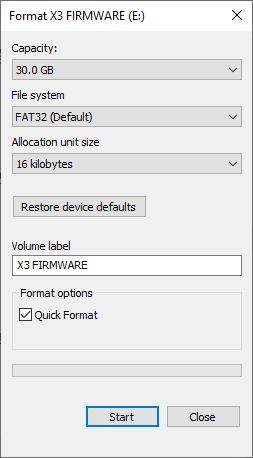
Klik op Start en het station wordt geformatteerd naar FAT32.
Kopieer vervolgens het firmwarebestand van uw pc naar het nieuw geformatteerde station. Zodra dit is gekopieerd, kunt u met de rechtermuisknop op het station klikken en het uitwerpen. Plaats de USB geheugenstick in de USB 2.0-poort op de DroiX X3, of de Micro SD-kaart in de Micro SD-kaartsleuf.
Herstelmenu
Koppel de voeding los van uw DroiX X3. Gebruik de tandenstoker om de A/V-poort (zoals weergegeven in de afbeelding hieronder) op de DroiX X3 te lokaliseren en steek de tandenstoker voorzichtig in. U zult een knopindruk voelen; houd deze knop ingedrukt.
Terwijl de knop ingedrukt blijft, sluit u de voeding aan en de blauwe LED gaat branden.
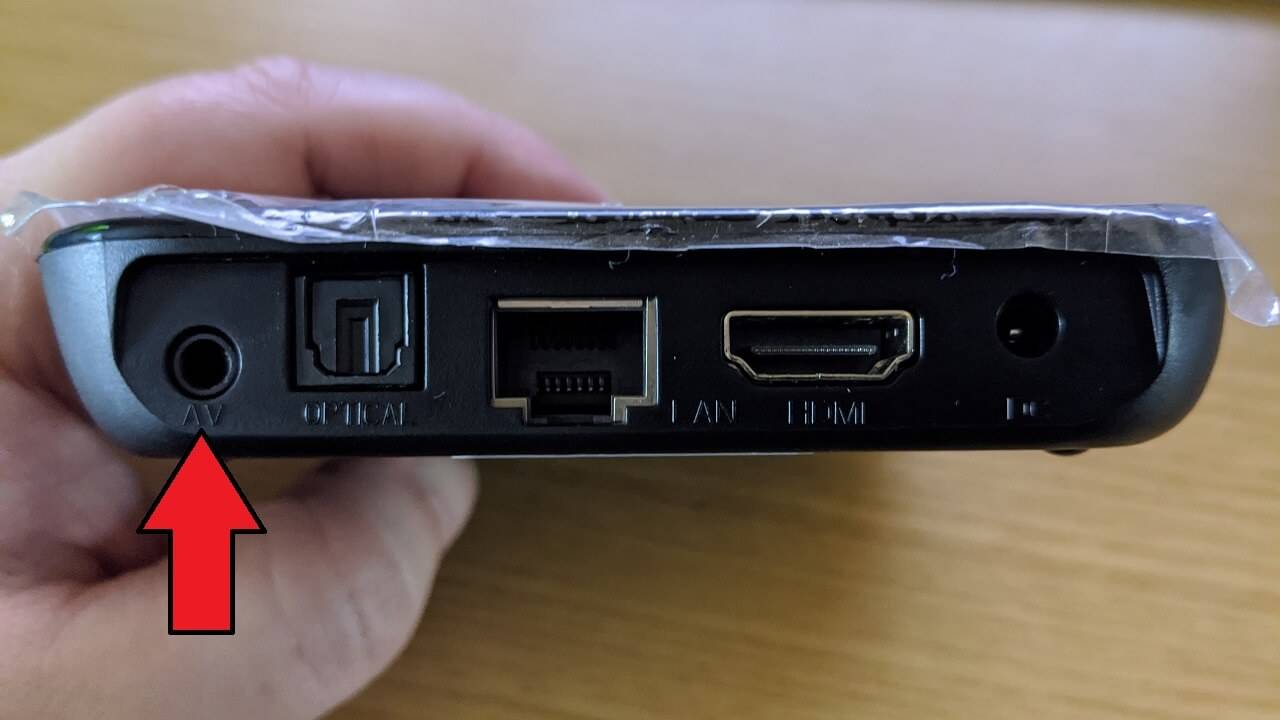
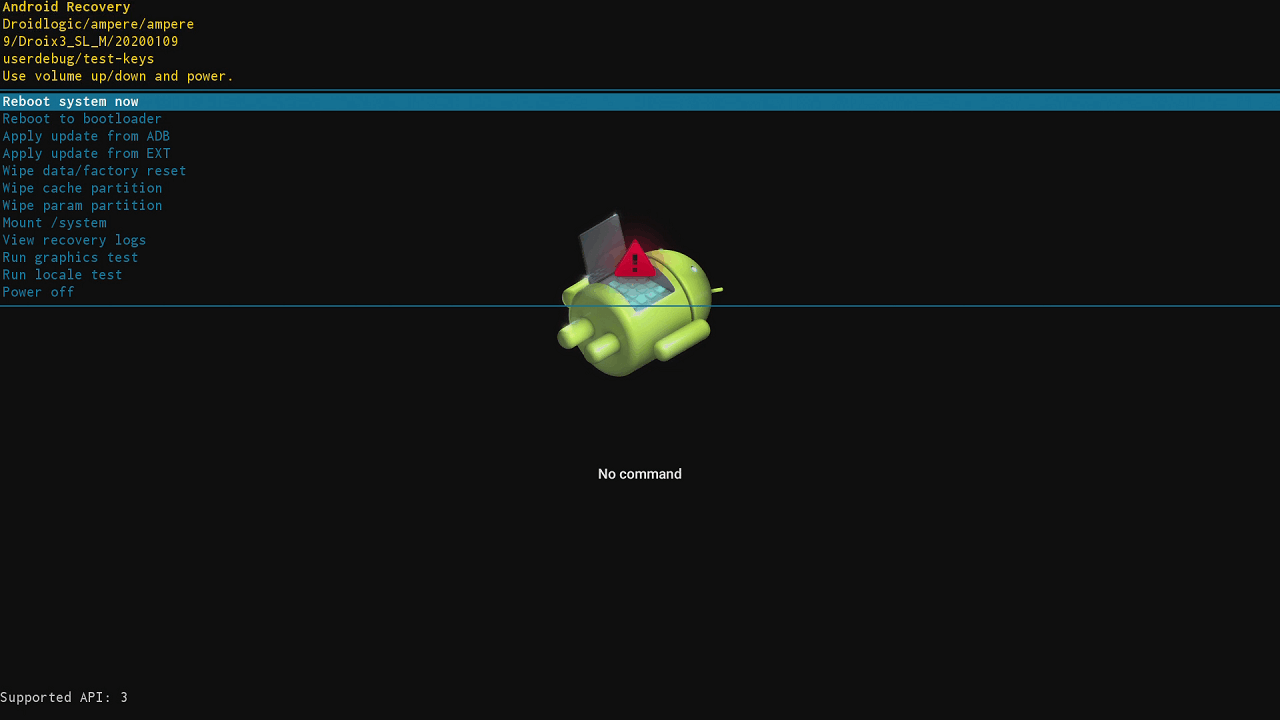
Houd de resetknop ingedrukt totdat u het Herstelmenu.
Gebruik de afstandsbediening en druk op de richtingtoetsen Omhoog/Omlaag om door het menu te navigeren en Update toepassen vanaf EXT te markeren en druk op OK om deze te kiezen.
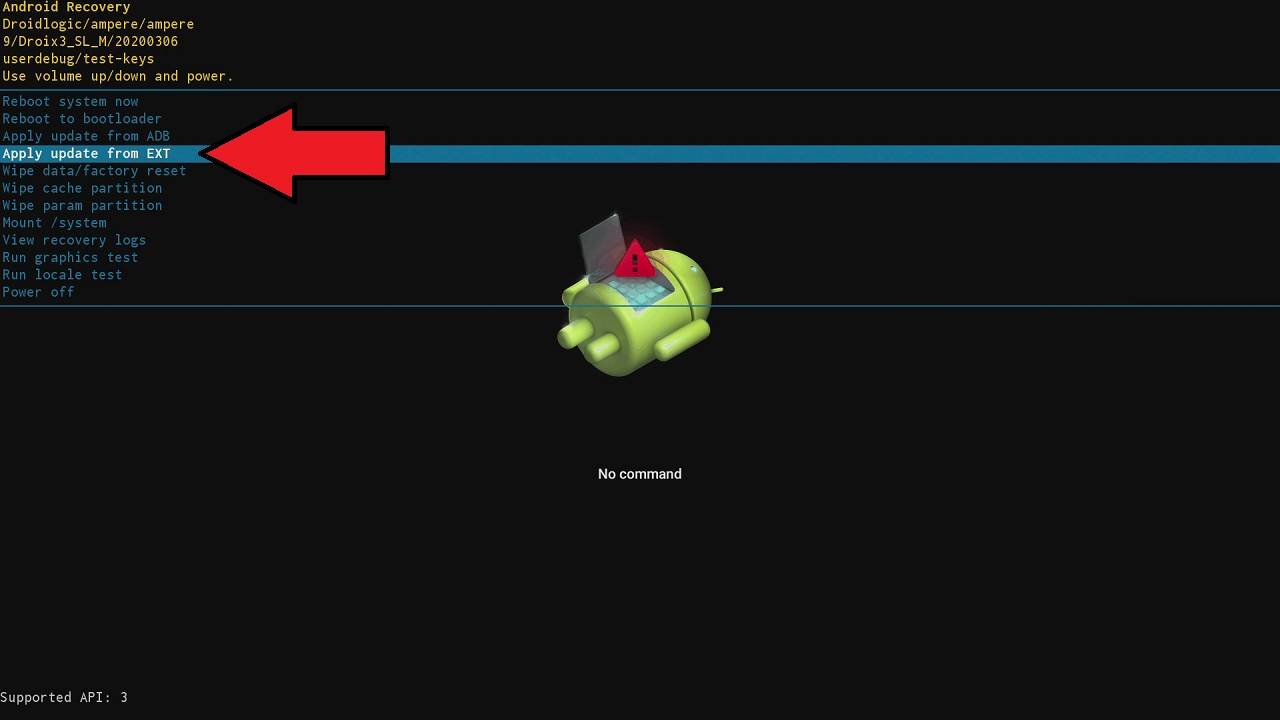
U krijgt twee menu-opties te zien: Bijwerken vanaf sdcard en Bijwerken vanaf udisk. Kies de eerste (sdcard) als u bijwerkt vanaf een Micro SD-kaart, en de tweede (udisk) als u bijwerkt vanaf een USB geheugenstick.
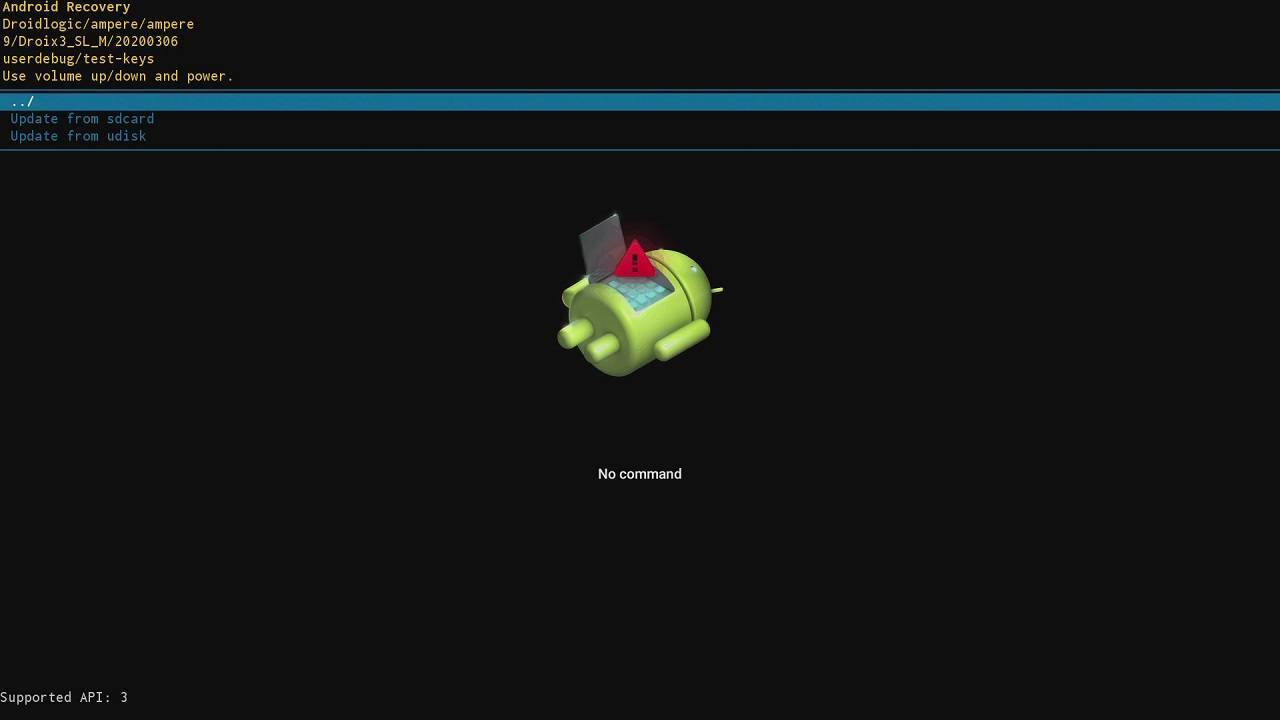
Zoek en markeer het firmware-updatebestand dat u naar de kaart of stick hebt gekopieerd en druk op de OK-knop.
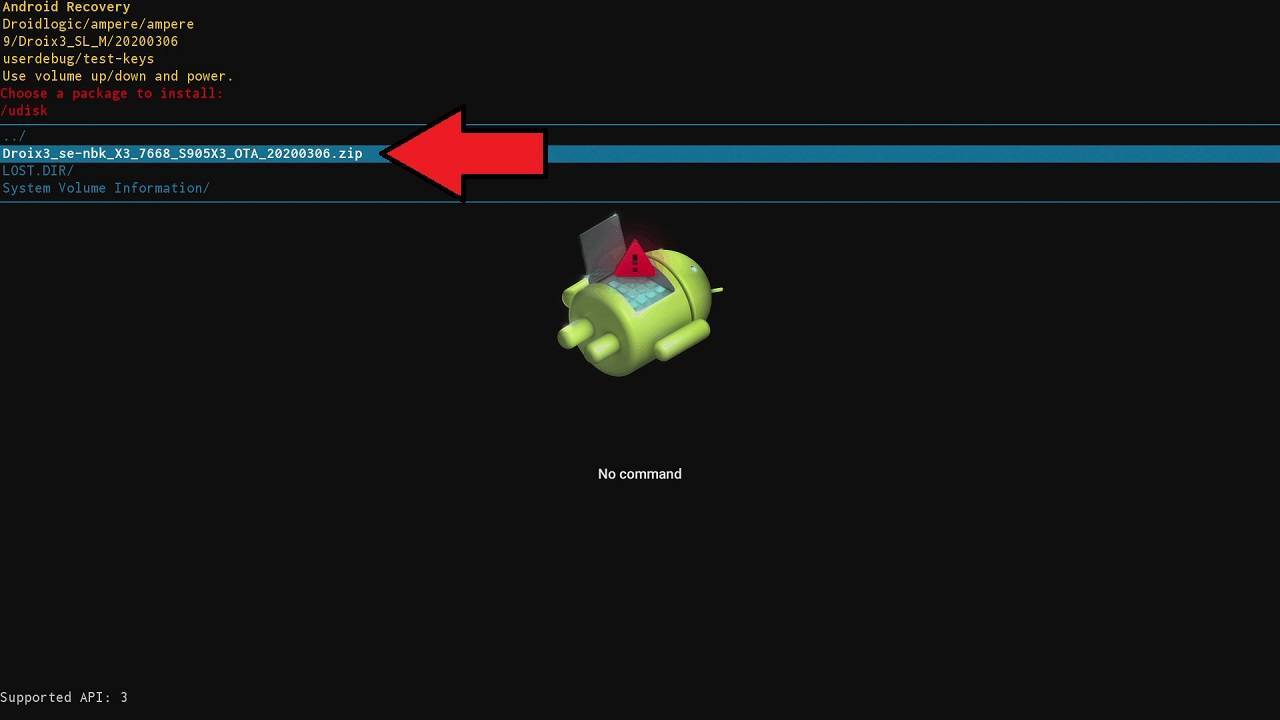
De firmware-updateprocedure begint nu. Het updateproces duurt enkele minuten; schakel de DroiX X3 op geen enkel moment uit. Tijdens het proces verschijnen er enkele meldingen om u op de hoogte te stellen van de status.
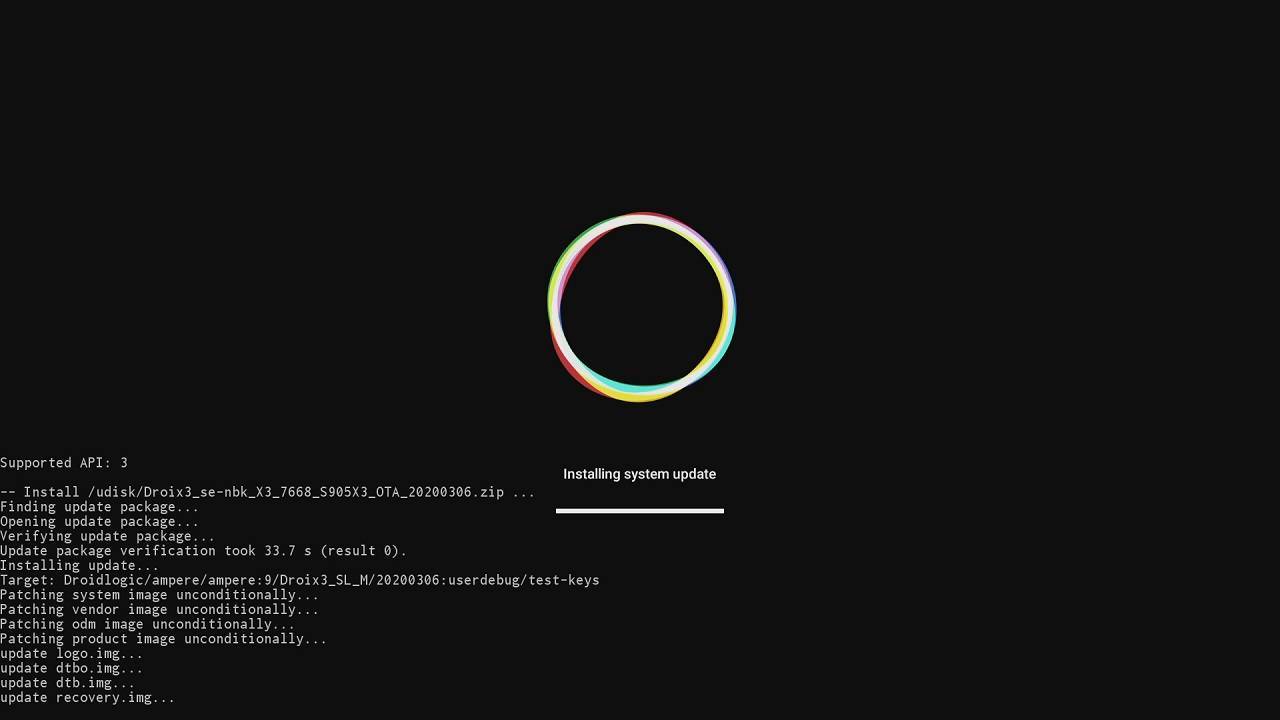
Zodra het updateproces is voltooid, keert u terug naar het hoofdmenu.
Fabrieksreset na het bijwerken van de firmware
Wij raden aan om na het bijwerken van de firmware een fabrieksreset uit te voeren, vooral als u opnieuw installeert vanwege een probleem.
Gebruik de afstandsbediening en druk op de richtingstoetsen Omhoog/Omlaag om door het menu te navigeren en markeer Gegevens wissen / Fabrieksinstellingen herstellen, en druk op de OK -toets.
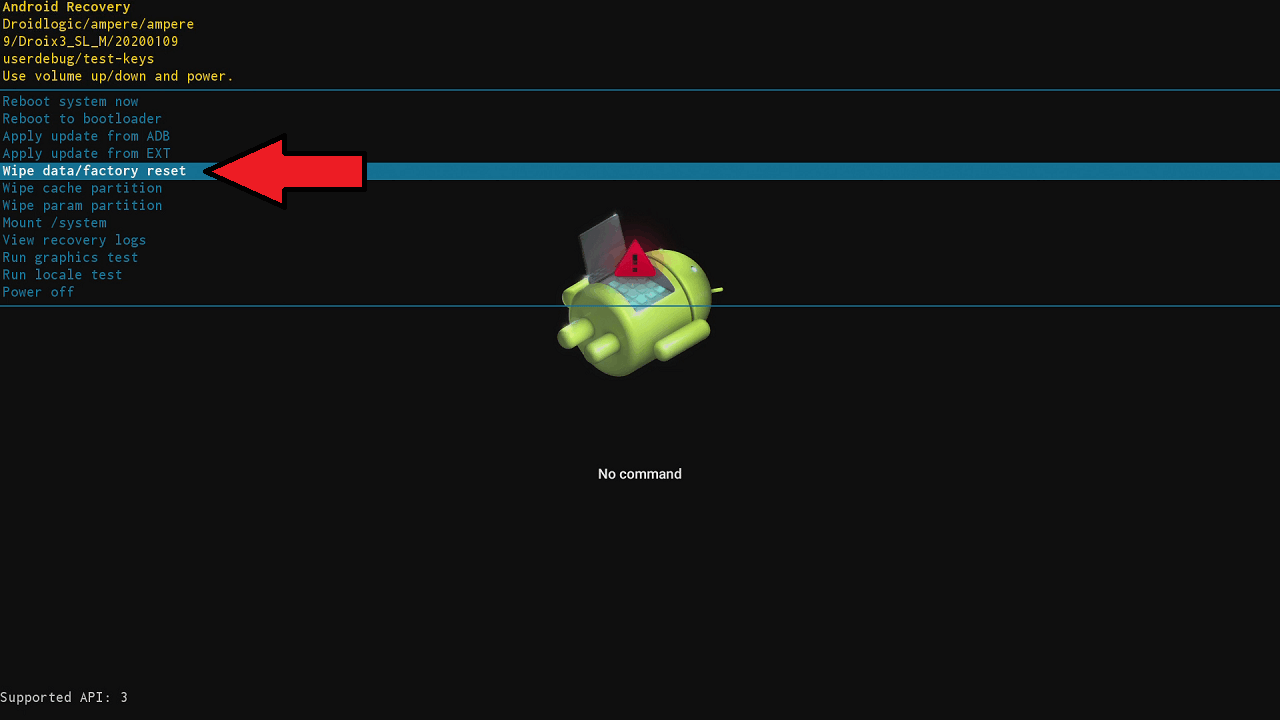
Druk opnieuw op Omlaag op de afstandsbediening en markeer Ja om te bevestigen dat alle gebruikersgegevens worden gewist. Druk op de OK -toets om door te gaan.

Het resetproces start nu. Het kan enkele minuten duren voordat dit is voltooid. Schakel het apparaat NIET uit tijdens deze periode.
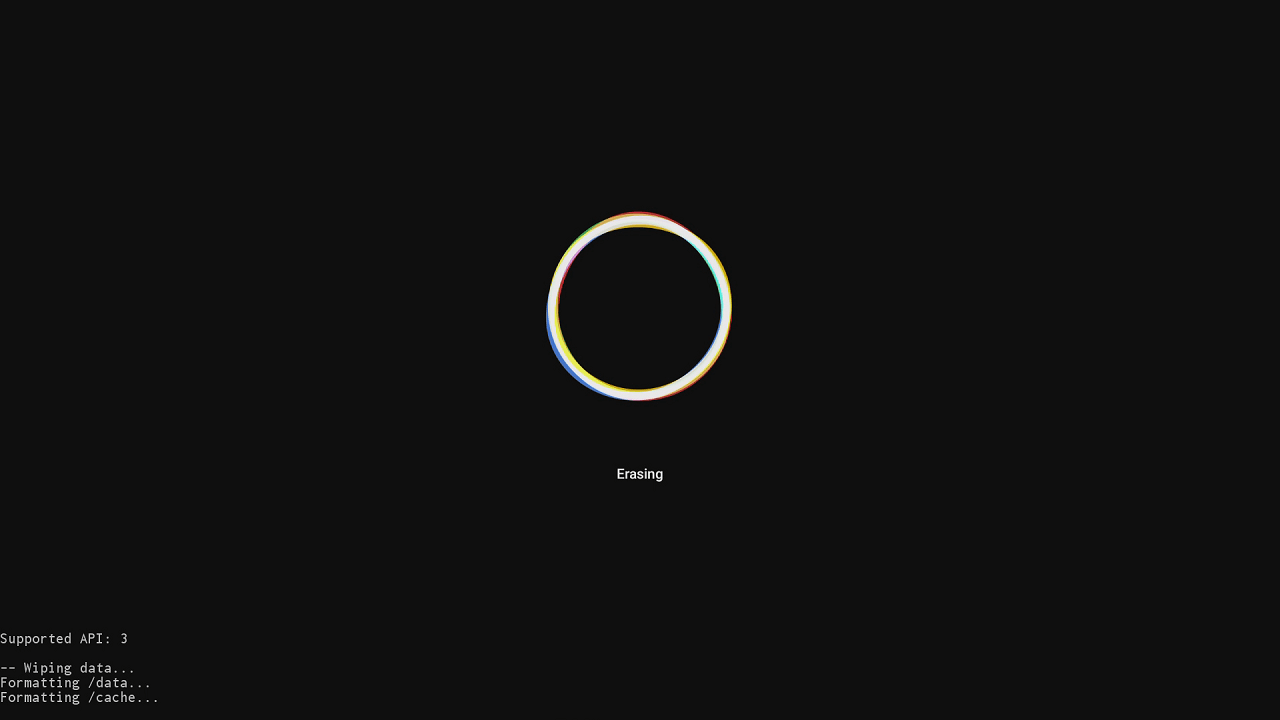
Zodra het proces is voltooid, keert u terug naar het hoofdscherm van het Herstelmenu. Markeer Systeem nu opnieuw opstarten en druk op de OK -toets.
Het apparaat wordt nu opnieuw opgestart.
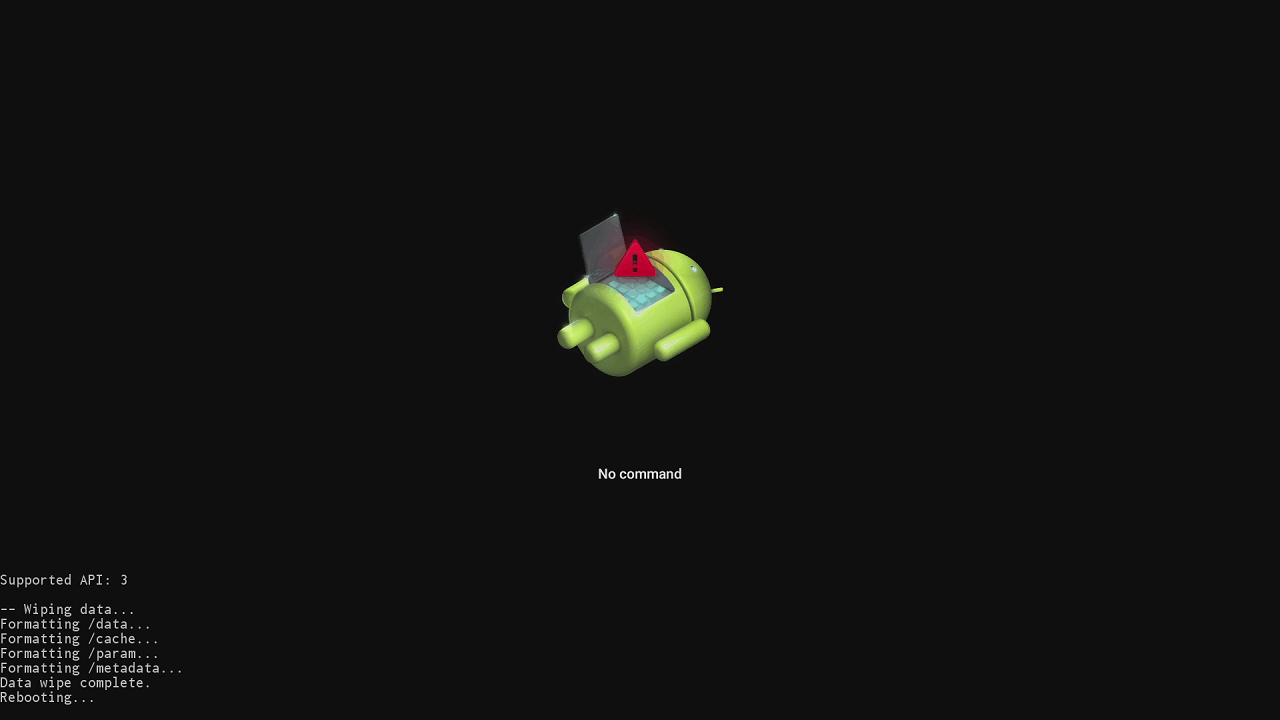
Tijdens deze eerste herstart kan het opstarten langer duren dan gewoonlijk. Dit is volkomen normaal, omdat het apparaat het besturingssysteem installeert.

Zodra het apparaat op het scherm Welkom / Instellen staat, is het klaar voor gebruik.
Latest from the blog
Visit the blog ONEXPLAYER 3 Review – 8,8-inch AMOLED-gaming, modulaire bediening en verrassend goede batterijduur
14 oktober 2026
ONEXPLAYER 3 Review – 8,8-inch AMOLED-gaming, modulaire bediening en verrassend goede batterijduur
14 oktober 2026
 KONKR Pocket BLOCK aangekondigd: een piepkleine verticale Android-handheld met een 4:3-scherm
1 oktober 2026
KONKR Pocket BLOCK aangekondigd: een piepkleine verticale Android-handheld met een 4:3-scherm
1 oktober 2026
 KONKR Pocket ADVANCE review – Een zakformaat Android gaming handheld gericht op GBA
24 september 2026
KONKR Pocket ADVANCE review – Een zakformaat Android gaming handheld gericht op GBA
24 september 2026
 KONKR Pocket Advance pre-order: een compacte Android-handheld voor retro-gaming
23 september 2026
KONKR Pocket Advance pre-order: een compacte Android-handheld voor retro-gaming
23 september 2026
Vragen & antwoorden 1
My droix x3 fails when installing the firmware. Please send me a link so I can install it through a USB. I tried factory reset n wipe then boot up still not working