




Bestanden die in deze handleiding worden gebruikt
Versies (2)
- Brongids: Hoe u de DroiX X3 flasht’s Firmware
- Bronhandleiding: De DroiX X3-firmware bijwerken of opnieuw installeren vanaf een Micro SD-kaart of USB-stick
- Bronhandleiding: De DroiX X3-firmware bijwerken of opnieuw installeren vanaf een Micro SD-kaart of USB-stick
Oudere versies blijven downloadbaar voor rollbacks; elke versie behoudt zijn eigen geverifieerde bestand.
Hallo! Vandaag bieden wij u een snelle en eenvoudige handleiding voor het bijwerken van de firmware voor de DroiX X3 Android Box!
Om te beginnen heeft u het volgende nodig:
- Een mannelijke-naar-mannelijke USB-kabel
- Firmware voor de DroiX X3
- Een pc of laptop voor het installeren van de software
De firmware downloaden
U kunt de firmware hier downloaden:
Hierin bevinden zich twee belangrijke bestanden. Het imagebestand zelf, en een bestand genaamd “password.bin”. Houd beide voorlopig bij de hand. We hebben ook versie 2.1.7.0 van de Amlogic USB Burning Tool toegevoegd.
Het flitsproces
Installeer de Amlogic USB Burning Tool (meegeleverd in de firmware-download). Na voltooiing wordt u begroet met het hoofdvenster.
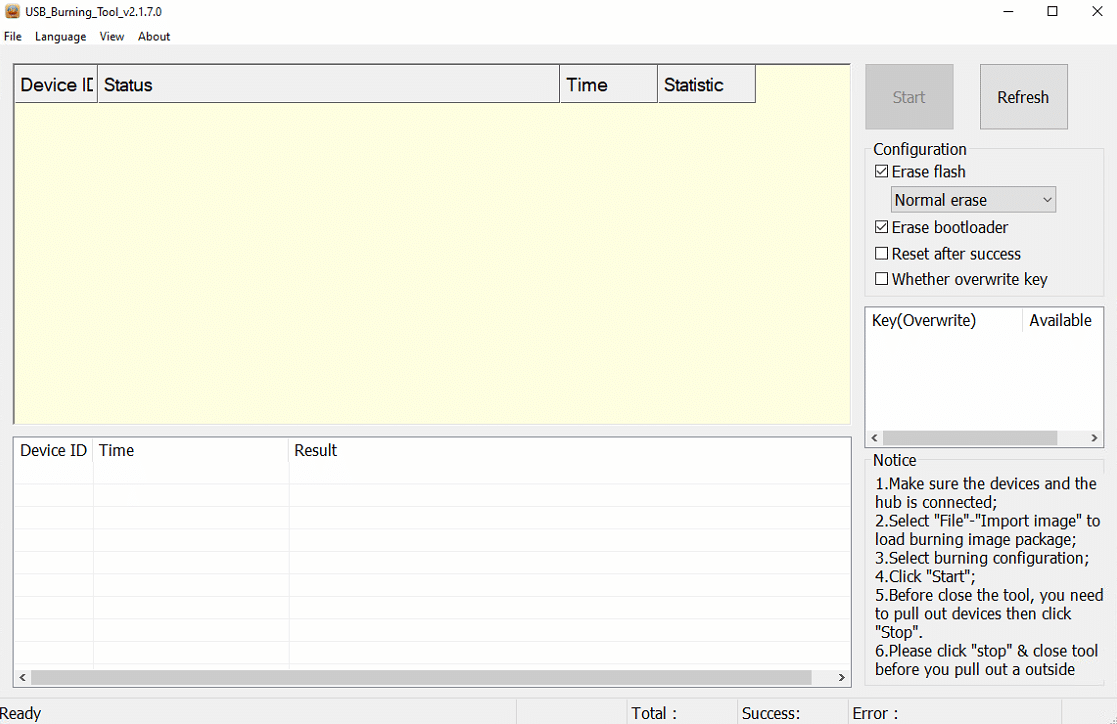
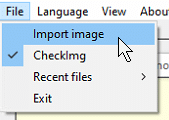
Klik op “File” linksboven, vervolgens op “Import image” en navigeer naar het afbeeldingsbestand dat u eerder hebt gedownload.
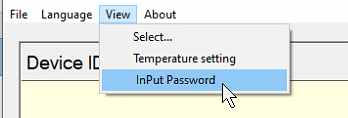
Na selectie kan het even duren voordat het is geladen. Zodra dat is voltooid, klikt u op “View” en vervolgens op “InPut Password”.
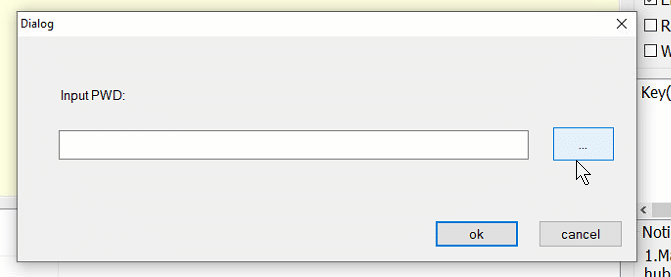
Klik op de 3 puntjes, lokaliseer vervolgens het bestand password.bin dat u eerder hebt gedownload en klik op “OK” als het venster niet automatisch sluit.
Nu dat is voltooid, klikt u op “start” en verbindt u de X3 met uw pc via de male-to-male USB-kabel.
Als u deze in de juiste poort op de X3 hebt gestoken, zou deze moeten verschijnen in het hoofdvenster van de USB burning tool.
(Opmerking: Dit kan een of twee keer mislukken – dit is niets om u zorgen over te maken, koppel eenvoudig los en sluit opnieuw aan om het proces opnieuw te starten)

(Het zou er ongeveer zo uit moeten zien!)
Zodra het is voltooid, is de voortgangsbalk vol en groen; het is veilig om de X3 los te koppelen. Uw X3 is nu geflasht en klaar voor gebruik!
Houd er rekening mee dat na elke vorm van fabrieksreset of herflitsoperatie de eerste keer opstarten van het apparaat langer kan duren dan gebruikelijk.
Tot de volgende keer!
U kunt de DroiX X3 kopen (evenals een hele reeks andere leuke gadgets) hier: https://droix.net/products/droix-x3
Latest from the blog
Visit the blog ONEXPLAYER 3 Review – 8,8-inch AMOLED-gaming, modulaire bediening en verrassend goede batterijduur
14 oktober 2026
ONEXPLAYER 3 Review – 8,8-inch AMOLED-gaming, modulaire bediening en verrassend goede batterijduur
14 oktober 2026
 KONKR Pocket BLOCK aangekondigd: een piepkleine verticale Android-handheld met een 4:3-scherm
1 oktober 2026
KONKR Pocket BLOCK aangekondigd: een piepkleine verticale Android-handheld met een 4:3-scherm
1 oktober 2026
 KONKR Pocket ADVANCE review – Een zakformaat Android gaming handheld gericht op GBA
24 september 2026
KONKR Pocket ADVANCE review – Een zakformaat Android gaming handheld gericht op GBA
24 september 2026
 KONKR Pocket Advance pre-order: een compacte Android-handheld voor retro-gaming
23 september 2026
KONKR Pocket Advance pre-order: een compacte Android-handheld voor retro-gaming
23 september 2026
Vragen & antwoorden