




Файлове, използвани в това ръководство
Версии (2)
- Изходно ръководство: Как да флашнете DroiX X3’s фърмуер
- Изходно ръководство: Update or Reinstall the DroiX X3 firmware from Micro SD Card or USB stick
- Изходно ръководство: Update or Reinstall the DroiX X3 firmware from Micro SD Card or USB stick
По-старите версии остават за изтегляне за връщане назад - всяка версия поддържа свой собствен проверен файл.
Здравейте! Днес ще ви представим кратко и практично ръководство за това как да актуализирате фърмуера за DroiX X3 Android Box!
За начало ще ви трябват следните неща:
- Кабел USB мъж-мъж
- Фърмуер за DroiX X3
- Компютър или лаптоп за инсталиране на софтуера
Изтеглете фърмуера
Можете да изтеглите фърмуера тук:
Вътре в това има два ключови файла. Самият файл с изображението и файл, наречен „password.bin“. Запазете и двата за момента. Също така сме включили версия 2.1.7.0 на Amlogic USB Burning Tool.
Процесът на флашване
Инсталирайте Amlogic USB Burning Tool (включен в изтеглянето на фърмуера). След завършване ще видите главния прозорец.
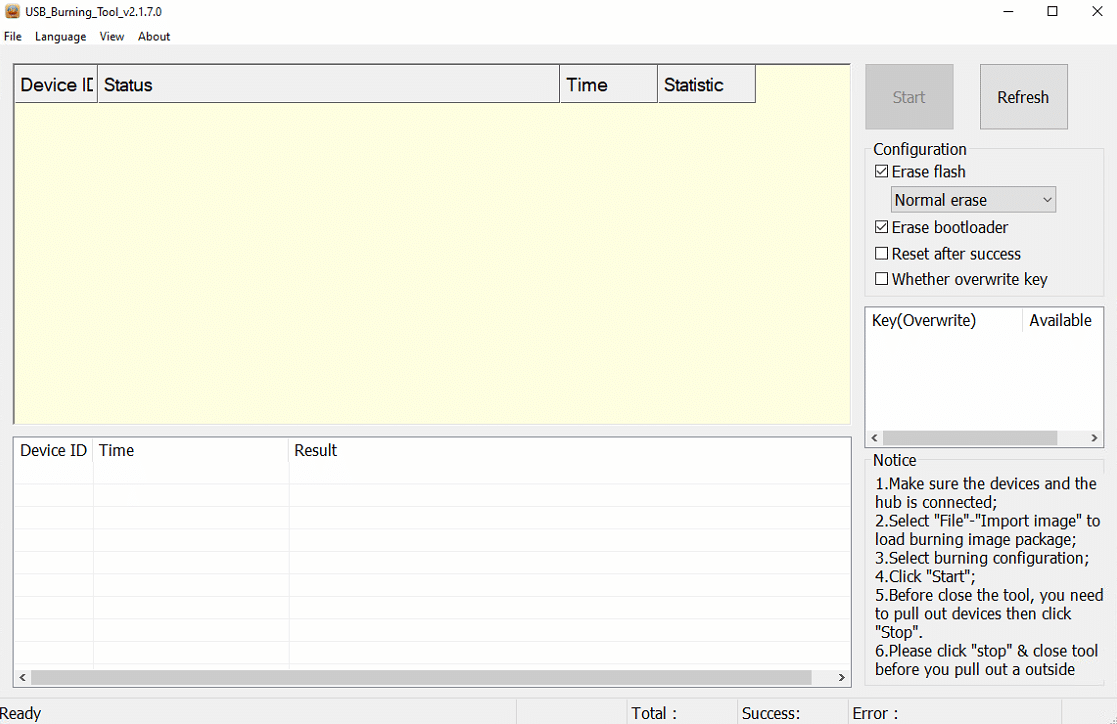
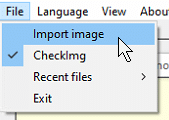
Кликнете върху „File“ в горния ляв ъгъл, след това върху „Import image“ и навигирайте до файла с изображението, който изтеглихте по-рано.
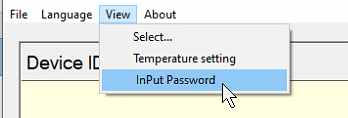
След като бъде избран, зареждането може да отнеме момент. След като това приключи, кликнете върху „View“ и след това върху „InPut Password“.
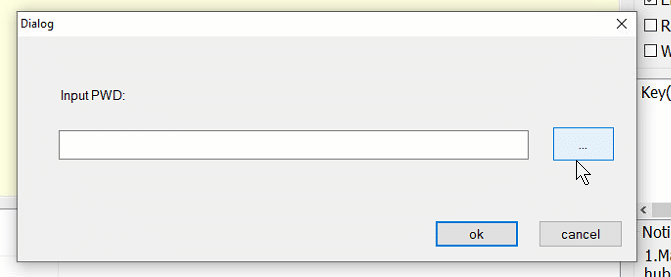
Кликнете върху трите точки, след което намерете файла password.bin, който изтеглихте по-рано, и кликнете върху „OK“, ако прозорецът не се затвори автоматично.
След като това е готово, кликнете върху „start“ и свържете X3 към вашия компютър чрез кабела USB мъж-мъж.
Ако сте го включили в правилния порт на X3, той трябва да се появи в главния прозорец на инструмента за флашване USB.
(Забележка: Това може да се провали веднъж или два пъти – няма причина за безпокойство, просто изключете и свържете отново, за да рестартирате процеса)

(Трябва да изглежда подобно на това!)
След завършване лентата за напредък ще бъде пълна и зелена, безопасно е да изключите X3. Вашият X3 вече е флашнат и готов за употреба!
Моля, имайте предвид, че след всякакъв вид фабрично нулиране или повторно флашване, първото стартиране на устройството може да отнеме повече време от обичайното.
До следващия път!
Можете да закупите DroiX X3 (както и множество други интересни джаджи) тук: https://droix.net/products/droix-x3
Latest from the blog
Visit the blog Ревю на EPOMAKER HE65 V2 TMR – 8K безжична скорост и хибридни суичове за компактни геймърски клавиатури
19.10.2026
Ревю на EPOMAKER HE65 V2 TMR – 8K безжична скорост и хибридни суичове за компактни геймърски клавиатури
19.10.2026
 Ревю на ONEXPLAYER 3 – 8.8-инчов AMOLED гейминг, модулни контроли и изненадващо дълъг живот на батерията
14.10.2026
Ревю на ONEXPLAYER 3 – 8.8-инчов AMOLED гейминг, модулни контроли и изненадващо дълъг живот на батерията
14.10.2026
 KONKR Pocket BLOCK е анонсиран: миниатюрен вертикален Android хендхелд с 4:3 екран
01.10.2026
KONKR Pocket BLOCK е анонсиран: миниатюрен вертикален Android хендхелд с 4:3 екран
01.10.2026
 Преглед на KONKR Pocket ADVANCE – джобен Android гейминг хендхелд, фокусиран върху GBA
24.09.2026
Преглед на KONKR Pocket ADVANCE – джобен Android гейминг хендхелд, фокусиран върху GBA
24.09.2026
Въпроси и отговори