




الملفات المستخدمة في هذا الدليل
الإصدارات (2)
- دليل المصدر: كيفية تثبيت البرنامج الثابت على DroiX X3’البرنامج الثابت s
- الدليل المصدر: تحديث أو إعادة تثبيت البرنامج الثابت DroiX X3 من بطاقة Micro SD أو ذاكرة USB
- الدليل المصدر: تحديث أو إعادة تثبيت البرنامج الثابت DroiX X3 من بطاقة Micro SD أو ذاكرة USB
تظل الإصدارات الأقدم قابلة للتنزيل من أجل التراجع عن الإصدارات السابقة — يحتفظ كل إصدار بملفه الخاص الذي تم التحقق منه.
مرحبًا! اليوم سنقدم لكم دليلاً سريعًا ومباشرًا حول كيفية تحديث البرنامج الثابت (Firmware) لصندوق DroiX X3 Android!
للبدء، ستحتاج إلى ما يلي:
- كابل ذكي إلى ذكي USB
- البرنامج الثابت لجهاز DroiX X3
- جهاز كمبيوتر شخصي أو محمول لتثبيت البرنامج
تنزيل البرنامج الثابت
يمكنك تنزيل البرنامج الثابت هنا:
داخل هذا الملف يوجد ملفان أساسيان: ملف الصورة نفسه، وملف يُسمى “password.bin”. احتفظ بهذين الملفين لديك للحظة. لقد قمنا أيضًا بتضمين الإصدار 2.1.7.0 من أداة Amlogic USB Burning Tool.
عملية الوقد (Flashing)
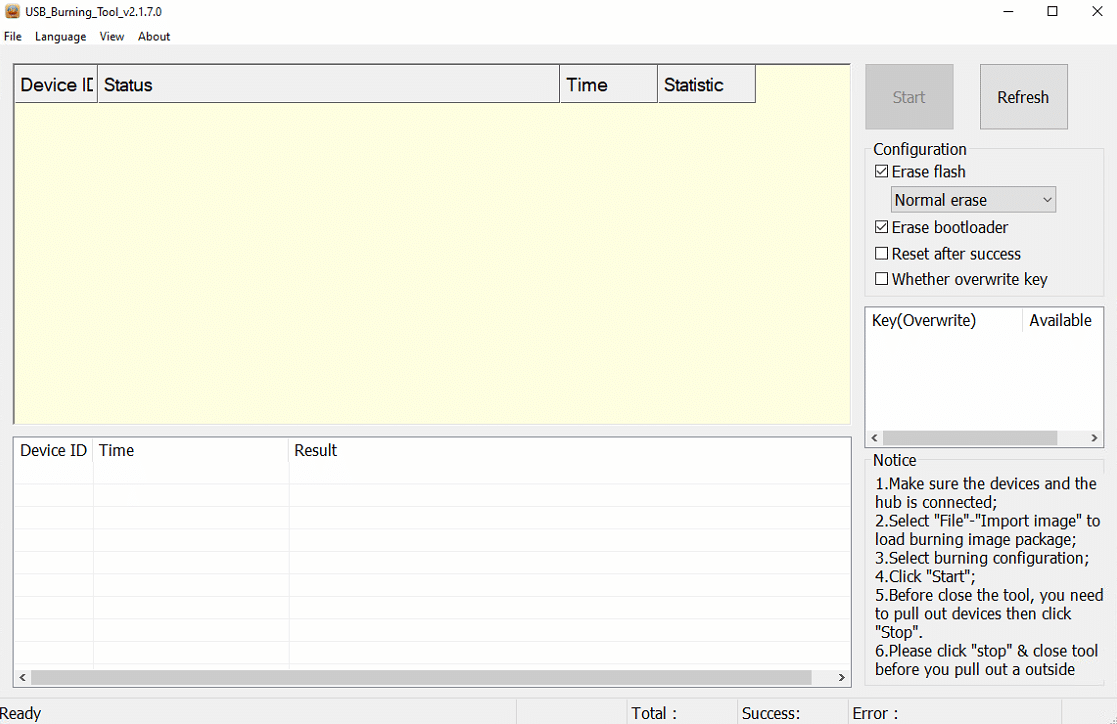
قم بتثبيت أداة Amlogic USB Burning Tool (المدرجة في تنزيل البرنامج الثابت). ستظهر لك النافذة الرئيسية بمجرد الانتهاء.
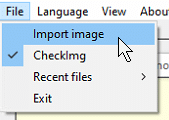
انقر على “ملف” (File) في الأعلى يسارًا، ثم “استيراد صورة” (Import image)، وانتقل إلى ملف الصورة الذي قمت بتنزيله سابقًا.
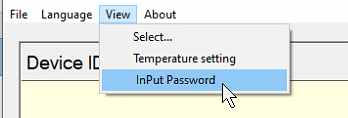
بمجرد التحديد، قد يستغرق الأمر لحظة للتحميل. بعد ذلك، انقر على “عرض” (View) ثم “إدخال كلمة المرور” (InPut Password).
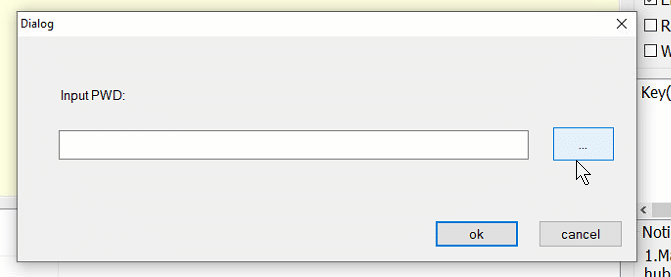
انقر على النقاط الثلاث، ثم حدد موقع ملف password.bin الذي قمت بتنزيله سابقًا، ثم انقر على “موافق” (OK) إذا لم تُغلق النافذة تلقائيًا.
الآن بعد إنجاز ذلك، انقر على “بدء” (Start)، وقم بتوصيل جهاز X3 بجهاز الكمبيوتر الخاص بك عبر كابل الذكي إلى الذكي USB.
إذا قمت بإدراجه في المنفذ الصحيح على جهاز X3، يجب أن يظهر في النافذة الرئيسية لأداة الحرق USB.
(ملاحظة: قد يفشل هذا مرة أو مرتين – لا داعي للقلق، ما عليك سوى فصل التوصيل وإعادة الاتصال لإعادة بدء العملية)

(يجب أن يبدو مشابهًا لهذا!)
بمجرد الانتهاء، ستكون شريط التقدم ممتلئًا باللون الأخضر، ومن الآمن فصل جهاز X3. تم الآن وقد جهاز X3 الخاص بك وهو جاهز للاستخدام!
يرجى ملاحظة أنه بعد أي نوع من إعادة التعيين إلى الوضع المصنع أو عملية إعادة الوقد، قد يستغرق أول تشغيل للجهاز وقتًا أطول من المعتاد.
حتى المرة القادمة!
يمكنك شراء جهاز DroiX X3 (بالإضافة إلى مجموعة أخرى من الأجهزة الرائعة) هنا: https://droix.net/products/droix-x3
Latest from the blog
Visit the blog مراجعة EPOMAKER HE65 V2 TMR – سرعة لاسلكية 8K ومفاتيح هجينة للألعاب المدمجة
19 أكتوبر، 2026
مراجعة EPOMAKER HE65 V2 TMR – سرعة لاسلكية 8K ومفاتيح هجينة للألعاب المدمجة
19 أكتوبر، 2026
 مراجعة ONEXPLAYER 3 – شاشة AMOLED للألعاب بحجم 8.8 بوصة، وأدوات تحكم معيارية، وعمر بطارية مفاجئ
14 أكتوبر، 2026
مراجعة ONEXPLAYER 3 – شاشة AMOLED للألعاب بحجم 8.8 بوصة، وأدوات تحكم معيارية، وعمر بطارية مفاجئ
14 أكتوبر، 2026
 تم الإعلان عن KONKR Pocket BLOCK: جهاز أندرويد محمول عمودي صغير بشاشة 4:3
1 أكتوبر، 2026
تم الإعلان عن KONKR Pocket BLOCK: جهاز أندرويد محمول عمودي صغير بشاشة 4:3
1 أكتوبر، 2026
 مراجعة KONKR Pocket ADVANCE – جهاز ألعاب أندرويد محمول بحجم الجيب يركز على GBA
24 سبتمبر، 2026
مراجعة KONKR Pocket ADVANCE – جهاز ألعاب أندرويد محمول بحجم الجيب يركز على GBA
24 سبتمبر، 2026
أسئلة وأجوبة