




الملفات المستخدمة في هذا الدليل
الإصدارات (2)
- دليل المصدر: كيفية تثبيت البرنامج الثابت على DroiX X3’البرنامج الثابت s
- الدليل المصدر: تحديث أو إعادة تثبيت البرنامج الثابت DroiX X3 من بطاقة Micro SD أو ذاكرة USB
- الدليل المصدر: تحديث أو إعادة تثبيت البرنامج الثابت DroiX X3 من بطاقة Micro SD أو ذاكرة USB
تظل الإصدارات الأقدم قابلة للتنزيل من أجل التراجع عن الإصدارات السابقة — يحتفظ كل إصدار بملفه الخاص الذي تم التحقق منه.
يمكن تحديث أو إعادة تثبيت البرنامج الثابت على DroiX X3 بسهولة باستخدام بطاقة SD أو ذاكرة USB.
سوف تحتاج إلى
بطاقة Micro SD أو ذاكرة USB بحجم أكبر من 1 جيجابايت وحتى 32 جيجابايت
عود أسنان أو مشبك ورق أو أداة مشابهة للضغط على زر إعادة التعيين في DroiX X3.
البرنامج الثابت لجهاز DroiX X3: قم بالتنزيل من هنا. (انقر على رابط التنزيل في أعلى الصفحة). لا تقم باستخراج ملف .zip.
تحضير بطاقة Micro SD أو ذاكرة USB
سوف تحتاج أولاً إلى تهيئتها بتنسيق FAT32. قم بتوصيلها بالكمبيوتر واختر محرك الأقراص في Explorer. انقر بزر الماوس الأيمن على محرك الأقراص واختر Format. غيّر نوع التنسيق إلى FAT32 ويمكنك إعادة تسميته باسم مناسب إذا كنت ترغب في ذلك.
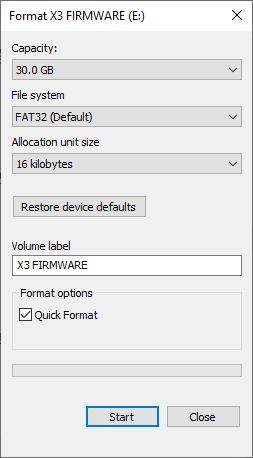
انقر على Start وسيقوم بتهيئة محرك الأقراص بتنسيق FAT32.
بعد ذلك، انسخ ملف البرنامج الثابت من الكمبيوتر إلى محرك الأقراص المُهيأ حديثاً. بمجرد اكتمال النسخ، يمكنك النقر بزر الماوس الأيمن على محرك الأقراص وإخراجه. أدخل ذاكرة USB في منفذ USB 2.0 على DroiX X3، أو بطاقة Micro SD في فتحة بطاقة Micro SD.
قائمة الاسترداد
افصل مصدر الطاقة عن DroiX X3. باستخدام عود الأسنان، حدد موقع منفذ A/V (كما هو موضح في الصورة أدناه) على DroiX X3 وأدخل عود الأسنان بلطف. ستشعر بضغط زر، استمر في الضغط على هذا الزر.
بينما يظل الزر مضغوطاً، قم بتوصيل مصدر الطاقة وسيضيء مؤشر LED الأزرق.
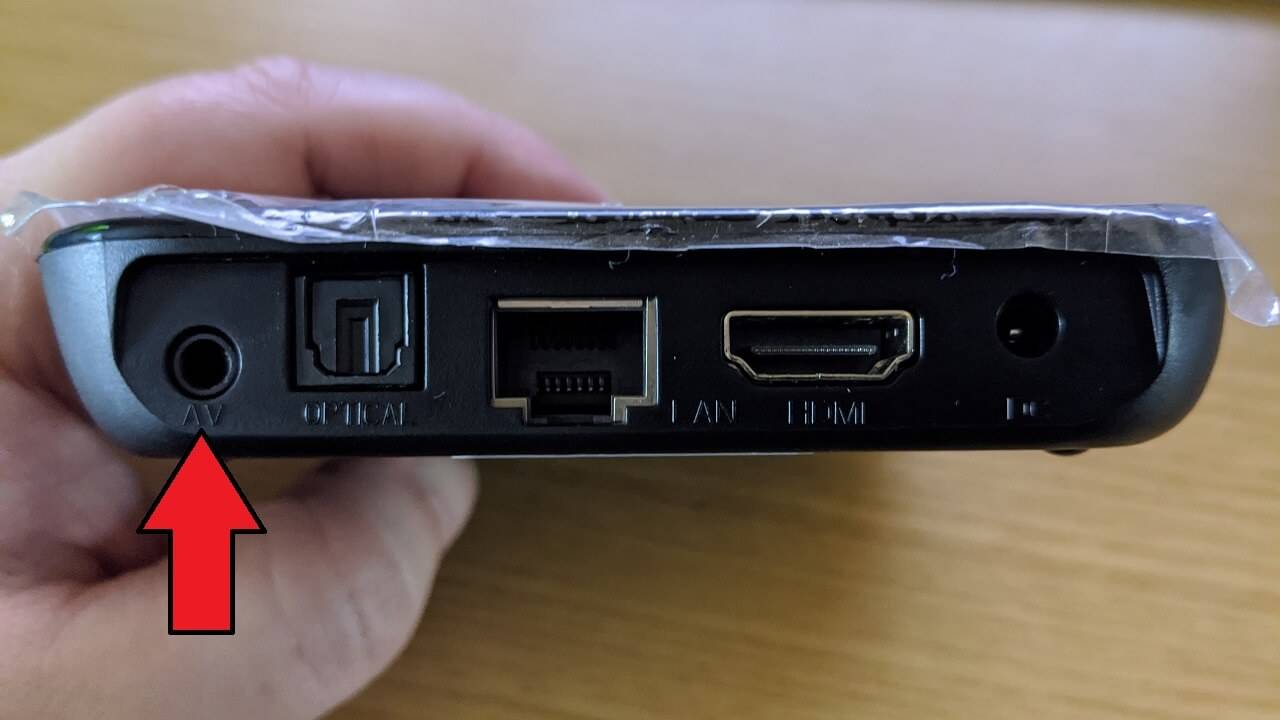
استمر في الضغط على زر إعادة التعيين حتى ترى قائمة الاسترداد.
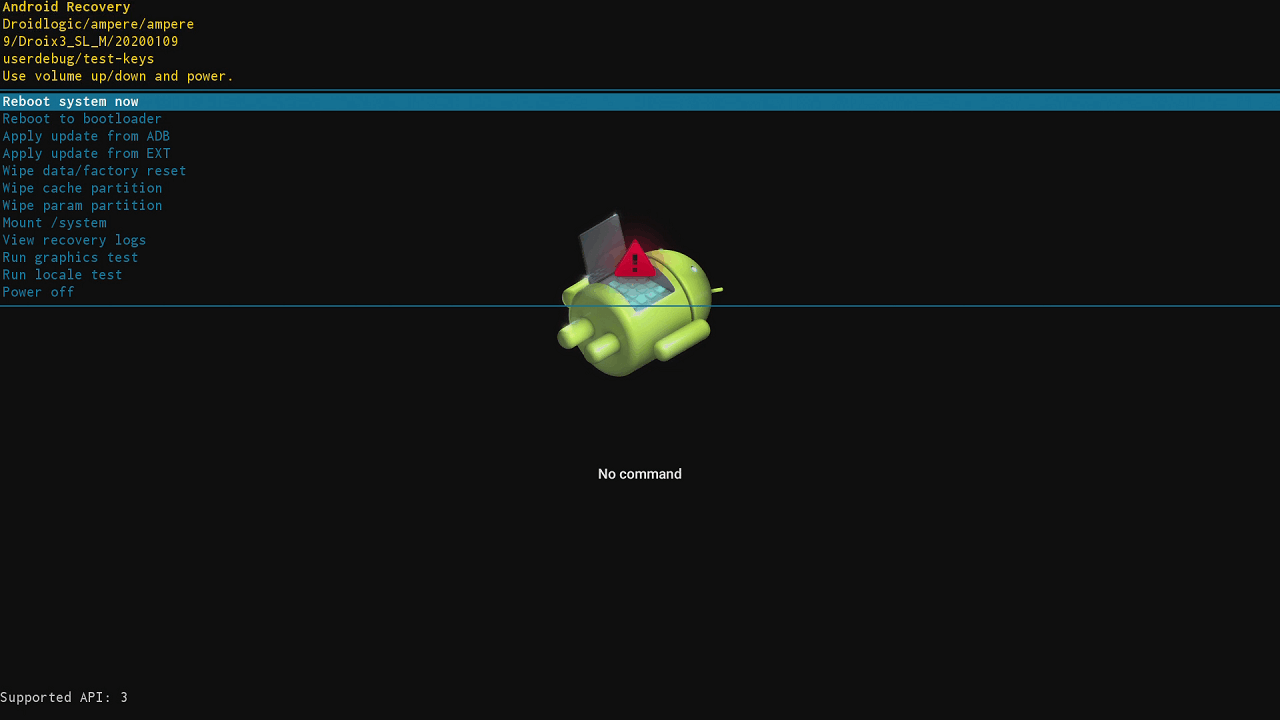
باستخدام جهاز التحكم عن بعد، اضغط على أزرار الاتجاه لأعلى/لأسفل للتنقل في القائمة وتمييز تطبيق التحديث من EXT واضغط على OK لاختياره.
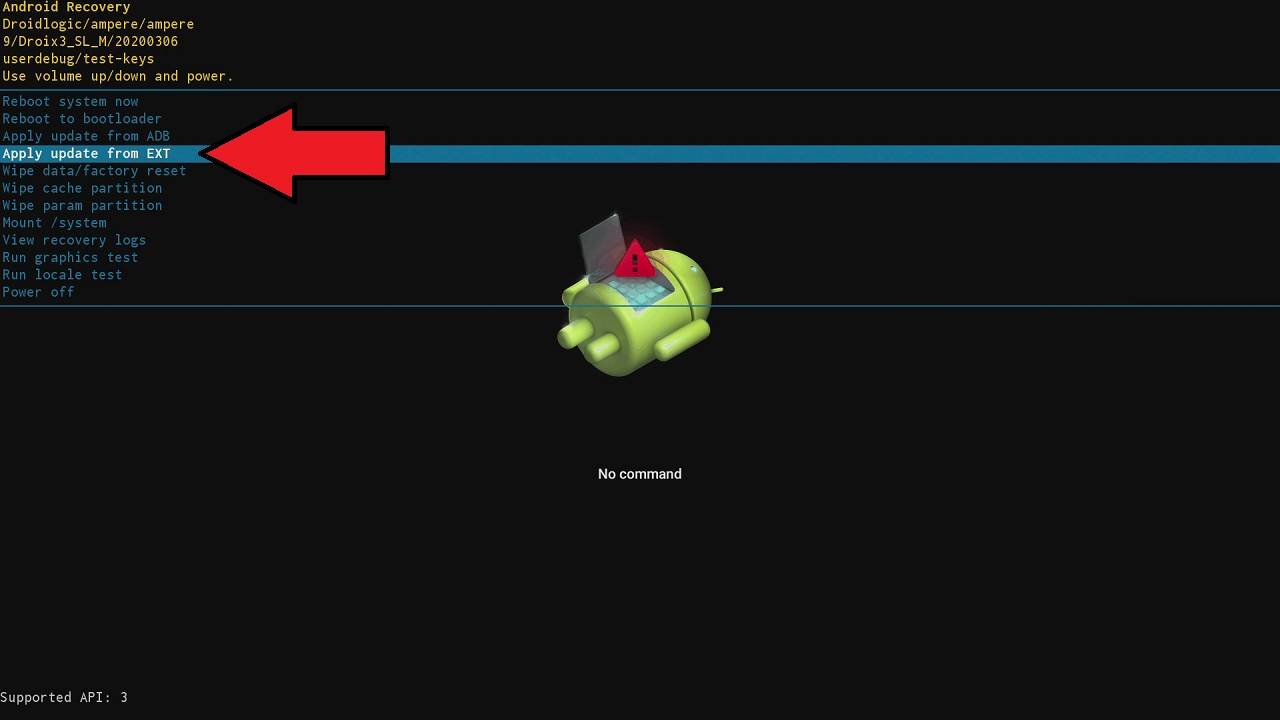
سيتم عرض خيارين في القائمة: التحديث من sdcard والتحديث من udisk. اختر الأول (sdcard) إذا كنت تقوم بالتحديث من بطاقة Micro SD، والثاني (udisk) إذا كنت تقوم بالتحديث من ذاكرة USB.
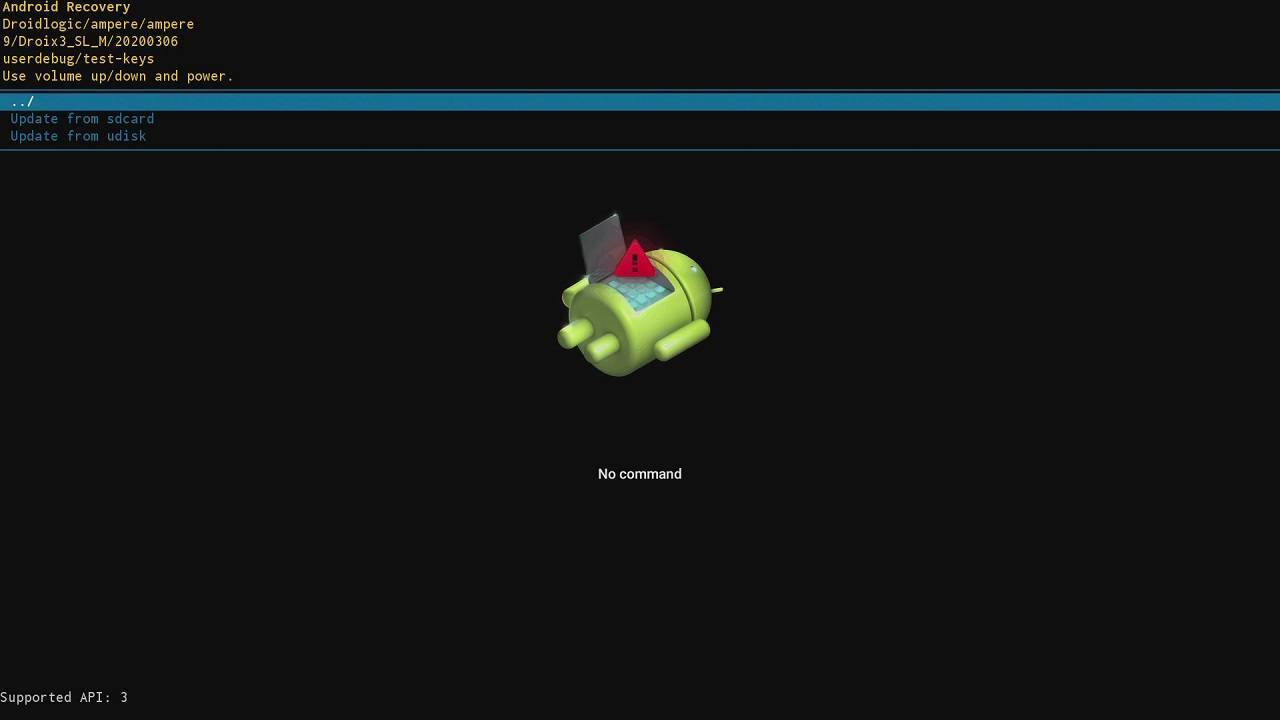
حدد وتمييز ملف تحديث البرنامج الثابت الذي نسخته إلى البطاقة أو الذاكرة واضغط على زر OK.
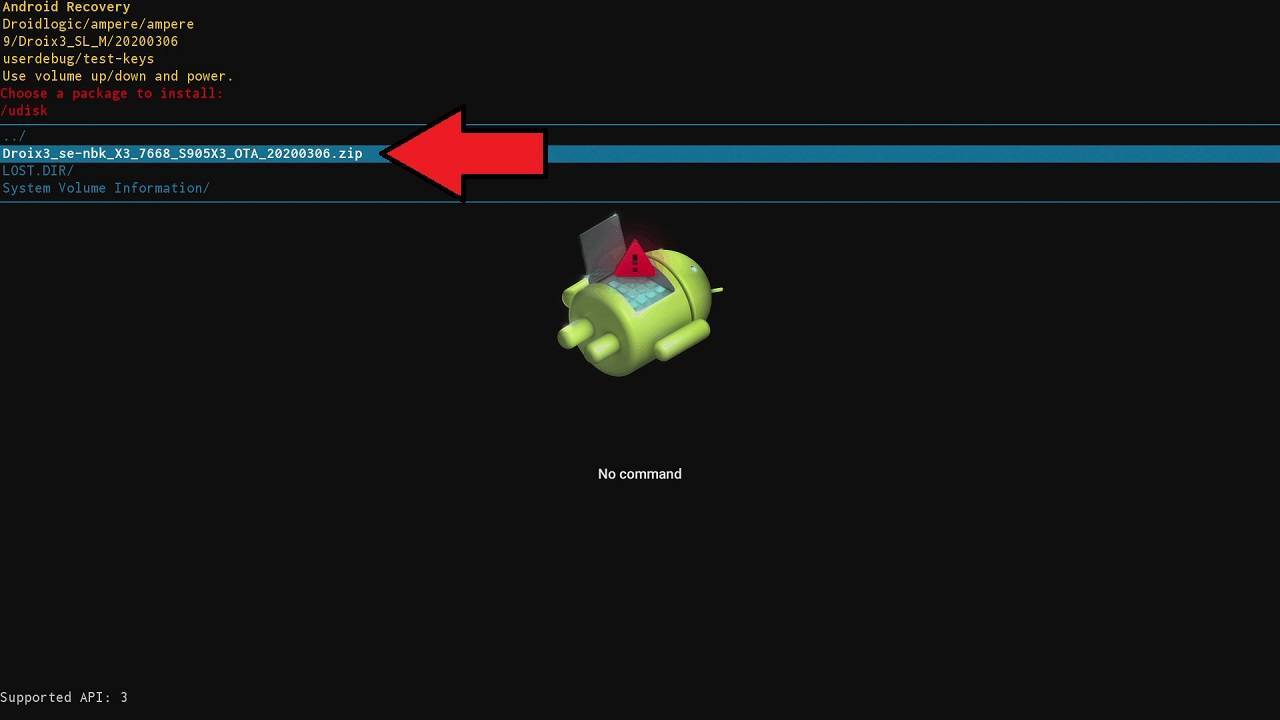
ستبدأ الآن عملية تحديث البرنامج الثابت. ستستغرق عملية التحديث بضع دقائق، لا تقم بأي حال من الأحوال بإيقاف تشغيل DroiX X3. ستظهر بعض الإشعارات أثناء العملية لإعلامك بالحالة.
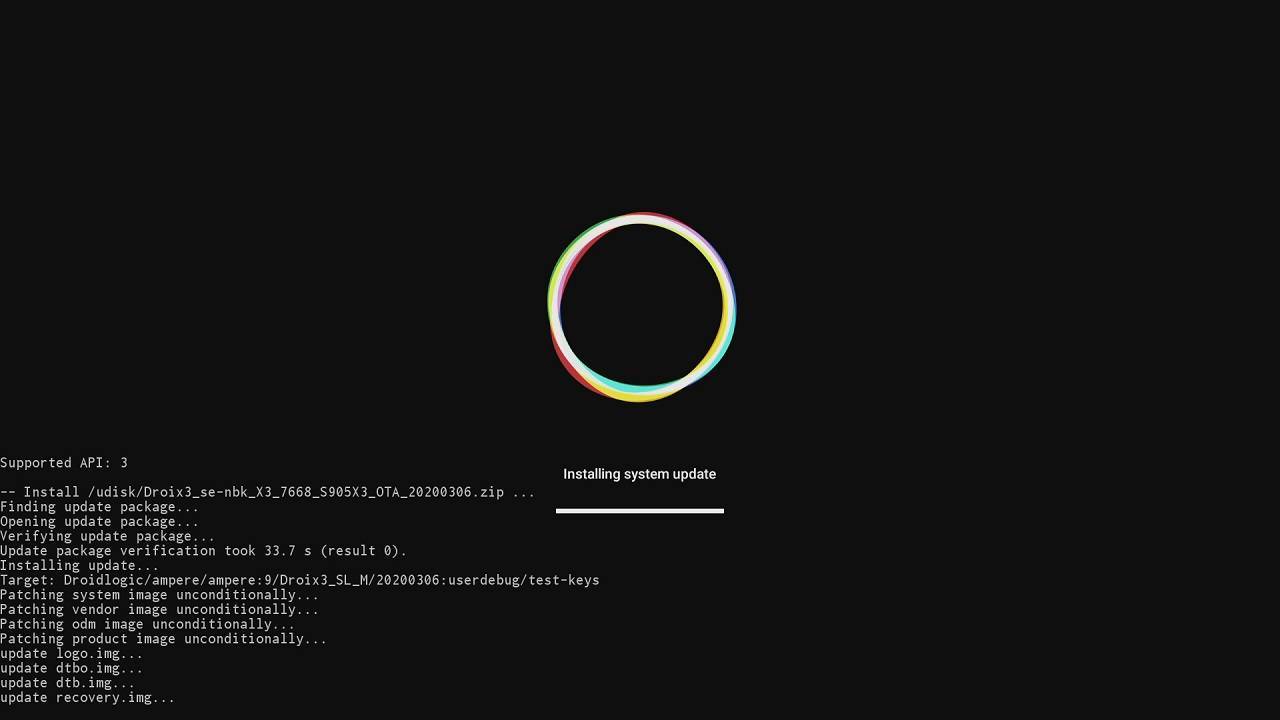
بمجرد اكتمال عملية التحديث، سيتم إرجاعك إلى القائمة الرئيسية.
إعادة ضبط المصنع بعد تحديث البرنامج الثابت
نوصي بإجراء إعادة ضبط المصنع بعد تحديث البرنامج الثابت، خاصة إذا كنت تقوم بإعادة التثبيت بسبب مشكلة.
باستخدام جهاز التحكم عن بعد، اضغط على أزرار الاتجاه لأعلى/لأسفل للتنقل في القائمة وتمييز مسح البيانات / إعادة ضبط المصنع، واضغط على زر OK.
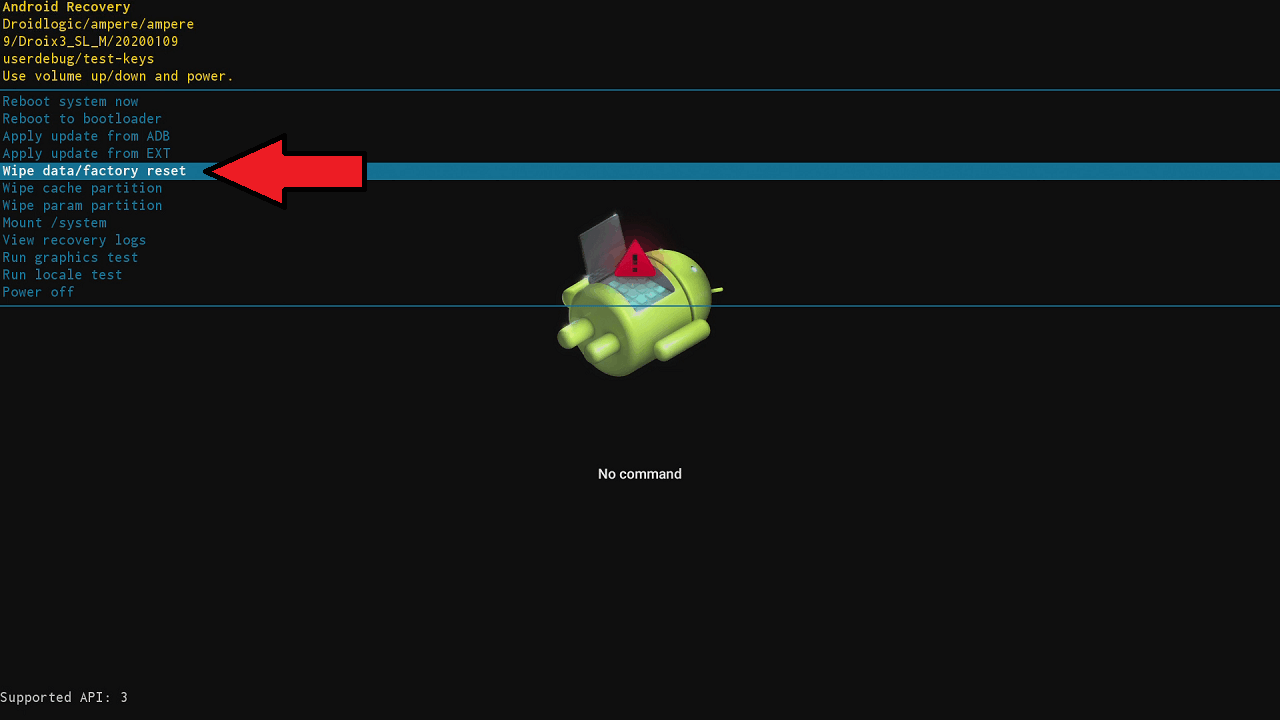
اضغط على Down في جهاز التحكم مرة أخرى وتمييز نعم للتأكيد على مسح جميع بيانات المستخدم. اضغط على زر OK للمتابعة.

ستبدأ الآن عملية إعادة الضبط. قد تستغرق حتى بضع دقائق للاكتمال. لا تقم بإيقاف تشغيل الجهاز خلال هذه الفترة.
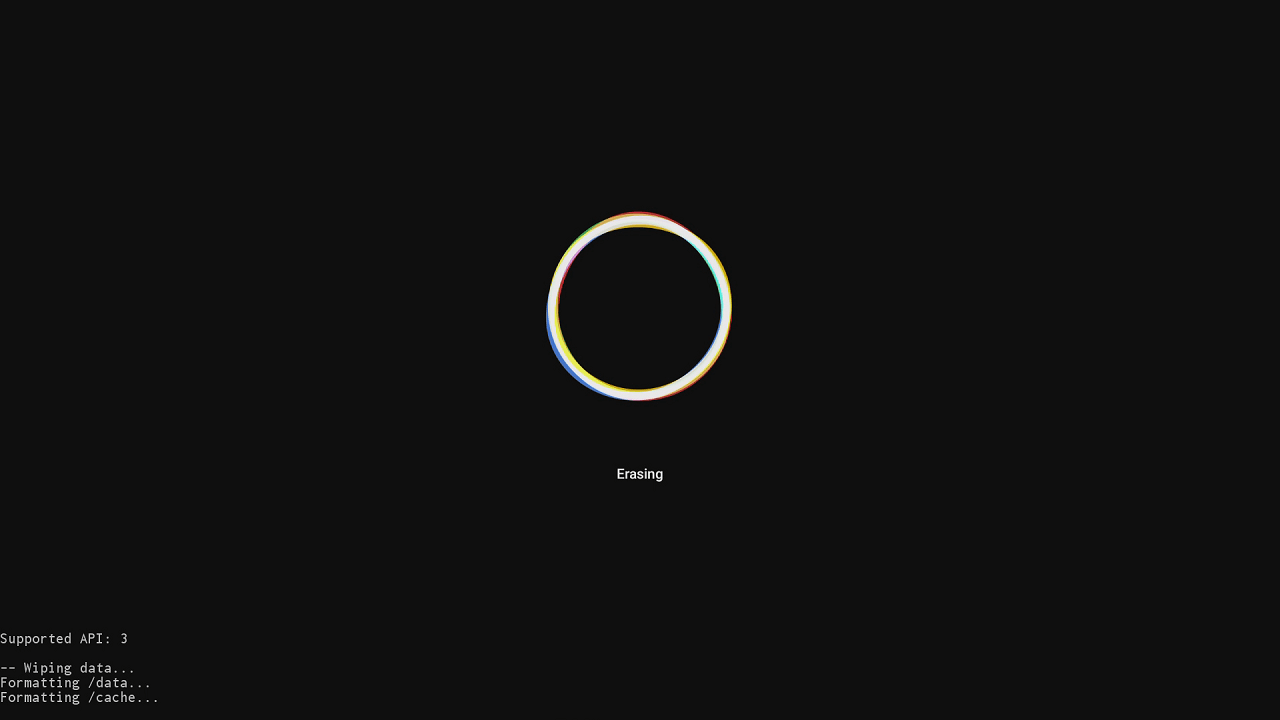
بمجرد اكتمال العملية، سيتم إرجاعك إلى الشاشة الرئيسية لقائمة الاسترداد. قم بتمييز إعادة تشغيل النظام الآن واضغط على زر OK.
سيتم الآن إعادة تشغيل الجهاز.
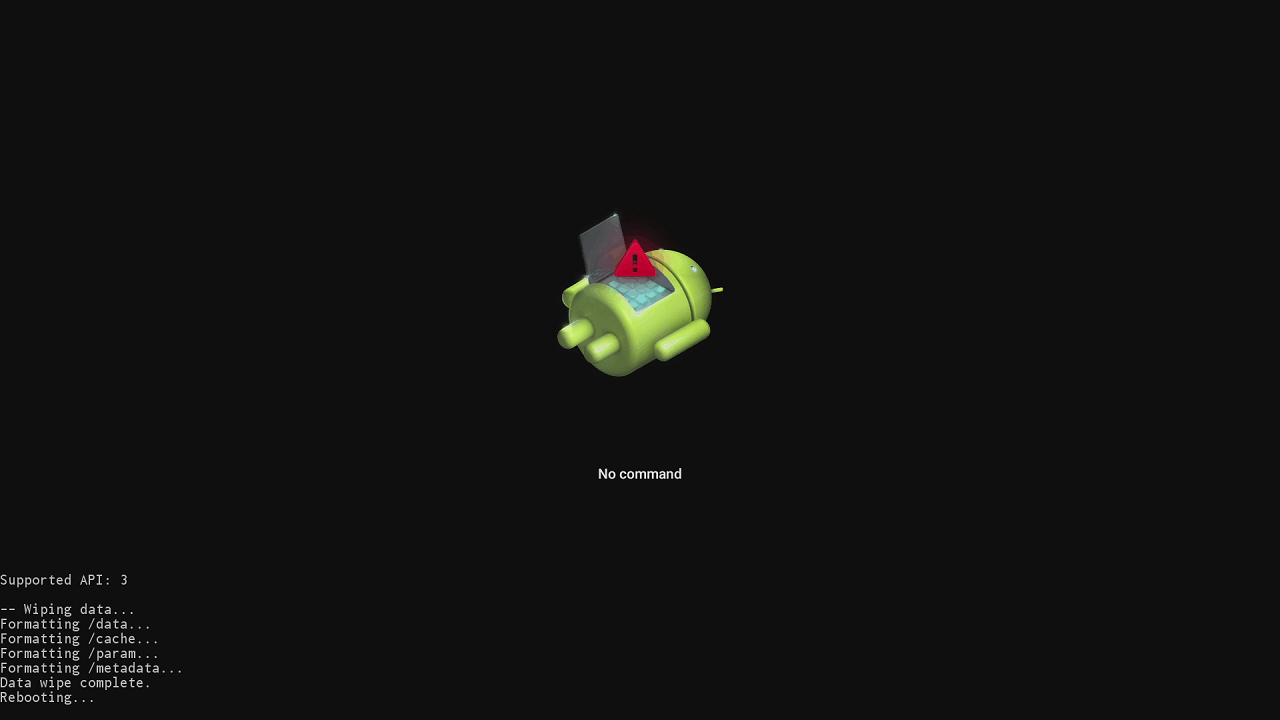
خلال عملية إعادة التشغيل الأولى هذه، قد تستغرق العملية وقتاً أطول من المعتاد للإقلاع. هذا أمر طبيعي تماماً حيث يقوم الجهاز بتثبيت نظام التشغيل.

بمجرد وصول الجهاز إلى شاشة الترحيب / الإعداد، يكون جاهزاً للاستخدام.
Latest from the blog
Visit the blog مراجعة EPOMAKER HE65 V2 TMR – سرعة لاسلكية 8K ومفاتيح هجينة للألعاب المدمجة
19 أكتوبر، 2026
مراجعة EPOMAKER HE65 V2 TMR – سرعة لاسلكية 8K ومفاتيح هجينة للألعاب المدمجة
19 أكتوبر، 2026
 مراجعة ONEXPLAYER 3 – شاشة AMOLED للألعاب بحجم 8.8 بوصة، وأدوات تحكم معيارية، وعمر بطارية مفاجئ
14 أكتوبر، 2026
مراجعة ONEXPLAYER 3 – شاشة AMOLED للألعاب بحجم 8.8 بوصة، وأدوات تحكم معيارية، وعمر بطارية مفاجئ
14 أكتوبر، 2026
 تم الإعلان عن KONKR Pocket BLOCK: جهاز أندرويد محمول عمودي صغير بشاشة 4:3
1 أكتوبر، 2026
تم الإعلان عن KONKR Pocket BLOCK: جهاز أندرويد محمول عمودي صغير بشاشة 4:3
1 أكتوبر، 2026
 مراجعة KONKR Pocket ADVANCE – جهاز ألعاب أندرويد محمول بحجم الجيب يركز على GBA
24 سبتمبر، 2026
مراجعة KONKR Pocket ADVANCE – جهاز ألعاب أندرويد محمول بحجم الجيب يركز على GBA
24 سبتمبر، 2026
أسئلة وأجوبة 1
My droix x3 fails when installing the firmware. Please send me a link so I can install it through a USB. I tried factory reset n wipe then boot up still not working