




इस गाइड में प्रयुक्त फ़ाइलें
संस्करण (2)
- स्रोत मार्गदर्शिका: DroiX X3 को फ़्लैश कैसे करें’s फ़र्मवेयर
- स्रोत गाइड: माइक्रो SD कार्ड या USB स्टिक से DroiX X3 फ़र्मवेयर अपडेट या पुनः इंस्टॉल करें
- स्रोत गाइड: माइक्रो SD कार्ड या USB स्टिक से DroiX X3 फ़र्मवेयर अपडेट या पुनः इंस्टॉल करें
पुराने संस्करण रोलबैक के लिए डाउनलोड करने योग्य रहते हैं - प्रत्येक संस्करण की अपनी सत्यापित फ़ाइल होती है।
DroiX X3 पर फर्मवेयर को अपडेट करना या पुनः इंस्टॉल करना SD कार्ड या USB स्टिक से आसानी से किया जा सकता है।
आपको आवश्यकता होगी
1GB से अधिक और 32GB तक का माइक्रो SD कार्ड या USB मेमोरी स्टिक
DroiX X3 पर रीसेट स्विच दबाने के लिए एक टूथपिक, पेपरक्लिप या समान वस्तु।
DroiX X3 फर्मवेयर: यहाँ डाउनलोड करें। (पृष्ठ के शीर्ष पर डाउनलोड लिंक पर क्लिक करें)। .zip फ़ाइल को एक्सट्रैक्ट न करें।
माइक्रो SD कार्ड या USB मेमोरी स्टिक तैयार करना
आपको पहले इसे FAT32 प्रारूप में फॉर्मेट करना होगा। इसे PC में प्लग करें और Explorer में ड्राइव चुनें। ड्राइव पर राइट क्लिक करें और Format चुनें। प्रारूप प्रकार को FAT32 में बदलें और यदि आप चाहें तो इसे उपयुक्त नाम दे सकते हैं।
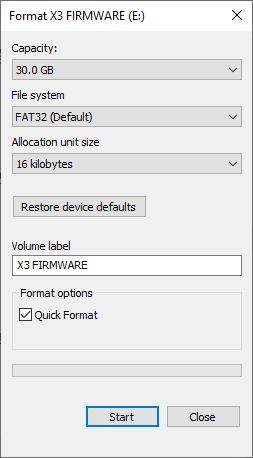
Start पर क्लिक करें और यह ड्राइव को FAT32 में फॉर्मेट कर देगा।
इसके बाद, फर्मवेयर फ़ाइल को अपने PC से नए फॉर्मेट किए गए ड्राइव पर कॉपी करें। यह कॉपी हो जाने के बाद, आप ड्राइव पर राइट क्लिक करके इसे Eject कर सकते हैं। USB मेमोरी स्टिक को DroiX X3 पर USB 2.0 पोर्ट में, या माइक्रो SD कार्ड को माइक्रो SD कार्ड स्लॉट में डालें।
रिकवरी मेनू
अपने DroiX X3 से पावर सप्लाई डिस्कनेक्ट करें। टूथपिक का उपयोग करके, DroiX X3 पर A/V पोर्ट (जैसा कि नीचे छवि में दिखाया गया है) का पता लगाएं और धीरे से टूथपिक डालें। आपको बटन दबने का अनुभव होगा, इस बटन को दबाए रखें।
जबकि बटन दबा रहे, पावर सप्लाई कनेक्ट करें और नीली LED जल उठेगी।
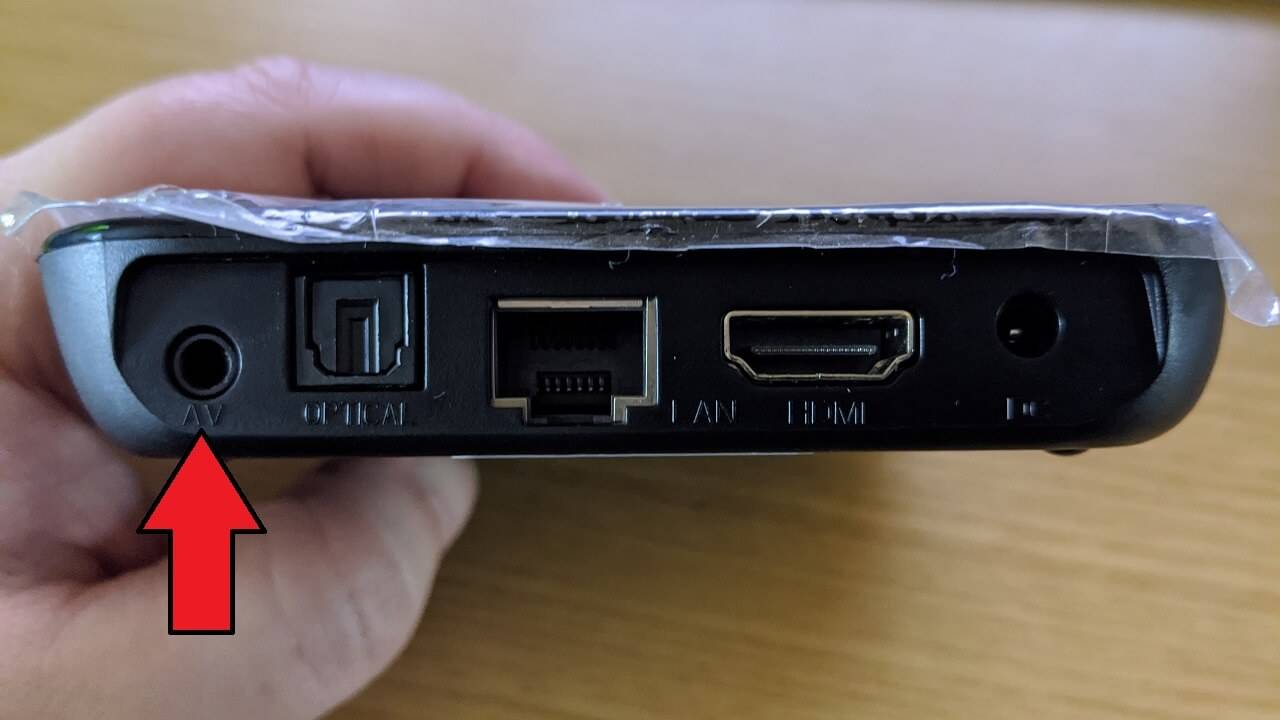
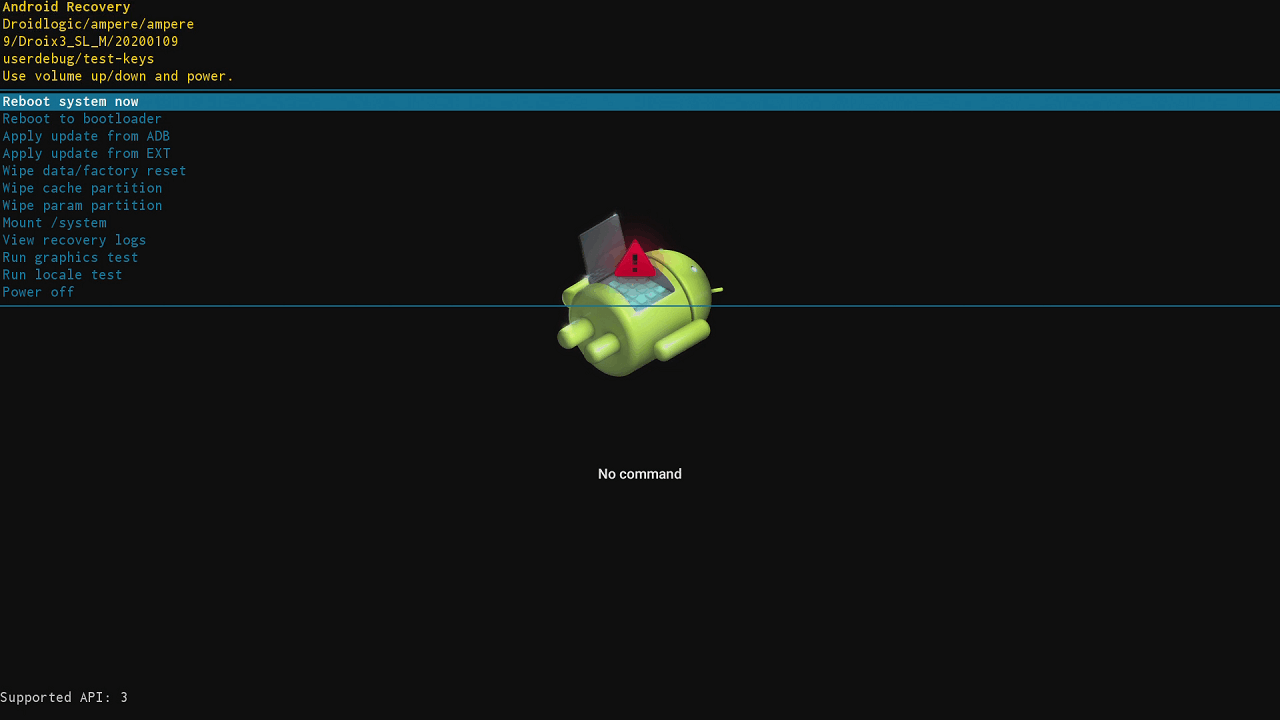
रीसेट बटन को तब तक दबाए रखें जब तक आप रिकवरी मेनू न देखें।
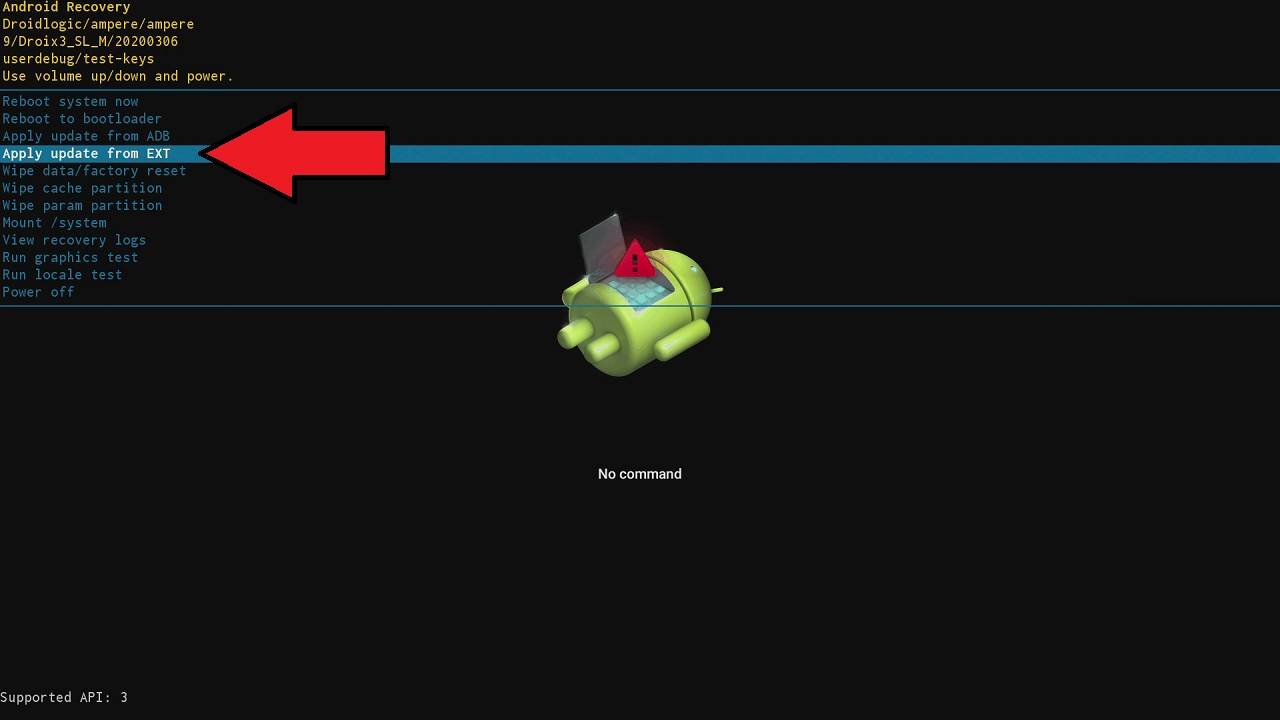
रिमोट कंट्रोल का उपयोग करके, मेनू को नेविगेट करने के लिए उस पर Up/Down दिशात्मक बटन दबाएं और Apply update from EXT को हाइलाइट करें और इसे चुनने के लिए OK दबाएं।
आपको दो मेनू विकल्प प्रस्तुत किए जाएंगे: Update from sdcard और Update from udisk। यदि माइक्रो SD कार्ड से अपडेट कर रहे हैं तो पहला (sdcard) चुनें, और यदि USB मेमोरी स्टिक से अपडेट कर रहे हैं तो दूसरा (udisk) चुनें।
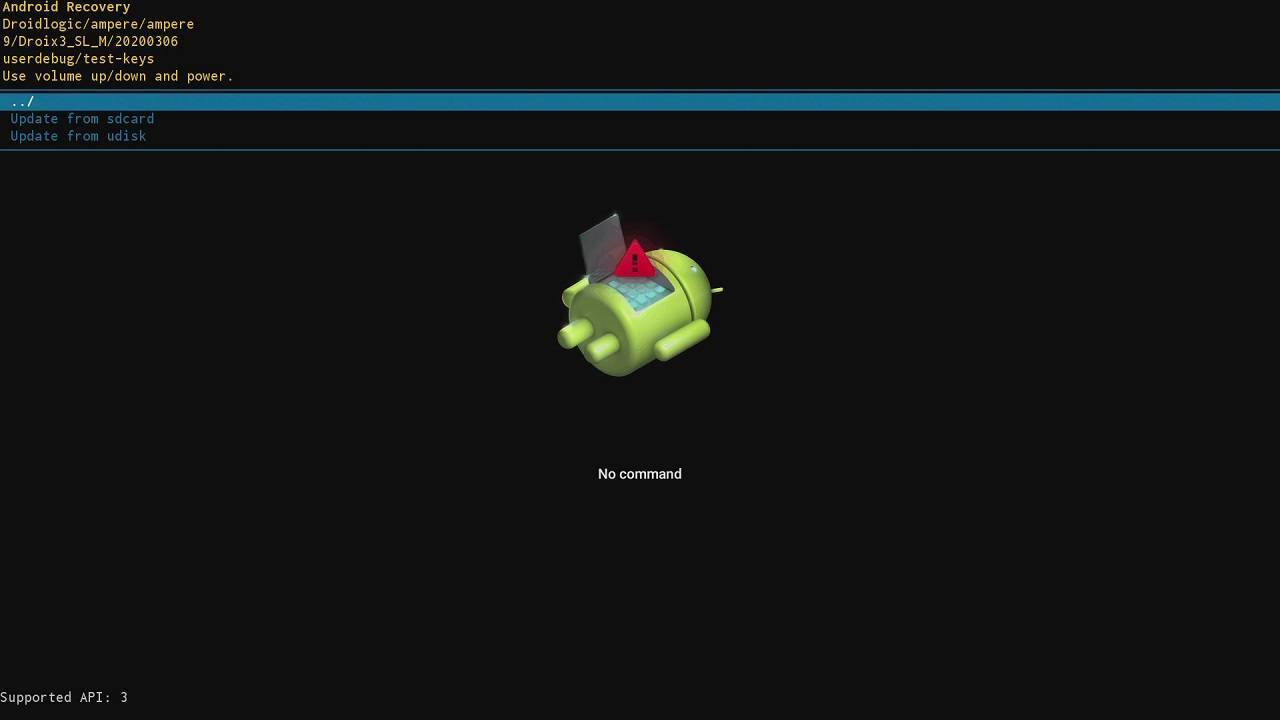
कार्ड या स्टिक पर कॉपी की गई फर्मवेयर अपडेट फ़ाइल का पता लगाएं और उसे हाइलाइट करें और OK बटन दबाएं।
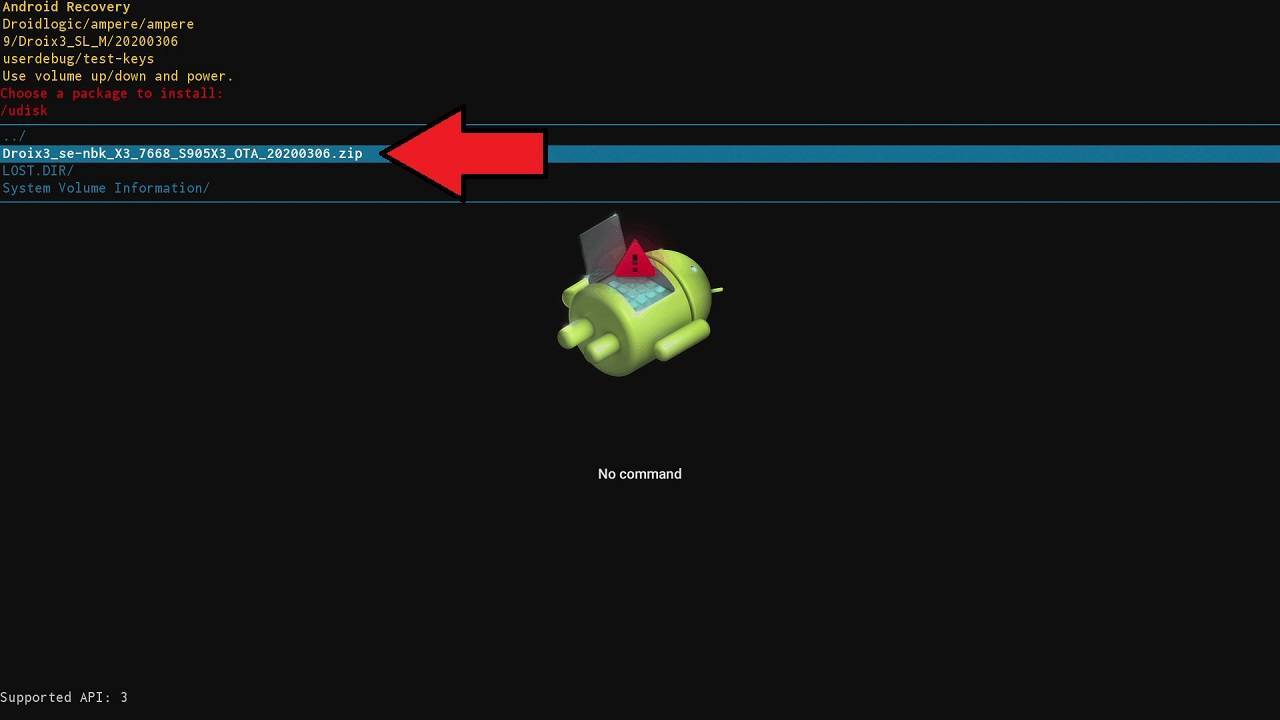
फर्मवेयर अपडेट प्रक्रिया अब शुरू होगी। अपडेट प्रक्रिया में कुछ मिनट लगेंगे, किसी भी समय DroiX X3 को बंद न करें। प्रक्रिया के दौरान आपको स्थिति की जानकारी देने के लिए कुछ सूचनाएं होंगी।
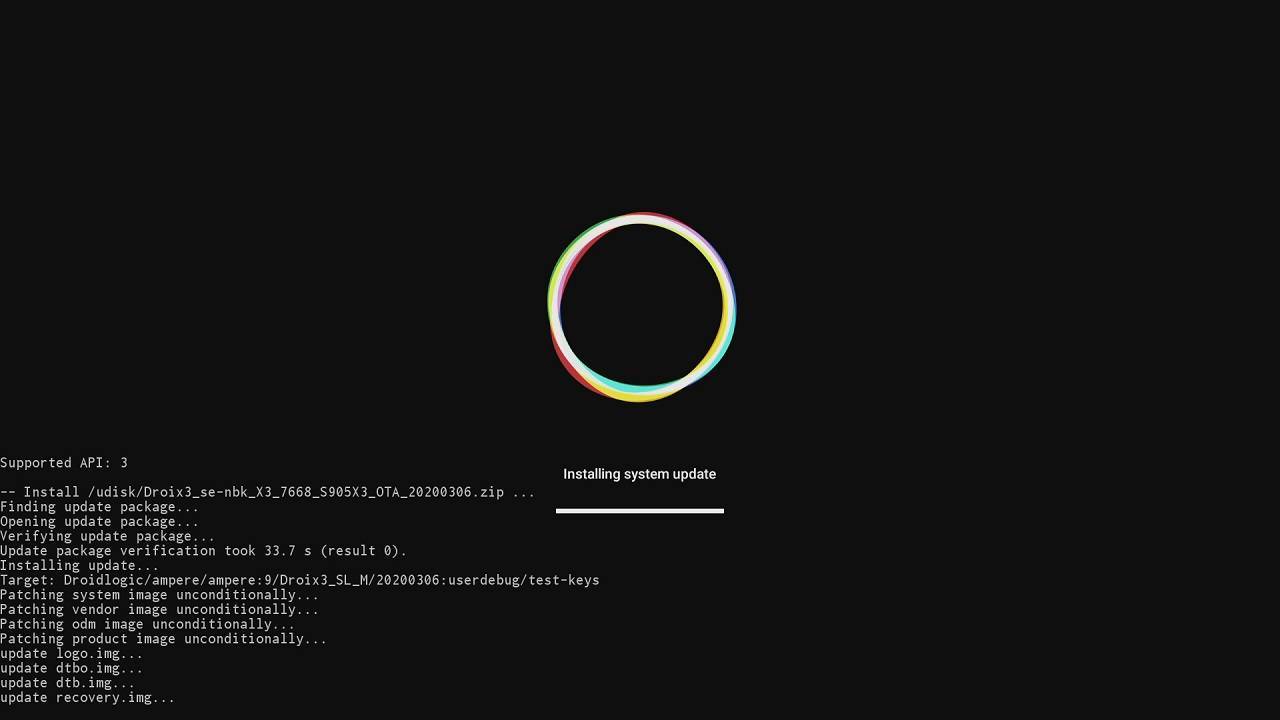
अपडेट प्रक्रिया पूरी होने के बाद आपको मुख्य मेनू पर वापस लाया जाएगा।
फर्मवेयर अपडेट करने के बाद फैक्टरी रीसेट
हम फर्मवेयर अपडेट करने के बाद फैक्टरी रीसेट करने की सलाह देते हैं, खासकर यदि आप किसी समस्या के कारण पुनः इंस्टॉल कर रहे हैं।
रिमोट कंट्रोल का उपयोग करके, मेनू को नेविगेट करने के लिए उस पर Up/Down दिशात्मक बटन दबाएं और Wipe Data / Factory Reset को हाइलाइट करें, और OK बटन दबाएं।
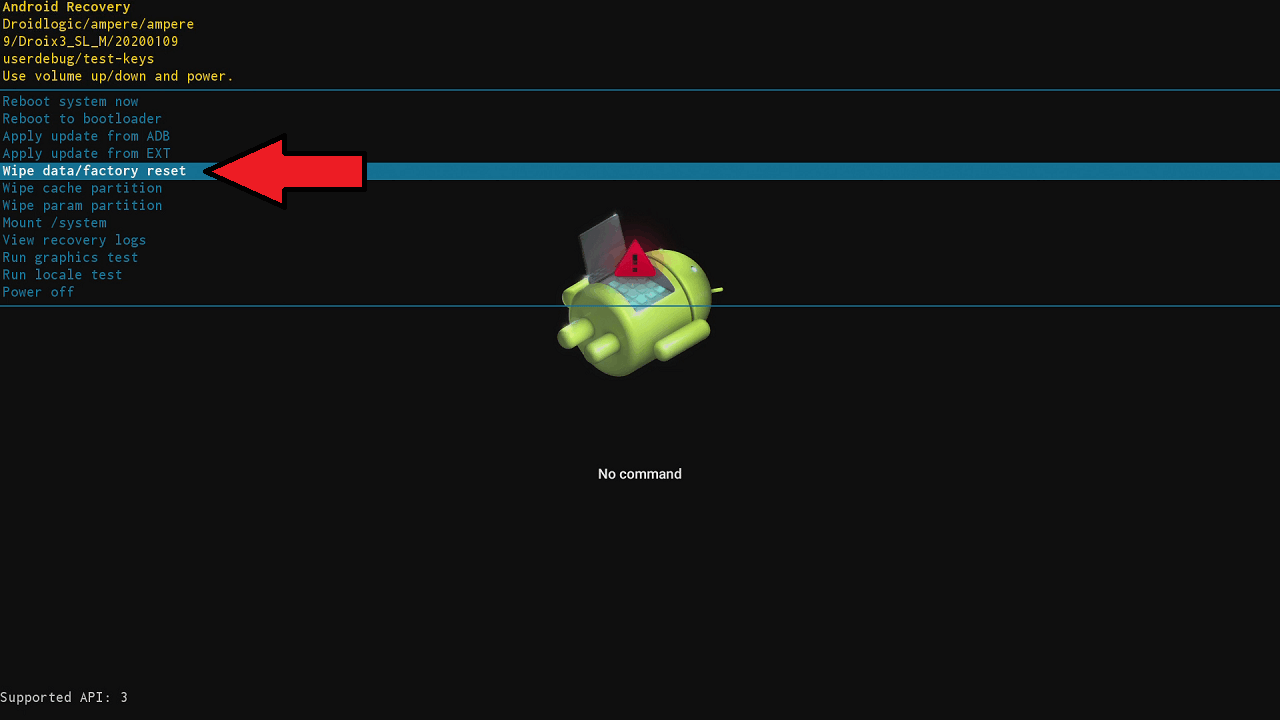
रिमोट पर फिर से Down दबाएं और सभी उपयोगकर्ता डेटा को मिटाने की पुष्टि के लिए Yes को हाइलाइट करें। आगे बढ़ने के लिए OK बटन दबाएं।

रीसेट प्रक्रिया अब शुरू होगी। इसे पूरा होने में कुछ मिनट तक लग सकते हैं। इस अवधि के दौरान डिवाइस को बंद न करें।
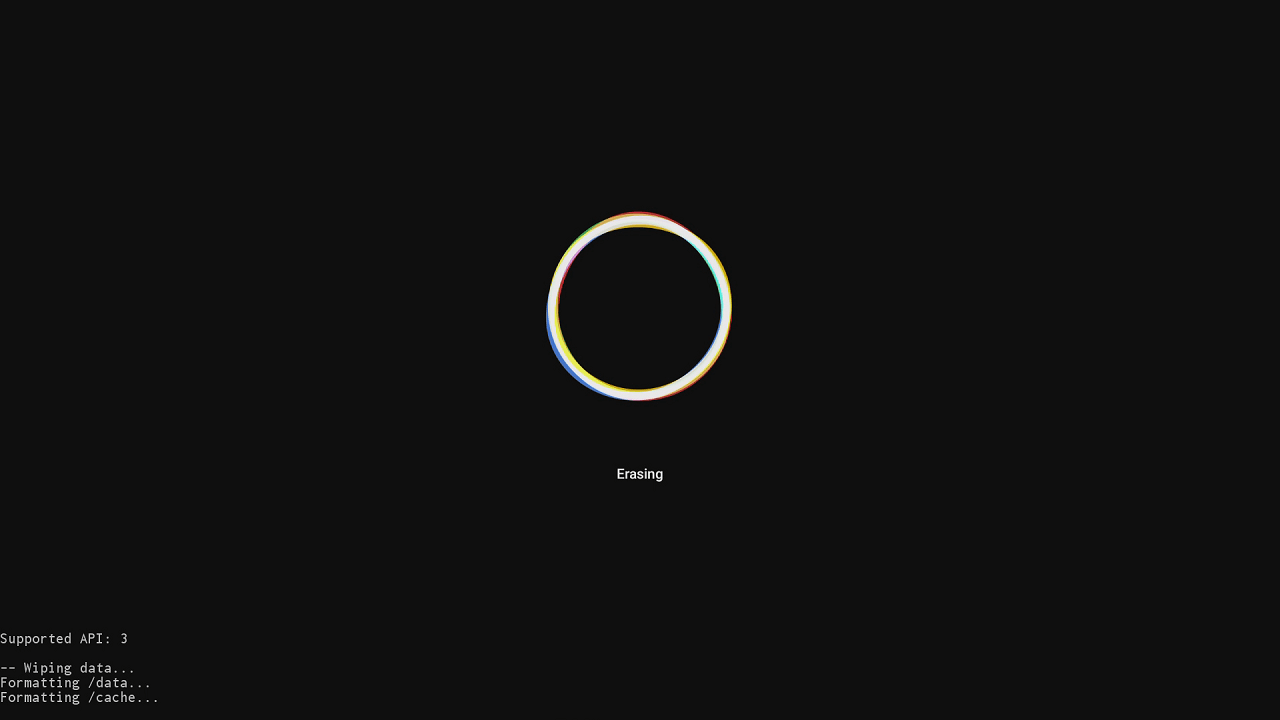
प्रक्रिया पूरी होने के बाद, आपको मुख्य रिकवरी मेनू स्क्रीन पर वापस लाया जाएगा। Reboot System Now को हाइलाइट करें और OK बटन दबाएं।
डिवाइस अब रीबूट होगा।
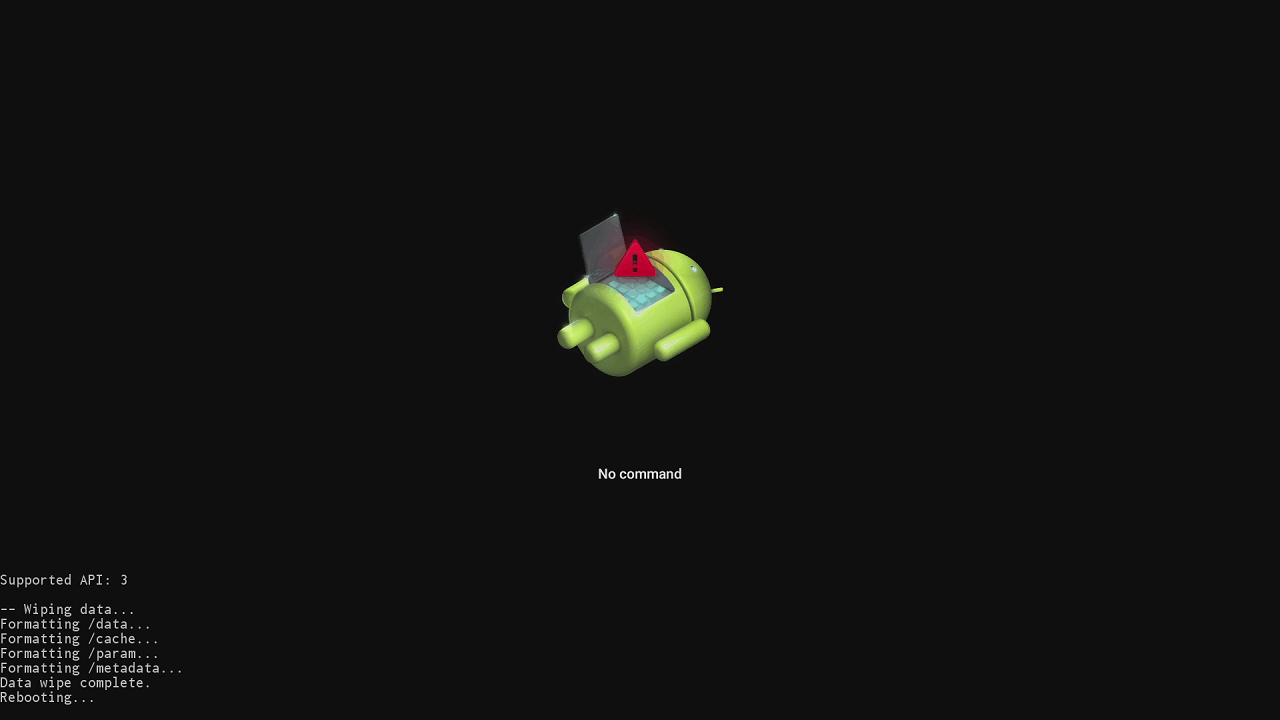
इस पहले रीबूट के दौरान, बूट होने में सामान्य से अधिक समय लग सकता है। यह पूरी तरह से सामान्य है क्योंकि डिवाइस ऑपरेटिंग सिस्टम इंस्टॉल कर रहा है।

एक बार डिवाइस Welcome / Set up स्क्रीन पर आ जाए, तो यह अब उपयोग के लिए तैयार है।
प्रश्न और उत्तर 1
My droix x3 fails when installing the firmware. Please send me a link so I can install it through a USB. I tried factory reset n wipe then boot up still not working