




Fișierele utilizate în acest ghid
Versiuni (2)
- Ghid sursă: Cum să flash-uiți DroiX X3’s Firmware
- Ghid sursă: Actualizați sau reinstalați firmware-ul DroiX X3 de pe cardul Micro SD sau de pe stick-ul USB
- Ghid sursă: Actualizați sau reinstalați firmware-ul DroiX X3 de pe cardul Micro SD sau de pe stick-ul USB
Versiunile mai vechi rămân descărcabile pentru rollback - fiecare versiune își păstrează propriul fișier verificat.
Actualizarea sau reinstalarea firmware-ului pe DroiX X3 se face cu ușurință cu un card SD sau un stick USB.
Veți avea nevoie de
Un card Micro SD sau un USB Memory Stick mai mare de 1GB până la 32GB
O scobitoare, o agrafă de birou sau un obiect similar pentru a apăsa butonul de resetare de pe DroiX X3.
Firmware-ul DroiX X3: Descărcați aici. (faceți clic pe linkul Descărcare din partea de sus a paginii). Nu extrageți fișierul .zip.
Pregătirea cardului Micro SD sau a Memory Stick-ului USB
Mai întâi va trebui să îl formatați în format FAT32. Conectați-l la PC și alegeți unitatea în Explorer. Faceți clic dreapta pe unitate și alegeți Formatare. Schimbați tipul de formatare în FAT32 și, dacă doriți, îl puteți redenumi cu un nume potrivit.
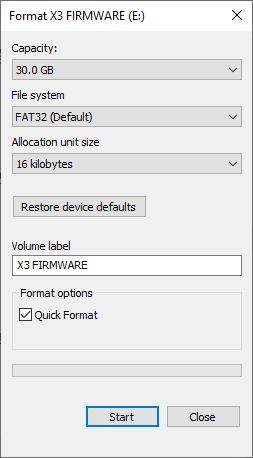
Faceți clic pe Start și unitatea va fi formatată în FAT32.
Apoi, copiați fișierul firmware de pe PC pe unitatea nou formatată. După ce acesta a fost copiat, puteți face clic dreapta pe unitate și o puteți ejecta. Introduceți stick-ul de memorie USB în portul USB 2.0 de pe DroiX X3, sau cardul Micro SD în slotul pentru card Micro SD.
Meniu de recuperare
Deconectați sursa de alimentare de la DroiX X3. Folosind scobitoarea, localizați portul A/V (așa cum se arată în imaginea de mai jos) de pe DroiX X3 și introduceți cu grijă scobitoarea. Veți simți apăsarea unui buton, țineți acest buton apăsat.
În timp ce butonul rămâne apăsat, conectați sursa de alimentare și LED-ul albastru se va aprinde.
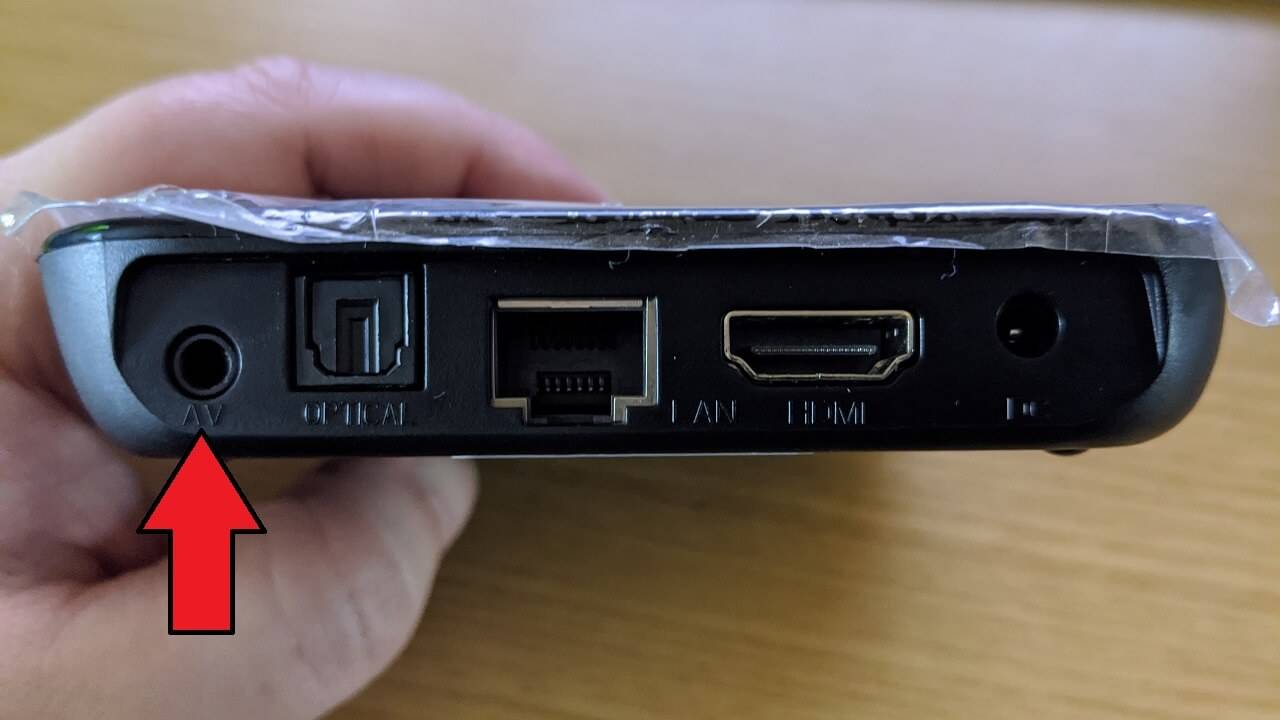
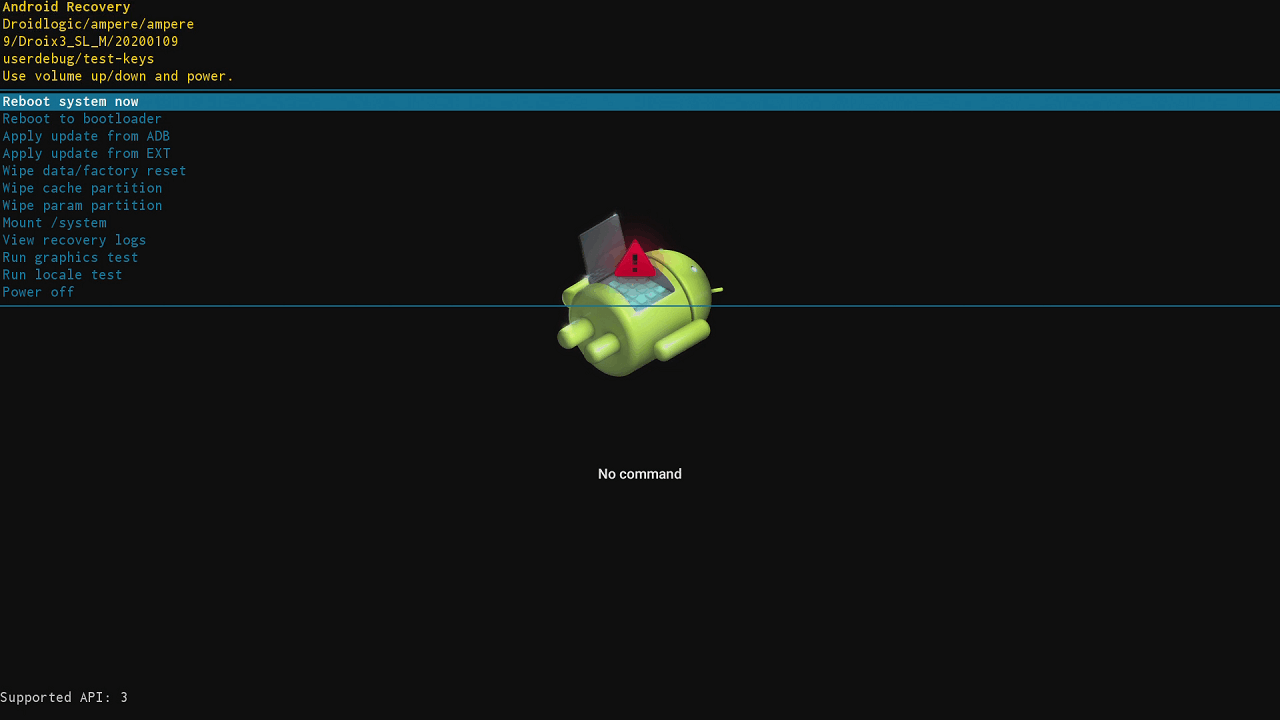
Țineți butonul de resetare apăsat până când vedeți Meniu de recuperare.
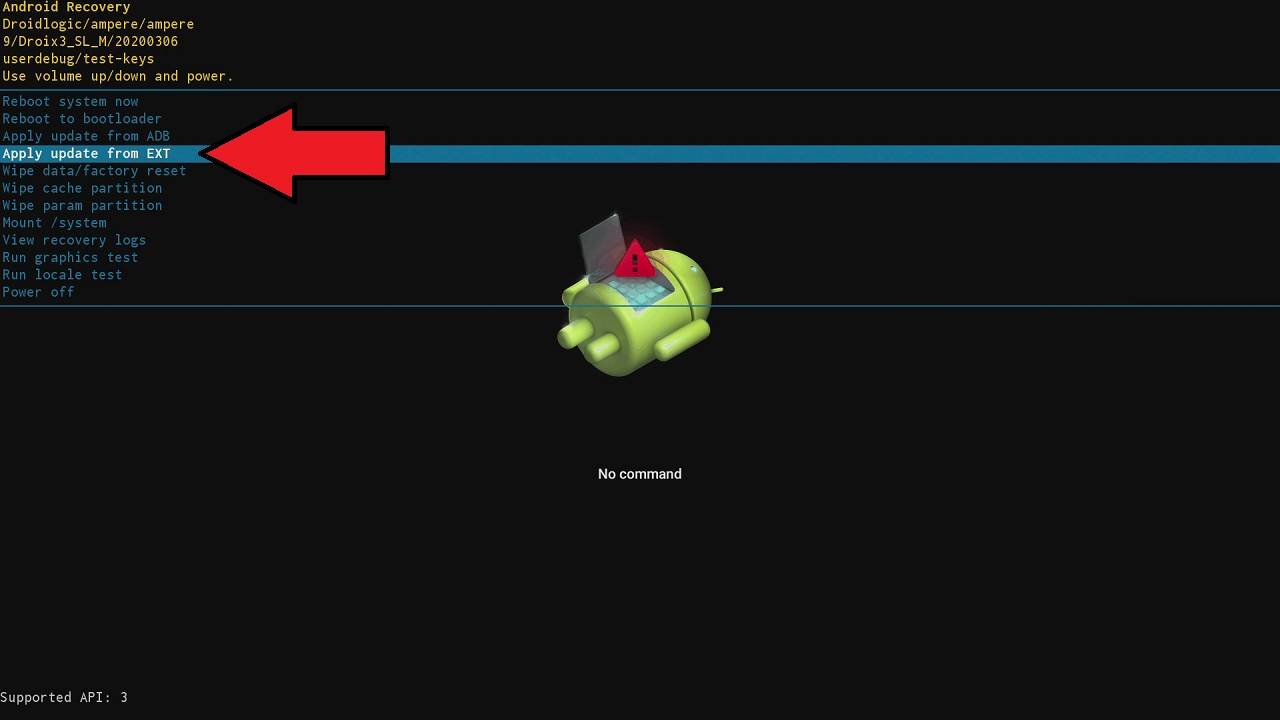
Folosind telecomanda, apăsați butoanele direcționale Sus/Jos pentru a naviga prin meniu și evidențiați Aplicați actualizarea de pe EXT și apăsați OK pentru a o alege.
Vi se vor prezenta două opțiuni de meniu: Actualizare de pe sdcard și Actualizare de pe udisk. Alegeți prima (sdcard) dacă actualizați de pe card Micro SD, și a doua (udisk) dacă actualizați de pe un USB Memory Stick.
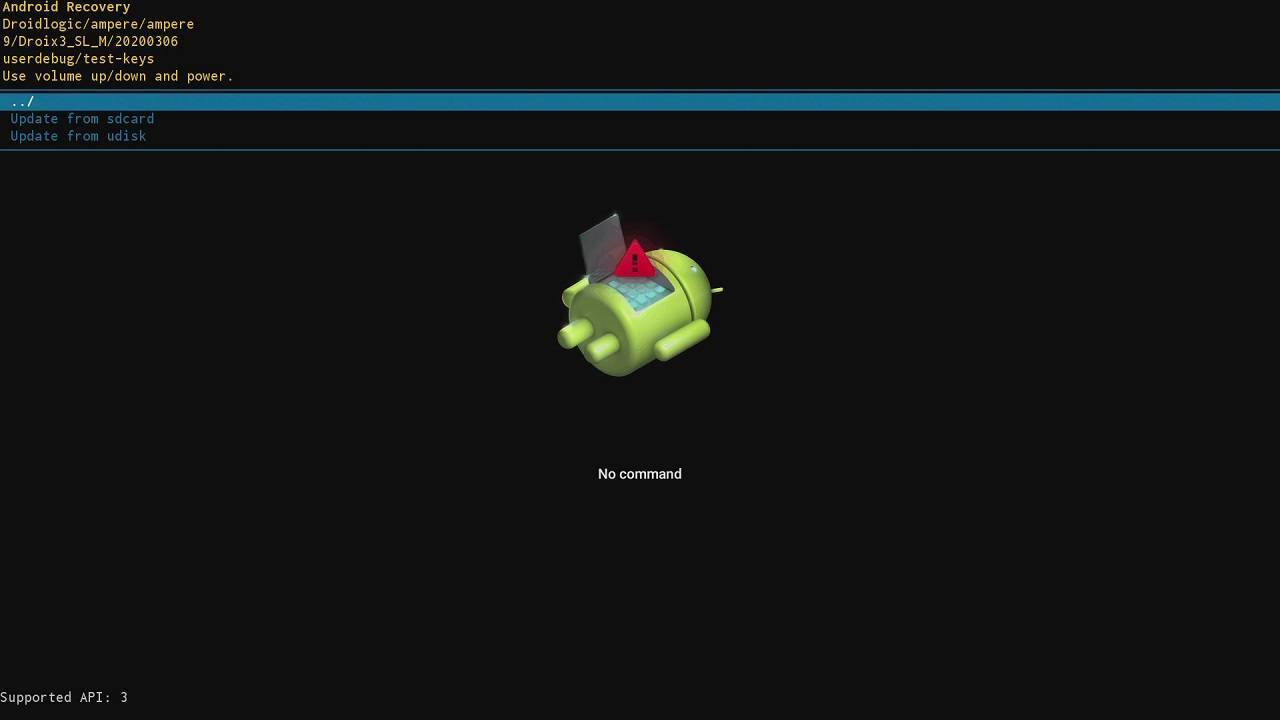
Localizați și evidențiați fișierul de actualizare a firmware-ului pe care l-ați copiat pe card sau pe stick și apăsați butonul OK.
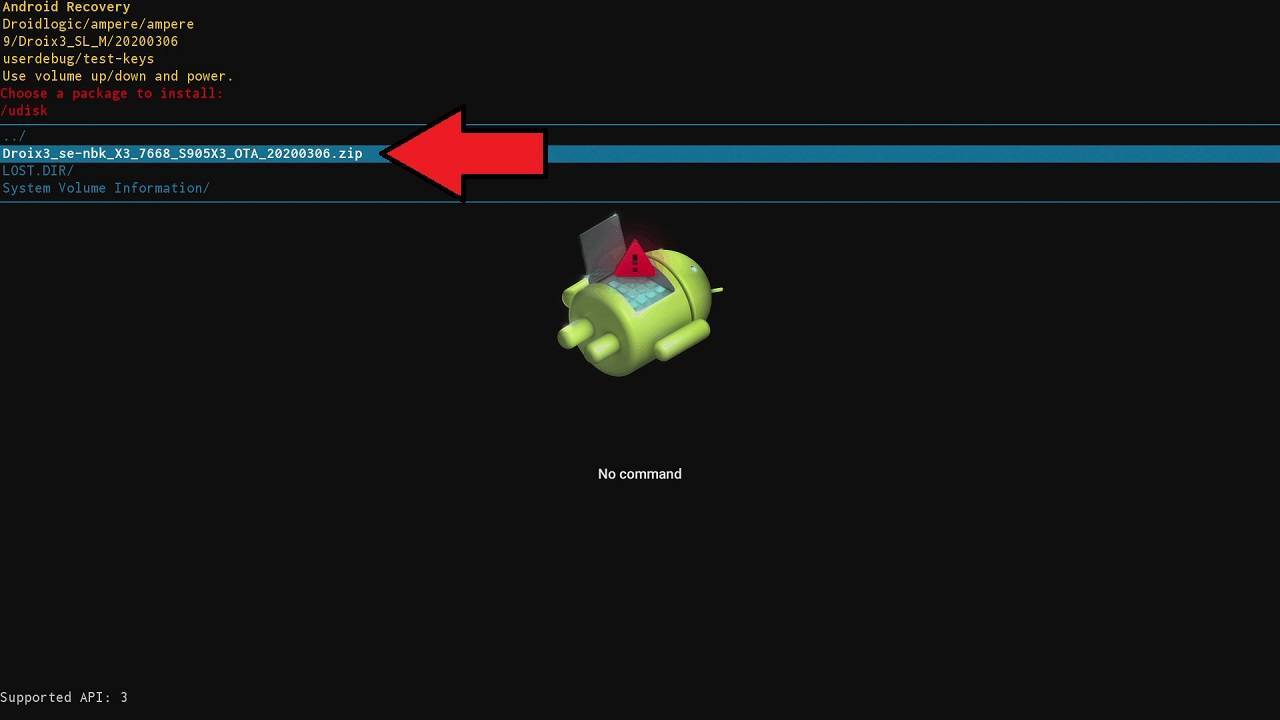
Procedura de actualizare a firmware-ului va începe acum. Procesul de actualizare va dura câteva minute, NU opriți DroiX X3 în niciun moment. Vor apărea câteva notificări în timpul procesului pentru a vă informa despre starea acestuia.
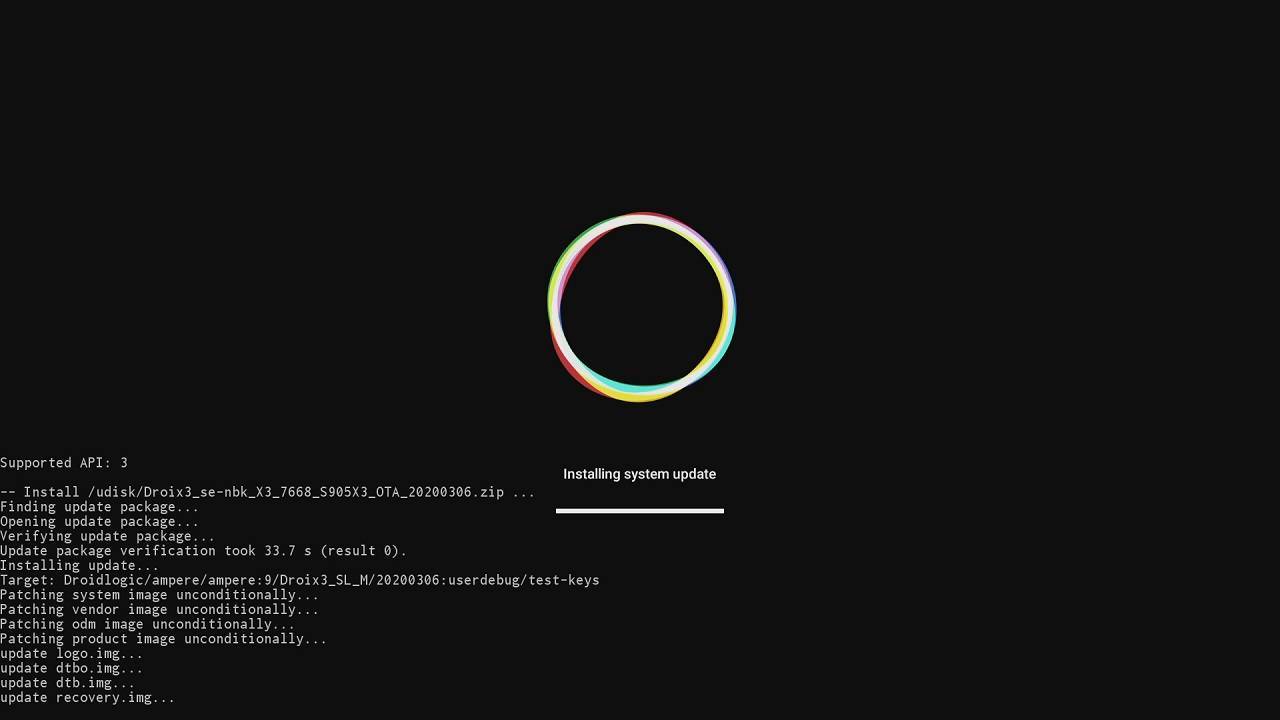
Odată ce procesul de actualizare este complet, veți fi returnat la meniul principal.
Resetare din fabrică după actualizarea firmware-ului
Recomandăm efectuarea unei resetări din fabrică după actualizarea firmware-ului, mai ales dacă reinstalați din cauza unei probleme.
Folosind telecomanda, apăsați butoanele direcționale Sus/Jos pentru a naviga prin meniu și evidențiați Ștergere date / Resetare din fabrică, și apăsați butonul OK.
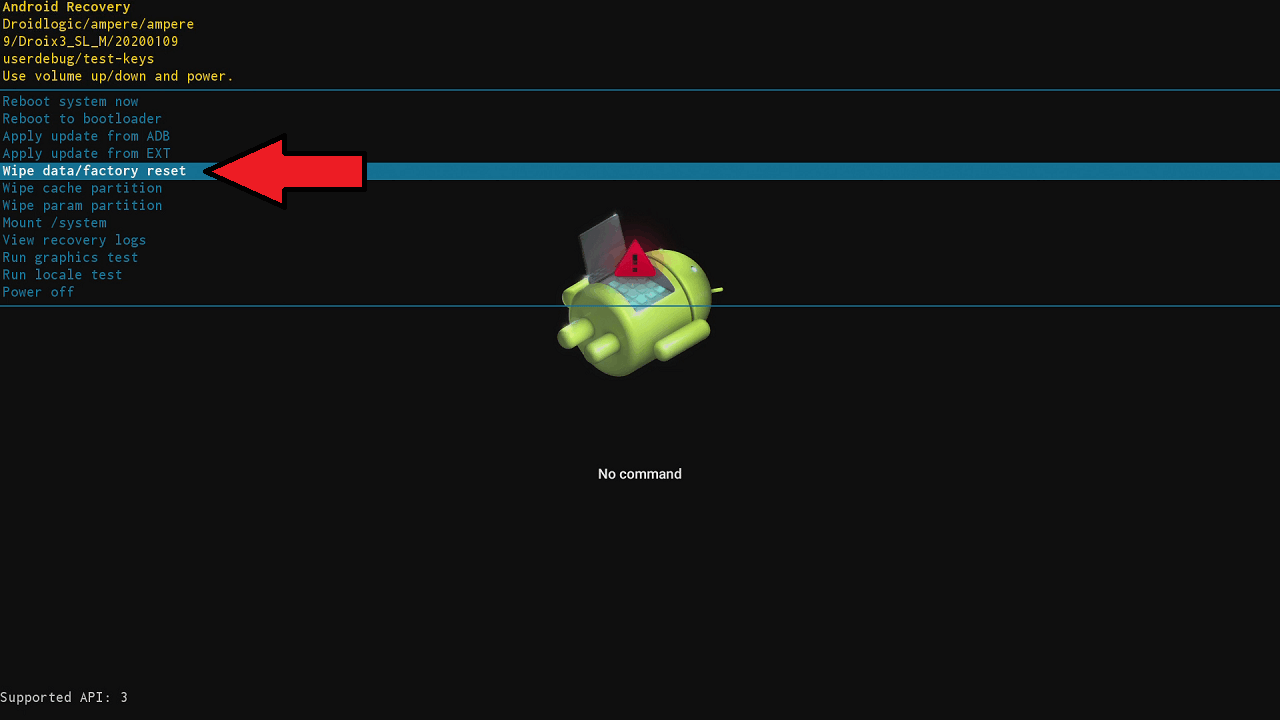
Apăsați din nou Jos pe telecomandă și evidențiați Da pentru a confirma ștergerea tuturor datelor utilizatorului. Apăsați butonul OK pentru a continua.

Procesul de resetare va începe acum. Poate dura până la câteva minute pentru a se finaliza. NU opriți dispozitivul în această perioadă.
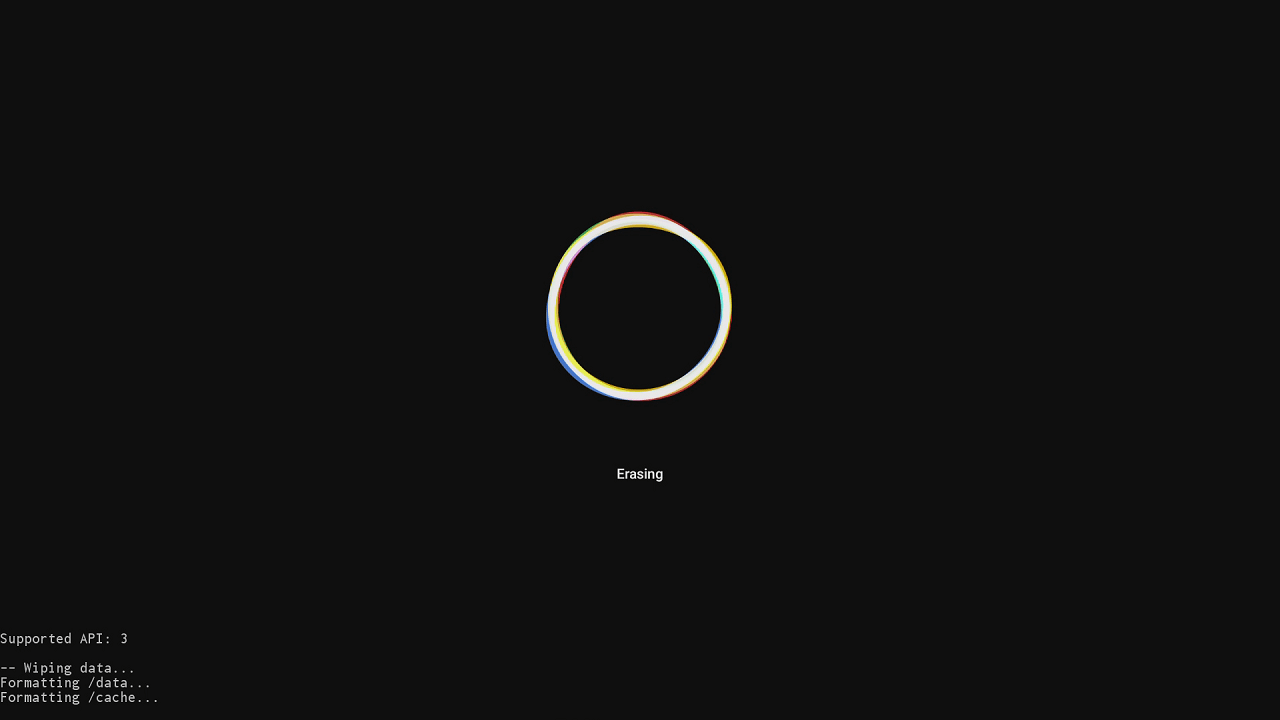
Odată ce procesul s-a finalizat, veți fi returnat la ecranul principal al Meniului de recuperare. Evidențiați Reporniți sistemul acum și apăsați butonul OK.
Dispozitivul se va reporni acum.
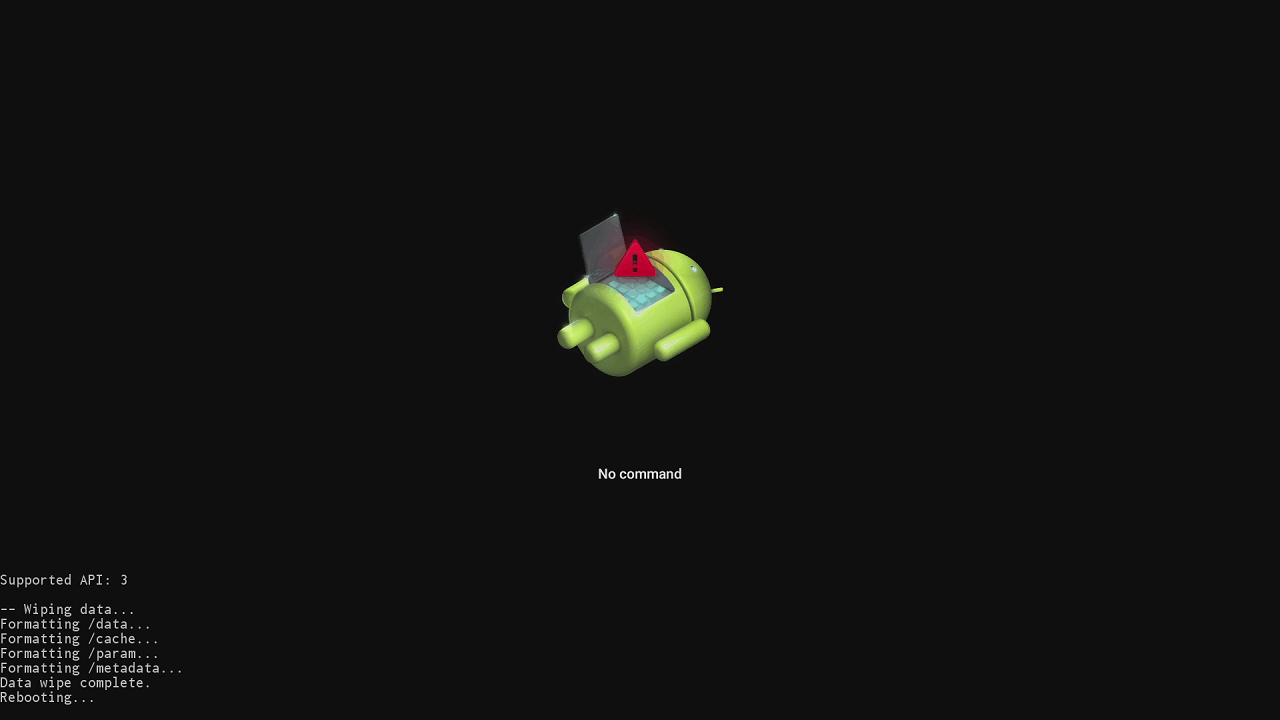
În timpul acestei prime reporniri, procesul de pornire poate dura mai mult decât de obicei. Acest lucru este perfect normal, deoarece dispozitivul instalează sistemul de operare.

Odată ce dispozitivul ajunge la ecranul de Bun venit / Configurare, acesta este gata de utilizare.
Latest from the blog
Visit the blog Recenzie ONEXPLAYER 3 – Gaming AMOLED de 8,8 inci, comenzi modulare și autonomie surprinzătoare a bateriei
14 octombrie 2026
Recenzie ONEXPLAYER 3 – Gaming AMOLED de 8,8 inci, comenzi modulare și autonomie surprinzătoare a bateriei
14 octombrie 2026
 KONKR Pocket BLOCK Anunțat: O consolă portabilă Android verticală minusculă cu ecran 4:3
1 octombrie 2026
KONKR Pocket BLOCK Anunțat: O consolă portabilă Android verticală minusculă cu ecran 4:3
1 octombrie 2026
 Recenzie KONKR Pocket ADVANCE – O consolă portabilă Android de gaming de buzunar axată pe GBA
24 septembrie 2026
Recenzie KONKR Pocket ADVANCE – O consolă portabilă Android de gaming de buzunar axată pe GBA
24 septembrie 2026
 KONKR Pocket Advance Pre-comandă: O consolă Android compactă creată pentru retro gaming
23 septembrie 2026
KONKR Pocket Advance Pre-comandă: O consolă Android compactă creată pentru retro gaming
23 septembrie 2026
Întrebări și răspunsuri 1
My droix x3 fails when installing the firmware. Please send me a link so I can install it through a USB. I tried factory reset n wipe then boot up still not working