




Šiame vadove naudojami failai
Versijos (2)
- Šaltinio vadovas: kaip įrašyti DroiX X3’s programinė aparatinė įranga
- Šaltinio vadovas: atnaujinkite arba iš naujo įdiekite DroiX X3 programinę aparatinę įrangą iš Micro SD kortelės arba USB laikmenos
- Šaltinio vadovas: atnaujinkite arba iš naujo įdiekite DroiX X3 programinę aparatinę įrangą iš Micro SD kortelės arba USB laikmenos
Senesnes versijas galima atsisiųsti atgal – kiekviena versija išsaugo savo patvirtintą failą.
Programinės aparatinės įrangos atnaujinimas arba įdiegimas iš naujo DroiX X3 yra lengvai atliekamas naudojant SD kortelę arba USB laikmeną.
Jums reikės
Micro SD kortelė arba USB atminties laikmena, didesnė nei 1 GB iki 32 GB
Dantų krapštukas, sąvaržėlė ar panašus daiktas, skirtas paspausti atstatymo mygtuką DroiX X3.
DroiX X3 programinė aparatinė įranga: Atsisiųsti čia. (spustelėkite nuorodą Atsisiųsti puslapio viršuje). Neišskleiskite .zip failo.
Micro SD kortelės arba USB atminties laikmenos paruošimas
Pirmiausia turėsite ją suformatuoti FAT32 formatu. Prijunkite ją prie kompiuterio ir „Explorer“ lange pasirinkite diską. Dešiniuoju pelės mygtuku spustelėkite diską ir pasirinkite Formatavimas. Pakeiskite formato tipą į FAT32 ir, jei norite, galite ją pervardyti tinkamu pavadinimu.
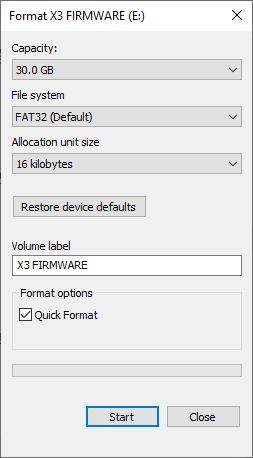
Spustelėkite Pradėti ir diskas bus suformatuotas FAT32 formatu.
Tada nukopijuokite programinės aparatinės įrangos failą iš savo kompiuterio į naujai suformatuotą diską. Kai jis bus nukopijuotas, dešiniuoju pelės mygtuku spustelėkite diską ir jį išimkite. Įkiškite USB atminties laikmeną į USB 2.0 prievadą DroiX X3, arba Micro SD kortelę į Micro SD kortelės lizdą.
Atkūrimo meniu
Atjunkite maitinimo šaltinį nuo savo DroiX X3. Naudodami dantų krapštuką, raskite A/V prievadą (kaip parodyta paveikslėlyje žemiau) DroiX X3 ir švelniai įkiškite dantų krapštuką. Pajusite mygtuko paspaudimą, laikykite šį mygtuką nuspaustą.
Kol mygtukas laikomas nuspaustas, prijunkite maitinimo šaltinį ir užsidegs mėlynas LED indikatorius.
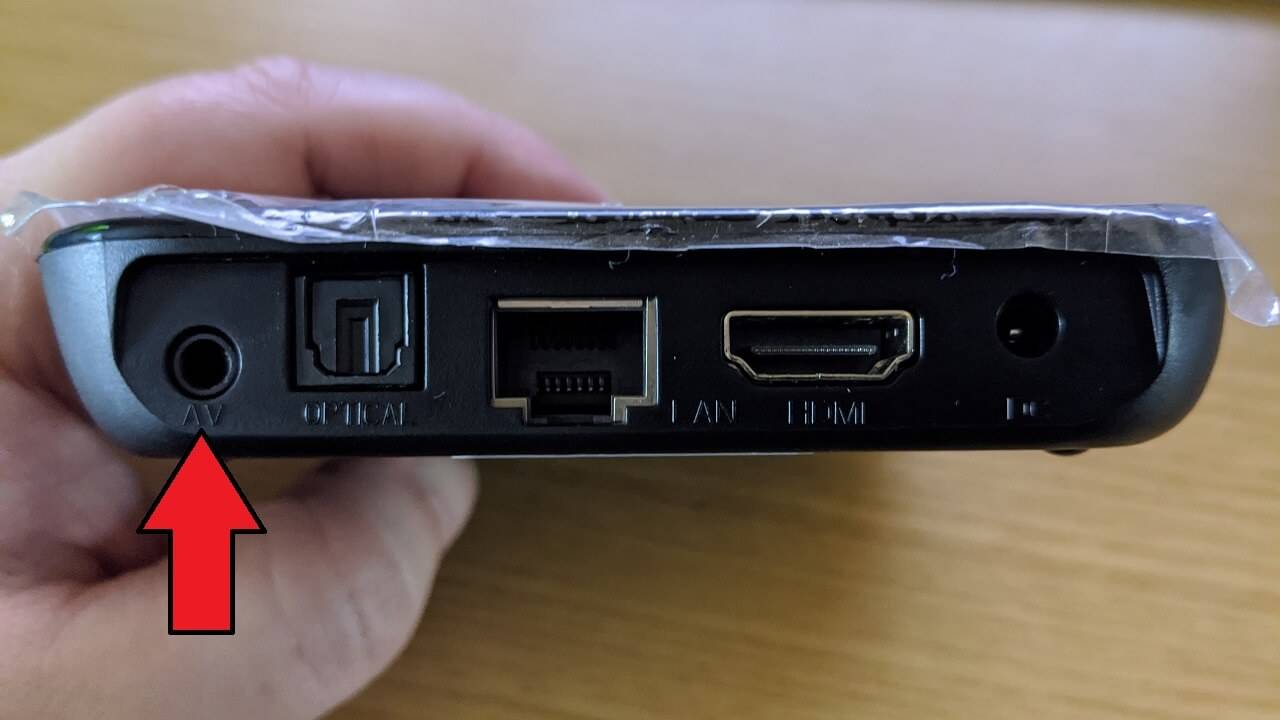
Laikykite atstatymo mygtuką nuspaustą, kol pamatysite Atkūrimo meniu.
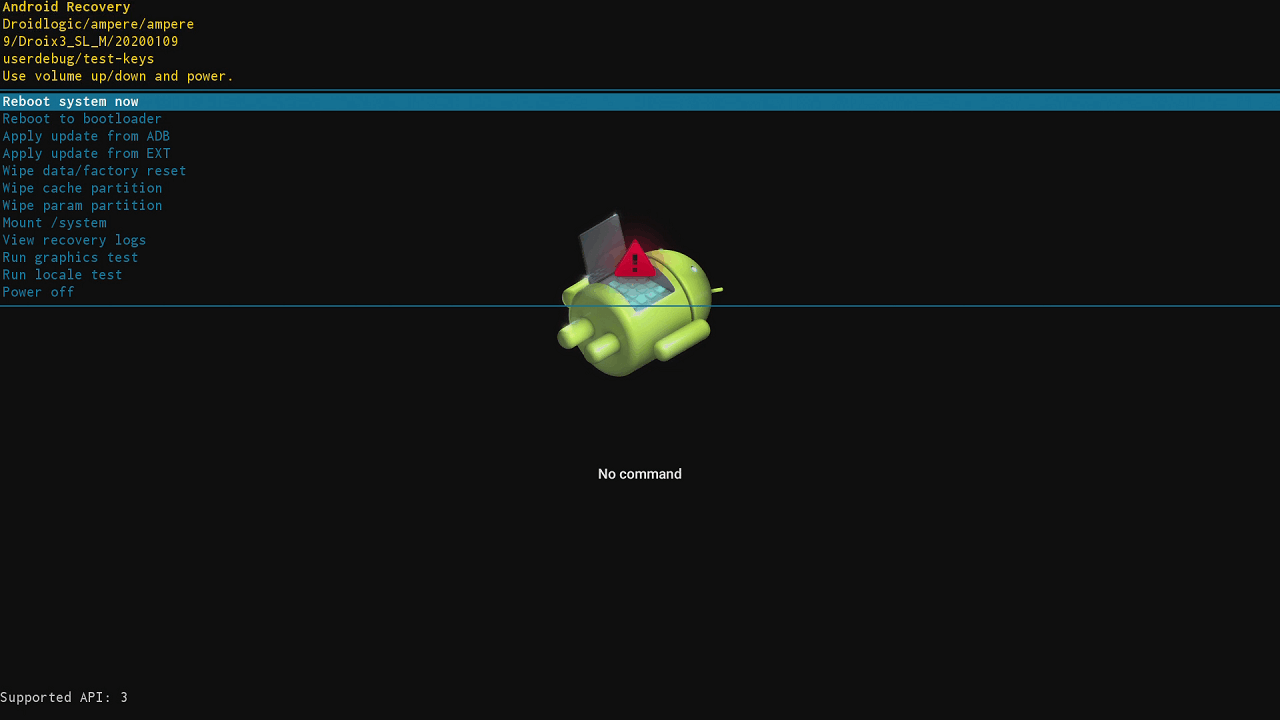
Naudodami nuotolinio valdymo pultą, spauskite jo aukštyn/žemyn krypties mygtukus, kad naršytumėte meniu, ir pažymėkite Taikyti naujinimą iš EXT bei spauskite OK, kad pasirinktumėte.
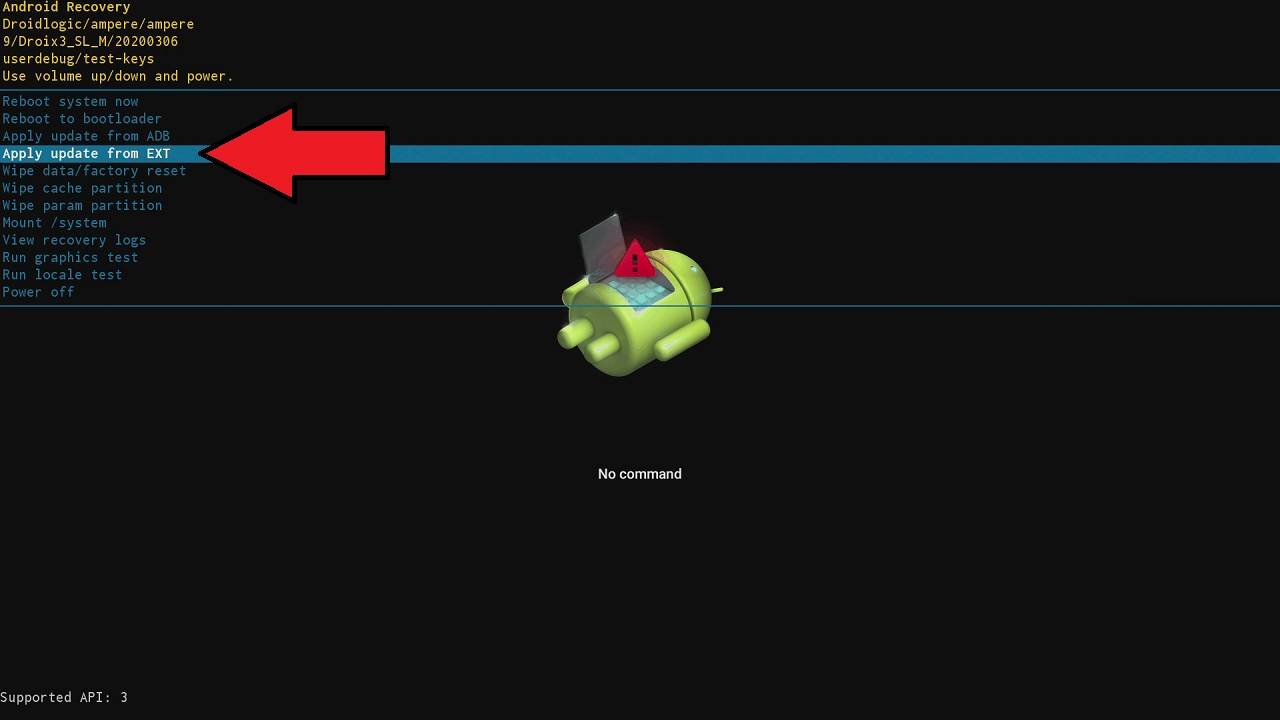
Bus pateikti du meniu variantai: Naujinti iš sdcard ir Naujinti iš udisk. Pasirinkite pirmąjį (sdcard), jei naujinate iš Micro SD kortelės, ir antrąjį (udisk), jei naujinate iš USB atminties laikmenos.
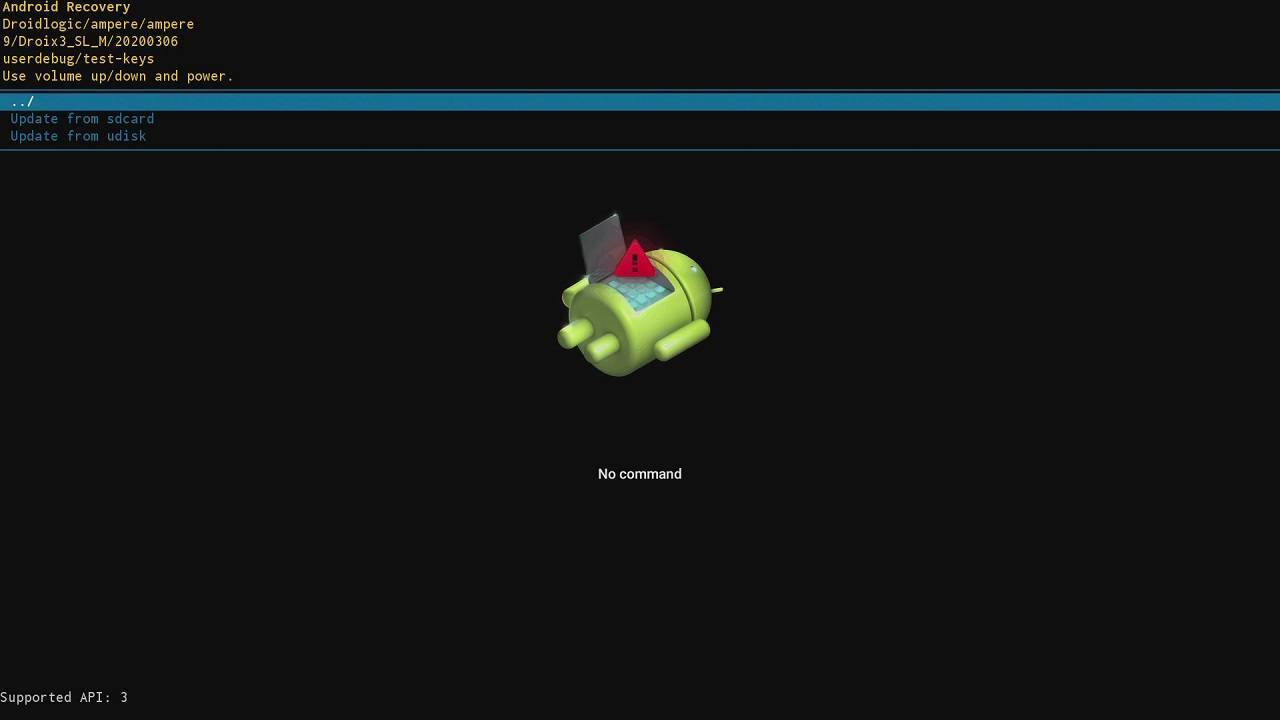
Raskite ir pažymėkite programinės aparatinės įrangos naujinimo failą, kurį nukopijavote į kortelę arba laikmeną, ir spauskite OK mygtuką.
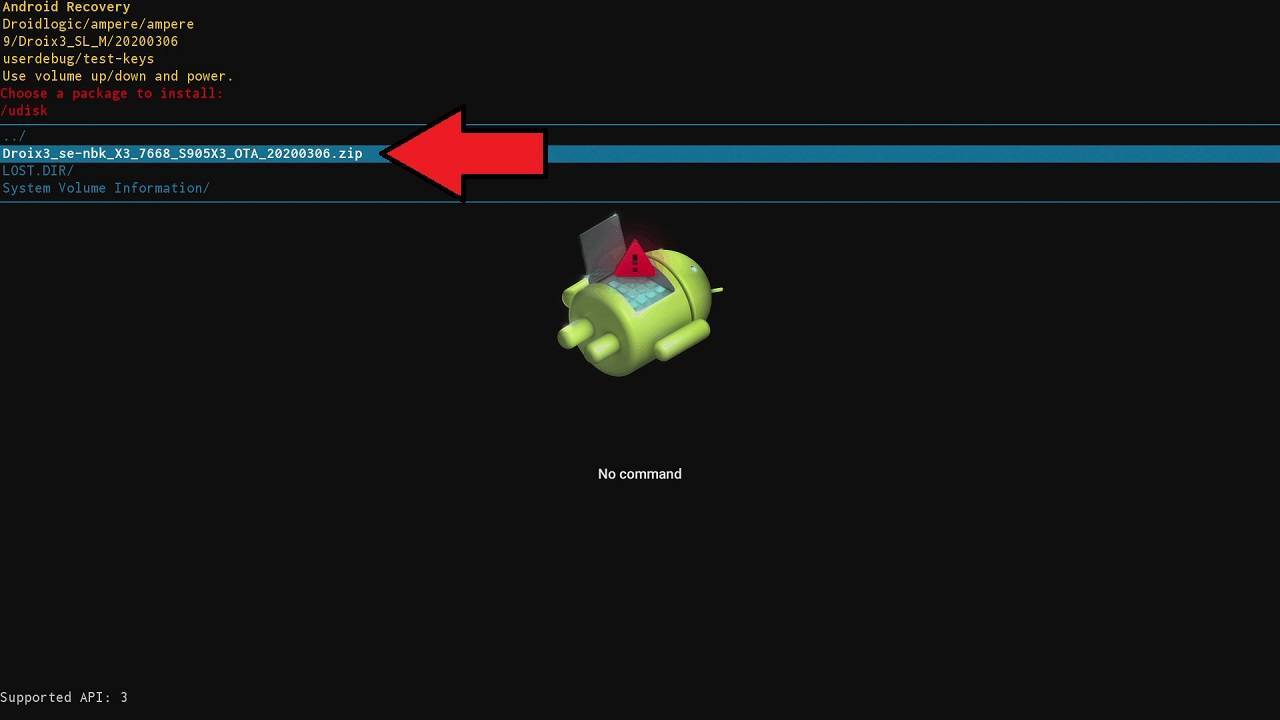
Programinės aparatinės įrangos naujinimo procedūra dabar prasidės. Naujinimo procesas užtruks kelias minutes, jokiu metu neišjunkite DroiX X3. Proceso metu bus rodomi keli pranešimai, informuojantys apie būseną.
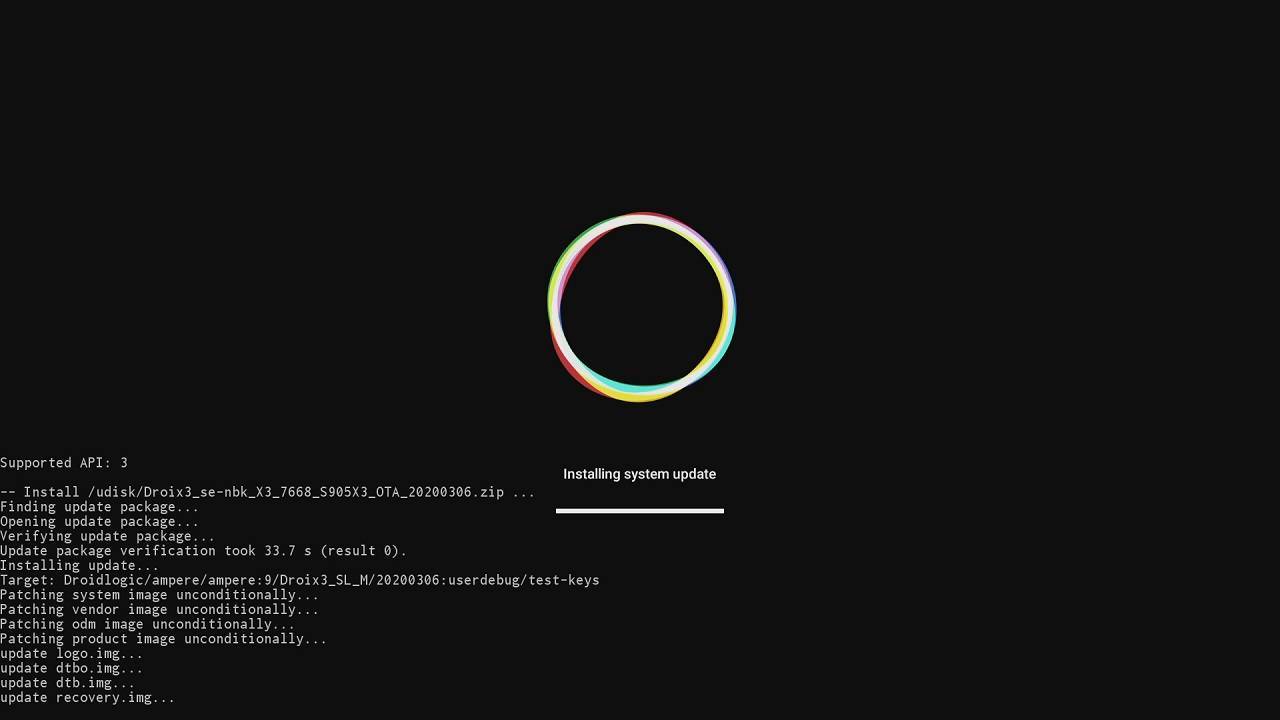
Kai naujinimo procesas bus baigtas, būsite grąžinti į pagrindinį meniu.
Gamyklinių nustatymų atkūrimas po programinės aparatinės įrangos atnaujinimo
Rekomenduojame atlikti gamyklinių nustatymų atkūrimą po programinės aparatinės įrangos atnaujinimo, ypač jei diegiate iš naujo dėl problemos.
Naudodami nuotolinio valdymo pultą, spauskite jo aukštyn/žemyn krypties mygtukus, kad naršytumėte meniu, ir pažymėkite Ištrinti duomenis / Gamyklinių nustatymų atkūrimas, ir spauskite OK mygtuką.
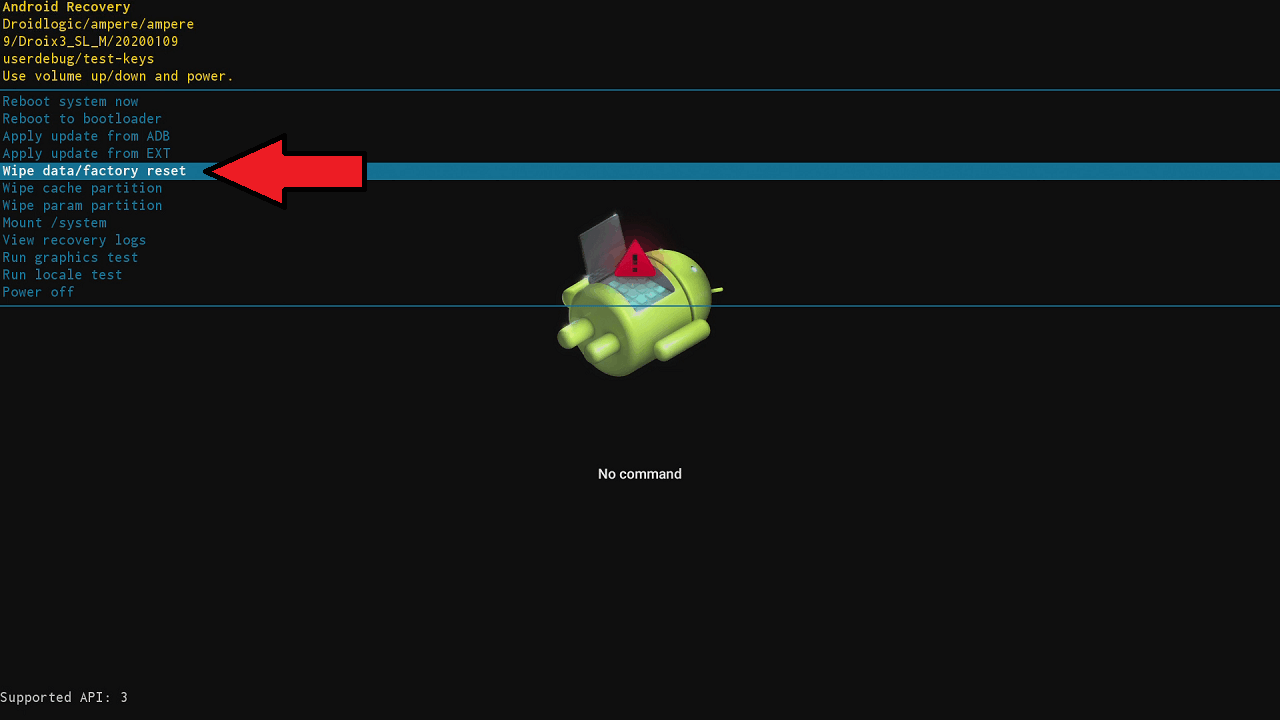
Dar kartą spauskite žemyn nuotolinio valdymo pulte ir pažymėkite Taip, kad patvirtintumėte visų naudotojo duomenų ištrynimą. Spauskite OK mygtuką, kad tęstumėte.

Atstatymo procesas dabar prasidės. Jis gali užtrukti iki kelių minučių. NEIŠJUNKITE įrenginio per šį laikotarpį.
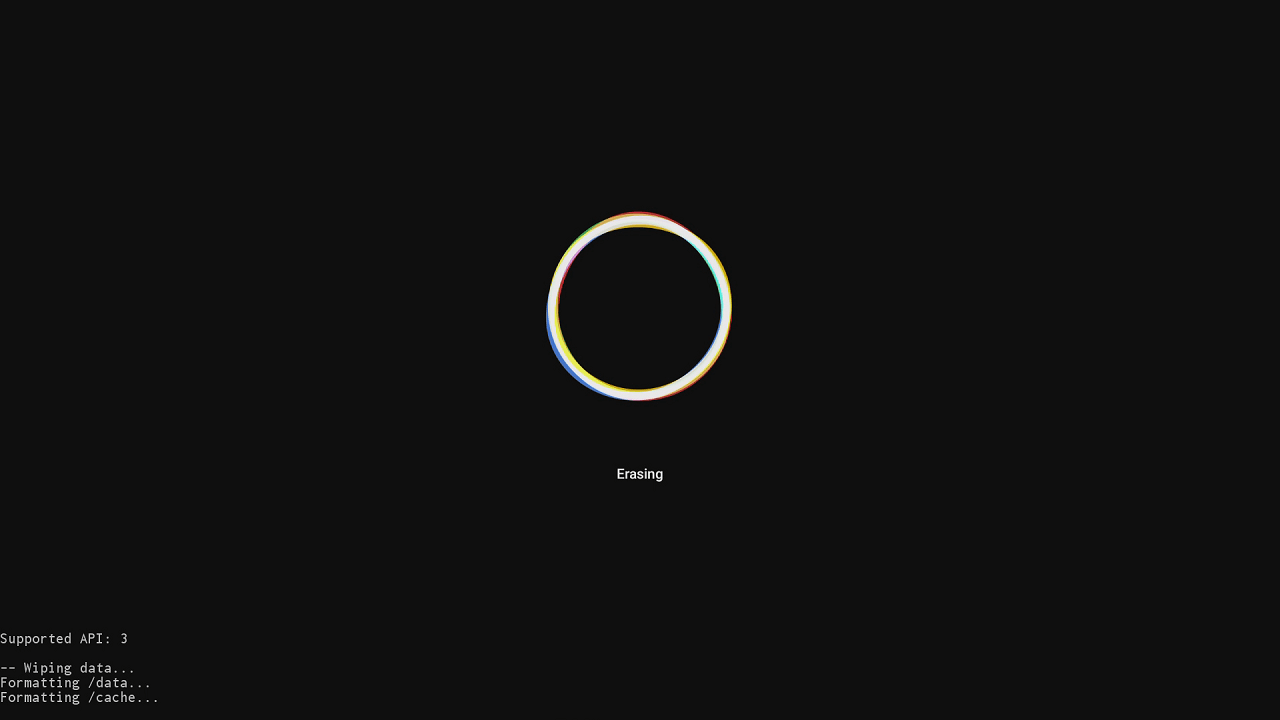
Kai procesas bus baigtas, būsite grąžinti į pagrindinį atkūrimo meniu ekraną. Pažymėkite Paleisti sistemą iš naujo dabar ir spauskite OK mygtuką.
Įrenginys dabar bus paleistas iš naujo.
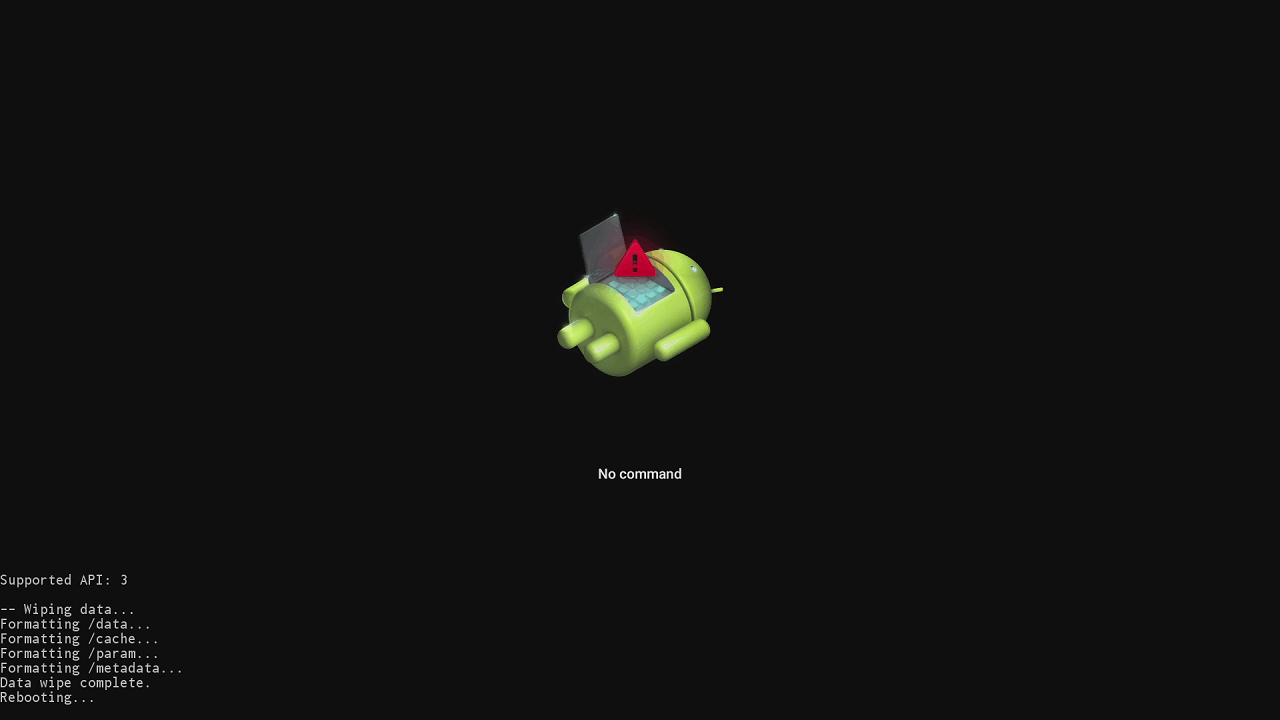
Pirmojo paleidimo iš naujo metu procesas gali užtrukti ilgiau nei įprastai. Tai visiškai normalu, nes įrenginys diegia operacinę sistemą.

Kai įrenginys bus pasveikinimo / nustatymo ekrane, jis bus paruoštas naudoti.
Latest from the blog
Visit the blog EPOMAKER HE65 V2 TMR apžvalga – 8K belaidis greitis ir hibridiniai jungikliai kompaktiškam žaidimui
2026 19 spalio
EPOMAKER HE65 V2 TMR apžvalga – 8K belaidis greitis ir hibridiniai jungikliai kompaktiškam žaidimui
2026 19 spalio
 ONEXPLAYER 3 apžvalga – 8,8 colio AMOLED žaidimai, moduliniai valdikliai ir stebinantis baterijos veikimo laikas
2026 14 spalio
ONEXPLAYER 3 apžvalga – 8,8 colio AMOLED žaidimai, moduliniai valdikliai ir stebinantis baterijos veikimo laikas
2026 14 spalio
 Paskelbtas KONKR Pocket BLOCK: mažytis vertikalus Android delninis įrenginys su 4:3 ekranu
2026 1 spalio
Paskelbtas KONKR Pocket BLOCK: mažytis vertikalus Android delninis įrenginys su 4:3 ekranu
2026 1 spalio
 KONKR Pocket ADVANCE apžvalga – į GBA orientuotas kišeninio dydžio „Android“ žaidimų delninis kompiuteris
2026 24 rugsėjo
KONKR Pocket ADVANCE apžvalga – į GBA orientuotas kišeninio dydžio „Android“ žaidimų delninis kompiuteris
2026 24 rugsėjo
Klausimai ir atsakymai 1
My droix x3 fails when installing the firmware. Please send me a link so I can install it through a USB. I tried factory reset n wipe then boot up still not working