




Az útmutatóban használt fájlok
Verziók (2)
- Forrás útmutató: Hogyan kell flashelni a DroiX X3-at’s firmware
- Forrás útmutató: A DroiX X3 firmware frissítése vagy újratelepítése Micro SD kártyáról vagy USB pendrive-ról
- Forrás útmutató: A DroiX X3 firmware frissítése vagy újratelepítése Micro SD kártyáról vagy USB pendrive-ról
A régebbi verziók letölthetők maradnak a visszaállításhoz – minden verzió megőrzi a saját ellenőrzött fájlját.
A firmware frissítése vagy újratelepítése a DroiX X3 készüléken egyszerűen elvégezhető SD-kártyával vagy USB stickkel.
Szüksége lesz
Egy 1 GB-nál nagyobb, legfeljebb 32 GB-os Micro SD-kártyára vagy USB Memory Stickre
Egy fogpiszkálóra, gemkapocsra vagy hasonló tárgyra a DroiX X3 reset kapcsolójának megnyomásához.
A DroiX X3 firmware: Letöltés itt. (kattintson a Letöltés hivatkozásra az oldal tetején). Ne bontsa ki a .zip fájlt.
A Micro SD-kártya vagy USB Memory Stick előkészítése
Először FAT32 formátumra kell formáznia. Csatlakoztassa a PC-hez, és válassza ki a meghajtót az Intézőben. Kattintson jobb gombbal a meghajtóra, és válassza a Formázás lehetőséget. Módosítsa a formátumtípust FAT32-re, és átnevezheti egy megfelelő névre, ha szeretné.
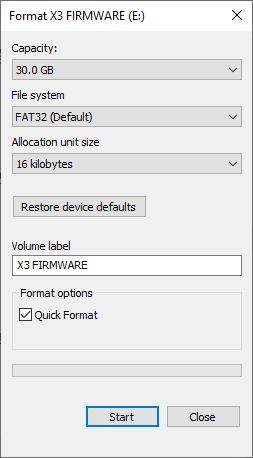
Kattintson a Start gombra, és a meghajtó FAT32 formátumra lesz formázva.
Ezután másolja a firmware fájlt a számítógépéről az újonnan formázott meghajtóra. Miután a másolás befejeződött, kattintson jobb gombbal a meghajtóra, és válassza a Kiadás lehetőséget. Helyezze a USB memóriakártyát a DroiX X3 készülék USB 2.0 portjába, vagy a Micro SD kártyát a Micro SD kártyahelyre.
Helyreállítási menü
Válassza le a tápellátást a DroiX X3 készülékről. A fogpiszkáló segítségével keresse meg az A/V portot (az alábbi képen látható módon) a DroiX X3 készüléken, és óvatosan illessze be a fogpiszkálót. Érezni fogja, hogy egy gombot megnyomott, tartsa nyomva ezt a gombot.
Amíg a gomb nyomva marad, csatlakoztassa a tápellátást, és a kék LED világítani kezd.
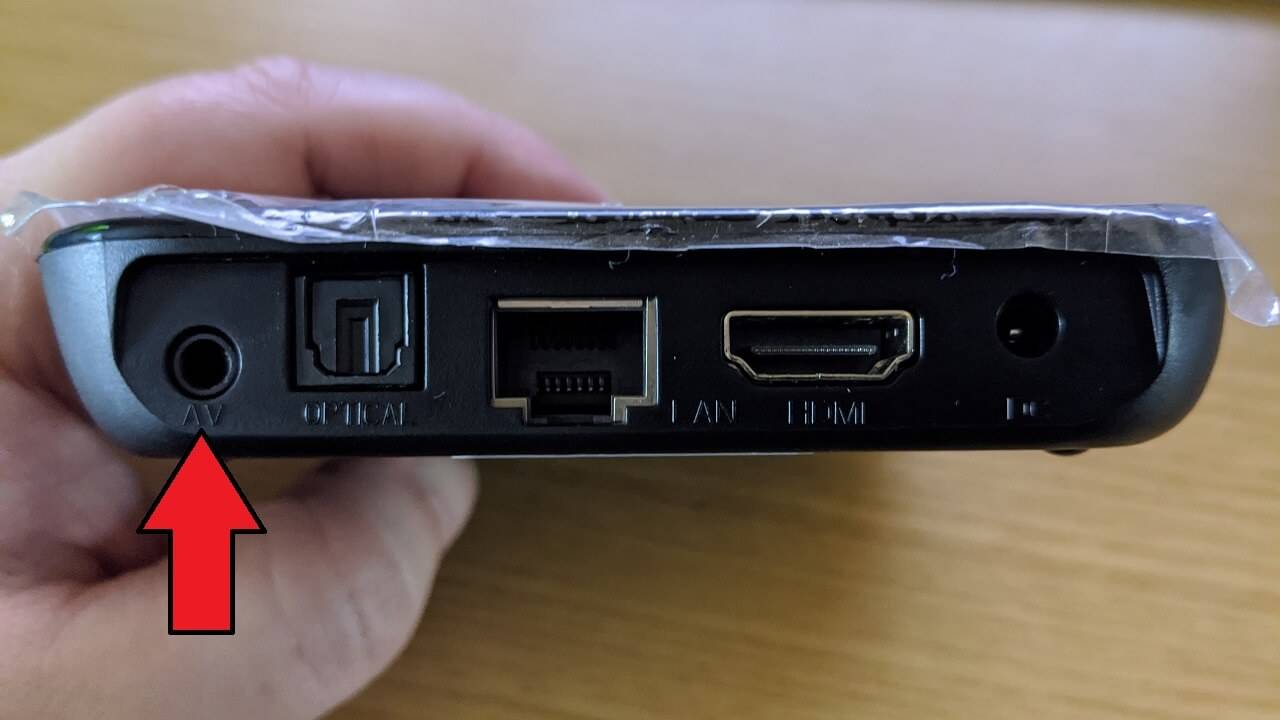
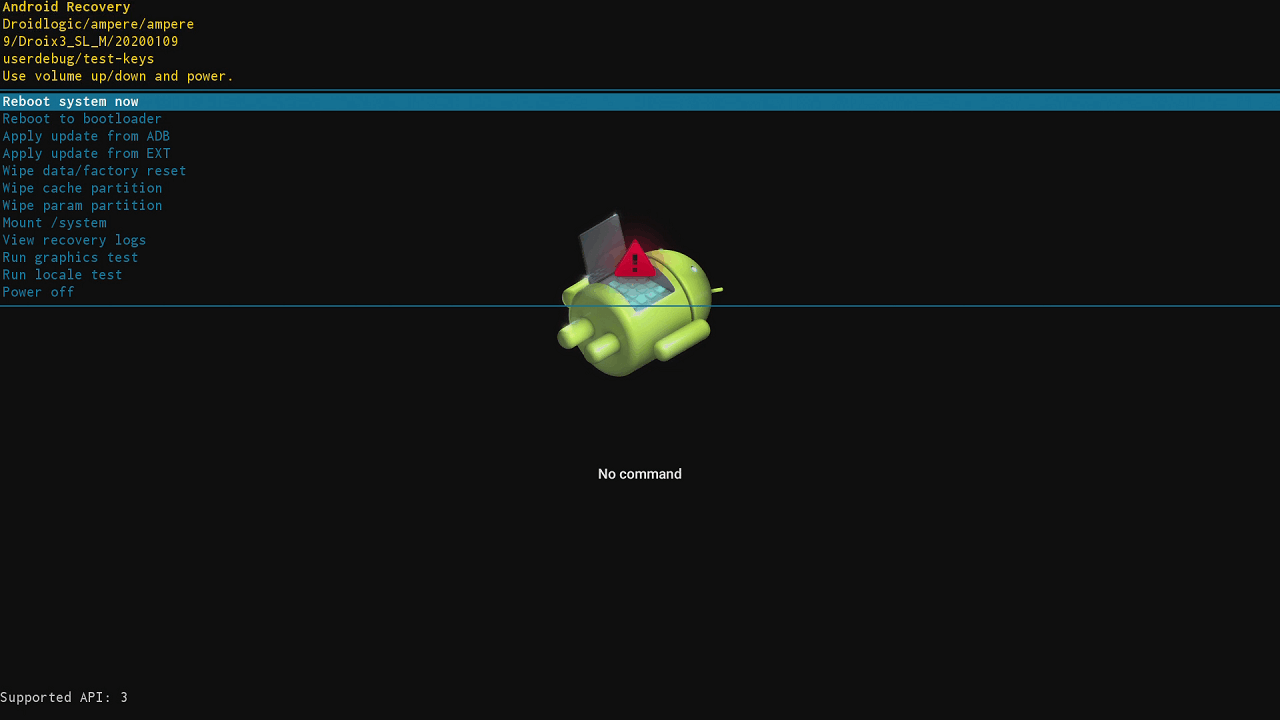
Tartsa nyomva a reset gombot, amíg meg nem jelenik a Helyreállítási menü.
A távirányító segítségével nyomja meg a Fel/Le iránygombokat a menüben való navigáláshoz, és jelölje ki a Frissítés alkalmazása EXT-ről lehetőséget, majd nyomja meg az OK gombot a kiválasztásához.
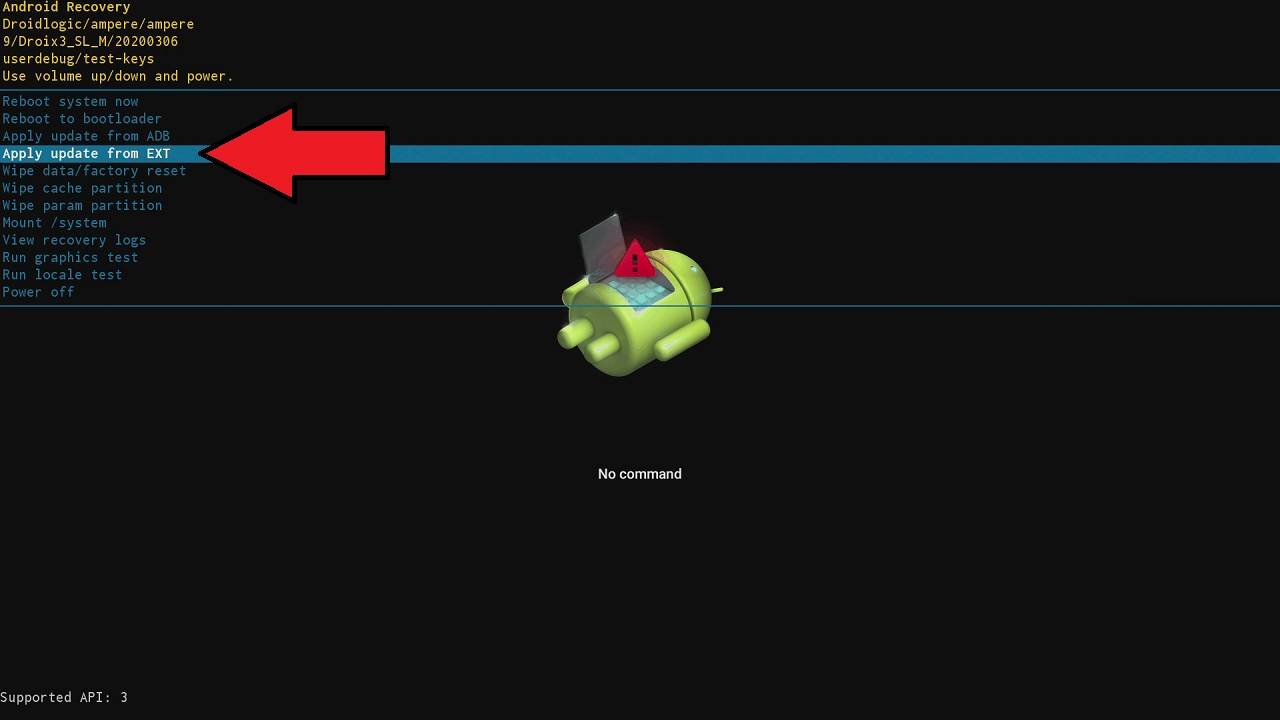
Két menüopció jelenik meg: Frissítés sdcard-ról és Frissítés udisk-ról. Válassza az elsőt (sdcard), ha Micro SD kártyáról frissít, és a másodikat (udisk), ha USB memóriakártyáról frissít.
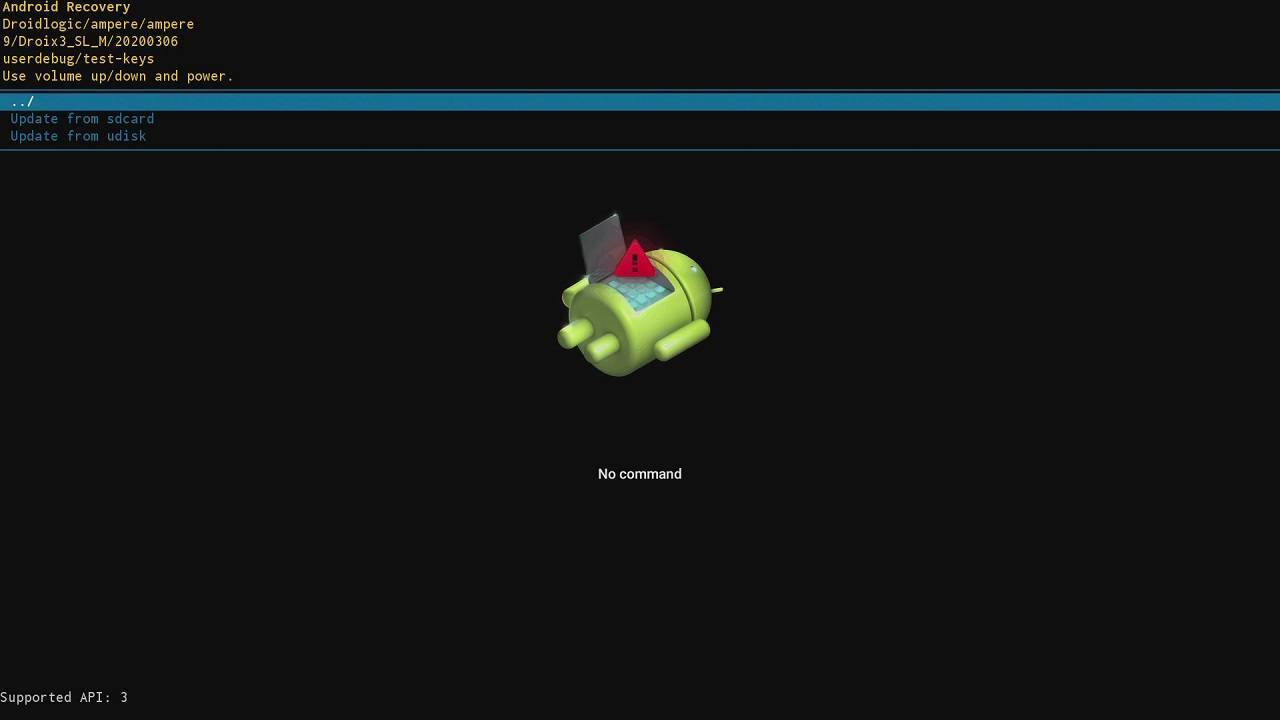
Keresse meg és jelölje ki a kártyára vagy a memóriakártyára másolt firmware-frissítési fájlt, majd nyomja meg az OK gombot.
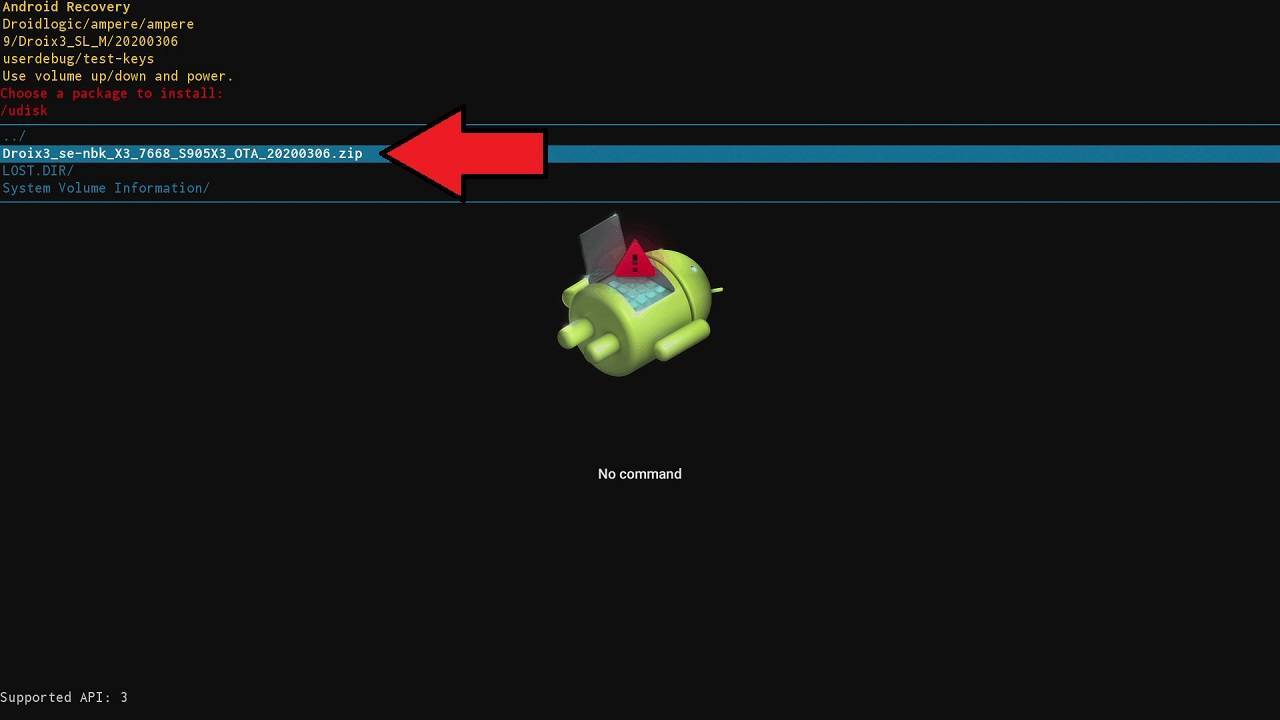
A firmware-frissítési eljárás most elindul. A frissítési folyamat néhány percet vesz igénybe, semmilyen esetben NE kapcsolja ki a DroiX X3 készüléket. A folyamat során néhány értesítés tájékoztatja az állapotról.
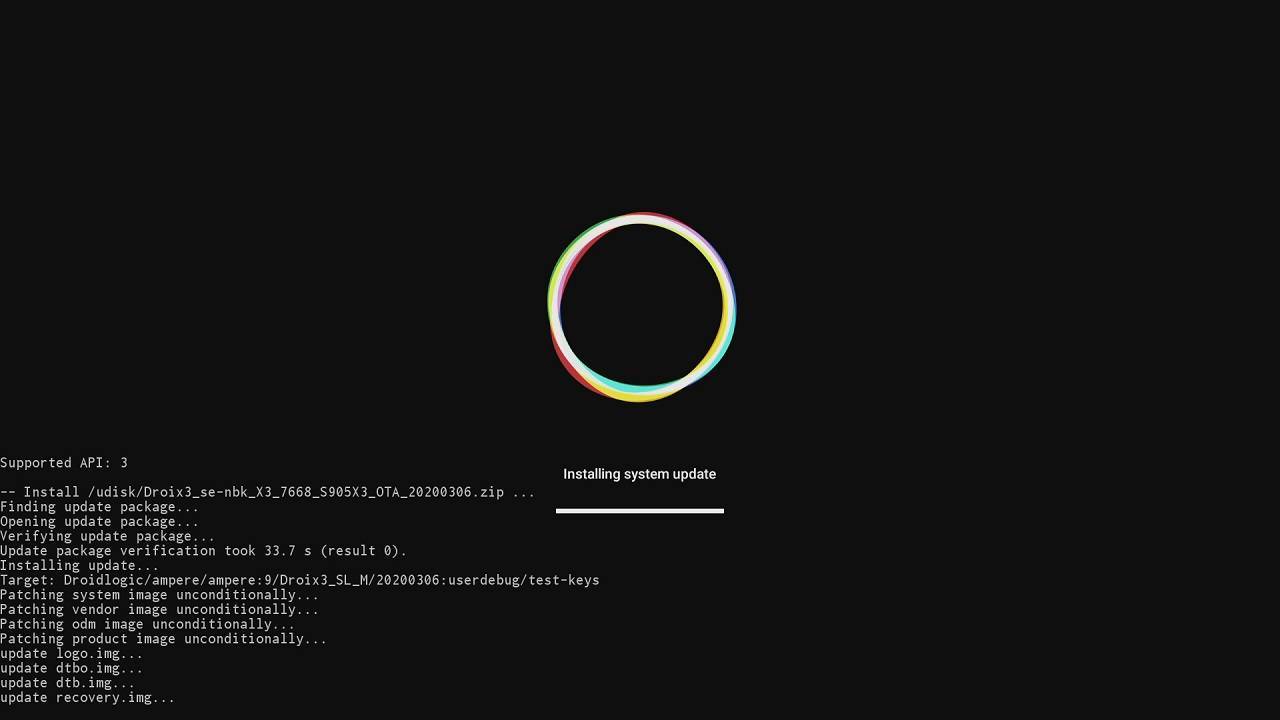
Miután a frissítési folyamat befejeződött, visszatér a főmenübe.
Gyári visszaállítás a firmware frissítése után
Javasoljuk, hogy a firmware frissítése után hajtson végre gyári visszaállítást, különösen akkor, ha egy probléma miatt telepíti újra.
A távirányítóval nyomja meg a Fel/Le iránygombokat a menüben való navigáláshoz, és jelölje ki a Adatok törlése / Gyári visszaállítás, majd nyomja meg az OK gombot.
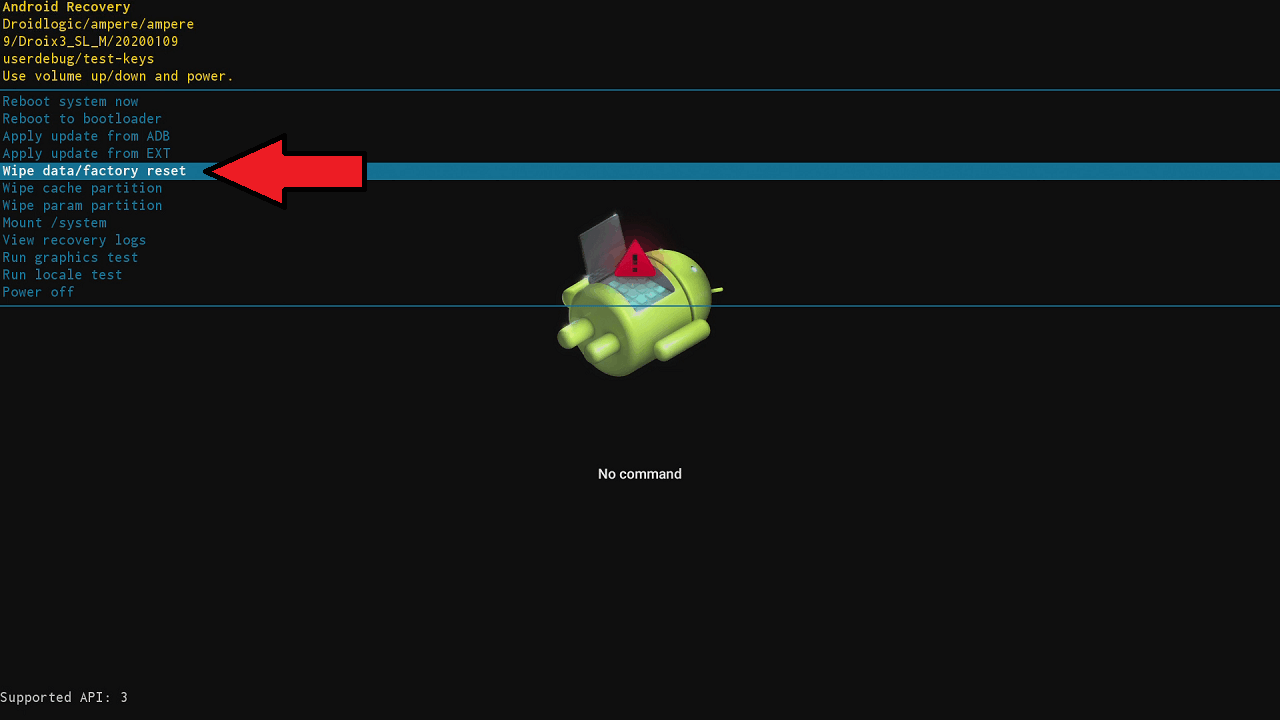
Nyomja meg ismét a Le gombot a távirányítón, és jelölje ki a Igen lehetőséget az összes felhasználói adat törlésének megerősítéséhez. Nyomja meg az OK gombot a folytatáshoz.

A visszaállítási folyamat most elindul. A befejezés akár néhány percet is igénybe vehet. NE kapcsolja ki az eszközt ez idő alatt.
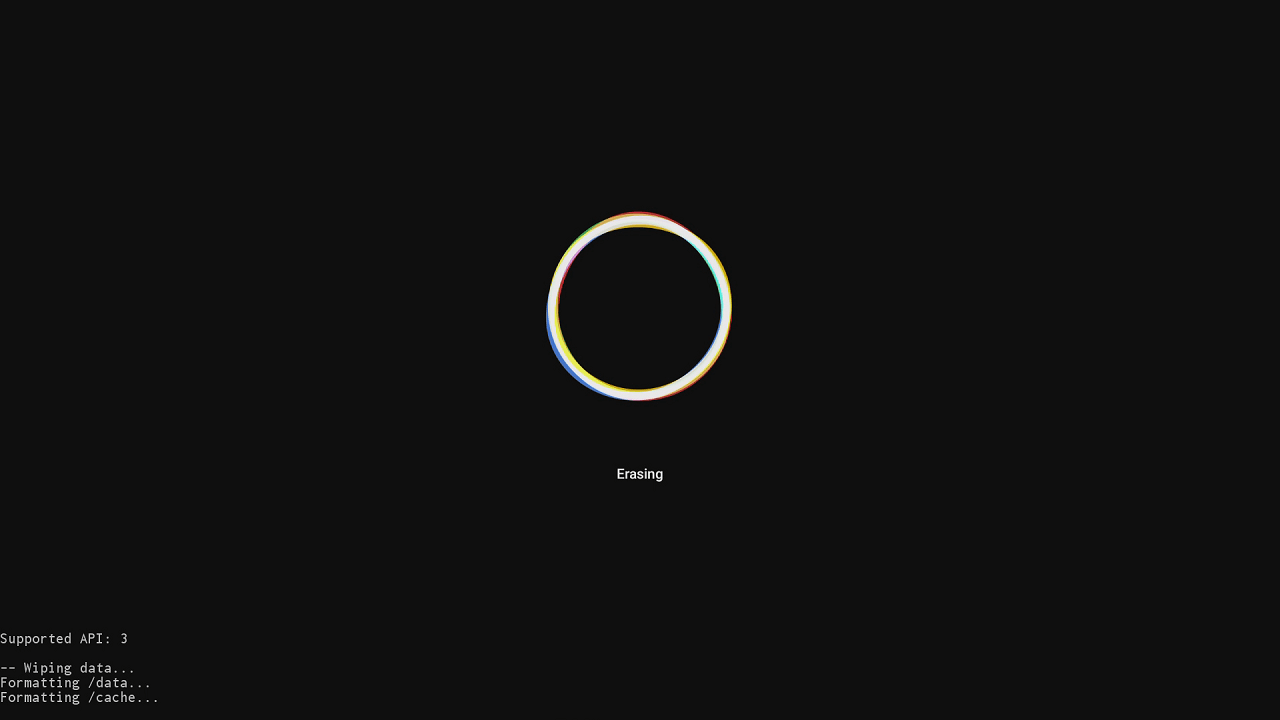
Amint a folyamat befejeződött, visszatér a fő Recovery menü képernyőjére. Jelölje ki a Rendszer újraindítása most elemet, és nyomja meg az OK gombot.
Az eszköz most újraindul.
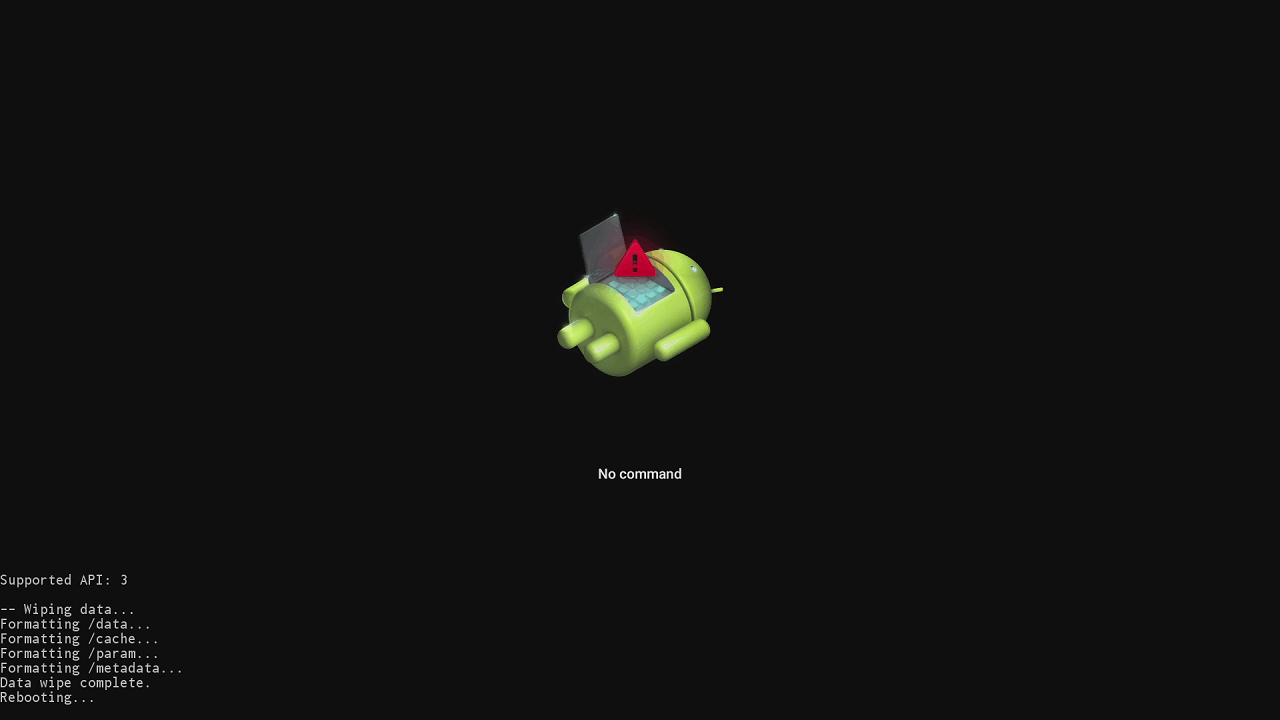
Az első újraindítás során a folyamat a szokásosnál hosszabb ideig tarthat. Ez teljesen normális, mivel az eszköz éppen telepíti az operációs rendszert.

Miután a készülék bekapcsolt és az Üdvözlő / Beállítás képernyőn van, készen áll a használatra.
Latest from the blog
Visit the blog EPOMAKER HE65 V2 TMR teszt – 8K vezeték nélküli sebesség és hibrid kapcsolók kompakt játékhoz
2026.10.19.
EPOMAKER HE65 V2 TMR teszt – 8K vezeték nélküli sebesség és hibrid kapcsolók kompakt játékhoz
2026.10.19.
 ONEXPLAYER 3 teszt – 8,8 hüvelykes AMOLED kijelző, moduláris vezérlés és meglepően jó akkumulátoridő
2026.10.14.
ONEXPLAYER 3 teszt – 8,8 hüvelykes AMOLED kijelző, moduláris vezérlés és meglepően jó akkumulátoridő
2026.10.14.
 KONKR Pocket BLOCK bejelentve: egy apró, vertikális Android kézikonzol 4:3-as kijelzővel
2026.10.01.
KONKR Pocket BLOCK bejelentve: egy apró, vertikális Android kézikonzol 4:3-as kijelzővel
2026.10.01.
 KONKR Pocket ADVANCE teszt – Egy zsebméretű, GBA-központú Android játék-kézikonzol
2026.09.24.
KONKR Pocket ADVANCE teszt – Egy zsebméretű, GBA-központú Android játék-kézikonzol
2026.09.24.
Kérdések és válaszok 1
My droix x3 fails when installing the firmware. Please send me a link so I can install it through a USB. I tried factory reset n wipe then boot up still not working