




Súbory použité v tejto príručke
Verzie (2)
- Zdrojový návod: Ako flashnúť DroiX X3’s firmvér
- Zdrojový návod: Aktualizácia alebo preinštalovanie firmvéru DroiX X3 z Micro SD karty alebo USB kľúča
- Zdrojový návod: Aktualizácia alebo preinštalovanie firmvéru DroiX X3 z Micro SD karty alebo USB kľúča
Staršie verzie zostávajú na stiahnutie na účely vrátenia – každá verzia si uchováva svoj vlastný overený súbor.
Aktualizácia alebo preinštalovanie firmvéru na DroiX X3 sa jednoducho vykoná pomocou SD karty alebo pamäťovej karty USB.
Budete potrebovať
Micro SD kartu alebo pamäťovú kartu USB s kapacitou väčšou ako 1 GB až do 32 GB
Špáradlo, kancelársku sponku alebo podobný predmet na stlačenie tlačidla reset na DroiX X3.
Firmvér pre DroiX X3: Stiahnuť tu. (kliknite na odkaz Download v hornej časti stránky). Súbor .zip nerozbaľujte.
Príprava Micro SD karty alebo pamäťovej karty USB
Najprv ju budete musieť naformátovať na formát FAT32. Pripojte ju k počítaču a v Prieskumníkovi vyberte príslušnú jednotku. Kliknite pravým tlačidlom myši na jednotku a zvoľte Formátovať. Zmeňte typ formátu na FAT32 a ak chcete, môžete ju premenovať na vhodný názov.
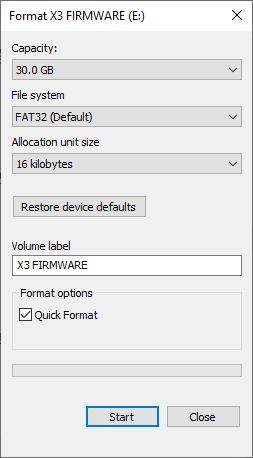
Kliknite na Štart a jednotka sa naformátuje na FAT32.
Následne skopírujte súbor firmvéru z počítača na novo naformátovaný disk. Po skopírovaní kliknite pravým tlačidlom myši na disk a vyberte možnosť Vysunúť. Vložte pamäťovú kartu USB do portu USB 2.0 na zariadení DroiX X3 alebo vložte kartu Micro SD do slotu pre kartu Micro SD.
Ponuka obnovenia
Odpojte napájanie od zariadenia DroiX X3. Pomocou špáradla nájdite port A/V (ako je znázornené na obrázku nižšie) na zariadení DroiX X3 a jemne vložte špáradlo. Pocítite stlačenie tlačidla, toto tlačidlo držte stlačené.
Zatiaľ čo je tlačidlo stále stlačené, pripojte napájanie a rozsvieti sa modrá LED dióda.
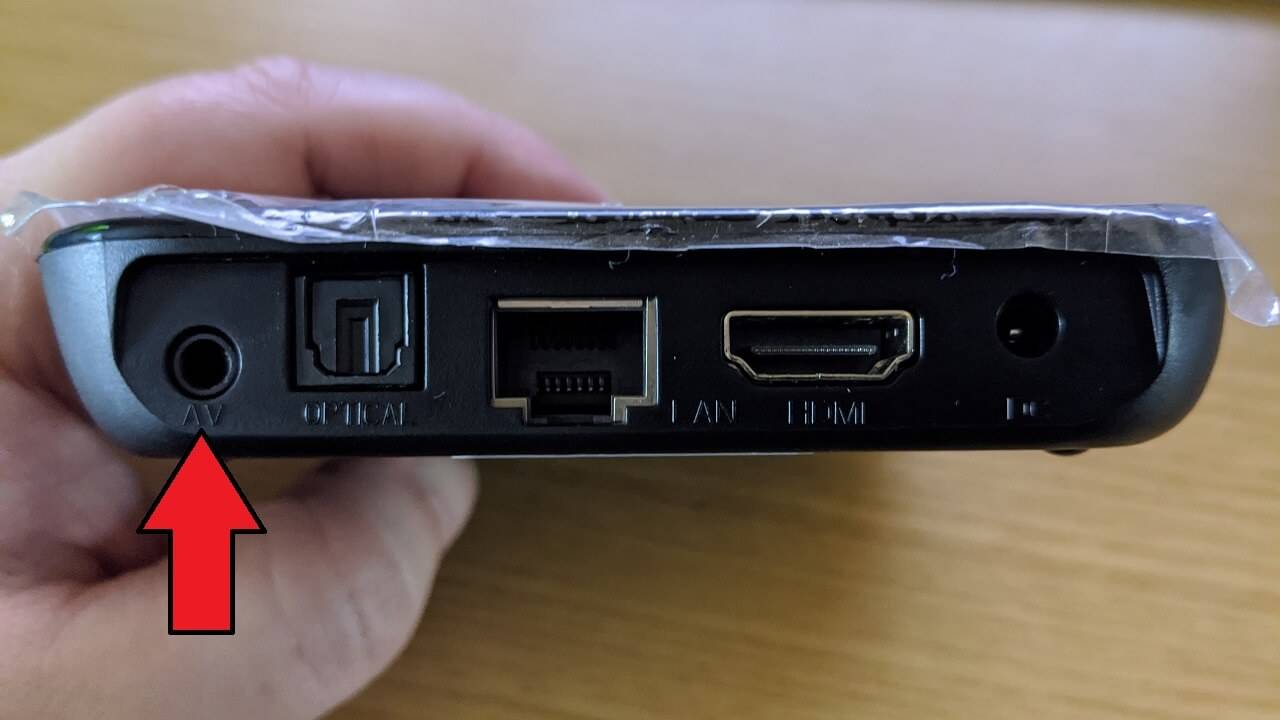
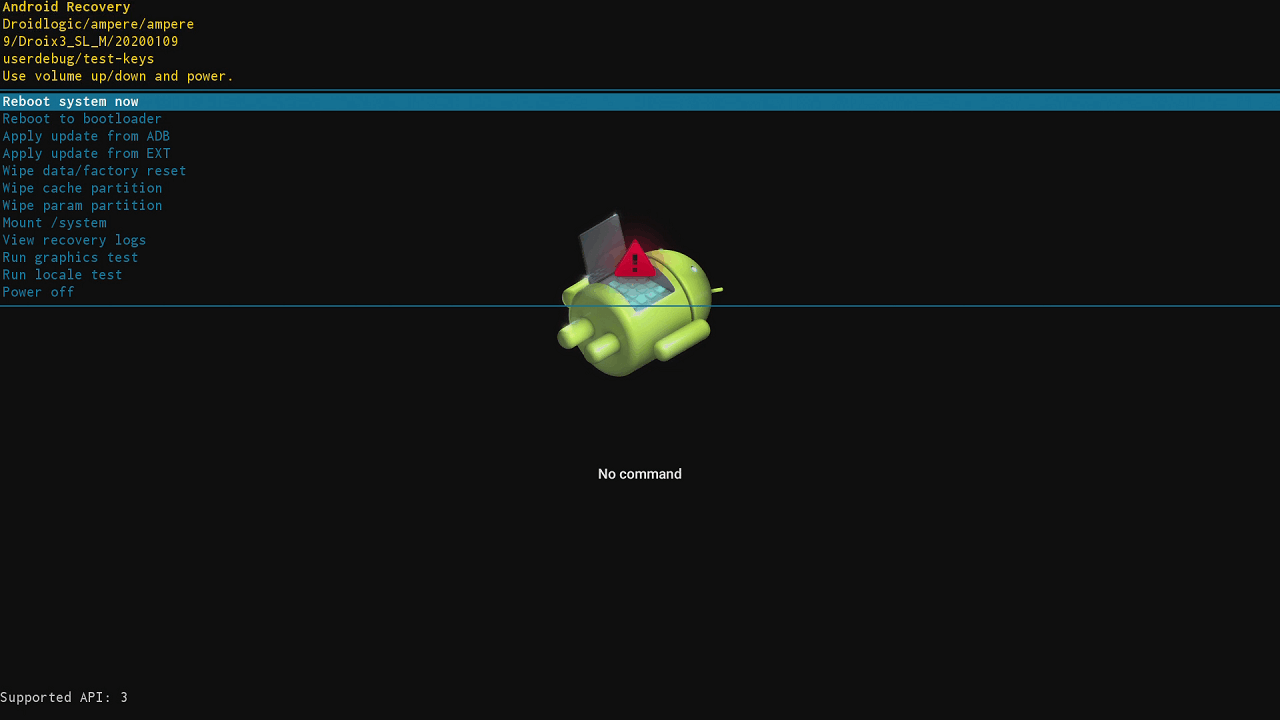
Tlačidlo reset držte stlačené, kým sa nezobrazí Ponuka obnovenia.
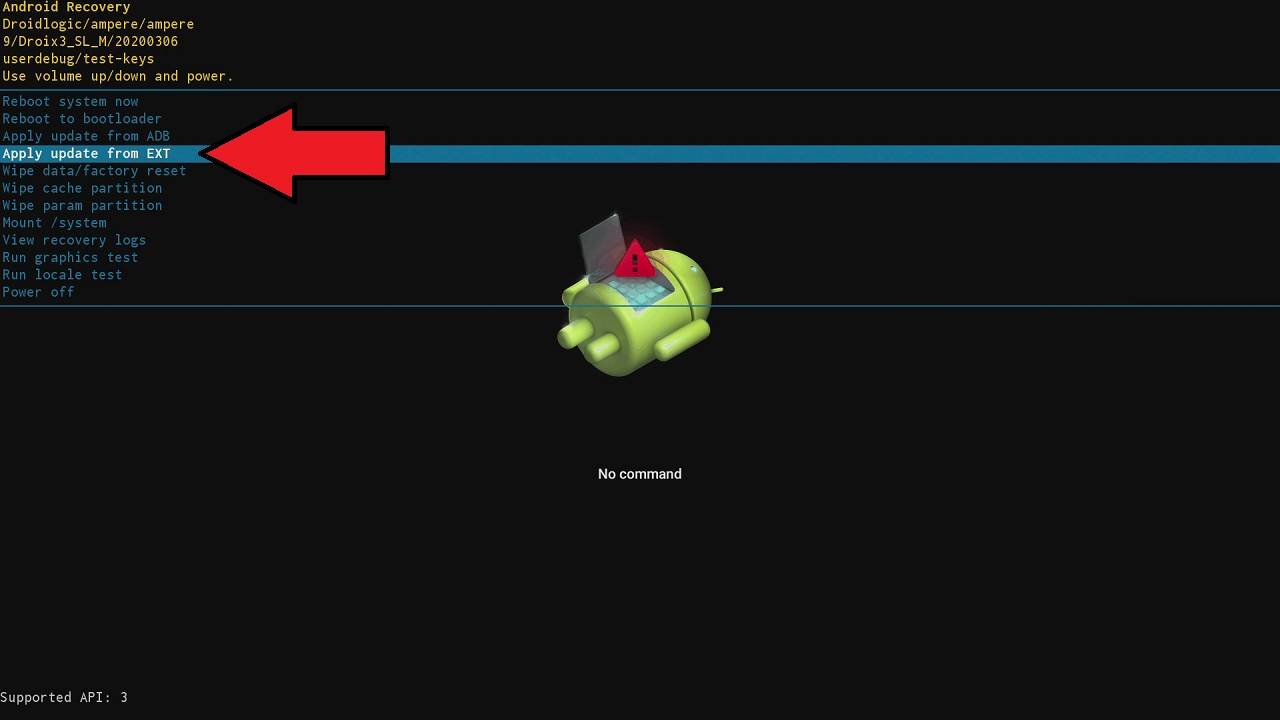
Pomocou diaľkového ovládača stláčajte smerové tlačidlá Nahor/Nadol na navigáciu v ponuke a zvýraznite Použiť aktualizáciu z EXT a stlačením tlačidla OK ju vyberte.
Zobrazia sa vám dve možnosti ponuky: Aktualizovať z karty sdcard a Aktualizovať z udisk. Vyberte prvú možnosť (sdcard), ak aktualizujete z karty Micro SD, a druhú možnosť (udisk), ak aktualizujete z pamäťovej karty USB Memory Stick.
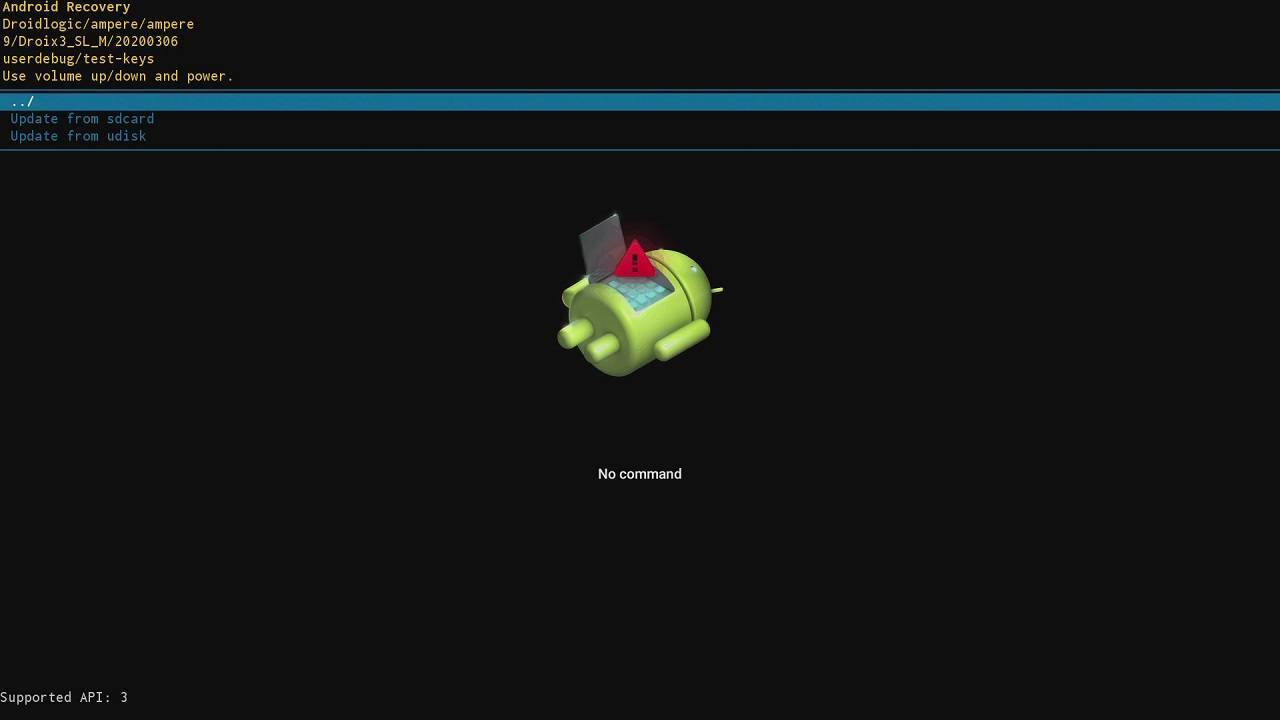
Nájdite a zvýraznite súbor aktualizácie firmvéru, ktorý ste skopírovali na kartu alebo pamäťovú kartu, a stlačte tlačidlo OK.
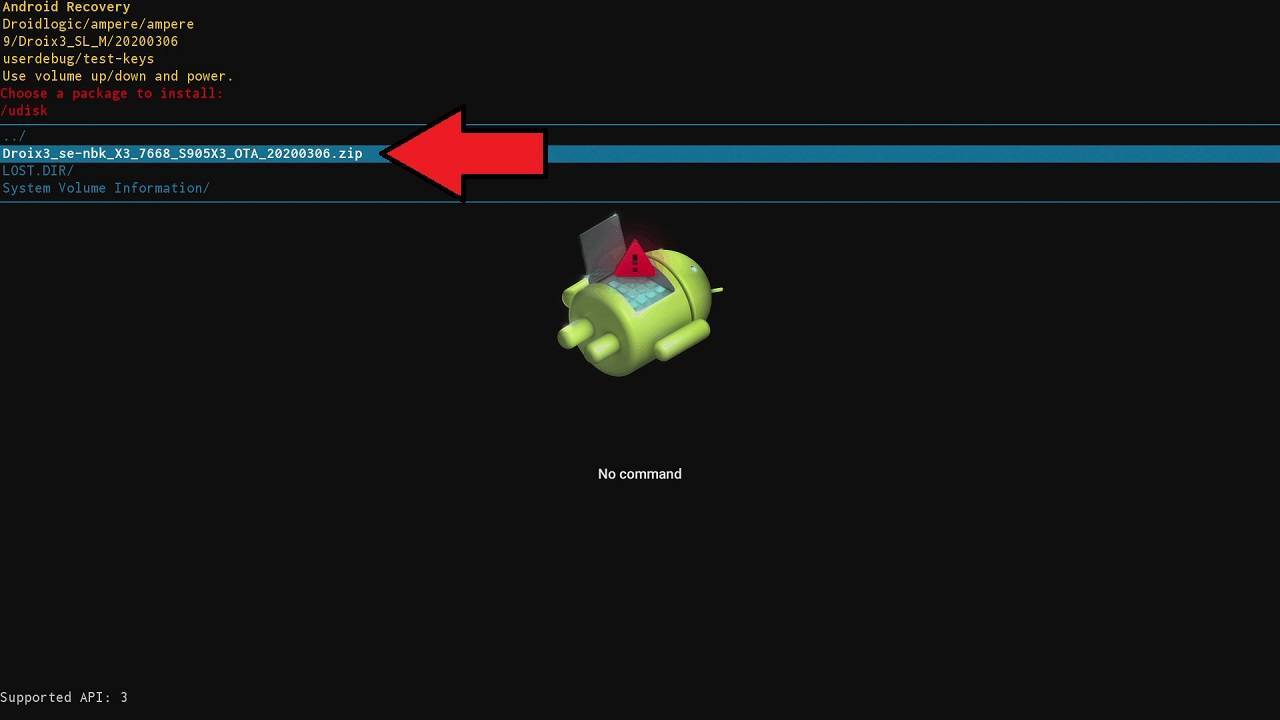
Proces aktualizácie firmvéru sa teraz spustí. Aktualizácia bude trvať niekoľko minút, v žiadnom prípade zariadenie DroiX X3 nevypínajte. Počas procesu sa zobrazia oznámenia informujúce o stave.
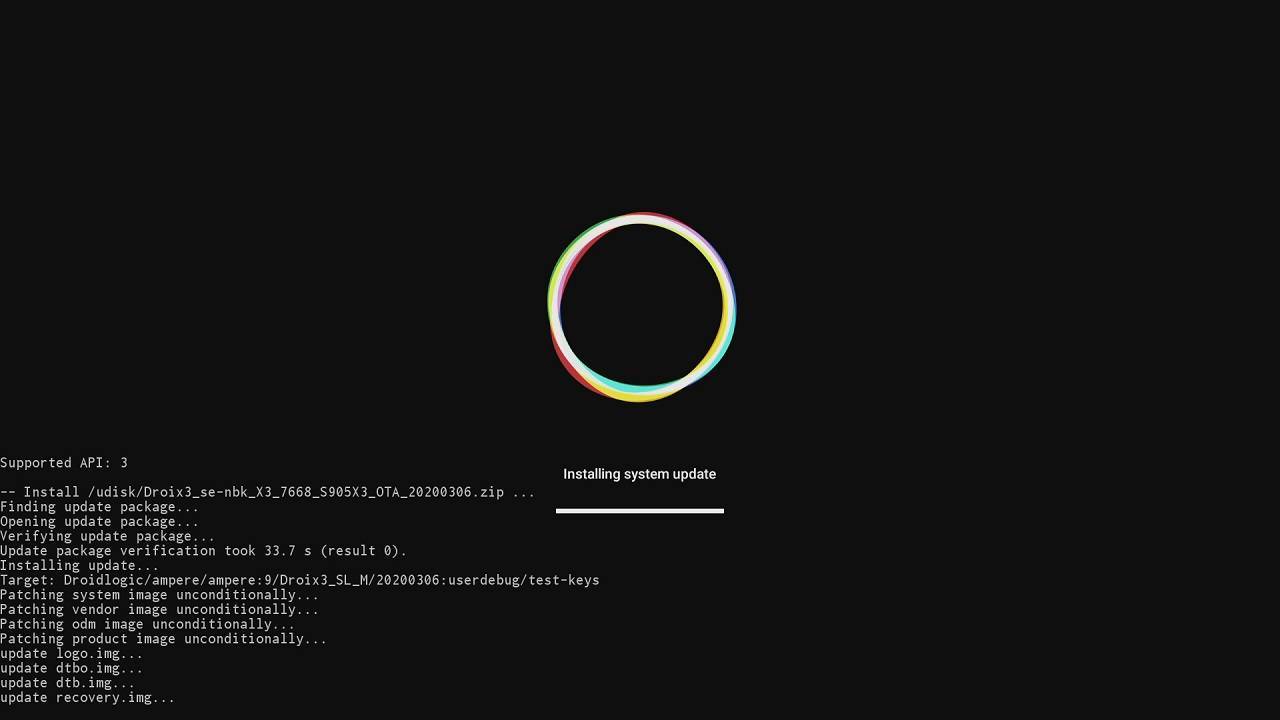
Po dokončení procesu aktualizácie sa vrátite do hlavnej ponuky.
Obnovenie výrobných nastavení po aktualizácii firmvéru
Po aktualizácii firmvéru odporúčame vykonať obnovenie výrobných nastavení, najmä ak preinštalúvate z dôvodu problému.
Pomocou diaľkového ovládača stláčajte tlačidlá smerom nahor/nadol na navigáciu v ponuke a zvýraznite Vymazať údaje / Obnoviť výrobné nastavenia, a stlačte tlačidlo OK .
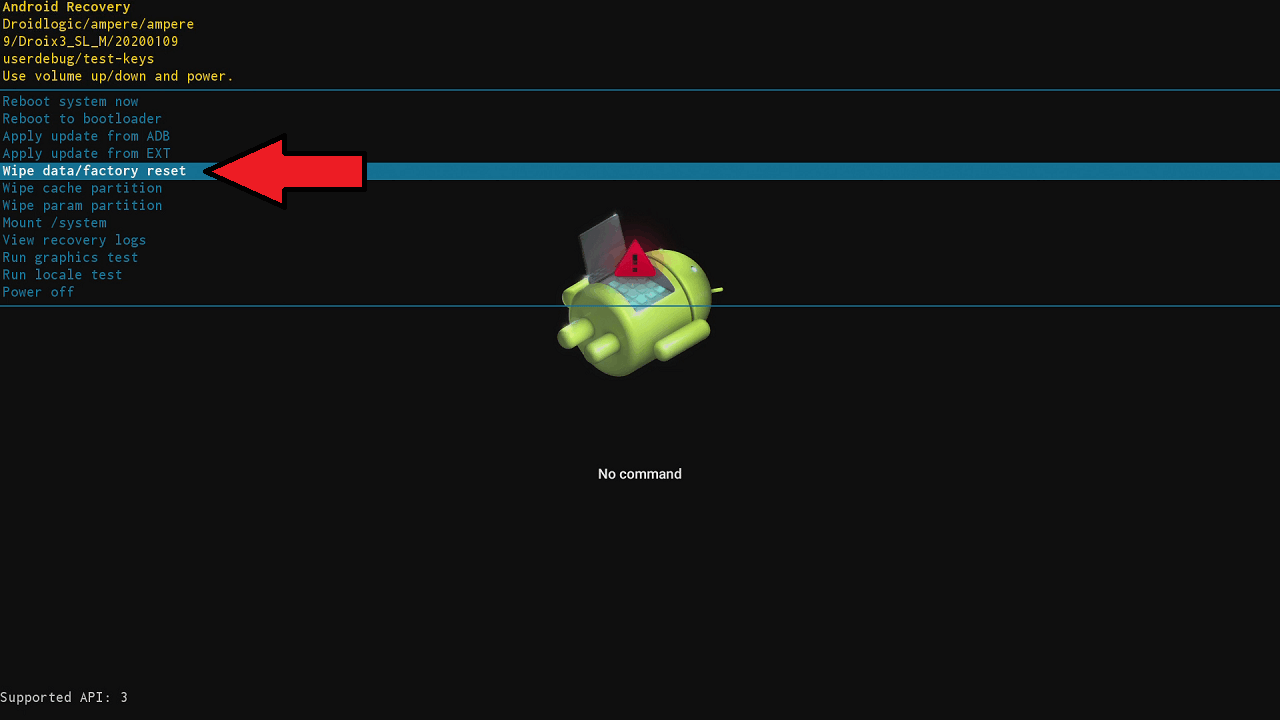
Opätovne stlačte na diaľkovom ovládači tlačidlo nadol a zvýraznite Áno na potvrdenie vymazania všetkých používateľských údajov. Stlačte tlačidlo OK na pokračovanie.

Proces obnovenia sa teraz spustí. Jeho dokončenie môže trvať až niekoľko minút. NEPRERUŠUJTE vypnutie zariadenia počas tohto obdobia.
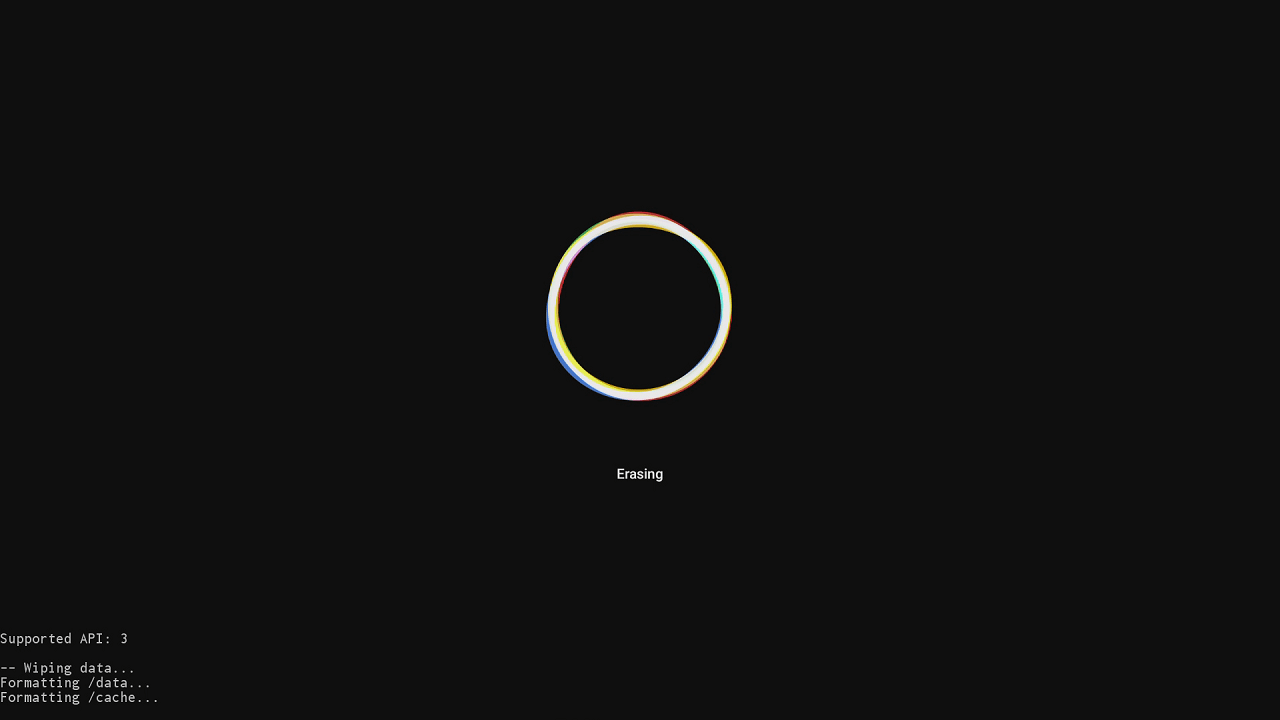
Po dokončení procesu sa vrátite na hlavnú obrazovku ponuky obnovenia. Zvýraznite Reštartovať systém teraz a stlačte tlačidlo OK .
Zariadenie sa teraz reštartuje.
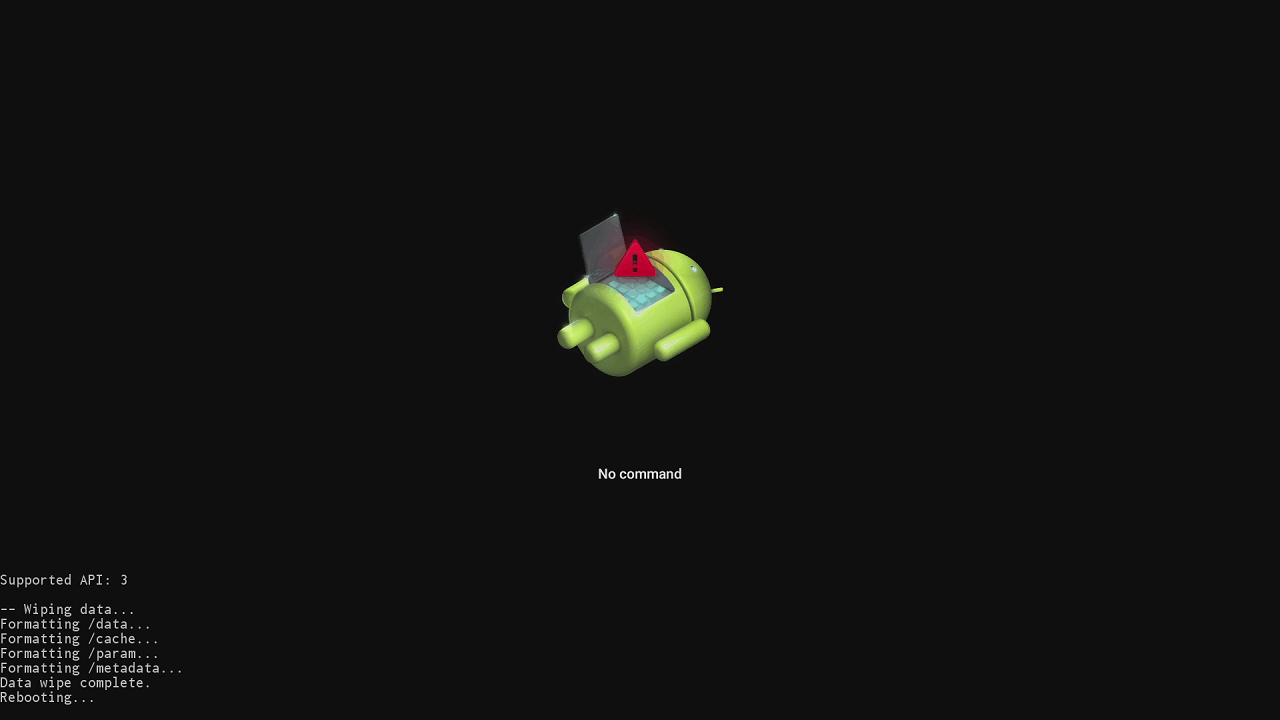
Počas tohto prvého reštartu môže spustenie trvať dlhšie ako zvyčajne. Je to úplne normálne, pretože zariadenie inštaluje operačný systém.

Keď je zariadenie na obrazovke Uvítania / Nastavenia, je pripravené na používanie.
Latest from the blog
Visit the blog EPOMAKER HE65 V2 TMR – pregled: 8K brezžična hitrost in hibridna stikala za kompaktno igranje
19. októbra 2026
EPOMAKER HE65 V2 TMR – pregled: 8K brezžična hitrost in hibridna stikala za kompaktno igranje
19. októbra 2026
 Pregled ONEXPLAYER 3 – 8,8-palčni AMOLED zaslon za igranje, modularne kontrole in presenetljiva vzdržljivost baterije
14. októbra 2026
Pregled ONEXPLAYER 3 – 8,8-palčni AMOLED zaslon za igranje, modularne kontrole in presenetljiva vzdržljivost baterije
14. októbra 2026
 Predstavený KONKR Pocket BLOCK: Malý vertikálny Android handheld s 4:3 obrazovkou
1. októbra 2026
Predstavený KONKR Pocket BLOCK: Malý vertikálny Android handheld s 4:3 obrazovkou
1. októbra 2026
 Recenzia KONKR Pocket ADVANCE – vrecková Android herná konzola zameraná na GBA
24. septembra 2026
Recenzia KONKR Pocket ADVANCE – vrecková Android herná konzola zameraná na GBA
24. septembra 2026
Otázky a odpovede 1
My droix x3 fails when installing the firmware. Please send me a link so I can install it through a USB. I tried factory reset n wipe then boot up still not working