




Файлове, използвани в това ръководство
Версии (2)
- Изходно ръководство: Как да флашнете DroiX X3’s фърмуер
- Изходно ръководство: Update or Reinstall the DroiX X3 firmware from Micro SD Card or USB stick
- Изходно ръководство: Update or Reinstall the DroiX X3 firmware from Micro SD Card or USB stick
По-старите версии остават за изтегляне за връщане назад - всяка версия поддържа свой собствен проверен файл.
Актуализирането или преинсталирането на фърмуера на DroiX X3 се извършва лесно с SD карта или USB стик.
Ще ви е необходимо
Micro SD карта или USB Memory Stick с размер над 1GB до 32GB
Клечка за зъби, кламер или подобен предмет за натискане на бутона за нулиране на DroiX X3.
Фърмуерът за DroiX X3: Изтегляне тук. (кликнете върху връзката Download в горната част на страницата). Не разархивирайте .zip файла.
Подготовка на Micro SD картата или USB Memory Stick
Първо трябва да го форматирате във формат FAT32. Свържете го към компютъра и изберете устройството в Explorer. Кликнете с десен бутон върху устройството и изберете Форматиране. Променете типа на формата на FAT32 и можете да го преименувате с подходящо име, ако желаете.
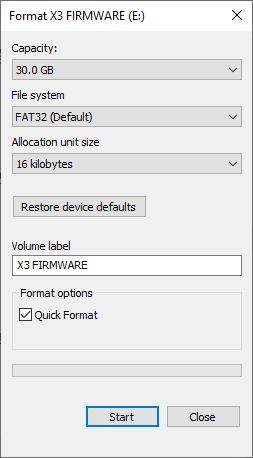
Кликнете върху Старт и устройството ще бъде форматирано във FAT32.
След това копирайте файла с фърмуера от вашия компютър на новоформатираното устройство. След като това бъде копирано, можете да щракнете с десния бутон върху устройството и да го извадите. Поставете USB Memory stick в USB 2.0 порта на DroiX X3 или Micro SD картата в слота за Micro SD карта.
Меню за възстановяване
Изключете захранването от вашия DroiX X3. С помощта на клечката за зъби намерете A/V порта (както е показано на изображението по-долу) на DroiX X3 и внимателно вкарайте клечката за зъби. Ще усетите натискане на бутон, задръжте този бутон натиснат.
Докато бутонът остава натиснат, свържете захранването и синият LED ще светне.
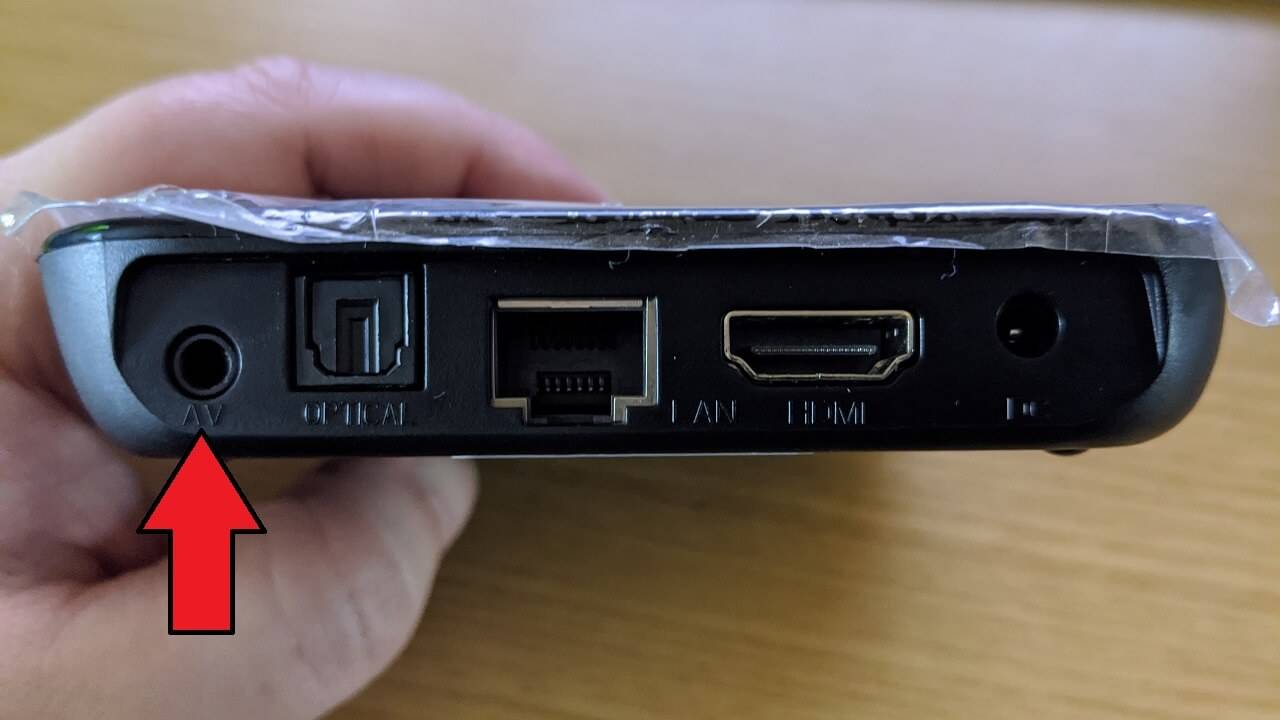
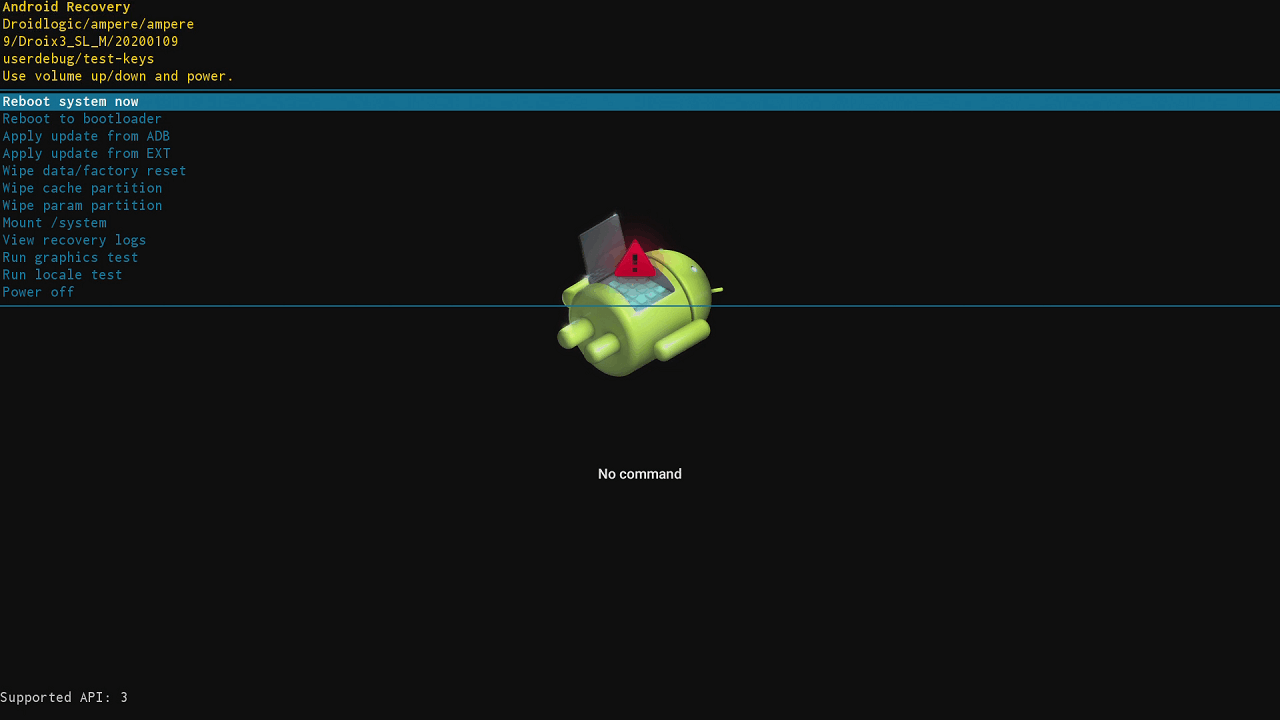
Задръжте бутона за нулиране натиснат, докато видите Меню за възстановяване.
С помощта на дистанционното управление натиснете бутоните за посока нагоре/надолу, за да навигирате в менюто и да маркирате Apply update from EXT и натиснете OK, за да го изберете.
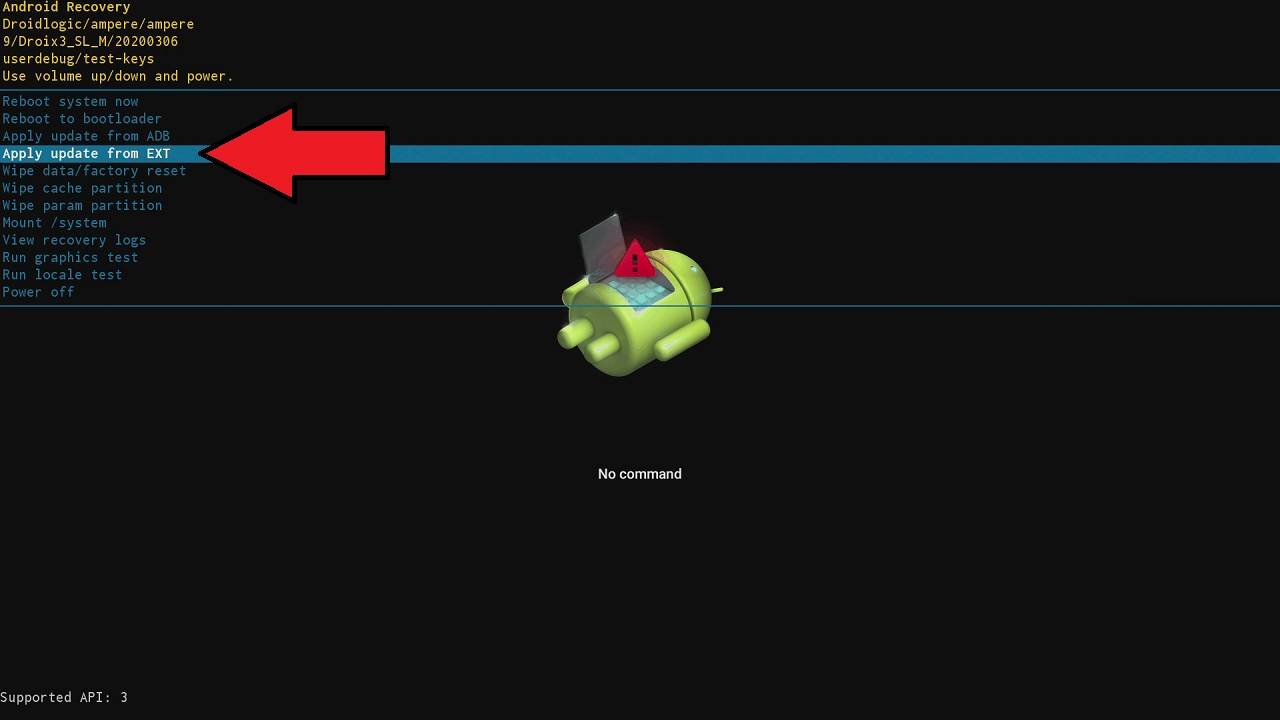
Ще ви бъдат представени две опции в менюто: Update from sdcard и Update from udisk. Изберете първата (sdcard), ако актуализирате от Micro SD карта, и втората (udisk), ако актуализирате от USB Memory Stick.
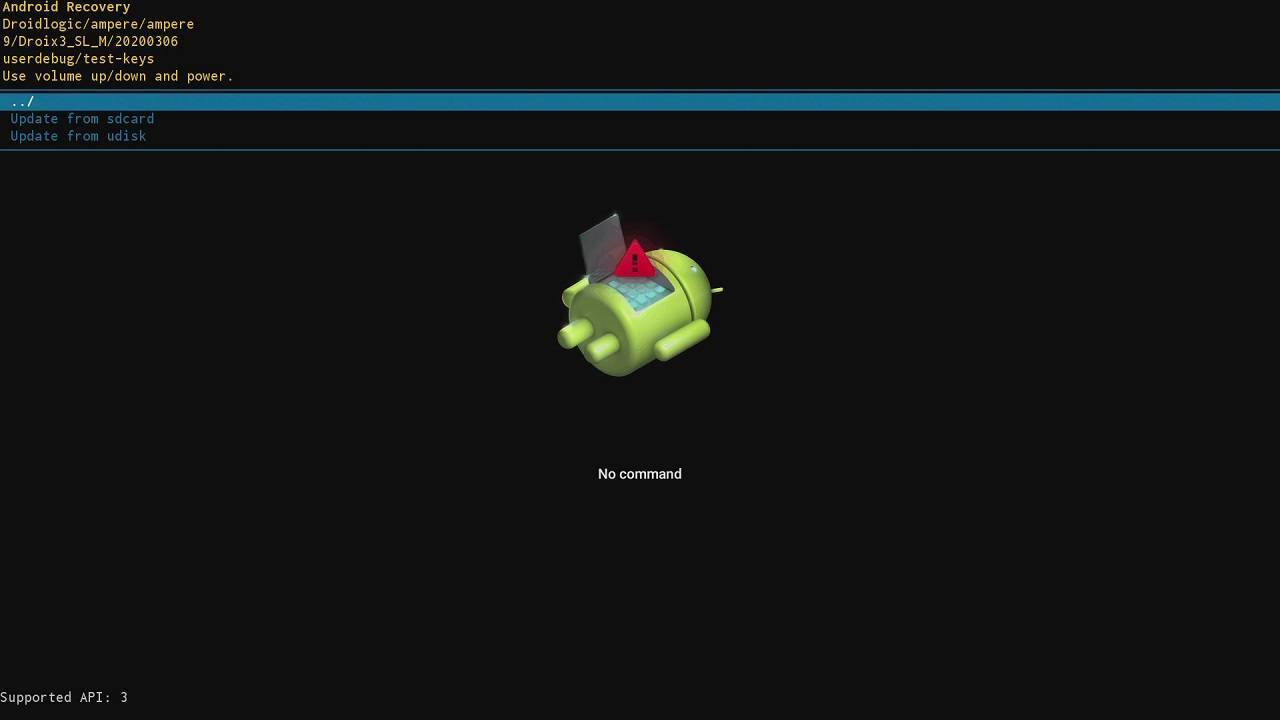
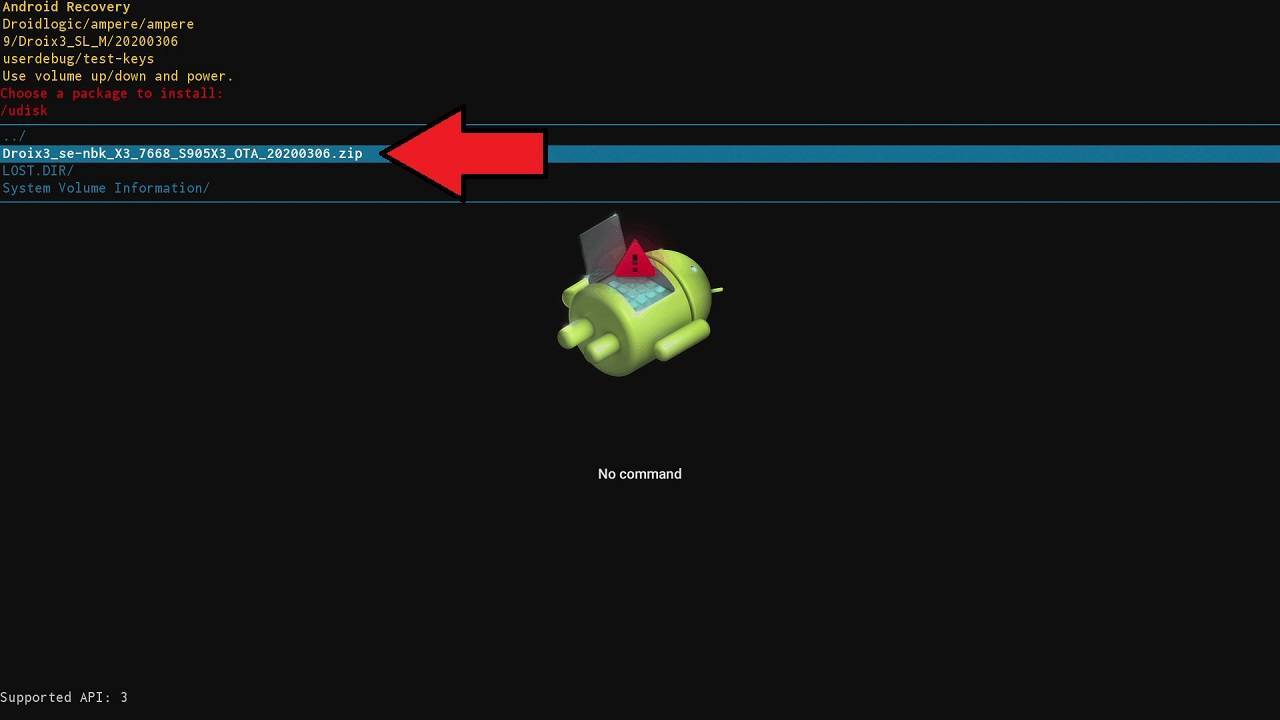
Намерете и маркирайте файла за актуализация на фърмуера, който сте копирали на картата или стика, и натиснете бутона OK.
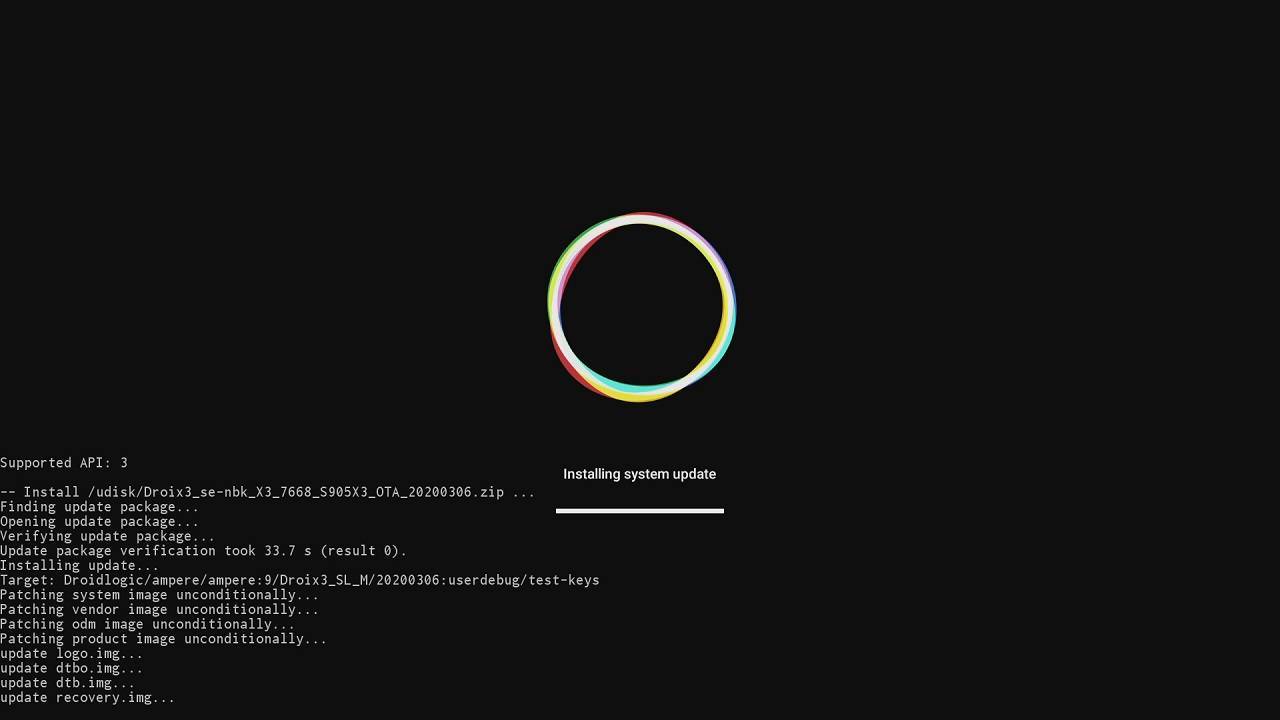
Процедурата по актуализиране на фърмуера ще започне сега. Процесът на актуализиране ще отнеме няколко минути, НЕ изключвайте DroiX X3 в нито един момент. По време на процеса ще има някои известия, които да ви информират за състоянието.
След като процесът на актуализиране приключи, ще бъдете върнати в главното меню.
Възстановяване на фабричните настройки след актуализиране на фърмуера
Препоръчваме да извършите възстановяване на фабричните настройки след актуализиране на фърмуера, особено ако преинсталирате поради проблем.
С помощта на дистанционното управление натиснете бутоните за посока нагоре/надолу върху него, за да навигирате в менюто и да маркирате Изтриване на данни / Възстановяване на фабричните настройки, и натиснете бутона OK .
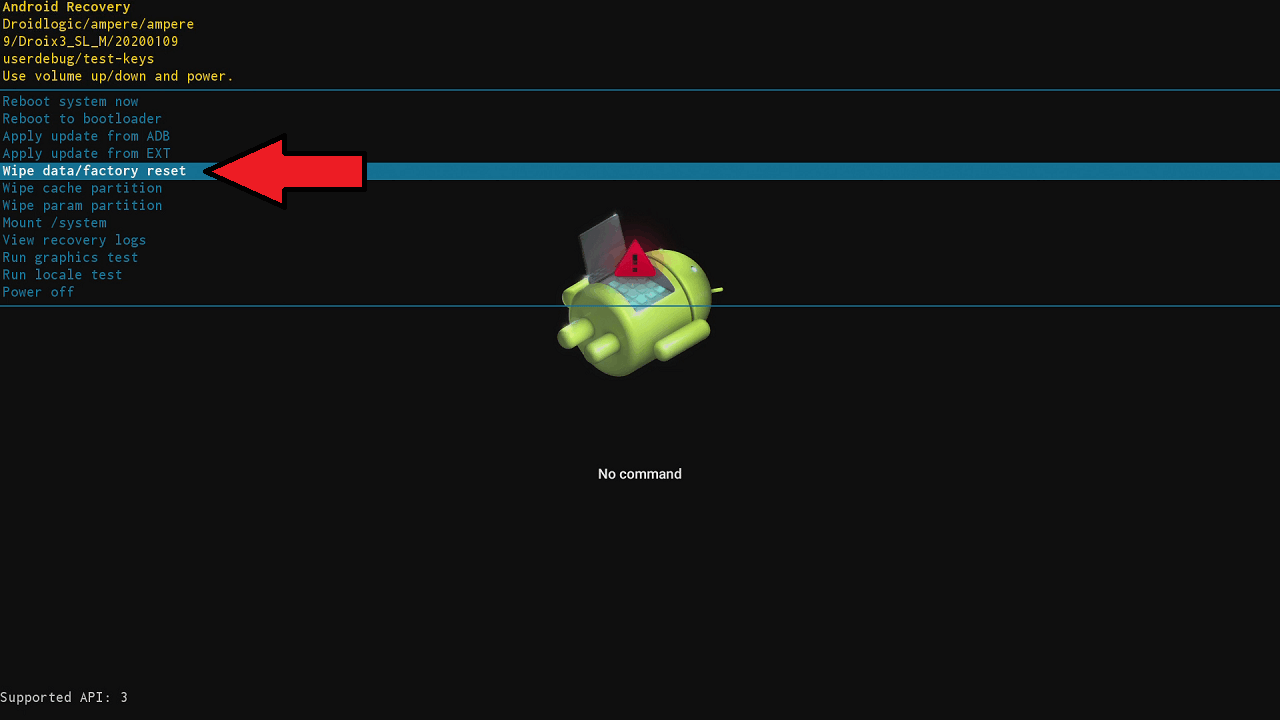
Натиснете отново надолу на дистанционното управление и маркирайте Да , за да потвърдите изтриването на всички потребителски данни. Натиснете бутона OK , за да продължите.

Процесът на възстановяване ще започне сега. Той може да отнеме до няколко минути. НЕ изключвайте устройството през този период.
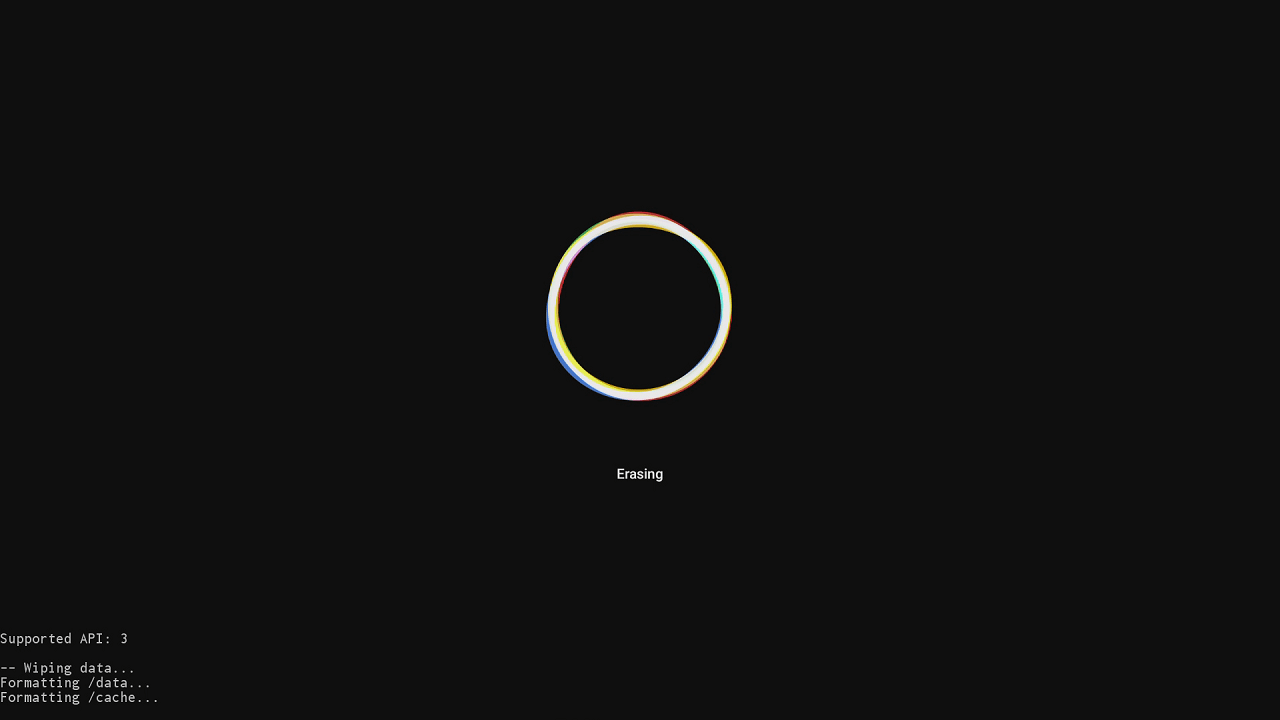
След като процесът приключи, ще бъдете върнати към главния екран на менюто за възстановяване. Маркирайте Рестартиране на системата сега и натиснете бутона OK .
Устройството ще се рестартира сега.
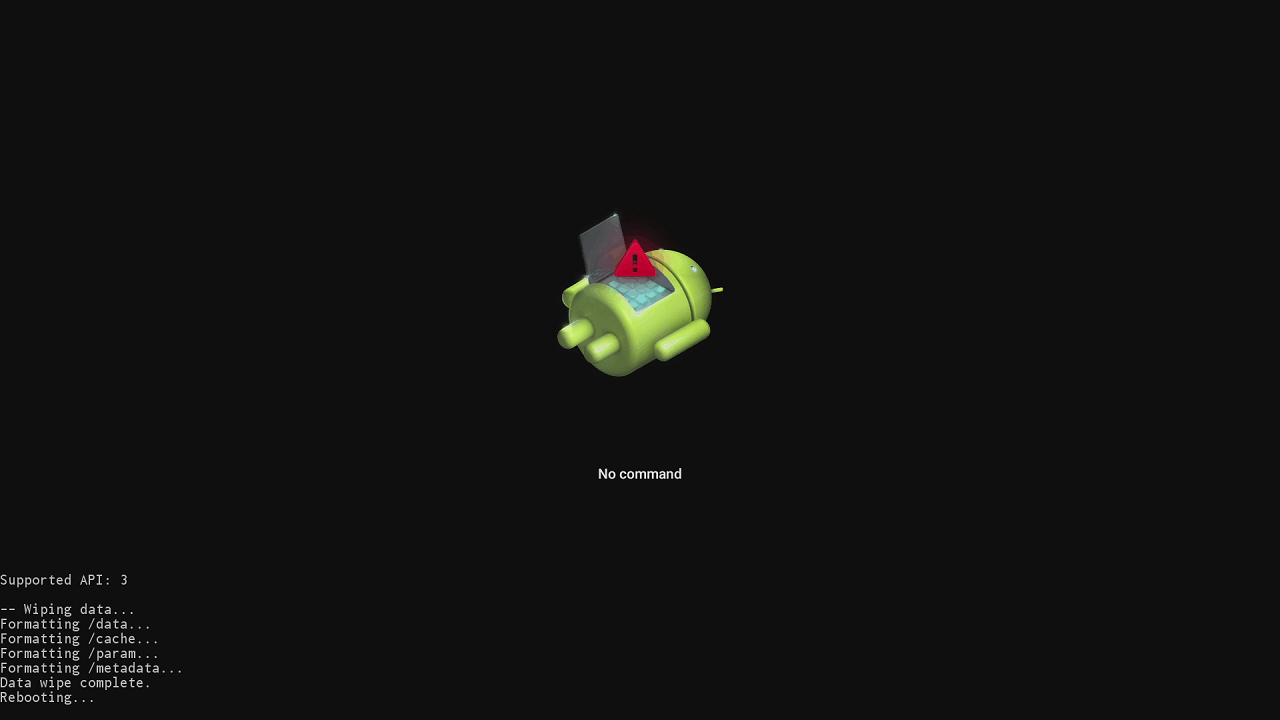
По време на това първо рестартиране процесът на зареждане може да отнеме повече време от обичайното. Това е напълно нормално, тъй като устройството инсталира операционната система.

След като устройството е на екрана за добре дошли / настройка, то вече е готово за употреба.
Latest from the blog
Visit the blog Ревю на EPOMAKER HE65 V2 TMR – 8K безжична скорост и хибридни суичове за компактни геймърски клавиатури
19.10.2026
Ревю на EPOMAKER HE65 V2 TMR – 8K безжична скорост и хибридни суичове за компактни геймърски клавиатури
19.10.2026
 Ревю на ONEXPLAYER 3 – 8.8-инчов AMOLED гейминг, модулни контроли и изненадващо дълъг живот на батерията
14.10.2026
Ревю на ONEXPLAYER 3 – 8.8-инчов AMOLED гейминг, модулни контроли и изненадващо дълъг живот на батерията
14.10.2026
 KONKR Pocket BLOCK е анонсиран: миниатюрен вертикален Android хендхелд с 4:3 екран
01.10.2026
KONKR Pocket BLOCK е анонсиран: миниатюрен вертикален Android хендхелд с 4:3 екран
01.10.2026
 Преглед на KONKR Pocket ADVANCE – джобен Android гейминг хендхелд, фокусиран върху GBA
24.09.2026
Преглед на KONKR Pocket ADVANCE – джобен Android гейминг хендхелд, фокусиран върху GBA
24.09.2026
Въпроси и отговори 1
My droix x3 fails when installing the firmware. Please send me a link so I can install it through a USB. I tried factory reset n wipe then boot up still not working