




이 가이드에 사용된 파일
버전(2)
- 소스 가이드: DroiX X3 플래시 방법’s 펌웨어
- 소스 가이드: Micro SD 카드 또는 USB 스틱에서 DroiX X3 펌웨어 업데이트 또는 재설치
- 소스 가이드: Micro SD 카드 또는 USB 스틱에서 DroiX X3 펌웨어 업데이트 또는 재설치
이전 버전은 롤백을 위해 다운로드 가능한 상태로 유지됩니다. 모든 버전은 자체적으로 확인된 파일을 유지합니다.
안녕하세요! 오늘은 DroiX X3 Android 박스의 펌웨어를 업데이트하는 방법에 대한 간단하고 실용적인 가이드를 제공해 드리겠습니다!
시작하기 전에 다음 항목들이 필요합니다:
- 수-수(Male-to-Male) USB 케이블
- DroiX X3용 펌웨어
- 소프트웨어 설치를 위한 PC 또는 노트북
펌웨어 다운로드
여기서 펌웨어를 다운로드할 수 있습니다:
여기에는 두 가지 주요 파일이 있습니다. 이미지 파일 자체와 “password.bin”이라는 파일입니다. 당분간 이 두 파일을 모두 보관하십시오. 또한 Amlogic USB Burning Tool의 2.1.7.0 버전을 포함하였습니다.
플래싱 과정
Amlogic USB Burning Tool을 설치합니다(펌웨어 다운로드에 포함됨). 설치가 완료되면 메인 창이 표시됩니다.
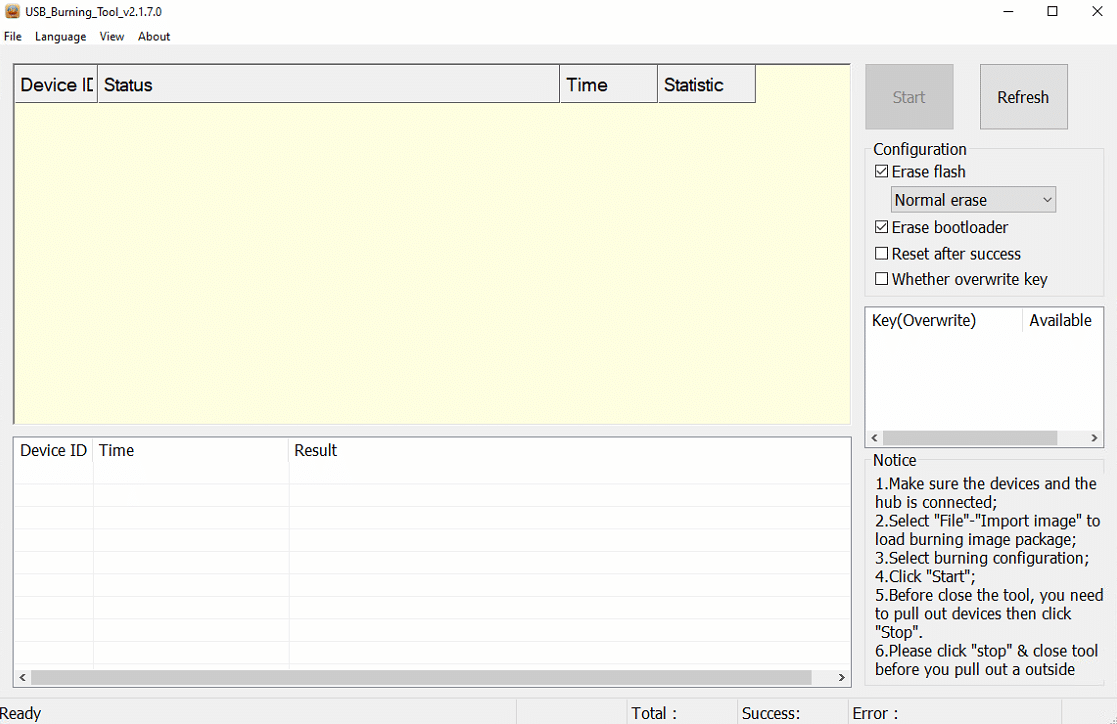
왼쪽 상단의 “파일”을 클릭한 후 “이미지 가져오기”를 선택하고, 이전에 다운로드한 이미지 파일로 이동합니다.
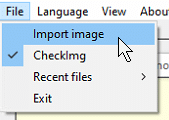
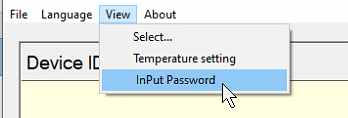
선택 후 로드하는 데 시간이 걸릴 수 있습니다. 로드가 완료되면 “보기”를 클릭한 후 “비밀번호 입력”을 선택합니다.
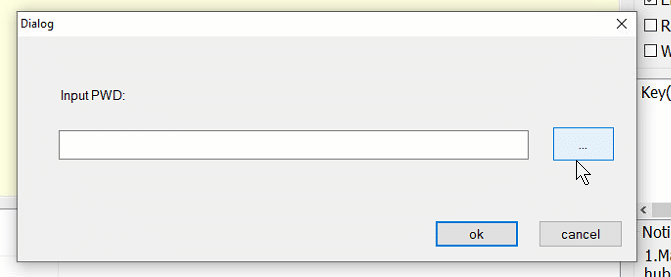
세 개의 점을 클릭한 후 이전에 다운로드한 password.bin 파일을 찾아 선택하고, 창이 자동으로 닫히지 않으면 “확인”을 클릭합니다.
완료되면 “시작”을 클릭하고, 수-수(Male-to-Male) USB 케이블을 통해 X3을 PC에 연결합니다.
X3의 올바른 포트에 삽입했다면 USB burning tool의 메인 창에 장치가 표시되어야 합니다.
(참고: 한두 번 실패할 수 있습니다 – 이는 걱정할 일이 아니며, 단순히 분리 후 재연결하여 프로세스를 다시 시작하십시오)

(아래와 유사한 모습이어야 합니다!)
완료되면 진행률이 완전히 채워지고 초록색으로 변하며, 이때 X3을 안전하게 분리할 수 있습니다. 이제 X3 플래싱이 완료되어 사용 준비가 되었습니다!
공장 초기화 또는 재플래싱 작업 후에는 장치의 첫 번째 부팅이 평소보다 오래 걸릴 수 있음을 유의하시기 바랍니다.
다음에 또 뵙겠습니다!
DroiX X3은 (다양한 기타 유용한 가젯들과 함께) 여기서 구매하실 수 있습니다: https://droix.net/products/droix-x3




질문과 답변