




안녕하세요! 이 페이지에 오셨거나 안내받으셨다면, 최근 구매한 MOQI i7 Android 핸드헬드 게임 콘솔에서 공장에서 출하된 후 처음 부팅할 때 자주 발생하는 문제, 즉 Google Play Store 이 누락되는 현상을 겪고 계실 가능성이 높습니다.
저희 DroiX에서는 최대한 빠르게 정상적으로 작동하도록 돕는 간단한 가이드를 작성했습니다. 계속 읽어보시고, 이 가이드가 문제를 해결하기를 바랍니다.
서문: 이미 기기를 인터넷에 연결했다고 가정하겠습니다. MOQI를 Wi-Fi에 연결하는 방법은 다른 모바일 폰을 연결하는 방법과 정확히 동일합니다.
본 가이드
1. 설정 진입
MOQI를 시작하고 초기 설정을 마쳤으며 이제 홈 화면에 있습니다. 그런데(놀랍게도!) Play Store 앱 아이콘이 명확히 부족하다는 것을 발견하게 됩니다. 다음과 같은 상황입니다:
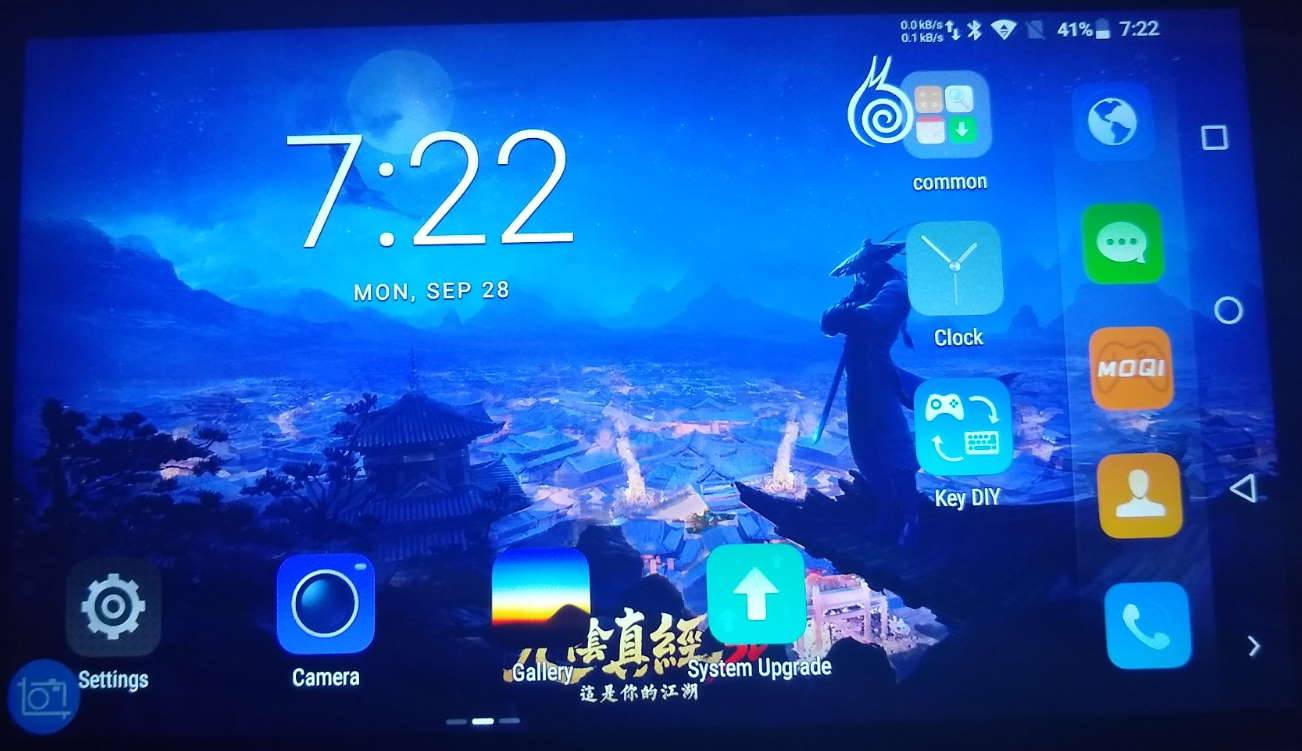
어디를 봐도 Play Store 아이콘을 찾을 수 없습니다…
이 문제를 해결하려면 먼저 설정에 들어가야 합니다. 화면 왼쪽 하단의 설정 아이콘을 터치하거나, 화면 상단의 알림 바를 두 번 아래로 내린 후 모서리의 톱니바퀴 아이콘을 선택하여 진입할 수 있습니다.
설정 메뉴에 들어간 후에는 사용자의 Google/Gmail 계정 을(를) 기기에 추가해야 합니다(계정이 없으면 Play Store을 사용할 수 없습니다).
옵션 목록에서 “계정” 설정을 찾을 때까지 아래로 스크롤합니다.
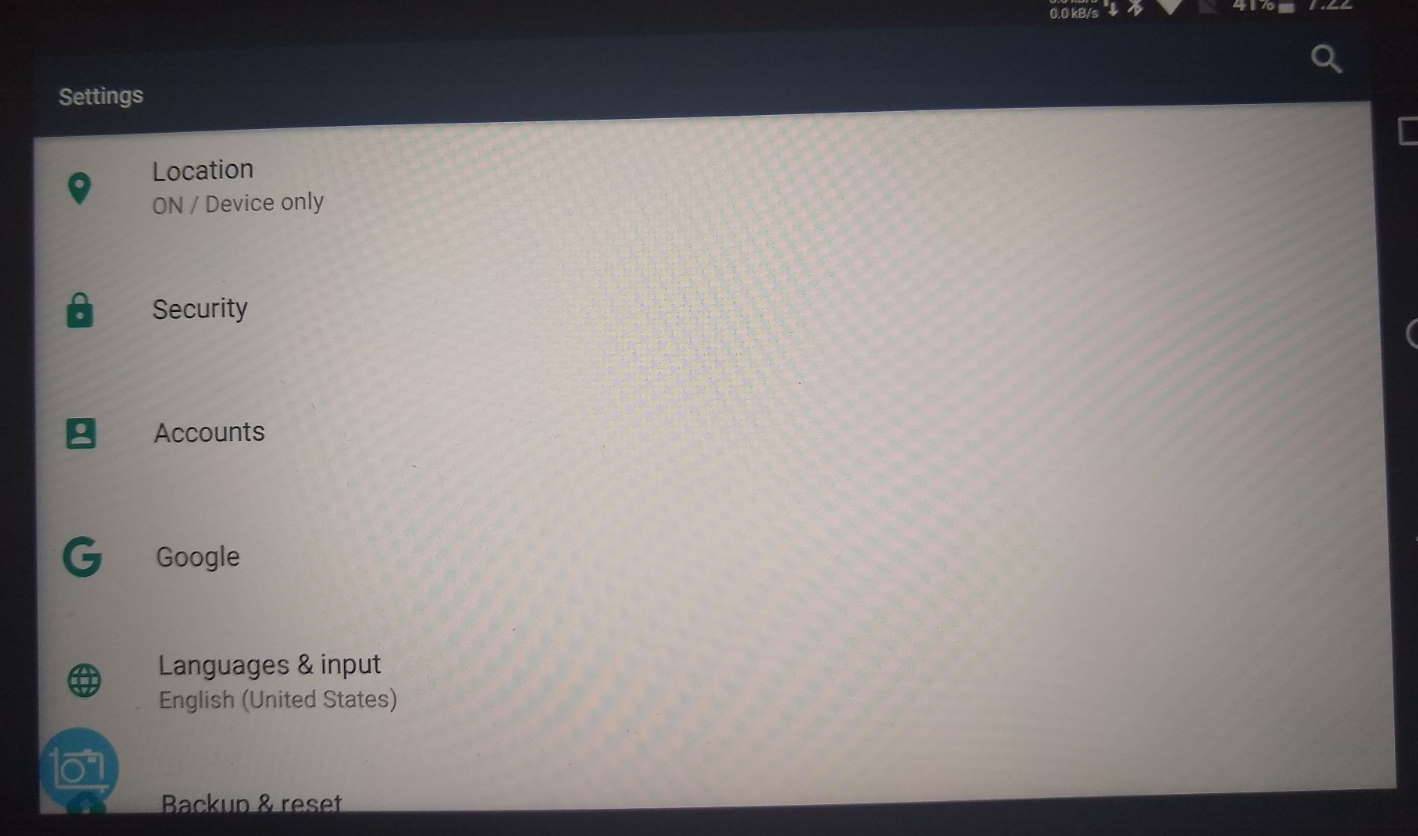
2. Google 계정 추가
계정 옵션을 선택하면 다음과 같이 비어 있는 화면이 표시될 수 있습니다:
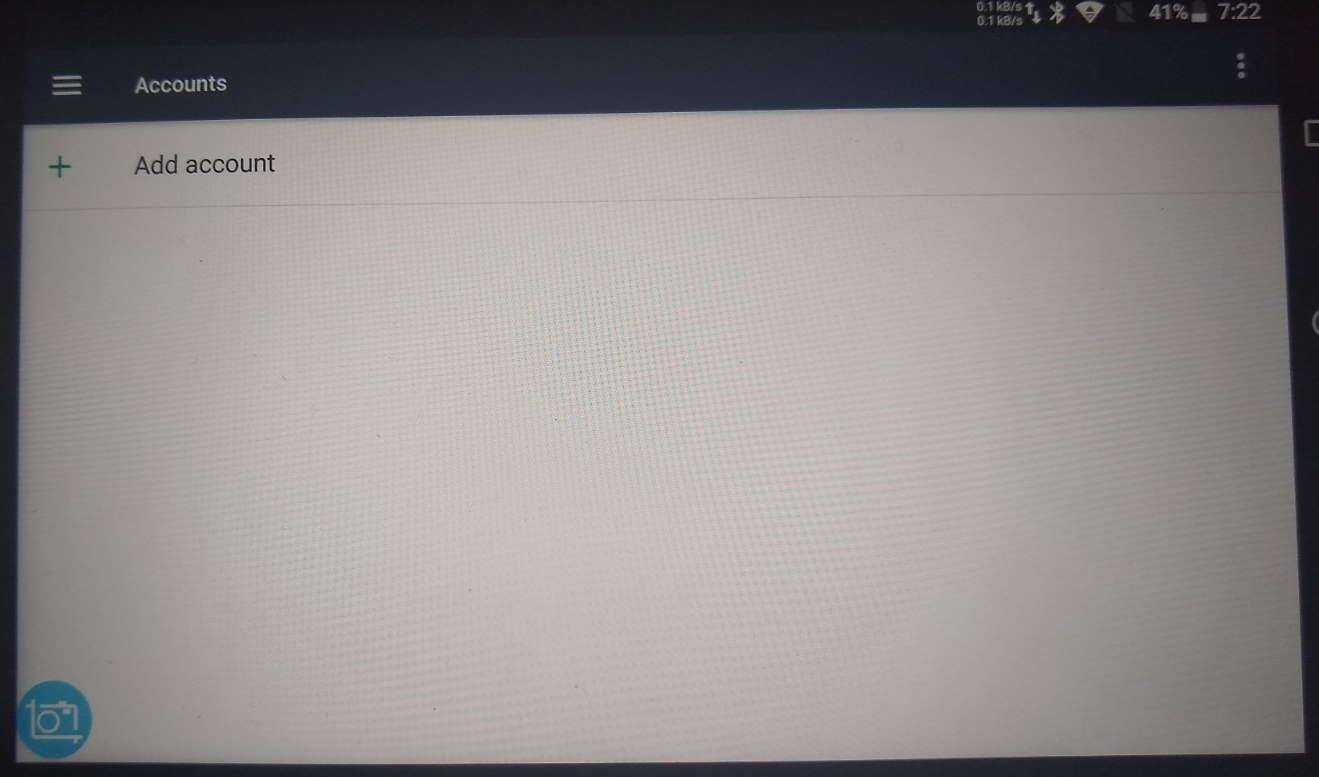
여기서 “계정 추가”를 선택합니다.
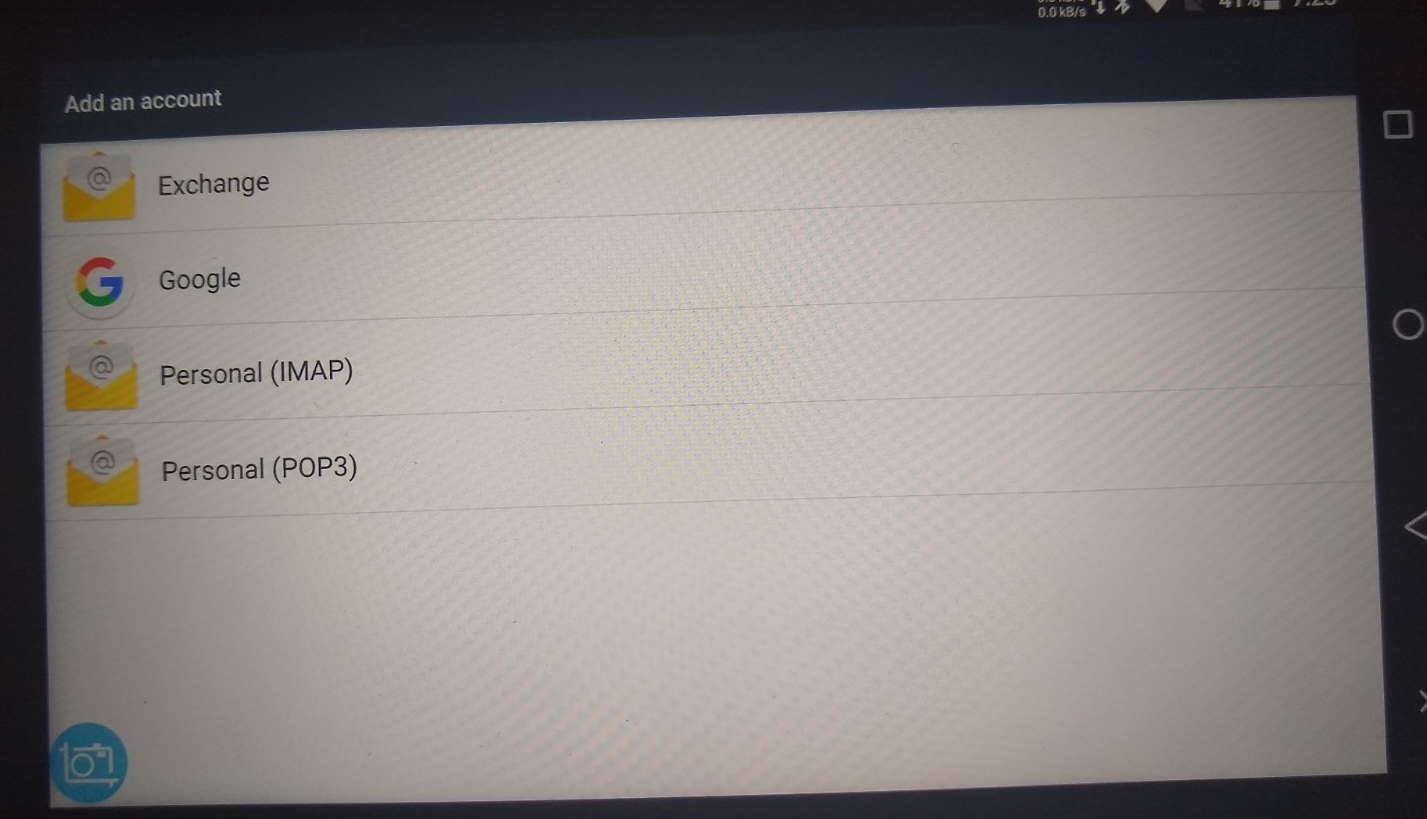
그런 다음 목록에서 “Google”을 선택합니다.
잠시 기다리면 자동으로 적절한 로그인 화면으로 이동합니다. 안내에 따라 진행하면 Google 계정에 로그인됩니다.
3. Google Play Store 앱 활성화
이제 Google Play Store 앱을 활성화해야 합니다. 설정 메뉴로 돌아가 “앱” 옵션을 선택하면 됩니다.
이미 기기에 설치된 앱 목록으로 이동하며, 여기에는 아래 그림과 같이 Google Play Store 및 Google Play Services 앱이 포함되어 있어야 합니다.
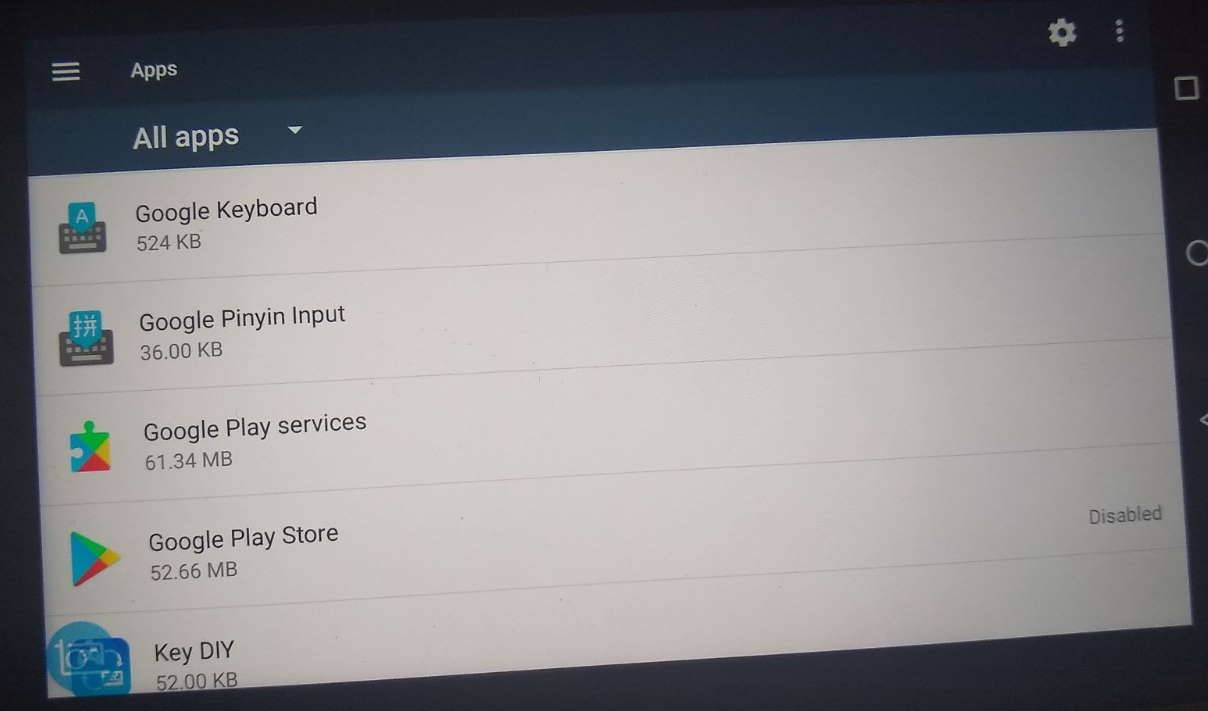
Google Play Store 앱이 비활성화되어 있을 가능성이 높으므로, 이를 활성화하려면 위 목록에서 해당 앱을 선택하십시오.
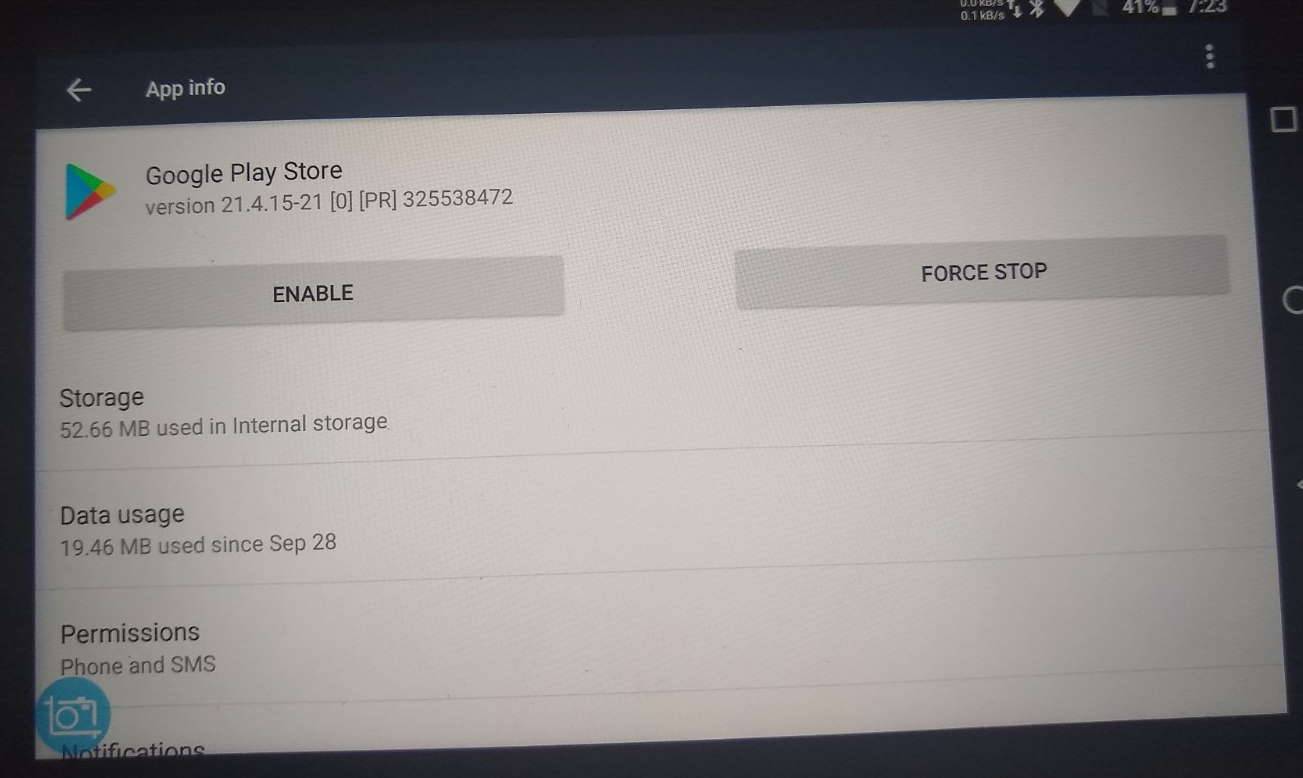
“활성화”를 누르면 준비가 완료됩니다!
4. 앱 열기
이제 Play Store이 활성화되었습니다. 접근하려면 메인 화면으로 돌아가 오른쪽으로 스크롤하면 앱 아이콘이 이미 자동으로 나타났을 것입니다.
나타나지 않은 경우 “common” 폴더를 선택한 후 “앱 추가”를 선택하십시오.

오른쪽으로 스크롤하면 앱 아이콘을 찾을 수 있습니다. 이후 드래그하여 원하는 위치에 배치할 수 있습니다!

후기
Google 계정을 기기에 추가하려고 시도했으나 “계정 추가” 아래에서 해당 옵션을 보지 못하는 경우, 먼저 Google Play Services를 활성화해야 할 수 있습니다. 한 단계를 건너뛰고, Google Play Store을 활성화한 것과 동일한 방식으로 Google Play Services 앱을 활성화하십시오.
그러면 목록에 Google 계정 추가 옵션이 나타날 것입니다.
이 모든 과정을 거친 후에도 문제가 해결되지 않으면 판매자에게 직접 연락하여 추가 안내를 받으시기 바랍니다(당사로부터 구매한 경우, 주문 번호와 함께 [email protected] 으로 문의해 주십시오!).
MOQI i7 구매에 관심이 있으시다면, 다양한 레트로 게이밍 핸드헬드, android TV 박스 및 미니 PC와 함께 저희 웹사이트에서 구매하실 수 있습니다: https://droix.net/
다음에 또 뵙겠습니다!
– DroiX




질문과 답변