




Tere! Kui olete siin või teid on siia suunatud, on tõenäoline, et teie hiljuti ostetud MOQI i7 Android pihumängukonsoolil esineb probleem, mida kohtab sageli, kui seade pärast tehasest lahkumist esimest korda käivitatakse – Google Play pood on puudu.
Meie, DroiX, oleme koostanud lühikese juhendi, mis loodetavasti aitab teil ilma suuremate probleemideta tööle asuda, nii et lugege edasi! Ja loodetavasti peaks see teie probleemi lahendama.
Eessõna: Eeldame, et olete seadme juba internetiga ühendanud. MOQI ühendamine teie Wi-Fi-ga toimib täpselt samamoodi nagu mis tahes muu mobiiltelefoni ühendamine.
Tegelik juhend
1. Sisenege seadetesse
Olete MOQI käivitanud, läbinud esmase seadistamise ja olete nüüd avaekraanil. Ainult et teid ootab (šokk ja õudus!) Play poe rakenduse ikooni märgatav puudumine. Midagi sellist:
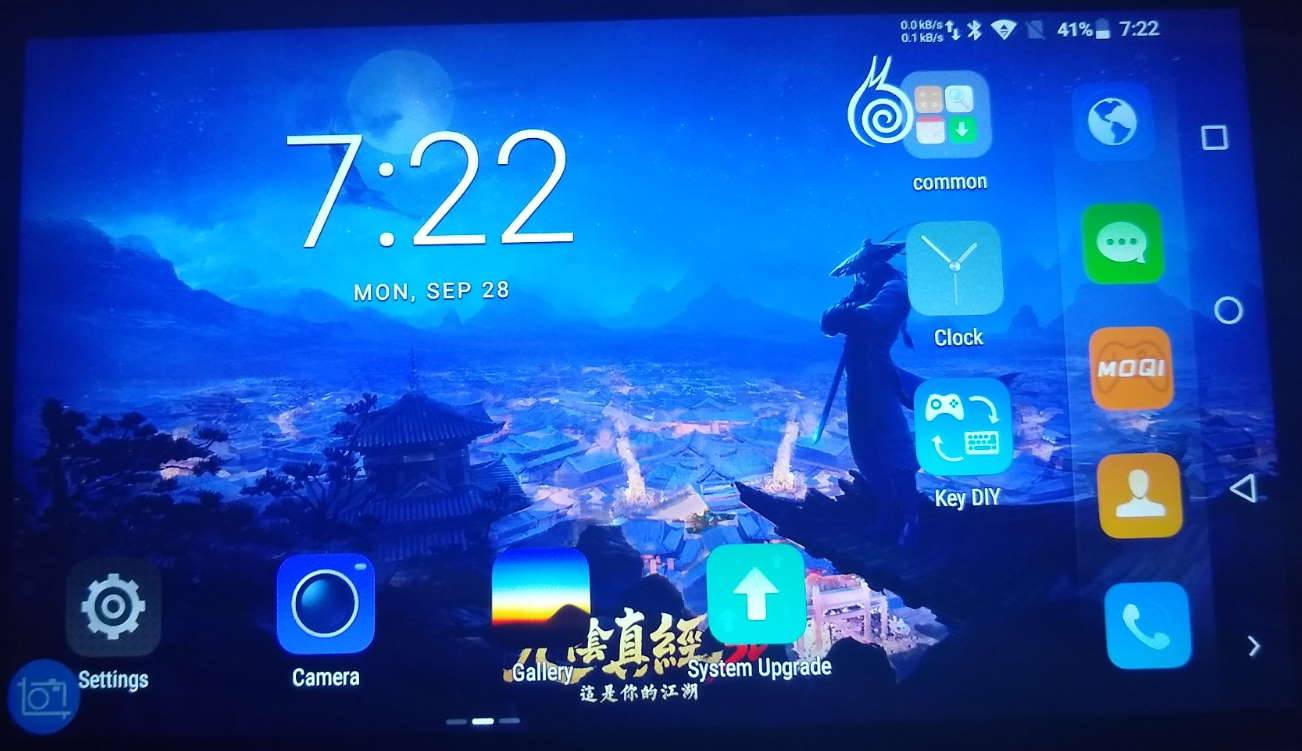
Ükskõik kuhu ka ei vaata, Play Store’i ikooni lihtsalt ei leia…
Selle lahendamiseks tuleb esmalt siseneda seadetesse. Seda saate teha puudutades vasakus alanurgas olevat Seadete ikooni või tõmmates ekraani ülaosas olevat teateriba kaks korda alla ja valides seejärel nurga all oleva hammasratta ikooni.
Kui olete seadete menüüs, peate seadmesse lisama oma Google’i/Gmaili konto (ilma selleta ei saa te Play Store’i kasutada).
Kerige valikute loendis alla, kuni leiate seade “Kontod”.
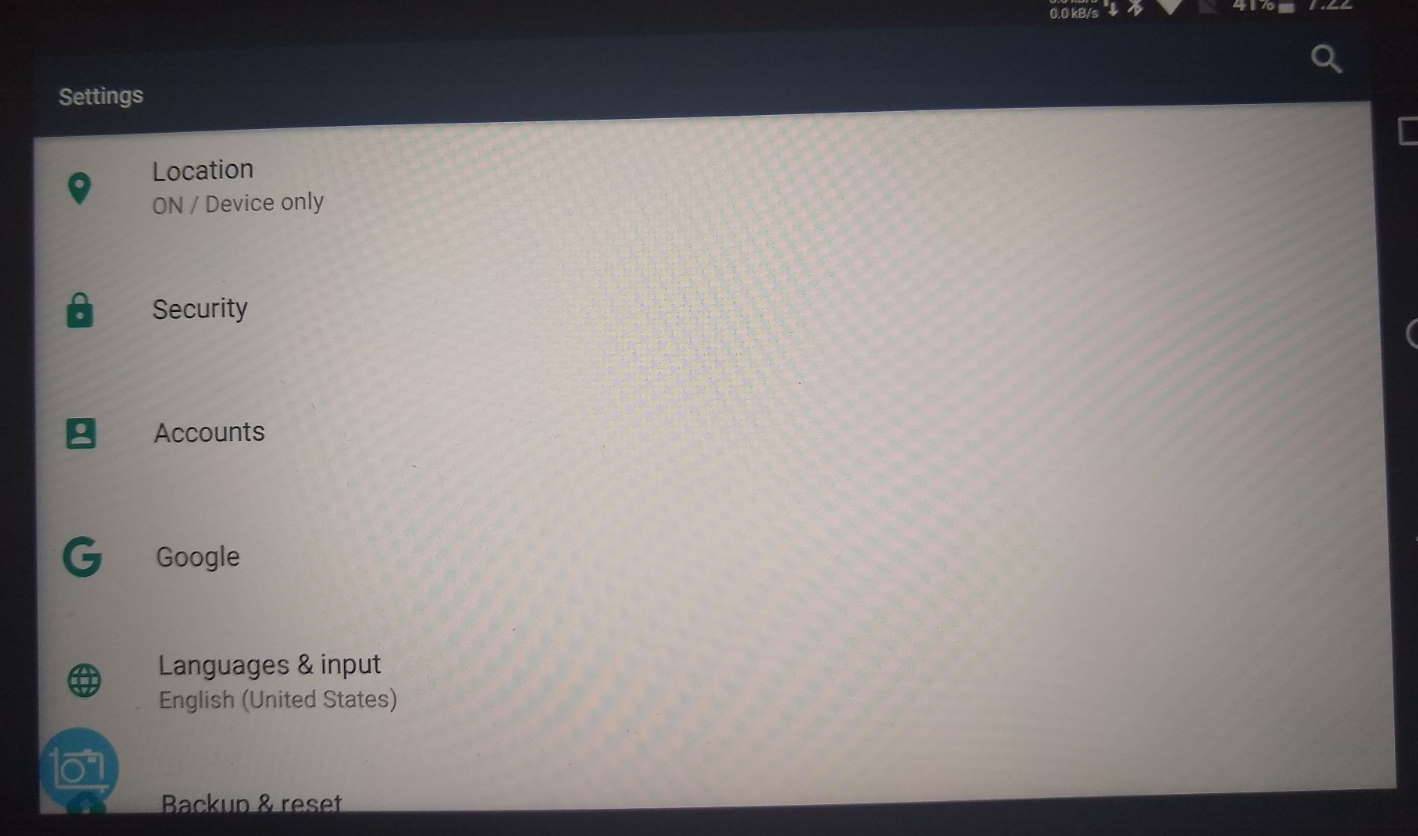
2. Lisage oma Google’i konto
Kui valite suvandi Kontod, võib teid ees oodata üsna tühi ekraan, nagu see:
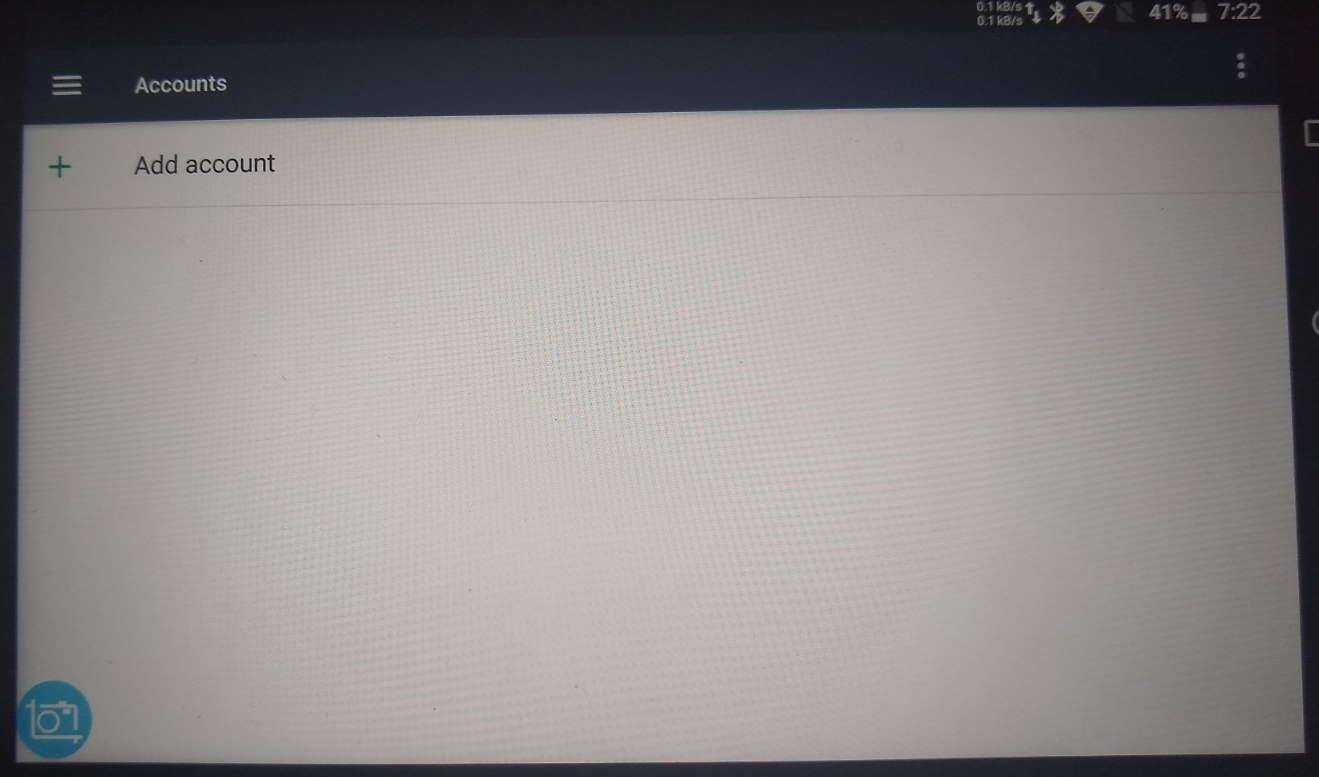
Valige siin suvand “Lisa konto”.
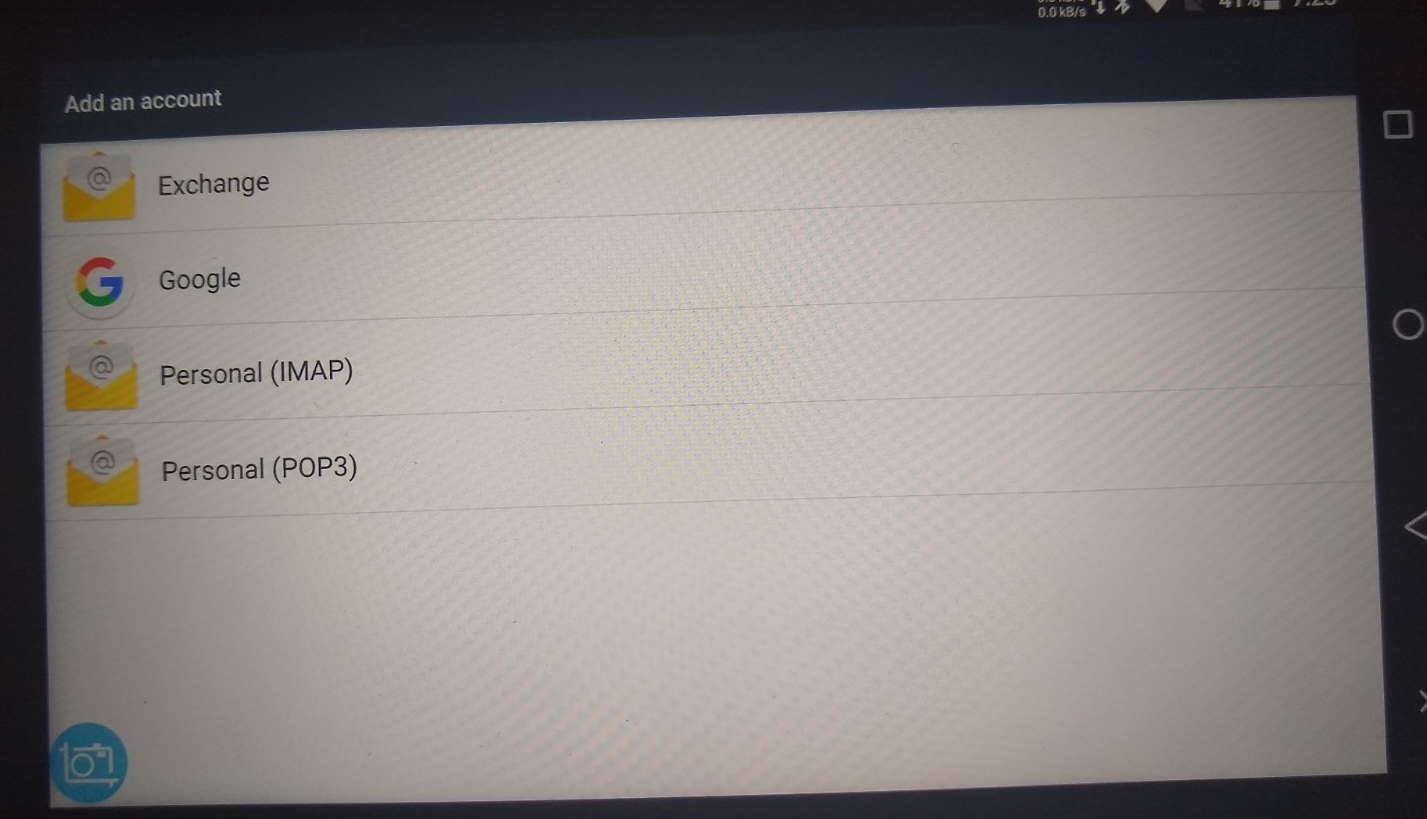
Seejärel valige loendist “Google”.
Oodake hetk ja teid suunatakse automaatselt sobivale sisselogimisekraanile. Järgige juhiseid ja olete seejärel oma Google’i kontole sisse logitud.
3. Lubage Google Play Store’i rakendus
Nüüd tuleb meil vaid lubada Google Play Store’i rakendus. Seda saate teha minnes tagasi seadete menüüsse ja valides seejärel suvandi “Rakendused”.
Teid suunatakse seadmesse juba installitud rakenduste loendisse, mis peaks sisaldama rakendusi Google Play Store ja Google Play Services, nagu allpool näha.
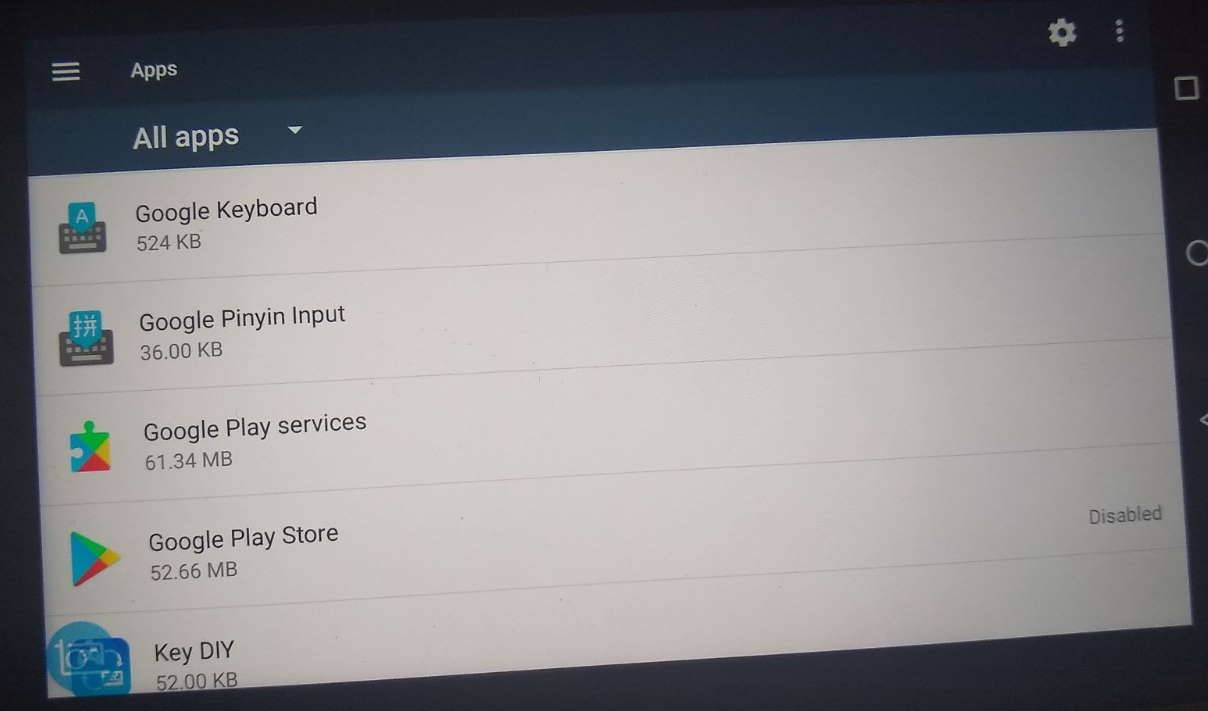
Tõenäoliselt on rakendus Google Play Store keelatud, seega selle lubamiseks valige see lihtsalt ülaltoodud loendist.
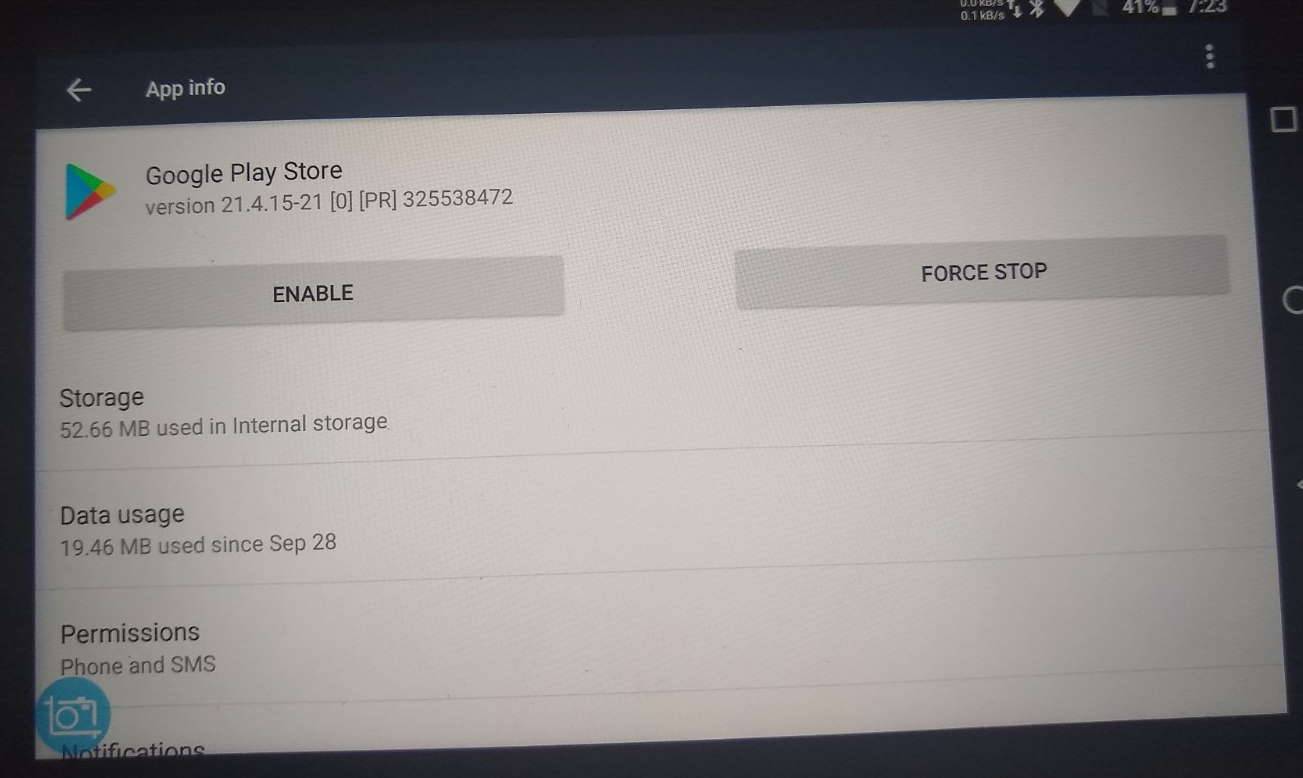
Vajutage “Luba” ja kõik ongi valmis!
4. Rakenduse avamine
Nüüd peaks teie Play Store olema lubatud. Sellele juurdepääsuks minge tagasi avaekraanile ja kerige paremale – rakenduse ikoon peaks olema juba automaatselt ilmunud.
Kui see pole nii, valige kaust “common” ja seejärel valige Add App.

Kerige paremale ja leiate rakenduse ikooni. Seejärel saate seda lohistada ja paigutada sinna, kuhu soovite!

Järelsõna
Kui proovite seadmesse lisada oma Google’i kontot, kuid ei näe valikut „Lisa kontosid“ all, peate võib-olla esmalt lubama Google Play teenused. Jätke üks samm vahele ja lubage seejärel Google Play teenuste rakendus samamoodi, nagu lubasite Google Play poe.
Seejärel peaks Google’i konto lisamise valik ilmuma loendisse.
Kui teie probleem ei ole pärast kõike seda siiski lahendatud, soovitame teil pöörduda otse müüja poole, kes peaks suutma pakkuda täiendavat nõu (kui ostsite selle meilt, kirjutage meile aadressil [email protected] koos oma tellimuse numbriga!).
Kui olete huvitatud MOQI i7 ostmisest, saate seda teha (koos mitmesuguste retro-mängukonsoolide, android teleribokside ja miniarvutitega) meie veebisaidilt siit: https://droix.eu/
Järgmise korrani!
– DroiX
Latest from the blog
Visit the blog EPOMAKER HE65 V2 TMR ülevaade – 8K traadita kiirus ja hübriidklahvid kompaktsele mängurile
19. okt 2026
EPOMAKER HE65 V2 TMR ülevaade – 8K traadita kiirus ja hübriidklahvid kompaktsele mängurile
19. okt 2026
 ONEXPLAYER 3 ülevaade – 8,8-tolline AMOLED-mängu-ekraan, modulaarsed juhtnupud ja üllatavalt hea aku kestvus
14. okt 2026
ONEXPLAYER 3 ülevaade – 8,8-tolline AMOLED-mängu-ekraan, modulaarsed juhtnupud ja üllatavalt hea aku kestvus
14. okt 2026
 KONKR Pocket BLOCK kuulutati välja: pisike vertikaalne Android-käeshoitav 4:3 ekraaniga
1. okt 2026
KONKR Pocket BLOCK kuulutati välja: pisike vertikaalne Android-käeshoitav 4:3 ekraaniga
1. okt 2026
 KONKR Pocket ADVANCE ülevaade – taskusuurune GBA-le keskendunud Androidi mängukonsool
24. sept 2026
KONKR Pocket ADVANCE ülevaade – taskusuurune GBA-le keskendunud Androidi mängukonsool
24. sept 2026
Küsimused & vastused