




Sveiki! Ja esat šeit vai esat nokļuvuši šeit, visticamāk, jūsu nesen iegādātajai MOQI i7 Android rokas spēļu konsolei ir radusies problēma, kas bieži sastopama pirmās palaišanas reizē pēc ražošanas – Google Play Store trūkst.
Mēs, DroiX komanda, esam sagatavojuši īsu ceļvedi, kas cerams ļaus jums ātri sākt darbu bez lielām grūtībām, tāpēc lasiet tālāk! Cerams, tas atrisinās jūsu problēmu.
Priekšvārds: Pieņemsim, ka esat arī jau savienojuši ierīci ar internetu. MOQI savienošana ar Wi-Fi notiek tāpat kā jebkuras citas mobilās telefona ierīces savienošana.
Patiesais ceļvedis
1. Atveriet iestatījumus
Tātad esat palaiduši MOQI, veikuši sākotnējo iestatīšanu un tagad atrodas sākumekrānā. Tikai lai saskartos ar (šoku un ужас!) pilnīgu Play Store lietotnes ikonas trūkumu. Apmēram šādi:
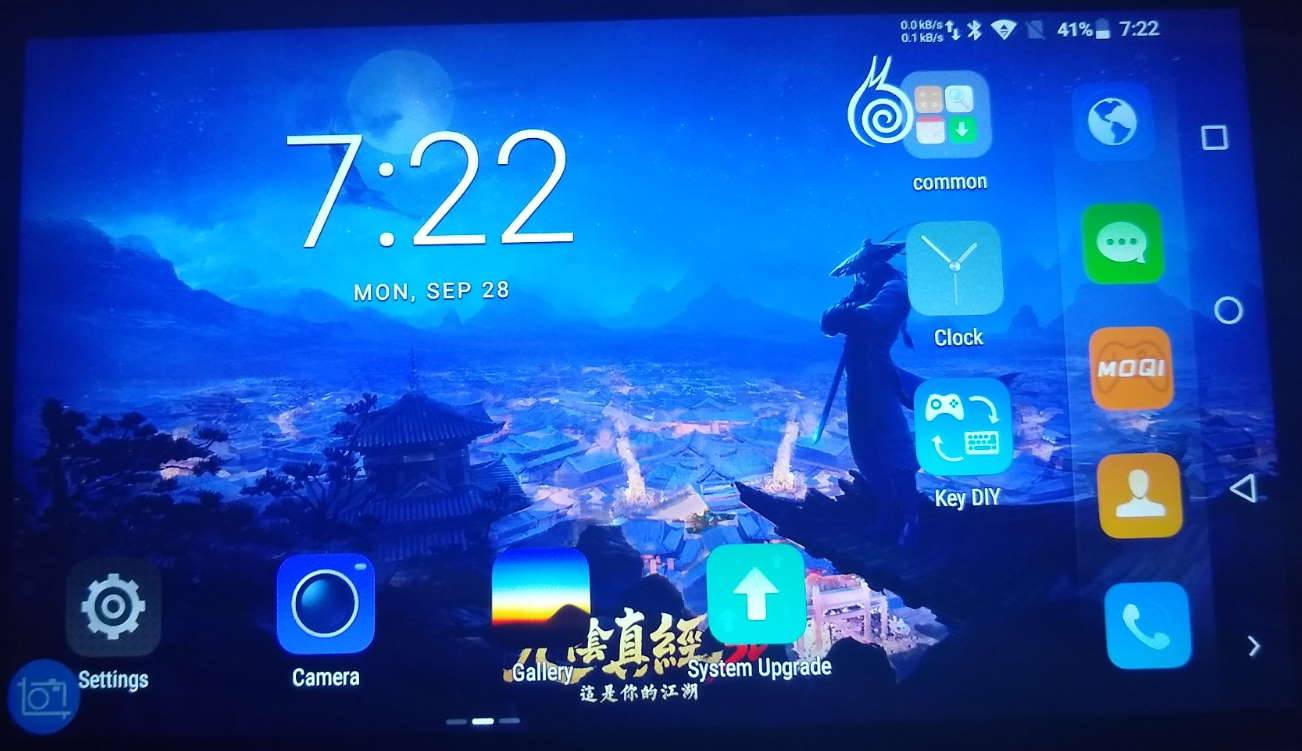
Neatkarīgi no tā, kur skatāties, jūs vienkārši nevarat atrast Play Store ikonu…
Lai atrisinātu šo problēmu, vispirms ir jāatver iestatījumi. To var izdarīt, pieskaroties ikonai “Iestatījumi” apakšējā kreisajā stūrī vai divreiz velkot uz leju paziņojumu joslu ekrāna augšdaļā, pēc tam atlasot zobrata ikonu stūrī.
Kad esat nonācis iestatījumu izvēlnē, jums būs jāpievieno jūsu Google/Gmail konts ierīcei (bez tā jūs nevarēsiet lietot Play Store).
Ritiniet lejup opciju sarakstā, līdz atrodat iestatījumu “Konti”.
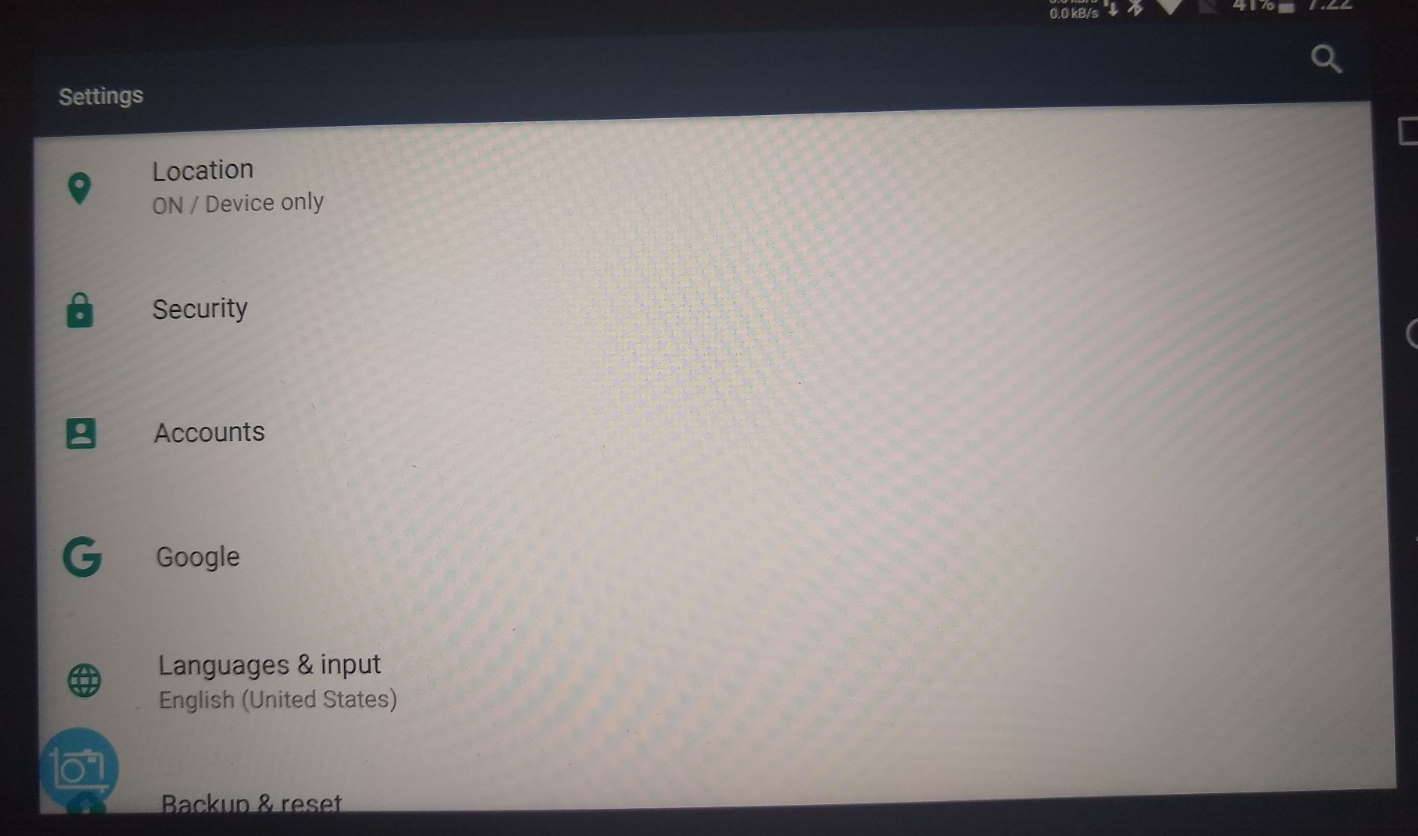
2. Pievienojiet savu Google kontu
Atlasot opciju “Konti”, jums var tikt parādīts diezgan tukšs ekrāns, šādi:
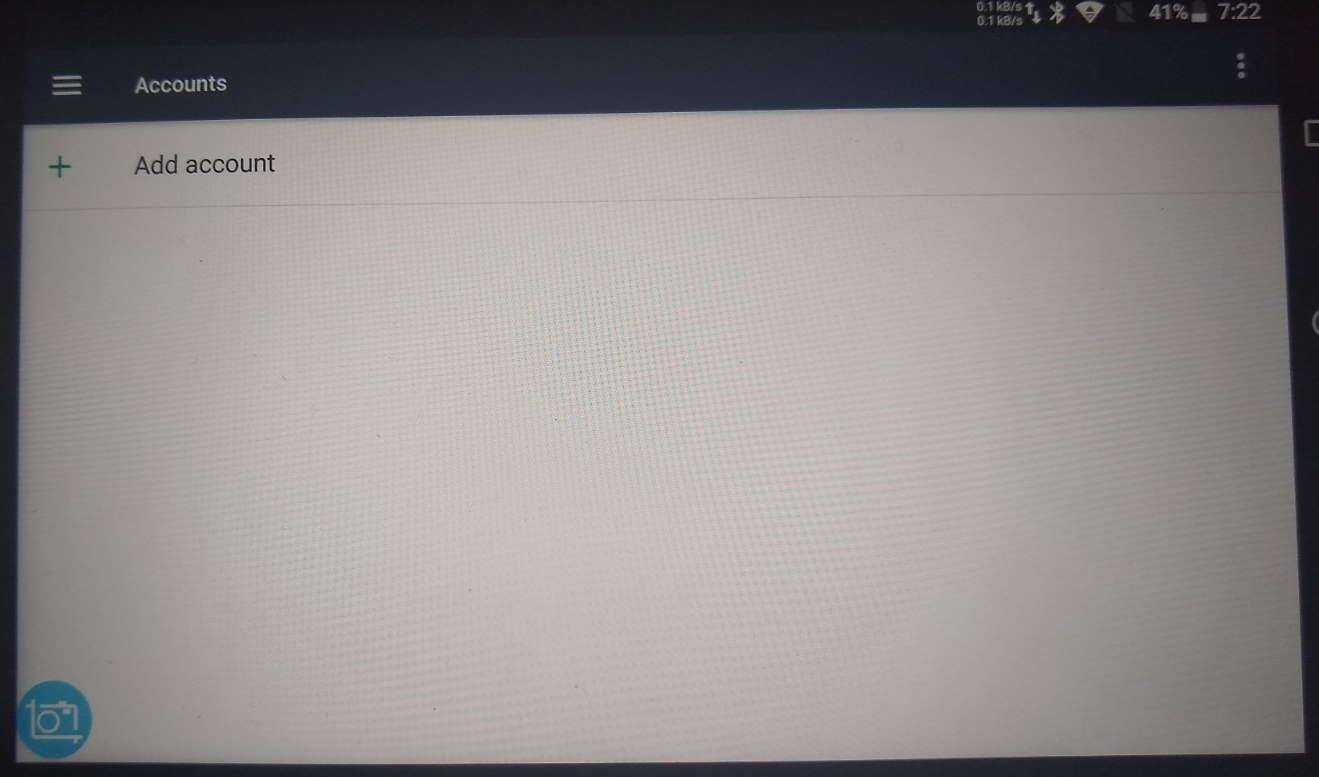
No šejienes atlasiet “Pievienot kontu”.
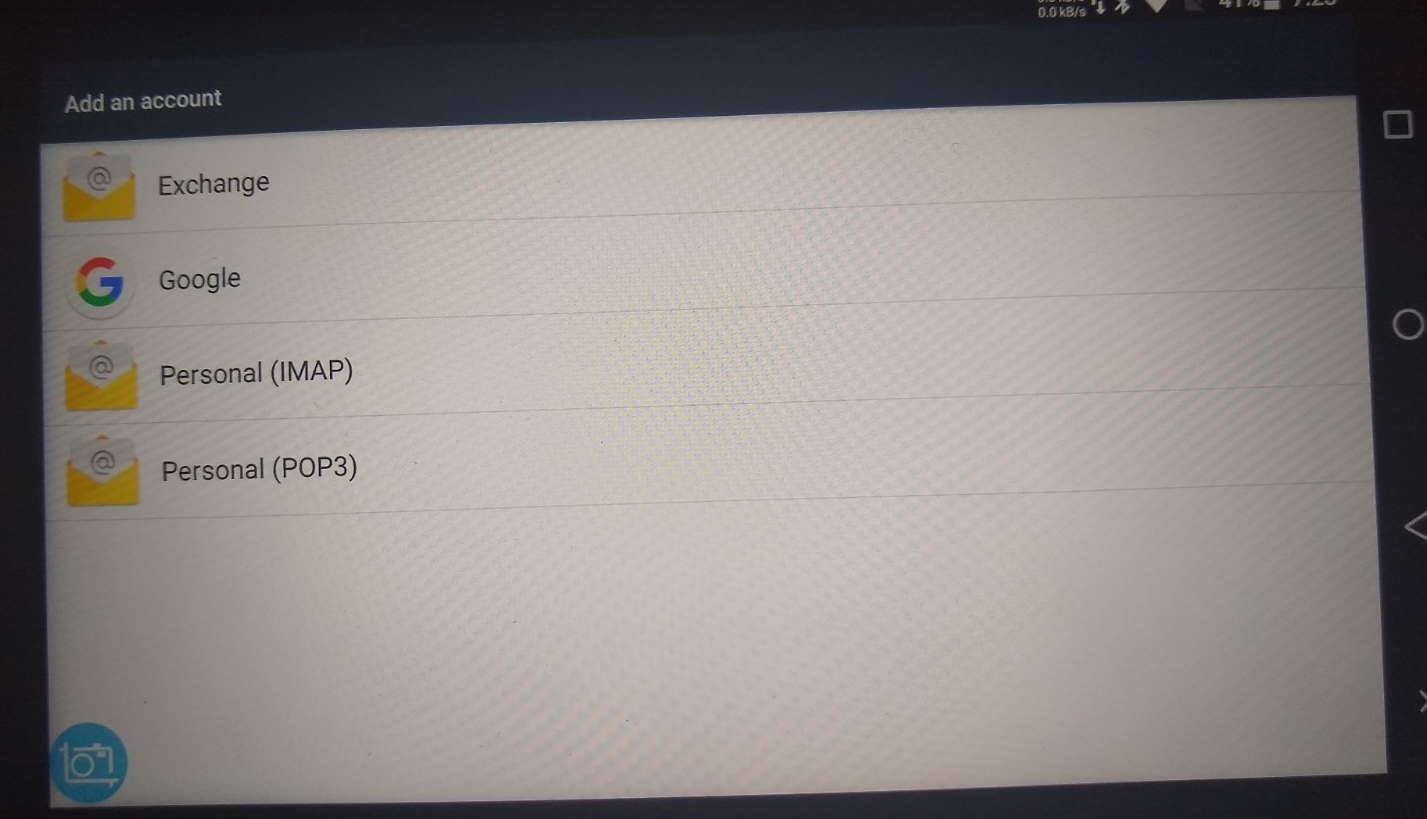
Tad no saraksta izvēlieties “Google”.
Pagaidiet mirkli, un jūs automātiski tiksiet novirzīts uz atbilstošo pieteikšanās ekrānu. Sekojiet norādēm, un pēc tam būsit pieslēgušies savam Google kontam.
3. Ieslēdziet Google Play Store lietotni
Tagad mums tikai jāieslēdz Google Play Store lietotne. To var izdarīt, atgriežoties iestatījumu izvēlnē un atlasot opciju “Lietotnes”.
Jūs tiksit novirzīts uz jau instalēto lietotņu sarakstu; tajā vajadzētu būt Google Play Store un Google Play Services lietotnēm, kā redzams zemāk.
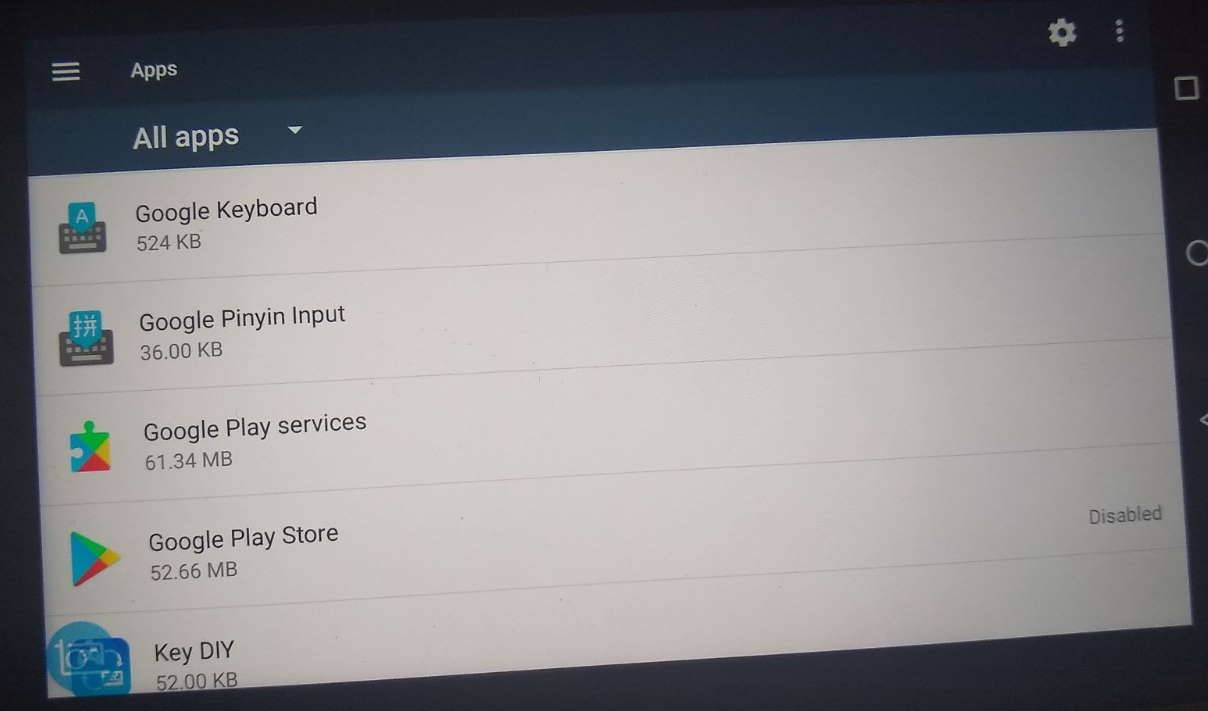
Ir iespējams, ka Google Play Store lietotne ir atspējota, tāpēc, lai to ieslēgtu, vienkārši atlasiet to no iepriekš minētā saraksta.
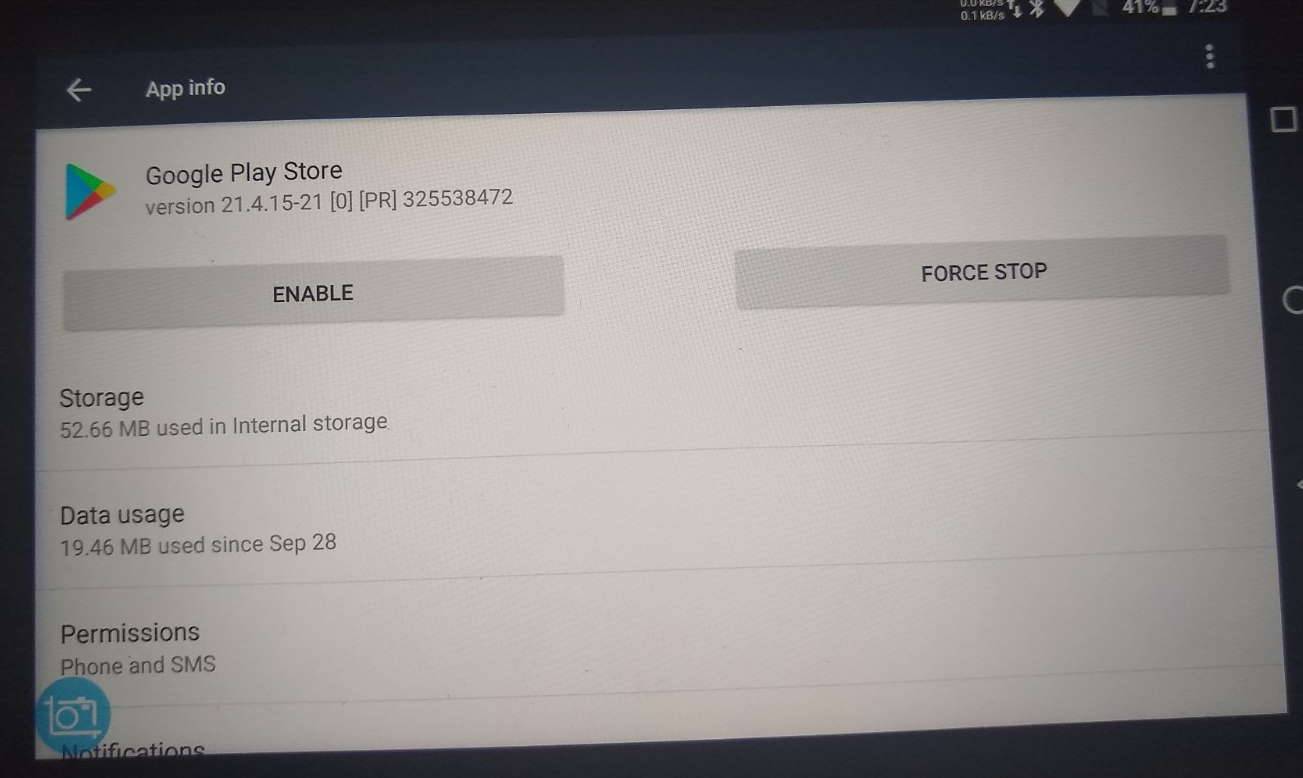
Nospiediet “Ieslēgt”, un viss ir gatavs!
4. Lietotnes atvēršana
Tagad jūsu Play Store vajadzētu būt ieslēgtam. Lai piekļūtu tai, atgriezieties galvenajā ekrānā un ritiniet pa labi – lietotnes ikonai vajadzēja jau automātiski parādīties.
Ja tā nav parādījusies, atlasiet mapi “common” un pēc tam atlasiet “Add App”.

Ritiniet pa labi, un jūs atradīsiet lietotnes ikonu. Pēc tam to var vilkt un novietot jebkurā vēlamajā vietā!

Pēcvārds
Ja mēģināt pievienot savu Google kontu ierīcei, bet neredzat opciju sadaļā “Add Accounts”, jums, iespējams, vispirms ir jāieslēdz Google Play Services. Izlaidiet vienu soli un pēc tam ieslēdziet Google Play Services lietotni tāpat kā Google Play Store.
Opcija pievienot Google kontu tad vajadzētu parādīties sarakstā.
Ja pēc visu šo darbību veikšanas jūsu problēma joprojām nav atrisināta, mēs iesakām tieši sazināties ar pārdevēju, kuram vajadzētu sniegt turpmākus norādījumus (ja iegājāties pie mums, rakstiet mums uz [email protected] norādot savu pasūtījuma numuru!).
Ja vēlaties iegādāties MOQI i7, to varat izdarīt (kopā ar dažādiem retro spēļu rokas konsolēm, Android TV kastēm un mini datoriem) mūsu vietnē šeit: https://droix.eu/
Līdz nākamajai reizei!
– DroiX
Latest from the blog
Visit the blog EPOMAKER HE65 V2 TMR apskats – 8K bezvadu ātrums un hibrīda slēdži kompaktai spēļu klaviatūrai
19 October 2026
EPOMAKER HE65 V2 TMR apskats – 8K bezvadu ātrums un hibrīda slēdži kompaktai spēļu klaviatūrai
19 October 2026
 ONEXPLAYER 3 apskats – 8,8 collu AMOLED spēles, modulāras vadības un pārsteidzošs akumulatora darbības laiks
14 October 2026
ONEXPLAYER 3 apskats – 8,8 collu AMOLED spēles, modulāras vadības un pārsteidzošs akumulatora darbības laiks
14 October 2026
 Paziņots KONKR Pocket BLOCK: maza vertikāla Android rokas konsole ar 4:3 ekrānu
1 October 2026
Paziņots KONKR Pocket BLOCK: maza vertikāla Android rokas konsole ar 4:3 ekrānu
1 October 2026
 KONKR Pocket ADVANCE apskats — kabatas izmēra Android spēļu pārnēsājamā ierīce ar GBA fokusu
24 September 2026
KONKR Pocket ADVANCE apskats — kabatas izmēra Android spēļu pārnēsājamā ierīce ar GBA fokusu
24 September 2026
Jautājumi & atbildes