




Šajā pamācībā izmantotās datnes
Versijas (2)
- Avota ceļvedis: Kā ielādēt DroiX X3’s programmaparatūra
- Avota ceļvedis: Atjaunināt vai pārinstalēt DroiX X3 programmaparatūru no Micro SD kartes vai USB zibatmiņas
- Avota ceļvedis: Atjaunināt vai pārinstalēt DroiX X3 programmaparatūru no Micro SD kartes vai USB zibatmiņas
Vecākās versijas paliek lejupielādējamas atgriešanai — katrai versijai saglabājas savs pārbaudītais fails.
Šajā rakstā
Sveiki! Šodien mēs jums piedāvāsim īsu un vienkāršu ceļvedi, kā atjaunināt DroiX X3 Android Box programmaparatūru!
Lai sāktu, jums būs nepieciešams:
- Vīriešu-vīriešu USB kabelis
- Programmaparatūra DroiX X3
- Dators vai klēpjdators programmatūras instalēšanai
Lejupielādējiet programmaparatūru
Programmaparatūru varat lejupielādēt šeit:
Šeit ir divi galvenie faili. Pats attēla fails un fails ar nosaukumu “password.bin”. Pagaidām saglabājiet abus. Mēs esam iekļāvuši arī Amlogic USB Burning Tool versiju 2.1.7.0.
Programmaparatūras instalēšanas process
Instalējiet Amlogic USB Burning Tool (iekļauts programmaparatūras lejupielādē). Pēc pabeigšanas tiks parādīts galvenais logs.
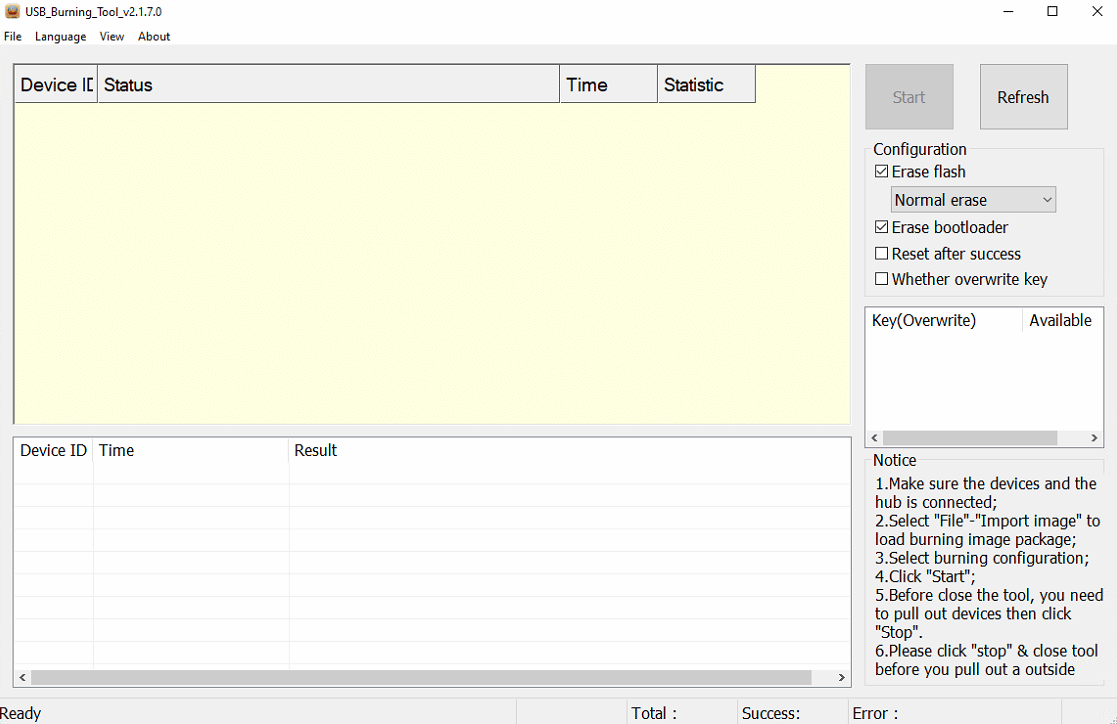
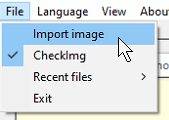
Noklikšķiniet uz “File” augšējā kreisajā stūrī, pēc tam uz “Import image” un dodieties uz iepriekš lejupielādēto attēla failu.
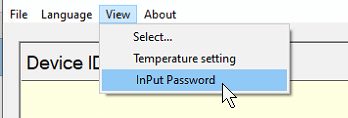
Pēc atlases ielāde var aizņemt brīdi. Kad tas ir izdarīts, noklikšķiniet uz “View” un pēc tam uz “InPut Password”.
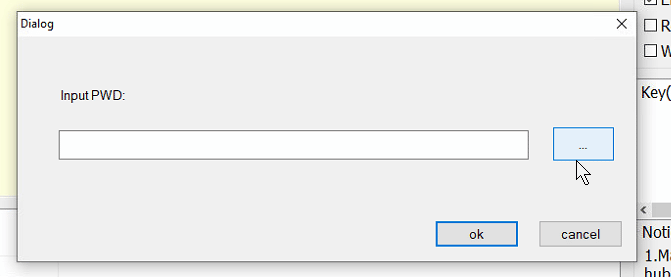
Noklikšķiniet uz 3 punktiem, pēc tam atrodiet iepriekš lejupielādēto failu password.bin un noklikšķiniet uz “OK”, ja logs automātiski neaizveras.
Kad tas ir izdarīts, noklikšķiniet uz “start” un pievienojiet X3 datoram, izmantojot vīriešu-vīriešu USB kabeli.
Ja esat to ievietojis pareizajā X3 portā, tam vajadzētu parādīties USB burning tool galvenajā logā.
(Piezīme: tas var neizdoties vienu vai divas reizes — tas nav nekas satraucošs, vienkārši atvienojiet un atkārtoti pievienojiet, lai restartētu procesu)

(Tam vajadzētu izskatīties līdzīgi šim!)
Kad pabeigts, progresa josla būs pilna un zaļa, X3 var droši atvienot. Jūsu X3 tagad ir instalēts un gatavs lietošanai!
Lūdzu, ņemiet vērā, ka pēc jebkāda veida rūpnīcas atiestatīšanas vai atkārtotas programmaparatūras instalēšanas darbības ierīces pirmā palaišana var aizņemt ilgāku laiku nekā parasti.
Līdz nākamajai reizei!
Jūs varat iegādāties DroiX X3 (kā arī daudz citu noderīgu ierīču) šeit: https://droix.net/products/droix-x3
Latest from the blog
Visit the blog EPOMAKER HE65 V2 TMR apskats – 8K bezvadu ātrums un hibrīda slēdži kompaktai spēļu klaviatūrai
19 October 2026
EPOMAKER HE65 V2 TMR apskats – 8K bezvadu ātrums un hibrīda slēdži kompaktai spēļu klaviatūrai
19 October 2026
 ONEXPLAYER 3 apskats – 8,8 collu AMOLED spēles, modulāras vadības un pārsteidzošs akumulatora darbības laiks
14 October 2026
ONEXPLAYER 3 apskats – 8,8 collu AMOLED spēles, modulāras vadības un pārsteidzošs akumulatora darbības laiks
14 October 2026
 Paziņots KONKR Pocket BLOCK: maza vertikāla Android rokas konsole ar 4:3 ekrānu
1 October 2026
Paziņots KONKR Pocket BLOCK: maza vertikāla Android rokas konsole ar 4:3 ekrānu
1 October 2026
 KONKR Pocket ADVANCE apskats — kabatas izmēra Android spēļu pārnēsājamā ierīce ar GBA fokusu
24 September 2026
KONKR Pocket ADVANCE apskats — kabatas izmēra Android spēļu pārnēsājamā ierīce ar GBA fokusu
24 September 2026
Jautājumi & atbildes