




Datoteke korištene u ovom vodiču
Verzije (2)
- Izvorni vodič: Kako flashirati DroiX X3’s firmware
- Izvorni vodič: Update or Reinstall the DroiX X3 firmware from Micro SD Card or USB stick
- Izvorni vodič: Update or Reinstall the DroiX X3 firmware from Micro SD Card or USB stick
Starije verzije mogu se preuzeti za vraćanje - svaka verzija čuva vlastitu potvrđenu datoteku.
U ovom članku
Pozdrav! Danas ćemo vam pružiti brz i jednostavan vodič o tome kako ažurirati firmver za DroiX X3 Android Box!
Za početak, trebat će vam sljedeće:
- Muški-muški USB kabel
- Firmware za DroiX X3
- Računalo ili prijenosno računalo za instalaciju softvera
Preuzmite firmware
Firmware možete preuzeti ovdje:
Unutar njega nalaze se dvije ključne datoteke. Sama slikovna datoteka i datoteka pod nazivom “password.bin”. Zadržite obje ove datoteke pri ruci za sada. Također smo uključili verziju 2.1.7.0 alata Amlogic USB Burning Tool.
Postupak flashanja
Instalirajte alat Amlogic USB Burning Tool (uključen u preuzimanje firmvera). Nakon završetka pojavit će se glavni prozor.
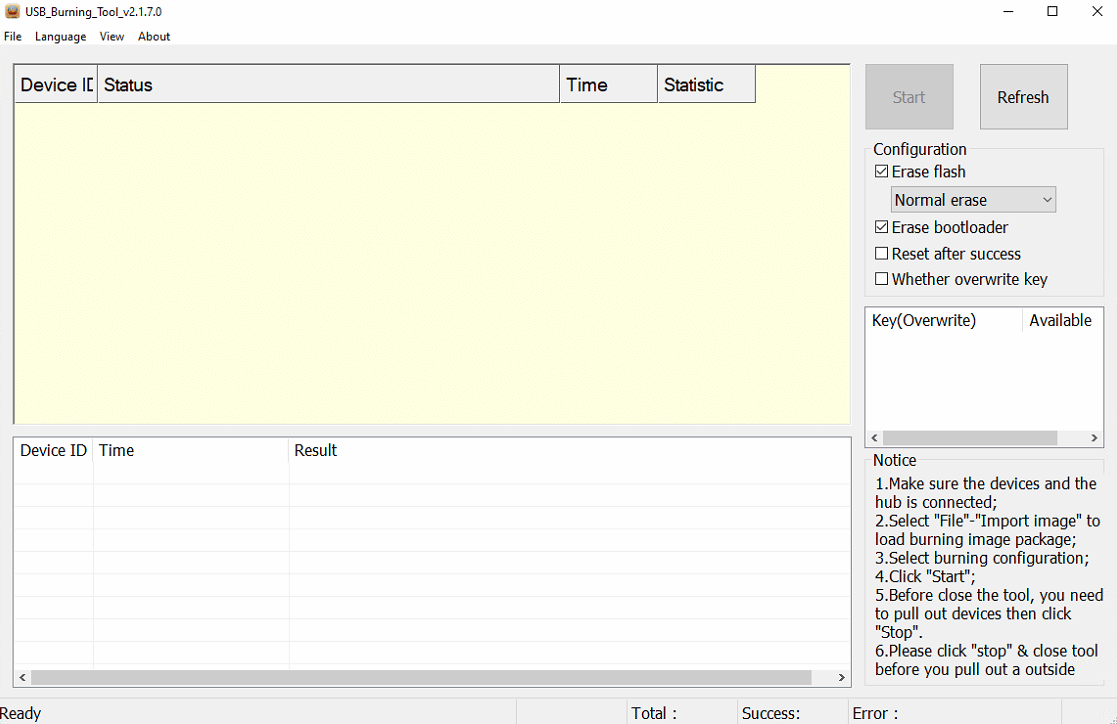
Kliknite na “File” u gornjem lijevom kutu, zatim na “Import image” i navigirajte do slikovne datoteke koju ste ranije preuzeli.
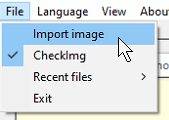
Nakon odabira, učitavanje može potrajati trenutak. Kada to bude gotovo, kliknite na “View” i zatim na “InPut Password”.
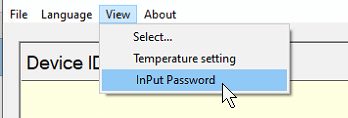
Kliknite na tri točke, zatim pronađite datoteku password.bin koju ste ranije preuzeli, a nakon toga kliknite na “OK” ako se prozor ne zatvori automatski.
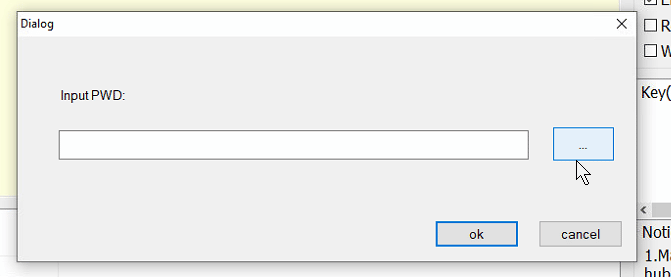
Sada kada je to gotovo, kliknite na “start” i spojite X3 na svoje računalo putem muško-muškog USB kabela.
Ako ste ga umetnuli u ispravni port na X3-u, trebao bi se pojaviti u glavnom prozoru alata za paljenje USB.
(Napomena: Ovo može jednom ili dva puta zatajiti – nema razloga za zabrinutost, jednostavno isključite i ponovno spojite kako biste ponovno pokrenuli postupak)

(Trebalo bi izgledati slično ovome!)
Nakon završetka, traka napretka bit će potpuno ispunjena i zelena, pa je sigurno odspojiti X3. Vaš X3 je sada ažuriran (flashan) i spreman za upotrebu!
Napomena: Nakon bilo kakvog tvorničkog resetiranja ili ponovnog flashanja, prvo pokretanje uređaja može trajati dulje nego uobičajeno.
Do sljedećeg puta!
Možete kupiti DroiX X3 (kao i niz drugih korisnih gadgeta) ovdje: https://droix.net/products/droix-x3
Latest from the blog
Visit the blog EPOMAKER HE65 V2 TMR recenzija – 8K bežična brzina i hibridne sklopke za kompaktno igranje
19. listopada 2026.
EPOMAKER HE65 V2 TMR recenzija – 8K bežična brzina i hibridne sklopke za kompaktno igranje
19. listopada 2026.
 ONEXPLAYER 3 recenzija – 8,8-inčno AMOLED igranje, modularne kontrole i iznenađujuće trajanje baterije
14. listopada 2026.
ONEXPLAYER 3 recenzija – 8,8-inčno AMOLED igranje, modularne kontrole i iznenađujuće trajanje baterije
14. listopada 2026.
 Najavljen KONKR Pocket BLOCK: mala vertikalna Android ručna konzola sa zaslonom 4:3
1. listopada 2026.
Najavljen KONKR Pocket BLOCK: mala vertikalna Android ručna konzola sa zaslonom 4:3
1. listopada 2026.
 KONKR Pocket ADVANCE recenzija – Android prijenosna konzola za igranje veličine džepa usmjerena na GBA
24. rujna 2026.
KONKR Pocket ADVANCE recenzija – Android prijenosna konzola za igranje veličine džepa usmjerena na GBA
24. rujna 2026.
Pitanja i odgovori