




kanali automatski biraju pristupna točka/modem/pojačalo signala.
Ovo služi kako bi se pokušalo osigurati da koristite manje pretrpani kanal (frekvenciju) skloniji interferencijama. Ako svi oko vas imaju Wi-Fi mreže na kanalu 6, možete prijeći na kanal 1 ili 13. Neki će uređaji biti konfigurirani tako da dopuštaju samo određene kanale; možda ćete morati navesti zemlju u kojoj se nalazite jer različite vlade primjenjuju različite propise.
Ako je kanal postavljen na Auto, modem/ruter će pokušati pronaći najbolji kanal (za sve povezane uređaje). Međutim, to može dovesti do slabije performanse u nekim dijelovima kuće.
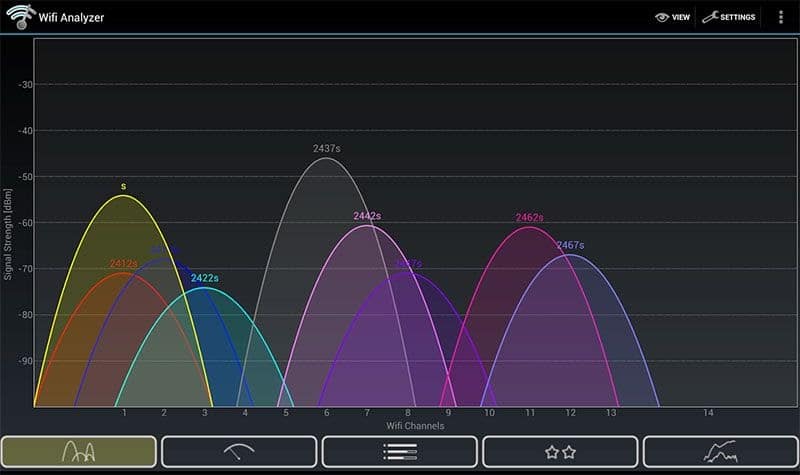
Ručno postavljanje kanala omogućuje vam podešavanje dometa/oblika područja dobro pokrivenog Wi-Fi signalom, budući da različite frekvencije reagiraju/pate zbog fizičkih okruženja/stupova koji blokiraju signal itd.
Najbolji pristup bio bi instalirati nešto poput WiFi Analyzer na vaš DroiX®. Provjerite koji su kanali slobodni. Ako je moguće, pokušajte biti udaljeni 6 kanala (za 2,4GHz kanale, gore navedeno također vrijedi, ali s drugim brojevima za 5GHz kanale) od bilo koga drugog.
Kada promijenite kanal na svom modemu/ruteru, provjerite trebate li ponovno pokrenuti samo AP dio modema ili potpuno restartirati modem. Ponekad ćete morati izričito prvo spremiti promjene. Kada pronađete kanal koji vam daje najjači signal, uz najmanju količinu konkurentskih (susjedovih) WiFi mreža blizu njega (u smislu kanala), tada ste završili.
Naziv aplikacije (WiFi Analyzer) prilično dobro opisuje svoju funkciju. Možete je pronaći na https://play.google.com/store/apps/details?id=com.farproc.wifi.analyzer
Možete ili instalirati aplikaciju na svoj DroiX® uređaj, ili ako imate Android telefon ili tablet, instalirajte je na to i otvorite aplikaciju dok je telefon/tablet u istom području kao i vaš DroiX® uređaj.
Prilikom prvog pokretanja vidjet ćete grafiku koja vizualizira sve WiFi mreže koje vaš uređaj može detektirati. Kanali su prikazani na dnu, od 1 do 14, a snaga signala na vertikalnoj osi. Ako želite vidjeti koji biste kanal trebali razmotriti postaviti na svom modemu/ruteru/WiFi pristupnoj točki, željet ćete najmanje pretrpano područje grafa. Ako vidite pet mreža na kanalu 1, ali nijedna ne prelazi raspon -90dBm, to je bolji kanal za odabir od recimo 6 ili 13, ako ti drugi kanali imaju samo jednu drugu WiFi mrežu (npr. od susjeda ili lokalnog poslovnog subjekta), ali njihova je snaga iznad -60dBm. Ako je vaš uređaj dvopojasnog tipa, pronaći ćete ikonu 2,4GHz/5GHz koju možete kliknuti za prebacivanje između njih.
Kako biste bili sigurni da je vaš izbor kanala najbolji za uređaje bilo gdje u vašoj kući ili vrtu, instalirajte aplikaciju na svoj Android telefon/tablet i prošetajte svojim posjedom. Utvrdit ćete da možete pomicati graf lijevo ili desno kako bi aplikacija analizirala iste informacije, ali ih prikazala na drugačiji način. Jedna od stranica pokazat će vam koji kanal aplikacija smatra najboljim za postavljanje vaše vlastite WiFi mreže. Ostanite na toj stranici i šetajte. Dajte prednost kanalima preporučenim blizu DroiX®, te bilo kojim drugim područjima vaše kuće/vrta koje vi
Latest from the blog
Visit the blog EPOMAKER HE65 V2 TMR recenzija – 8K bežična brzina i hibridne sklopke za kompaktno igranje
19. listopada 2026.
EPOMAKER HE65 V2 TMR recenzija – 8K bežična brzina i hibridne sklopke za kompaktno igranje
19. listopada 2026.
 ONEXPLAYER 3 recenzija – 8,8-inčno AMOLED igranje, modularne kontrole i iznenađujuće trajanje baterije
14. listopada 2026.
ONEXPLAYER 3 recenzija – 8,8-inčno AMOLED igranje, modularne kontrole i iznenađujuće trajanje baterije
14. listopada 2026.
 Najavljen KONKR Pocket BLOCK: mala vertikalna Android ručna konzola sa zaslonom 4:3
1. listopada 2026.
Najavljen KONKR Pocket BLOCK: mala vertikalna Android ručna konzola sa zaslonom 4:3
1. listopada 2026.
 KONKR Pocket ADVANCE recenzija – Android prijenosna konzola za igranje veličine džepa usmjerena na GBA
24. rujna 2026.
KONKR Pocket ADVANCE recenzija – Android prijenosna konzola za igranje veličine džepa usmjerena na GBA
24. rujna 2026.
Pitanja i odgovori