




चैनल स्वचालित रूप से एक्सेस पॉइंट/मॉडेम/रेंज एक्सटेंडर द्वारा चुने जाते हैं।
यह इस प्रयास में काम करता है कि आपके उपयोग में कम भीड़भाड़/हस्तक्षेप वाला चैनल (आवृत्ति) सुनिश्चित हो। यदि आपके आस-पास सभी के वाई-फाई नेटवर्क चैनल 6 पर हैं, तो आप चैनल 1 पर नीचे या 13 पर ऊपर जा सकते हैं। कुछ उपकरणों को केवल कुछ निश्चित चैनलों की अनुमति देने के लिए कॉन्फ़िगर किया जाएगा, आपको उसे अपने देश के बारे में बताना पड़ सकता है, क्योंकि विभिन्न देशों में विभिन्न सरकारी नियम लागू होते हैं।
यदि चैनल को ऑटो पर सेट किया गया है तो मॉडेम/राउटर उपयोग करने के लिए सर्वोत्तम चैनल (सभी जुड़े उपकरणों के लिए) खोजने का प्रयास करेगा। हालाँकि इससे घर के कुछ क्षेत्रों में कमजोर प्रदर्शन हो सकता है।
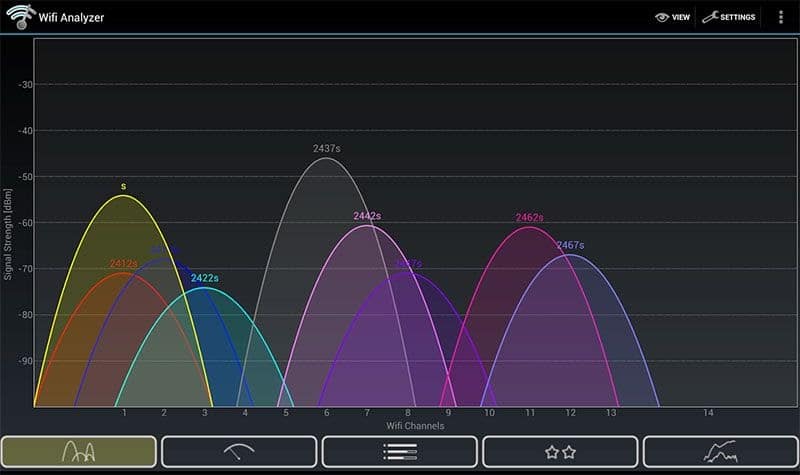
चैनल को मैन्युअल रूप से सेट करने से आप वाईफाई द्वारा अच्छी तरह से कवर किए गए क्षेत्र की सीमा/आकार को समायोजित कर सकते हैं क्योंकि विभिन्न आवृत्तियाँ भौतिक वातावरण/सिग्नल अवरोधक स्तंभों आदि के साथ प्रतिक्रिया करती हैं/प्रभावित होती हैं।
सबसे अच्छा तरीका होगा कि आप अपने DroiX® पर WiFi Analyzer जैसा कुछ इंस्टॉल करें। जांचें कि कौन से चैनल खाली हैं। यदि संभव हो, तो किसी और से 6 चैनल (2.4GHz चैनलों के लिए, ऊपर भी लागू होता है लेकिन 5GHz चैनलों पर अलग संख्याओं के साथ) दूर रहने का प्रयास करें।
जब आप अपने मॉडेम/राउटर पर चैनल बदलते हैं, तो जांचें कि क्या आपको केवल मॉडेम के AP भाग को पुनः आरंभ करने की आवश्यकता है, या पूरी तरह से मॉडेम को रीबूट करने की। कभी-कभी आपको पहले विशेष रूप से परिवर्तनों को सहेजने की आवश्यकता होगी। एक बार जब आप वह चैनल ढूंढ लेते हैं जो आपको सबसे मजबूत सिग्नल देता है, जिसके पास (चैनलों के संदर्भ में) न्यूनतम प्रतिस्पर्धी (पड़ोसियों के) वाईफाई नेटवर्क हैं, तो आपका काम हो गया।
ऐप का शीर्षक (WiFi Analyzer) इसके कार्य का वर्णन करने में काफी अच्छा काम करता है। आप इसे https://play.google.com/store/apps/details?id=com.farproc.wifi.analyzer
पर पा सकते हैं।आप या तो ऐप को अपने DroiX® डिवाइस पर इंस्टॉल कर सकते हैं, या यदि आपके पास Android फोन या टैबलेट है तो उस पर इंस्टॉल करें और अपने फोन/टैबलेट को अपने DroiX® डिवाइस के समान क्षेत्र में रखकर ऐप खोलें।
जब आप इसे पहली बार शुरू करते हैं, तो आप एक ग्राफ देखेंगे जो आपके डिवाइस द्वारा पता लगाए जा सकने वाले किसी भी वाईफाई नेटवर्क को दर्शाता है। चैनल नीचे की ओर 1 से 14 तक हैं, और सिग्नल की ताकत ऊर्ध्वाधर अक्ष पर है। यदि आप यह देखना चाहते हैं कि आपको अपने मॉडेम/राउटर/वाईफाई एक्सेस पॉइंट पर कौन सा चैनल सेट करना चाहिए, तो आप ग्राफ के सबसे कम भीड़भाड़ वाले क्षेत्र को चाहते हैं। यदि आप चैनल 1 पर पांच नेटवर्क देखते हैं, लेकिन उनमें से कोई भी -90dBm रेंज से ऊपर नहीं है, तो यह चुनने के लिए 6 या 13 की तुलना में बेहतर चैनल है, यदि उन अन्य चैनलों पर केवल एक अन्य वाईफाई नेटवर्क है (उदाहरण के लिए किसी पड़ोसी या स्थानीय व्यवसाय से), लेकिन उनकी ताकत -60dBm से ऊपर है। यदि आपका डिवाइस डुअल बैंड है, तो आपको एक 2.4GHz/5GHz आइकन मिलेगा जिसे आप उनके बीच स्विच करने के लिए क्लिक कर सकते हैं।
यह सुनिश्चित करने के लिए कि आपका चैनल चयन आपके घर या बगीचे में कहीं भी उपकरणों के लिए सर्वोत्तम है, ऐप को अपने Android फोन/टैबलेट पर इंस्टॉल करें, और अपनी संपत्ति के चारों ओर घूमें। आप पाएंगे कि आप ग्राफ को बाएं या दाएं स्वाइप कर सकते हैं ताकि ऐप समान जानकारी का विश्लेषण करे, लेकिन इसे एक अलग तरीके से प्रस्तुत करे। एक पृष्ठ आपको दिखाएगा कि ऐप के अनुसार आपके अपने वाईफाई नेटवर्क को किस चैनल पर रखना सबसे अच्छा होगा। इसे इस पृष्ठ पर रखें और चारों ओर घूमें। DroiX® के पास अनुशंसित चैनलों को प्राथमिकता दें, और आपके घर/बगीचे के किसी भी अन्य क्षेत्र को जो आप
प्रश्न और उत्तर