




يتم اختيار القنوات تلقائيًا بواسطة نقطة الوصول/المودم/موسع النطاق.
يهدف هذا إلى محاولة ضمان استخدام قناة (تردد) أقل ازدحامًا وأقل عرضة للتداخل. إذا كانت جميع شبكات Wi-Fi المحيطة بك على القناة 6، فيمكنك الانتقال إلى القناة 1 أو إلى 13. قد تكون بعض الأجهزة مهيأة للسماح بقنوات معينة فقط، وقد تحتاج إلى إخبارها بالبلد الذي أنت فيه، لأن لوائح حكومية مختلفة تنطبق في بلدان مختلفة.
إذا تم ضبط القناة على تلقائي، فسيحاول المودم/الراوتر العثور على أفضل قناة (لجميع الأجهزة المتصلة) لاستخدامها. ومع ذلك، قد يؤدي هذا إلى ضعف الأداء في بعض مناطق المنزل.
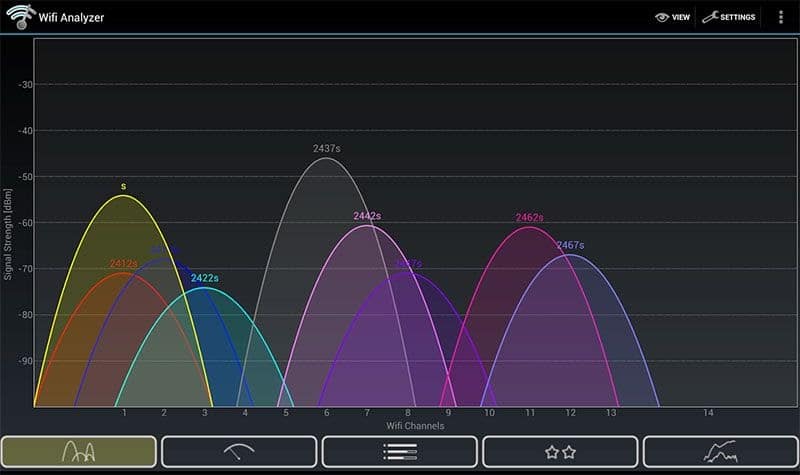
يتيح لك ضبط القناة يدويًا تعديل نطاق/شكل المنطقة التي تغطيها شبكة Wi-Fi جيدًا، حيث تتفاعل الترددات المختلفة مع البيئات المادية/الأعمدة الحاجبة للإشارة أو تعاني منها.
سيكون أفضل نهج هو تثبيت شيء مثل WiFi Analyzer على DroiX® الخاص بك. تحقق من القنوات الفارغة. إذا أمكن، حاول أن تكون بعيدًا 6 قنوات (بالنسبة لقنوات 2.4GHz، ينطبق ما سبق أيضًا ولكن بأرقام مختلفة على قنوات 5GHz) عن أي شخص آخر.
عند تغيير القناة على المودم/الراوتر، تحقق مما إذا كنت بحاجة إلى إعادة تشغيل جزء نقطة الوصول فقط من المودم، أو إعادة تشغيل المودم بالكامل. ستحتاج أحيانًا إلى حفظ التغييرات أولاً بشكل خاص. بمجرد أن تجد القناة التي تمنحك أقوى إشارة، مع أقل عدد من شبكات Wi-Fi المنافسة (شبكات الجيران) القريبة منها (من حيث القنوات)، فقد انتهيت.
يصف عنوان التطبيق (WiFi Analyzer) وظيفته بشكل جيد. يمكنك العثور عليه على https://play.google.com/store/apps/details?id=com.farproc.wifi.analyzer
يمكنك إما تثبيت التطبيق على جهاز DroiX® الخاص بك، أو إذا كان لديك هاتف أو جهاز لوحي Android فقم بتثبيته عليه وافتح التطبيق وهاتفك/جهازك اللوحي في نفس منطقة جهاز DroiX® الخاص بك.
عند تشغيله لأول مرة، سترى رسمًا بيانيًا يوضح أي شبكات Wi-Fi يمكن لجهازك اكتشافها. القنوات على طول الجزء السفلي، من 1 إلى 14، وقوة الإشارة على المحور الرأسي. إذا كنت تبحث لمعرفة القناة التي يجب أن تفكر في ضبطها على المودم/الراوتر/نقطة وصول Wi-Fi، فأنت تريد المنطقة الأقل ازدحامًا في الرسم البياني. إذا رأيت خمس شبكات على القناة 1، لكن لا تبلغ أي منها ذروتها فوق نطاق -90dBm، فهذه قناة أفضل للاختيار من، لنقل، 6 أو 13، إذا كانت تلك القنوات الأخرى بها شبكة Wi-Fi أخرى واحدة فقط (من جار أو نشاط تجاري محلي على سبيل المثال)، لكن قوتها أعلى من -60dBm. إذا كان جهازك ثنائي النطاق، ستجد أيقونة 2.4GHz/5GHz يمكنك النقر عليها للتبديل بينهما.
لضمان أن اختيار القناة هو الأفضل للأجهزة في أي مكان في منزلك أو حديقتك، قم بتثبيت التطبيق على هاتفك/جهازك اللوحي Android، وتجول في ممتلكاتك. ستجد أنه يمكنك تمرير الرسم البياني يسارًا أو يمينًا لجعل التطبيق يحلل نفس المعلومات، لكن يعرضها بطريقة مختلفة. ستعرض إحدى الصفحات القناة التي يرى التطبيق أنها الأفضل لوضع شبكة Wi-Fi الخاصة بك عليها. ابقَ على هذه الصفحة وتجول. أعط الأولوية للقنوات الموصى بها بالقرب من DroiX®، وأي مناطق أخرى من منزلك/حديقتك
Latest from the blog
Visit the blog مراجعة EPOMAKER HE65 V2 TMR – سرعة لاسلكية 8K ومفاتيح هجينة للألعاب المدمجة
19 أكتوبر، 2026
مراجعة EPOMAKER HE65 V2 TMR – سرعة لاسلكية 8K ومفاتيح هجينة للألعاب المدمجة
19 أكتوبر، 2026
 مراجعة ONEXPLAYER 3 – شاشة AMOLED للألعاب بحجم 8.8 بوصة، وأدوات تحكم معيارية، وعمر بطارية مفاجئ
14 أكتوبر، 2026
مراجعة ONEXPLAYER 3 – شاشة AMOLED للألعاب بحجم 8.8 بوصة، وأدوات تحكم معيارية، وعمر بطارية مفاجئ
14 أكتوبر، 2026
 تم الإعلان عن KONKR Pocket BLOCK: جهاز أندرويد محمول عمودي صغير بشاشة 4:3
1 أكتوبر، 2026
تم الإعلان عن KONKR Pocket BLOCK: جهاز أندرويد محمول عمودي صغير بشاشة 4:3
1 أكتوبر، 2026
 مراجعة KONKR Pocket ADVANCE – جهاز ألعاب أندرويد محمول بحجم الجيب يركز على GBA
24 سبتمبر، 2026
مراجعة KONKR Pocket ADVANCE – جهاز ألعاب أندرويد محمول بحجم الجيب يركز على GBA
24 سبتمبر، 2026
أسئلة وأجوبة