




atornákat az access point/modem/range extender automatikusan választja ki.
Ez segít biztosítani, hogy kevésbé zsúfolt/zavarásra hajlamos csatornát (frekvenciát) használjon. Ha a környezetében mindenki Wi-Fi hálózata a 6-os csatornán van, akkor lemehet az 1-es csatornára vagy fel a 13-asra. Egyes eszközök csak bizonyos csatornák engedélyezésére vannak beállítva, előfordulhat, hogy meg kell adnia az országot, ahol tartózkodik, mivel különböző országokban eltérő kormányzati előírások érvényesek.
Ha a csatorna Auto értékre van állítva, akkor a modem/router megpróbálja megtalálni a legjobb csatornát (az összes csatlakoztatott eszköz számára). Ez azonban a ház egyes területein gyengébb teljesítményhez vezethet.
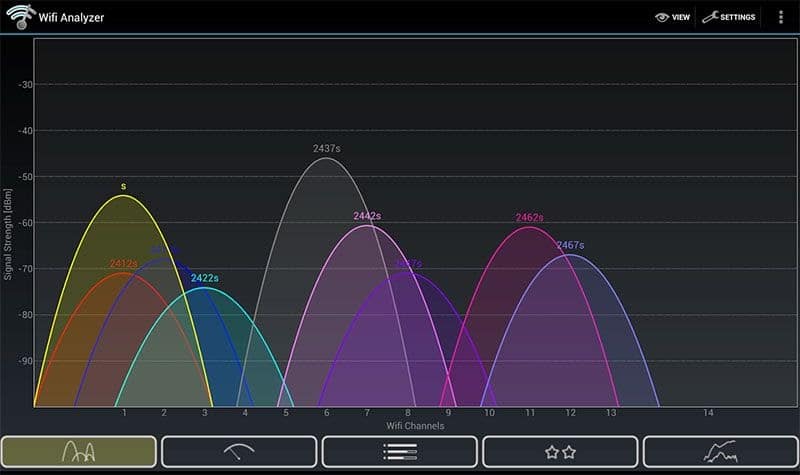
A csatorna kézi beállítása lehetővé teszi a WiFi által jól lefedett terület hatótávolságának/alakjának finomhangolását, mivel a különböző frekvenciák másképp reagálnak/szenvednek a fizikai környezettől/szigetelő oszlopoktól stb.
A legjobb megközelítés az lenne, ha telepítene valami olyasmit, mint a WiFi Analyzer a DroiX® készülékére. Ellenőrizze, mely csatornák üresek. Ha lehetséges, próbáljon 6 csatornával (a 2.4GHz-es csatornák esetében, a fentiek a 5GHz-es csatornákra is érvényesek, de eltérő számokkal) távol lenni mindenki mástól.
Amikor megváltoztatja a csatornát a modem/routeren, ellenőrizze, hogy csak a modem AP részét kell-e újraindítania, vagy a modem teljes újraindítására van szükség. Néha először kifejezetten mentenie kell a változtatásokat. Miután megtalálta azt a csatornát, amely a legerősebb jelet adja, a legkevesebb versengő (szomszédok) WiFi hálózattal a közelében (csatornák tekintetében), akkor készen van.
Az alkalmazás címe (WiFi Analyzer) meglehetősen jól leírja annak funkcióját. Itt található: https://play.google.com/store/apps/details?id=com.farproc.wifi.analyzer
Telepítheti az alkalmazást a DroiX® eszközére, vagy ha van Android telefonja vagy táblagépe, telepítse arra, és nyissa meg az alkalmazást a telefonjával/táblagépével ugyanabban a helyiségben, ahol a DroiX® eszköze van.
Amikor először elindítja, egy grafikont fog látni, amely megjeleníti az eszköze által észlelhető WiFi hálózatokat. A csatornák az alján vannak, 1-től 14-ig, a jelerősség pedig a függőleges tengelyen. Ha szeretné megtudni, melyik csatornát érdemes beállítani a modem/router/WiFi access point eszközén, akkor a grafikon legkevésbé zsúfolt területét keresse. Ha öt hálózatot lát az 1-es csatornán, de egyik sem éri el a -90dBm tartományt, az jobb választás, mint mondjuk a 6-os vagy 13-as, ha azokon a csatornákon csak egy másik WiFi hálózat van (például egy szomszédtól vagy helyi vállalkozástól), de azok erőssége meghaladja a -60dBm-t. Ha eszköze dual band, akkor talál egy 2.4GHz/5GHz ikont, amelyre kattintva válthat közöttük.
Annak érdekében, hogy a csatornaválasztás a legjobb legyen a házában vagy kertjében bárhol lévő eszközök számára, telepítse az alkalmazást a Android telefonjára/táblagépére, és sétáljon körbe az ingatlanán. Látni fogja, hogy a grafikont balra vagy jobbra pásztázhatja, hogy az alkalmazás ugyanazt az információt elemezze, de más módon mutassa be. Az egyik oldal megmutatja, hogy az alkalmazás melyik csatornát tartja a legjobbnak a saját WiFi hálózata számára. Tartsa ezen az oldalon, és sétáljon körbe. Részesítse előnyben a DroiX® közelében javasolt csatornákat, valamint a háza/kertje bármely más olyan területét, ahol
Latest from the blog
Visit the blog EPOMAKER HE65 V2 TMR teszt – 8K vezeték nélküli sebesség és hibrid kapcsolók kompakt játékhoz
2026.10.19.
EPOMAKER HE65 V2 TMR teszt – 8K vezeték nélküli sebesség és hibrid kapcsolók kompakt játékhoz
2026.10.19.
 ONEXPLAYER 3 teszt – 8,8 hüvelykes AMOLED kijelző, moduláris vezérlés és meglepően jó akkumulátoridő
2026.10.14.
ONEXPLAYER 3 teszt – 8,8 hüvelykes AMOLED kijelző, moduláris vezérlés és meglepően jó akkumulátoridő
2026.10.14.
 KONKR Pocket BLOCK bejelentve: egy apró, vertikális Android kézikonzol 4:3-as kijelzővel
2026.10.01.
KONKR Pocket BLOCK bejelentve: egy apró, vertikális Android kézikonzol 4:3-as kijelzővel
2026.10.01.
 KONKR Pocket ADVANCE teszt – Egy zsebméretű, GBA-központú Android játék-kézikonzol
2026.09.24.
KONKR Pocket ADVANCE teszt – Egy zsebméretű, GBA-központú Android játék-kézikonzol
2026.09.24.
Kérdések és válaszok