




チャンネルはアクセスポイント/モデム/レンジエクステンダーによって自動的に選択されます。
これは、より混雑や干渉の少ないチャンネル(周波数)が使用されるようにするためのものです。周囲のすべての人がチャンネル6でWi-Fiネットワークを使用している場合は、チャンネル1に下げるか、チャンネル13に上げることができます。デバイスによっては特定のチャンネルのみを許可するように設定されている場合があります。国によって異なる政府の規制が適用されるため、お住まいの国をデバイスに知らせる必要があるかもしれません。
チャンネルが自動に設定されている場合、モデム/ルーターは(接続されているすべてのデバイスにとって)最適なチャンネルを見つけようとします。ただし、これにより家の一部のエリアでパフォーマンスが低下する可能性があります。
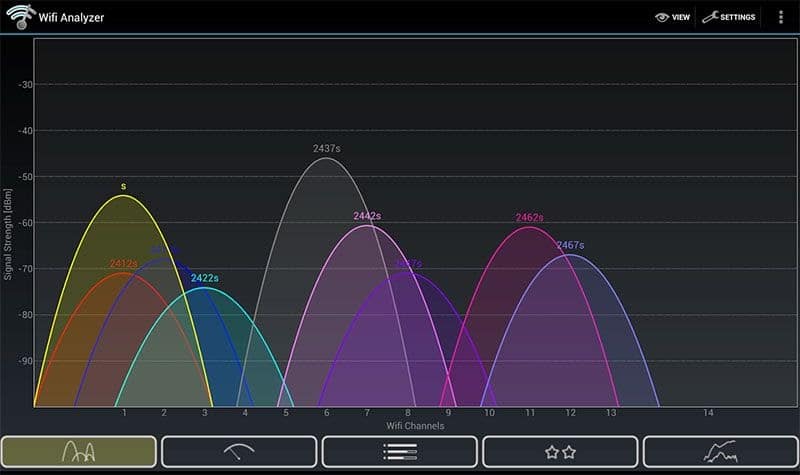
チャンネルを手動で設定すると、WiFiが良好にカバーする範囲/形状を微調整できます。これは、周波数によって物理的な環境や信号を遮断する柱などへの反応/影響が異なるためです。
最善の方法は、お使いのDroiX®にWiFiアナライザーのようなものをインストールすることです。どのチャンネルが空いているかを確認してください。可能であれば、他の誰からも6チャンネル分(2.4GHzチャンネルの場合。5GHzチャンネルにも同様のことが当てはまりますが、番号は異なります)離れるようにしてください。
モデム/ルーターのチャンネルを変更する際は、モデムのAP部分のみを再起動する必要があるか、モデム全体を再起動する必要があるかを確認してください。場合によっては、まず変更を明示的に保存する必要があります。最も強い信号が得られ、近くに競合する(隣人の)WiFiネットワークが(チャンネル的に)最も少ないチャンネルを見つけたら完了です。
アプリのタイトル(WiFiアナライザー)は、その機能を非常によく表しています。 https://play.google.com/store/apps/details?id=com.farproc.wifi.analyzer
で見つけることができます。お使いのDroiX®デバイスにアプリをインストールするか、Androidのスマートフォンやタブレットをお持ちの場合はそちらにインストールし、DroiX®デバイスと同じエリアでスマートフォン/タブレットを使ってアプリを開くことができます。
初めて起動すると、デバイスが検出できるWiFiネットワークを可視化したグラフが表示されます。チャンネルは下部に沿って1から14まであり、信号強度は縦軸にあります。モデム/ルーター/WiFiアクセスポイントに設定すべきチャンネルを確認したい場合は、グラフで最も混雑していないエリアを選びます。チャンネル1に5つのネットワークがあるが、いずれも-90dBmの範囲を超えるピークがない場合、それは例えばチャンネル6や13よりも選択するのに適したチャンネルです(他のチャンネルに(例えば隣人や地元企業からの)WiFiネットワークが1つしかない場合でも、その強度が-60dBmを超えている場合)。お使いのデバイスがデュアルバンドの場合、クリックして切り替えられる2.4GHz/5GHzアイコンがあります。
チャンネルの選択が家や庭のどこにあるデバイスにとっても最適であることを確認するには、お使いのAndroidのスマートフォン/タブレットにアプリをインストールし、敷地内を歩き回ってください。グラフを左右にスワイプすると、アプリが同じ情報を分析し、異なる方法で表示できることがわかります。ページの1つには、アプリが自身のWiFiネットワークを配置するのに最適と考えるチャンネルが表示されます。このページを開いたまま、歩き回ってください。DroiX®の近く、および家/庭の中で
の他のエリアで推奨されるチャンネルを優先してください。



質疑応答