




In diesem Handbuch verwendete Dateien
Versionen (2)
- Quellanleitung: How To Flash The DroiX X3’s Firmware
- Quellanleitung: Aktualisieren oder Neuinstallieren der DroiX X3 Firmware von Micro SD-Karte oder USB-Stick
- Quellanleitung: Aktualisieren oder Neuinstallieren der DroiX X3 Firmware von Micro SD-Karte oder USB-Stick
Ältere Versionen bleiben für Rollbacks herunterladbar – jede Version behält ihre eigene verifizierte Datei.
In diesem Artikel
Hallo! Heute bringen wir Ihnen eine schnelle Anleitung, wie Sie die Firmware für die DroiX X3 Android Box aktualisieren können!
Für den Anfang benötigen Sie Folgendes:
- Ein USB-Kabel (Stecker auf Stecker)
- Firmware für den DroiX X3
- Ein PC oder Laptop für die Installation der Software
Die Firmware herunterladen
Sie können die Firmware hier herunterladen:
Darin befinden sich zwei wichtige Dateien. Die Abbilddatei selbst und eine Datei namens „password.bin“. Halten Sie beides für den Moment bereit. Wir haben auch die Version 2.1.7.0 des Amlogic USB Burning Tools integriert.
Der Flashing-Prozess
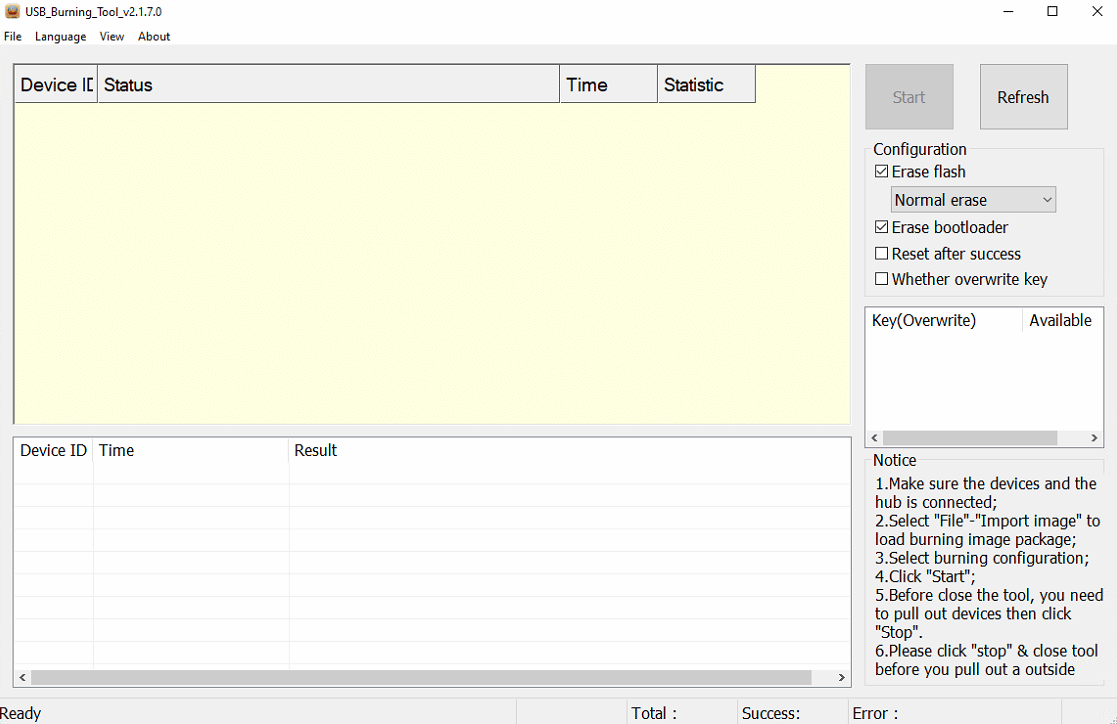
Installieren Sie das Amlogic USB Burning Tool (im Firmware-Download enthalten). Sobald Sie fertig sind, wird das Hauptfenster angezeigt.
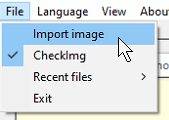
Klicken Sie oben links auf „Datei“ und dann auf „Bild importieren“ und navigieren Sie zu der Bilddatei, die Sie zuvor heruntergeladen haben.
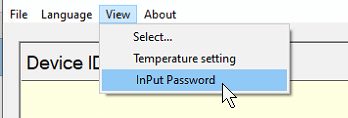
Nach der Auswahl kann es einen Moment dauern, bis die Seite geladen ist. Klicken Sie anschließend auf „Ansicht“ und dann auf „Passwort eingeben“.
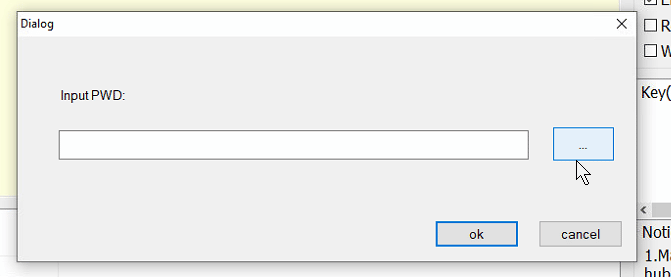
Klicken Sie auf die 3 Punkte, suchen Sie die Datei password.bin, die Sie zuvor heruntergeladen haben, und klicken Sie auf „OK“, wenn das Fenster nicht automatisch geschlossen wird.
Klicken Sie nun auf „Start“, und verbinden Sie das X3 über das USB-Kabel (Stecker auf Stecker) mit Ihrem PC.
Wenn Sie es in den richtigen Anschluss des X3 gesteckt haben, sollte es im Hauptfenster des USB-Brennprogramms erscheinen.
(Hinweis: Dies kann ein- oder zweimal fehlschlagen – dies ist kein Grund zur Beunruhigung, trennen Sie einfach die Verbindung und starten Sie den Prozess erneut)

(So ähnlich sollte es aussehen!)
Sobald der Fortschrittsbalken voll und grün ist, können Sie den X3 sicher abschalten. Ihr X3 ist nun geflasht und einsatzbereit!
Bitte beachten Sie, dass nach einem Zurücksetzen auf die Werkseinstellungen oder einem Reflashing der erste Start des Geräts länger dauern kann als üblich.
Bis zum nächsten Mal!
Sie können den DroiX X3 (sowie eine Reihe anderer netter Gadgets) hier kaufen: https://droix.net/products/droix-x3
Latest from the blog
Visit the blog ONEXPLAYER 3 im Test – 8,8-Zoll-AMOLED-Gaming, modulare Steuerung und überraschende Akkulaufzeit
14. Oktober 2026
ONEXPLAYER 3 im Test – 8,8-Zoll-AMOLED-Gaming, modulare Steuerung und überraschende Akkulaufzeit
14. Oktober 2026
 KONKR Pocket BLOCK angekündigt: Ein winziger vertikaler Android-Handheld mit einem 4:3-Bildschirm
1. Oktober 2026
KONKR Pocket BLOCK angekündigt: Ein winziger vertikaler Android-Handheld mit einem 4:3-Bildschirm
1. Oktober 2026
 Testbericht zum KONKR Pocket ADVANCE – Ein Android-Gaming-Handheld im Taschenformat mit Schwerpunkt auf GBA-Spielen
24. September 2026
Testbericht zum KONKR Pocket ADVANCE – Ein Android-Gaming-Handheld im Taschenformat mit Schwerpunkt auf GBA-Spielen
24. September 2026
 KONKR Pocket Advance – Vorbestellung: Ein kompakter Android-Handheld speziell für Retro-Spiele
23. September 2026
KONKR Pocket Advance – Vorbestellung: Ein kompakter Android-Handheld speziell für Retro-Spiele
23. September 2026
Fragen & Antworten