




U kunt meer informatie vinden en de RG350 kopen op https://droix.net/collections/classic-gaming-handheld/products/rg350-gaming-handheld
U heeft het volgende nodig
- Kleine Phillips-schroevendraaier
- Plastic spudger of plastic kaart
- Nieuwste aangepaste firmware – U kunt de nieuwste vinden op ons forum op https://www.droidboxforums.com/forums/rg-350-retro-games-handheld.175/.
- Diskgenius – U kunt de gratis versie downloaden op https://www.diskgenius.com/.
- Win32 Diskimager (of Etcher) – U kunt downloaden van https://sourceforge.net/projects/win32diskimager/.
OPMERKING: Aangepaste firmwares worden op eigen risico geïnstalleerd en maken uw garantie ongeldig, omdat het apparaat hiervoor moet worden geopend. Ze zouden uw apparaat niet moeten beschadigen, maar software kan onvoltooid, niet geoptimaliseerd of helemaal niet werken. DroiX biedt geen officiële ondersteuning voor aangepaste firmwares.
De RG350 openen
U moet de aangepaste firmware op de interne Micro SD-kaart installeren. Op de achterkant van het apparaat bevinden zich vier schroeven die u moet verwijderen; als er een sticker is, kunt u deze verwijderen of doorbreken met de schroevendraaier.
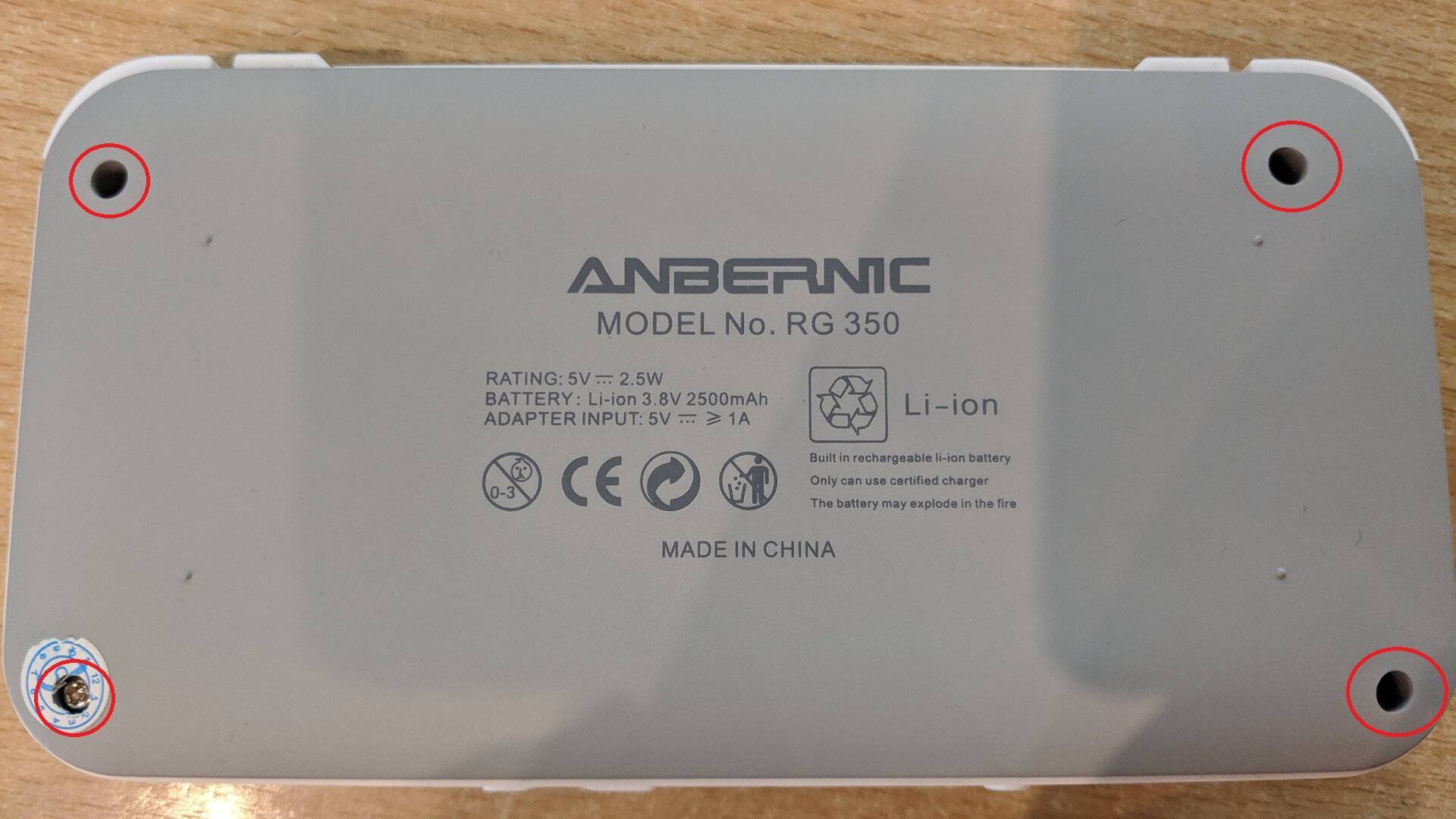
Gebruik een spudger of plastic kaart en werk voorzichtig rond de behuizing om deze los te klikken. U kunt nu de behuizing optillen, van boven naar beneden. Er is een batterijdraad bevestigd aan de onderkant van de behuizing, dus als u deze in deze richting verwijdert, verkleint u de kans dat de draad breekt.
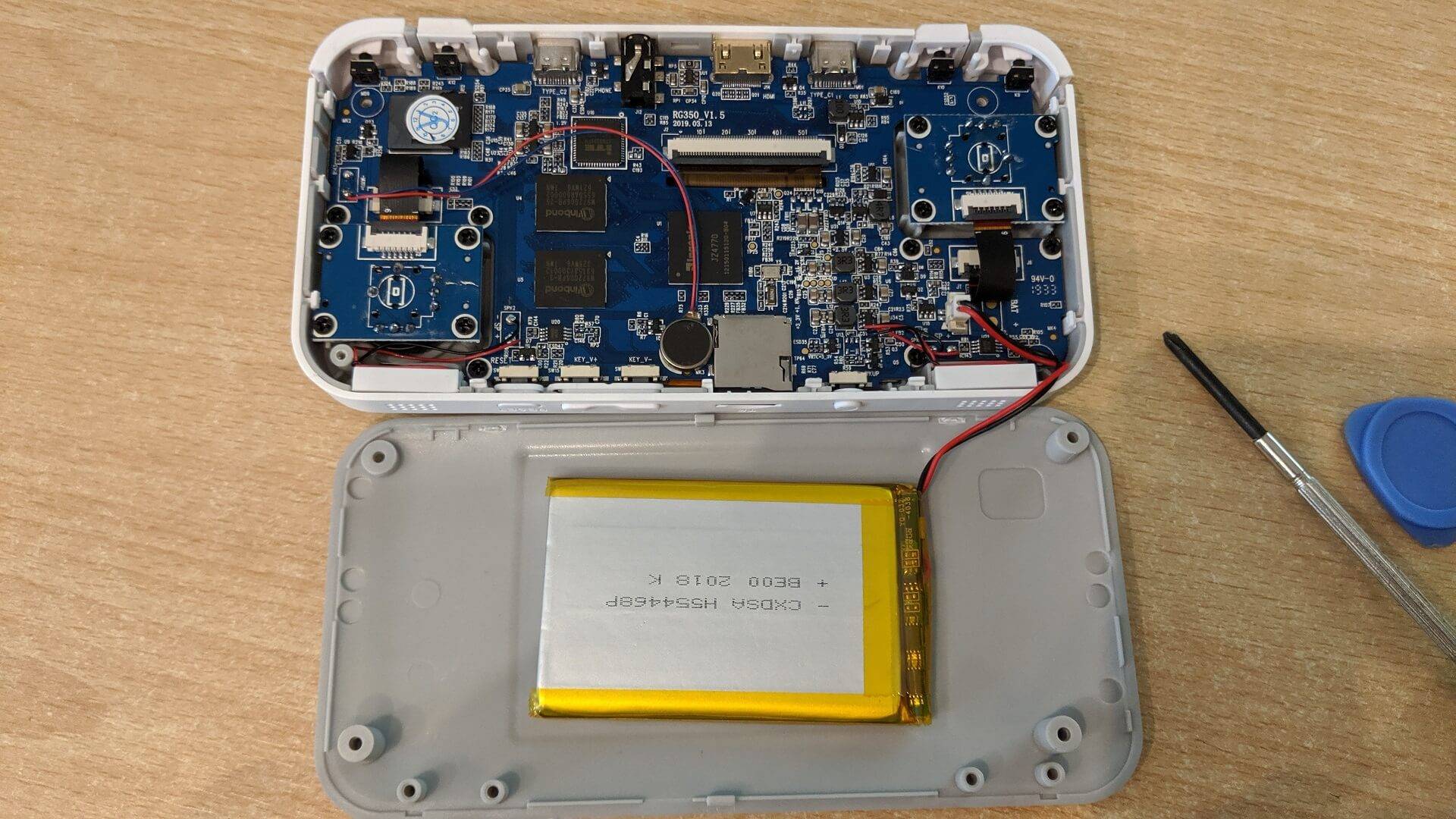
De MicroSD-kaart bevindt zich in het gebied linksboven van het apparaat.
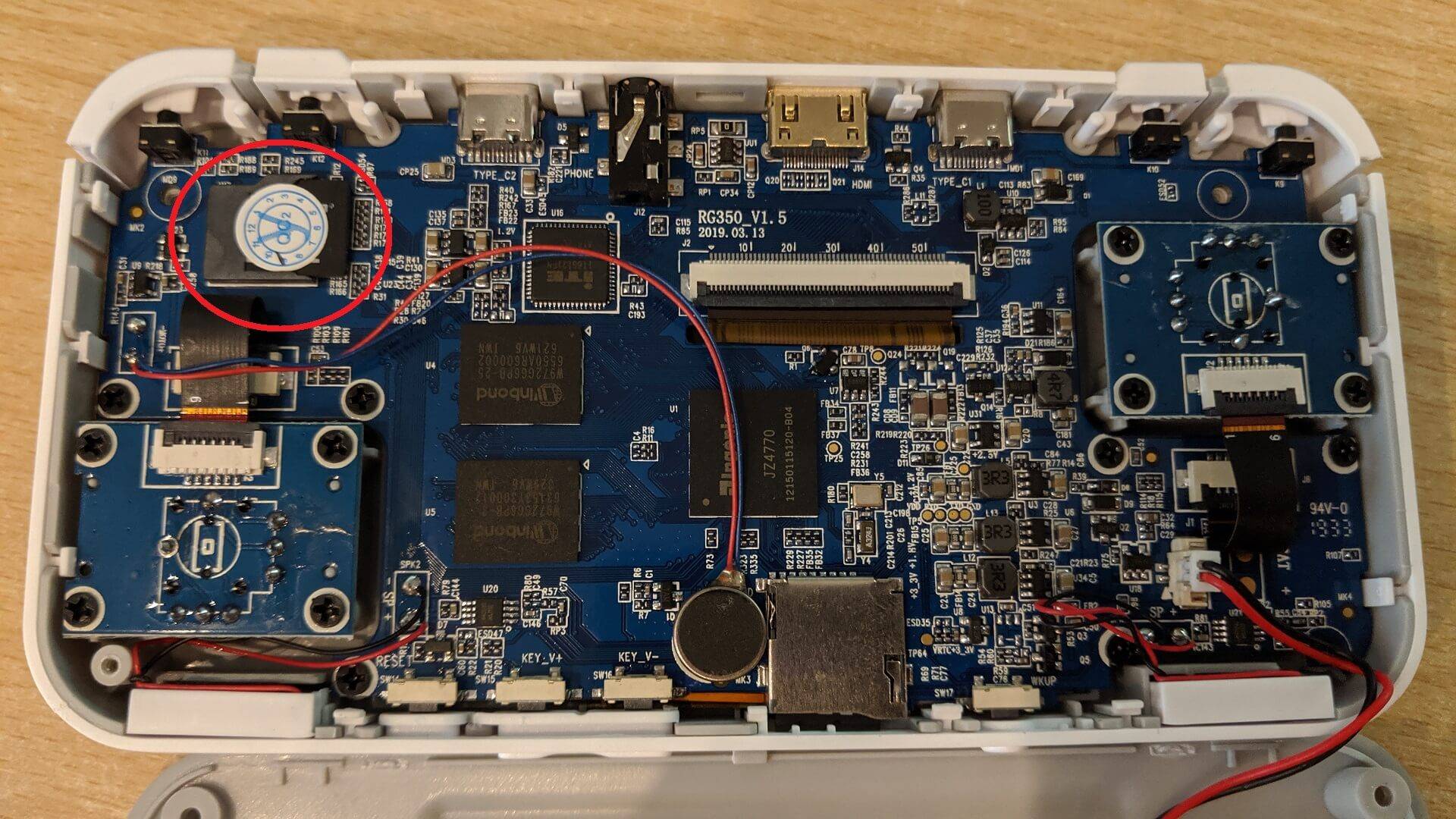
Er kan een sticker zijn die u kunt lospeuteren of doorbreken om de interne RG350 Micro SD-kaart te verwijderen. Verwijder de MicroSD-kaart.
De RG350 Micro SD-kaart voorbereiden
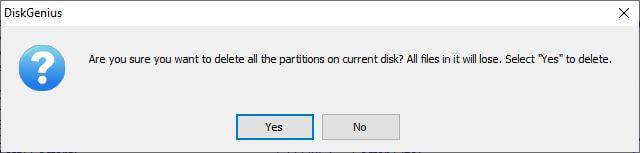
Plaats de MicroSD-kaart in uw pc en start het programma Diskgenius. Zoek uw MicroSD-kaart in het menu en kies Alle partities verwijderen.
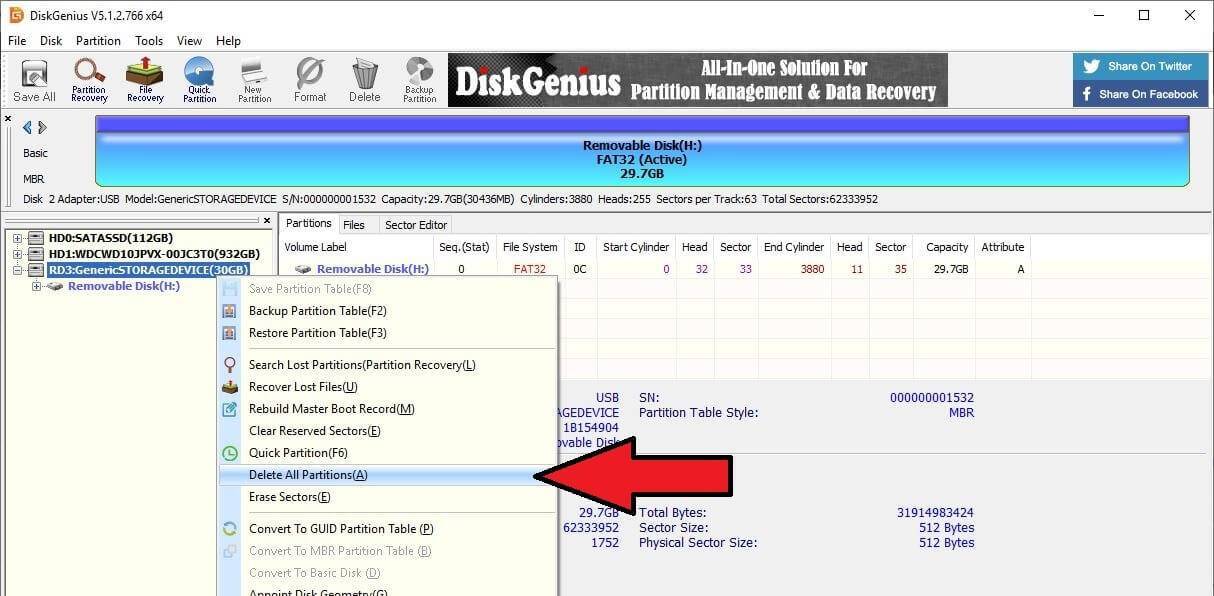
Wees er 100% zeker van dat u het juiste station hebt gekozen, anders kunt u bijvoorbeeld per ongeluk de harde schijf van uw pc verwijderen. Als u er 100% zeker van bent, klikt u op Ja.
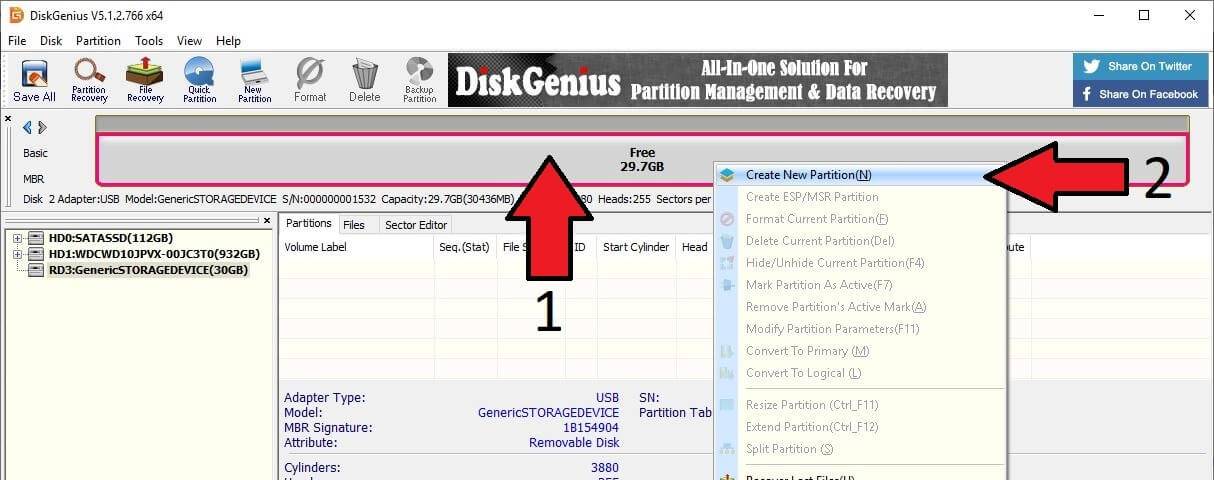
Het gedeelte van de MicroSD-kaart dat wordt weergegeven in Afb. 1 hieronder wordt nu weergegeven als Vrij met daaronder de beschikbare ruimte. Klik met de rechtermuisknop op dit gedeelte en kies Nieuwe partitie maken zoals weergegeven in Afb. 2.
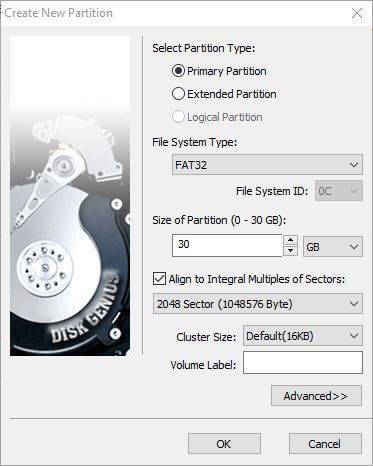
Controleer of het partitietype Primaire partitieis, of het bestandssysteemtype FAT32 en dat deze de volledige opslagcapaciteit gebruikt. Klik, zodra dit is bevestigd, op OK.
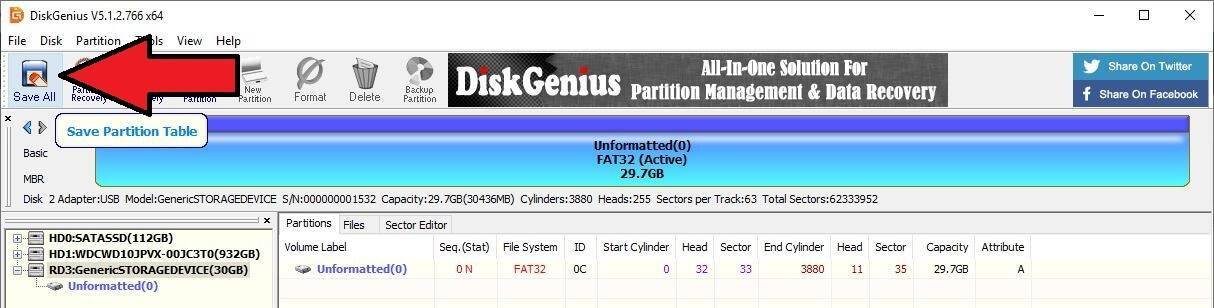
Kies de optie Alles opslaan in de linkerbovenhoek van de software.
U ontvangt een eerste bevestiging, gevolgd door een tweede bevestiging. Zorg ervoor dat u de juiste MicroSD-kaart hebt geselecteerd en klik op Ja voor beide om te beginnen.
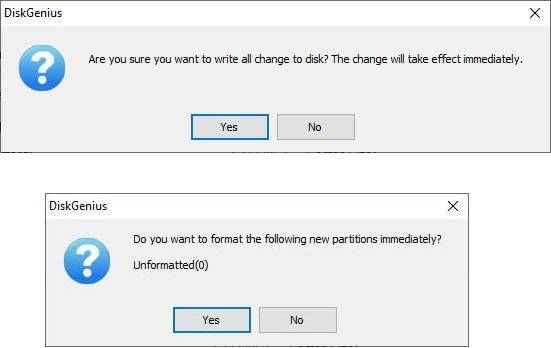
De Micro SD-kaart wordt nu geformatteerd. Zodra deze gereed is, toont de hoofdsoftware het apparaat als FAT32-geformatteerd en Actief. U kunt de software nu sluiten en de MicroSD-kaart verwijderen en opnieuw plaatsen, zodat Windows deze kan herkennen na de wijzigingen die u zojuist hebt aangebracht.
De RG350 Custom Firmware schrijven
Open Win32DiskImager. Controleer nogmaals of het weergegeven station het juiste station voor uw MicroSD-kaart is. Is dit niet het geval, klik dan op de stationsletter in het vervolgkeuzemenu en kies de juiste.
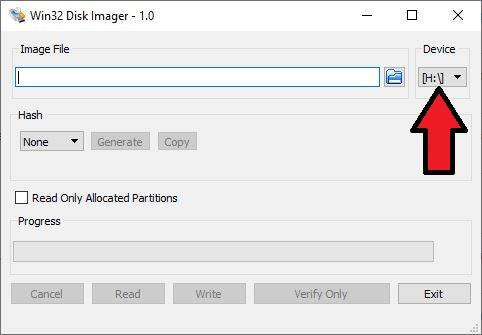
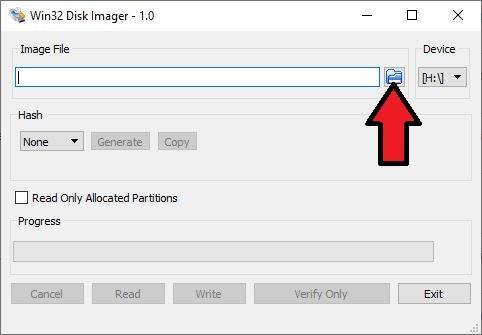
Klik op het pictogram blauwe map pictogram
Zoek het bestand RG350 custom firmware .img op uw pc
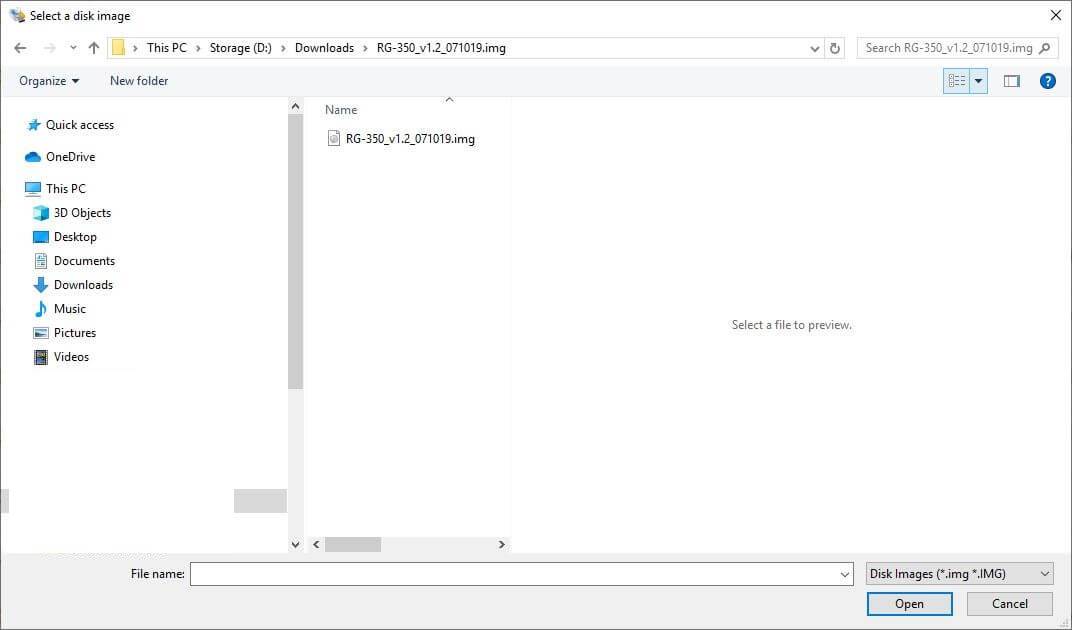
Zodra u deze hebt gevonden, selecteert u deze en keert u terug naar het hoofdscherm. Klik op de Schrijven pictogram om door te gaan.
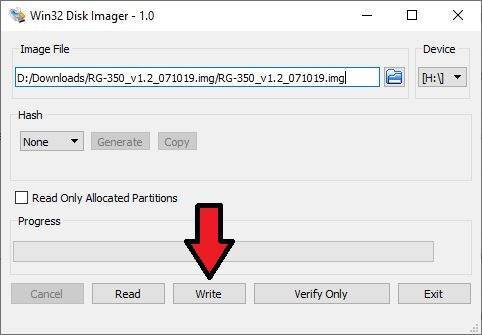
Er verschijnt een laatste bevestiging. Als u er 100% zeker van bent dat dit de juiste stationsletter voor de MicroSD-kaart is, klikt u op Ja om te beginnen.
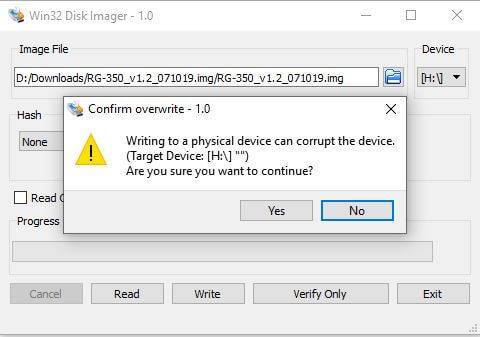
De kaart zal nu de RG350 aangepaste firmware image die u hebt gekozen naar uw MicroSD-kaart schrijven. Zodra het proces is voltooid, kunt u de software sluiten.
Het formaat van de Micro SD-kaart wijzigen
Start Diskgenius op en markeer het station. Klik met de rechtermuisknop erop en kies Formaat wijzigen
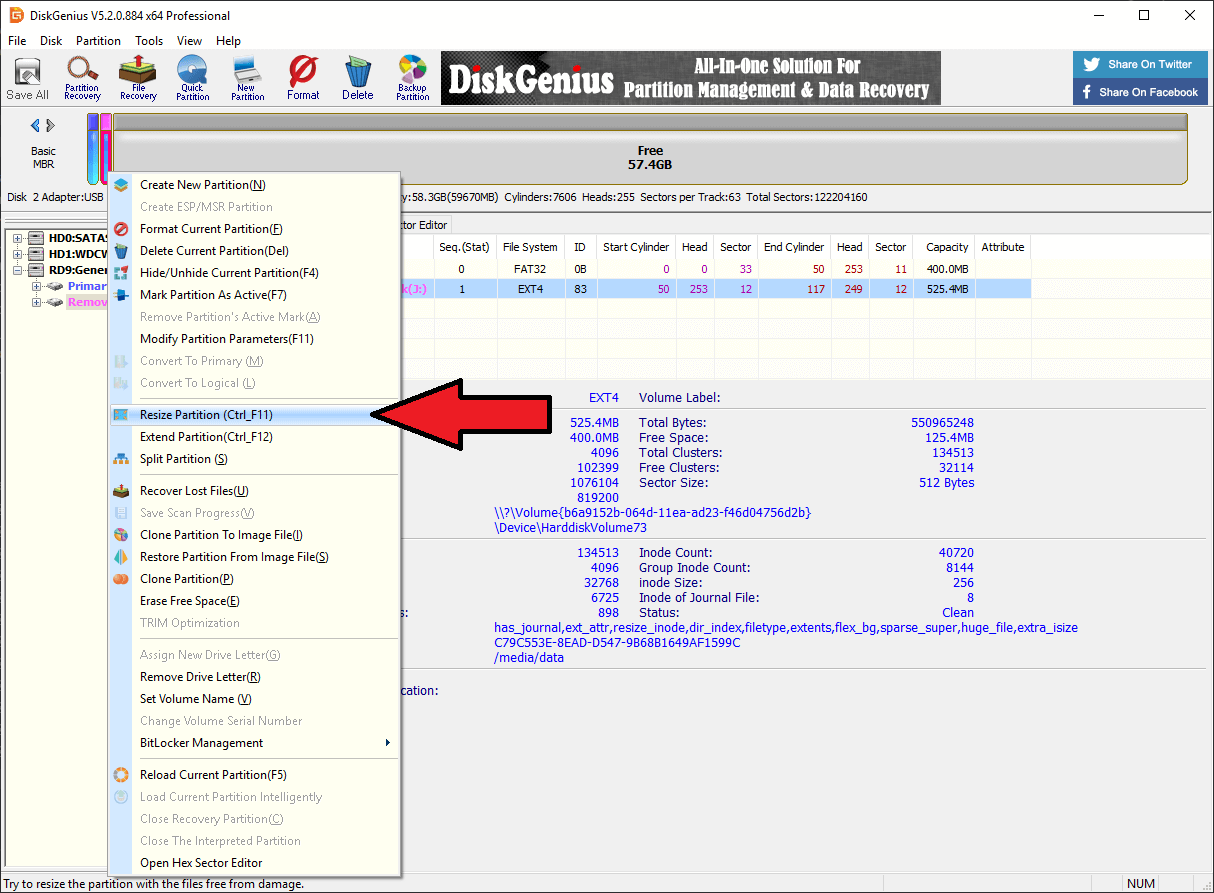
Er verschijnt een nieuw venster. Beweeg uw cursor naar de ruimte tussen de gebruikte EXT4 partitie en niet-toegewezen ruimte; deze verandert in een schuifbalkcursor.
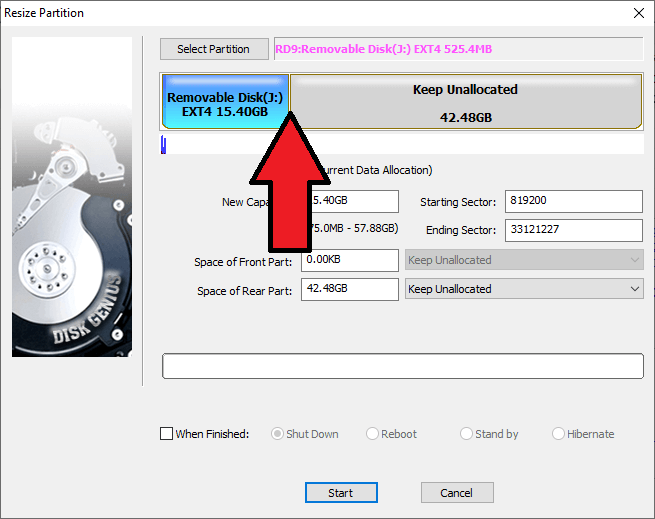
Klik en beweeg de schuifbalk helemaal naar rechts om de vrije ruimte toe te wijzen aan de EXT4 -partitie
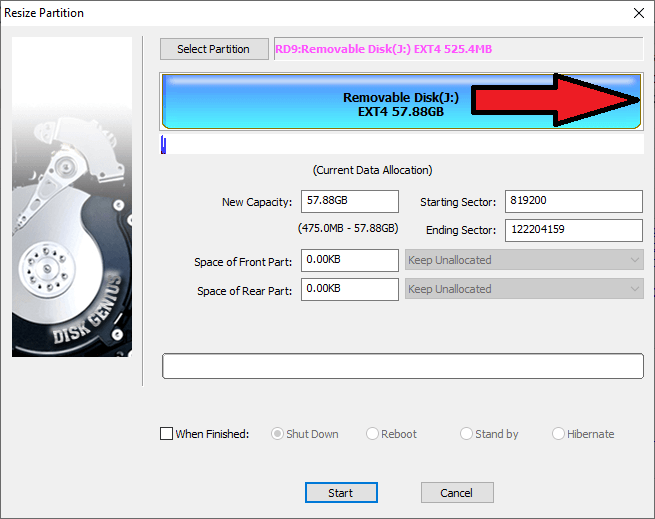
Klik op Start en vervolgens op Ja om te bevestigen.
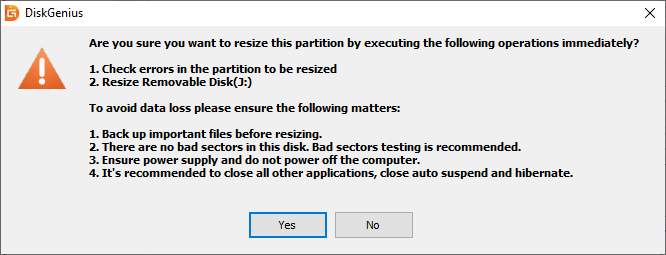
De vrije ruimte wordt nu toegewezen aan de EXT4-partitie. Dit kan enige tijd duren, afhankelijk van de grootte van de Micro SD-kaart.
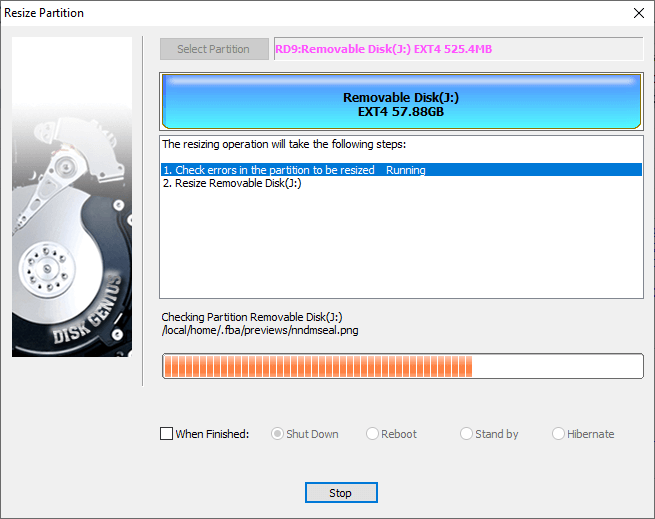
Zodra dit is voltooid, is uw Micro SD-kaart klaar voor gebruik.
De RG350 weer in elkaar zetten
U kunt de Micro SD-kaart nu uit uw pc verwijderen en weer in de RG350 plaatsen.
Plaats de achterklep voorzichtig op de RG350. U kunt langs de randen drukken om deze weer vast te klikken.
U kunt nu de vier schroeven in de behuizing draaien.
Uw RG350 is nu klaar voor gebruik.
Latest from the blog
Visit the blog ONEXPLAYER 3 Review – 8,8-inch AMOLED-gaming, modulaire bediening en verrassend goede batterijduur
14 oktober 2026
ONEXPLAYER 3 Review – 8,8-inch AMOLED-gaming, modulaire bediening en verrassend goede batterijduur
14 oktober 2026
 KONKR Pocket BLOCK aangekondigd: een piepkleine verticale Android-handheld met een 4:3-scherm
1 oktober 2026
KONKR Pocket BLOCK aangekondigd: een piepkleine verticale Android-handheld met een 4:3-scherm
1 oktober 2026
 KONKR Pocket ADVANCE review – Een zakformaat Android gaming handheld gericht op GBA
24 september 2026
KONKR Pocket ADVANCE review – Een zakformaat Android gaming handheld gericht op GBA
24 september 2026
 KONKR Pocket Advance pre-order: een compacte Android-handheld voor retro-gaming
23 september 2026
KONKR Pocket Advance pre-order: een compacte Android-handheld voor retro-gaming
23 september 2026
Vragen & antwoorden