




Можете да научите повече и да закупите RG350 на https://droix.net/collections/classic-gaming-handheld/products/rg350-gaming-handheld
Ще ви трябват
- Малка отвертка Phillips
- Пластмасов инструмент за отваряне или пластмасова карта
- Най-новият персонализиран фърмуер – Можете да намерите най-новия във нашия форум на https://www.droidboxforums.com/forums/rg-350-retro-games-handheld.175/.
- Diskgenius – Можете да изтеглите безплатната версия на https://www.diskgenius.com/.
- Win32 Diskimager (или Etcher) – Можете да изтеглите от https://sourceforge.net/projects/win32diskimager/.
ЗАБЕЛЕЖКА: Персонализираните фърмуери се инсталират на ваш собствен риск и анулират вашата гаранция, тъй като изискват отваряне на устройството. Те не би трябвало да повредят вашето устройство, но софтуерът може да е незавършен, неоптимизиран или изобщо да не работи. DroiX не предоставя официална поддръжка за персонализирани фърмуери.
Отваряне на RG350
Ще трябва да инсталирате персонализирания фърмуер на вътрешната Micro SD карта. На гърба на устройството има четири винта за премахване; ако има стикер, можете да го отстраните или да го пробиете с отвертката.
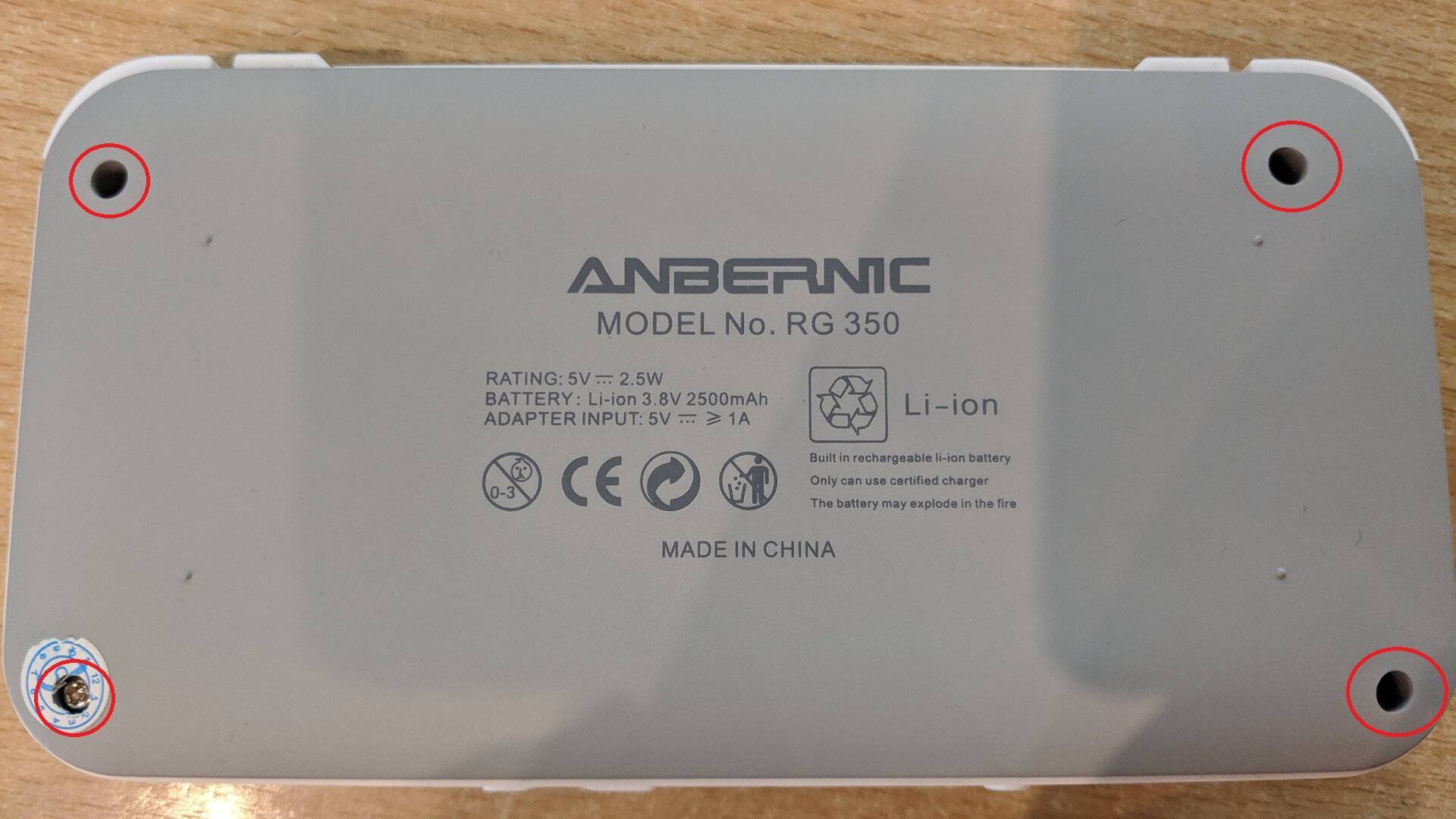
С помощта на инструмент за отваряне или пластмасова карта, внимателно обходете корпуса, за да го откопчаете. Сега можете да повдигнете корпуса, като започнете отгоре надолу. Към долната част на корпуса е прикрепен кабел на батерията, така че премахването му в тази посока ще намали вероятността от прекъсване на кабела.
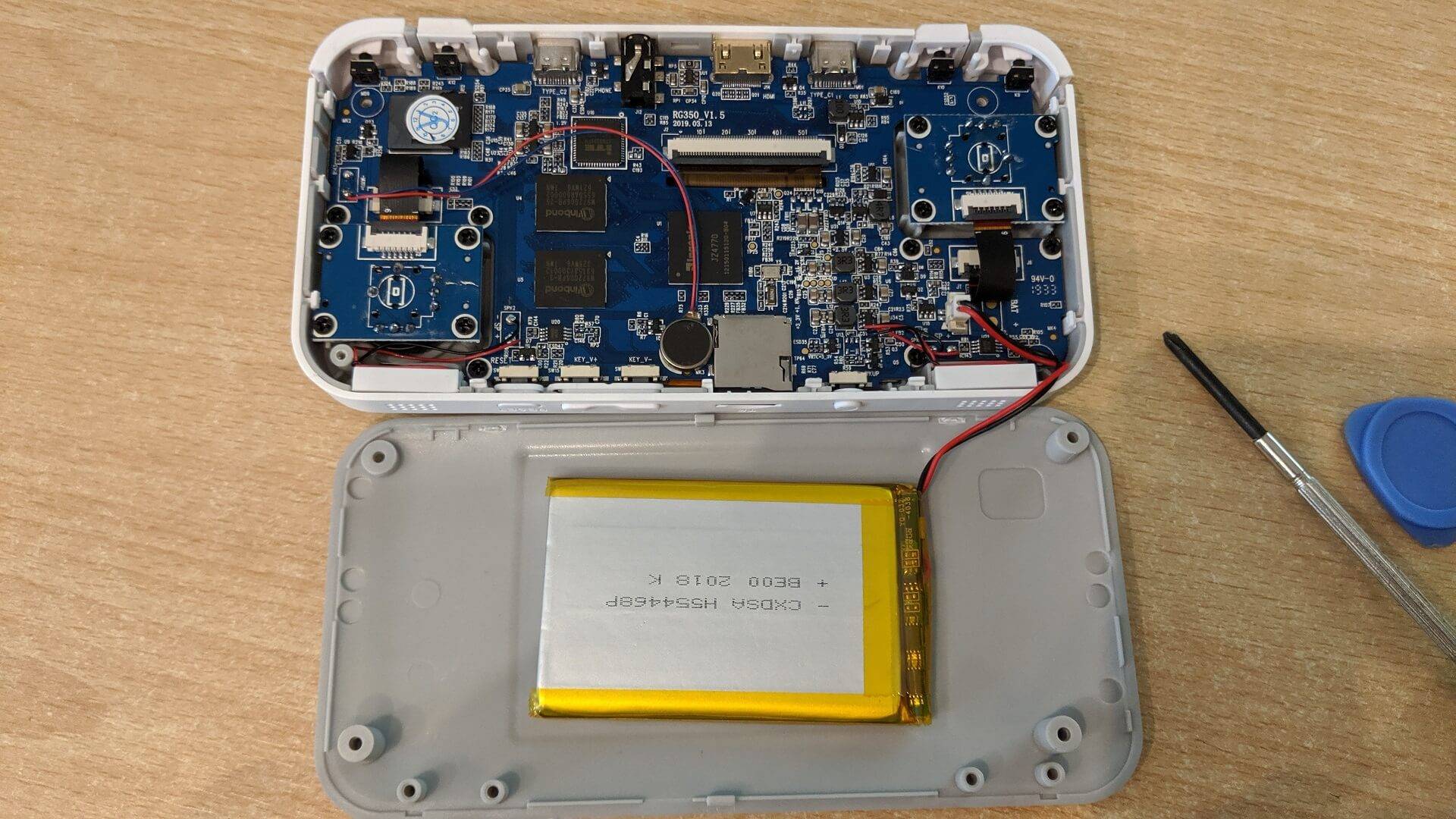
MicroSD картата се намира в горната лява част на устройството.
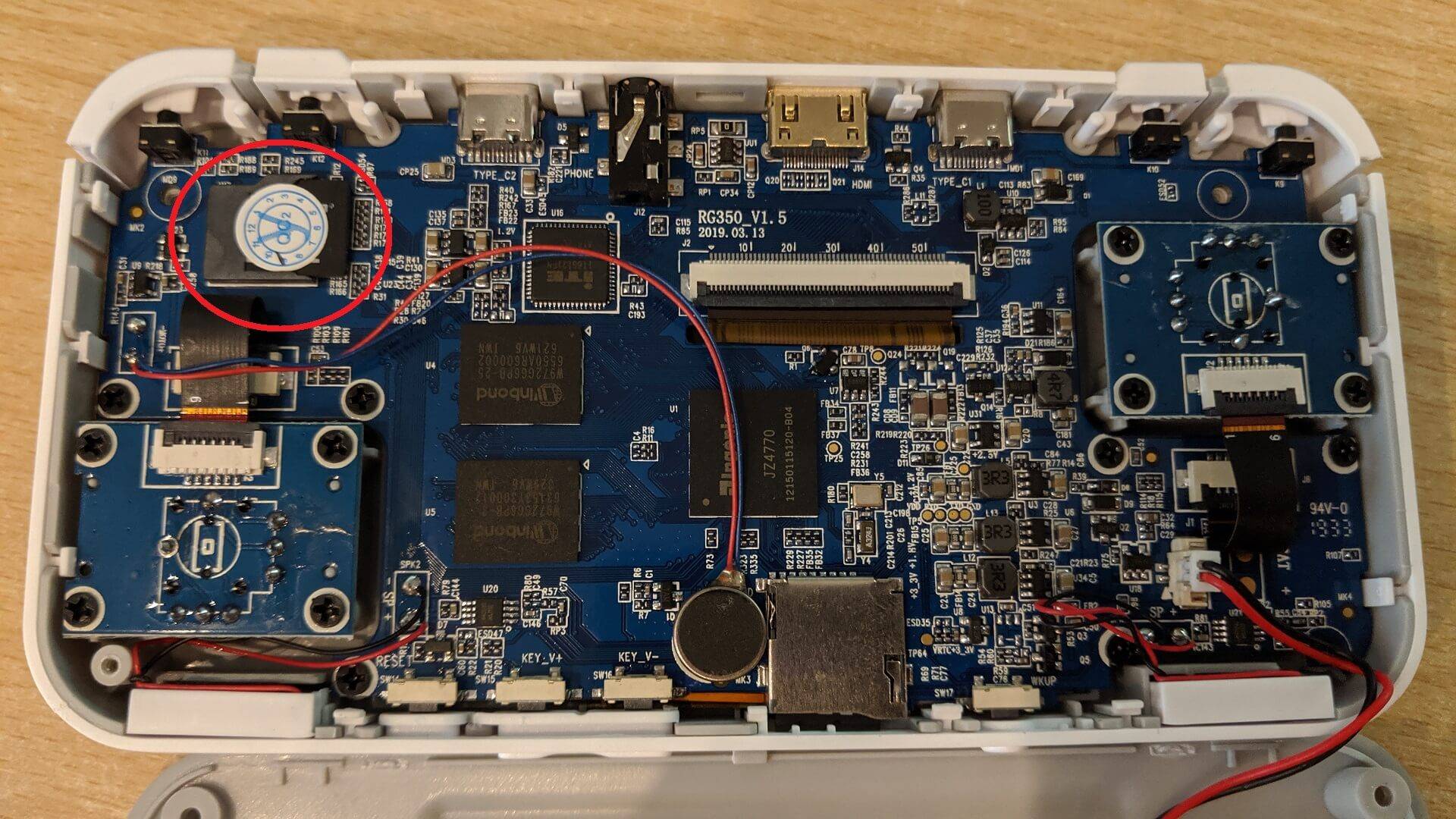
Възможно е да има стикер, който можете да отлепите или пробиете, за да извадите вътрешната RG350 Micro SD карта. Извадете MicroSD картата.
Подготовка на RG350 Micro SD карта
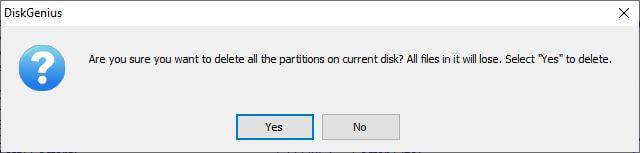
Поставете MicroSD картата в компютъра си и стартирайте програмата Diskgenius. Намерете MicroSD картата си в менюто и изберете Изтриване на всички дялове.
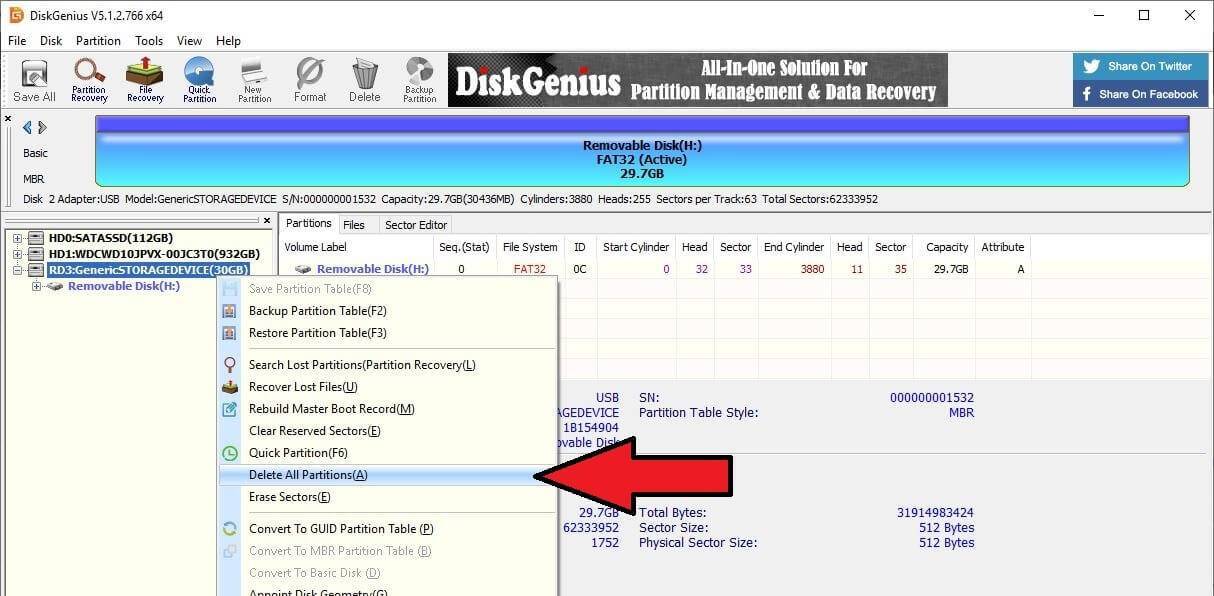
Уверете се на 100%, че сте избрали правилния диск, в противен случай може случайно да изтриете например твърдия диск на компютъра си. Ако сте 100% сигурни, кликнете Да.
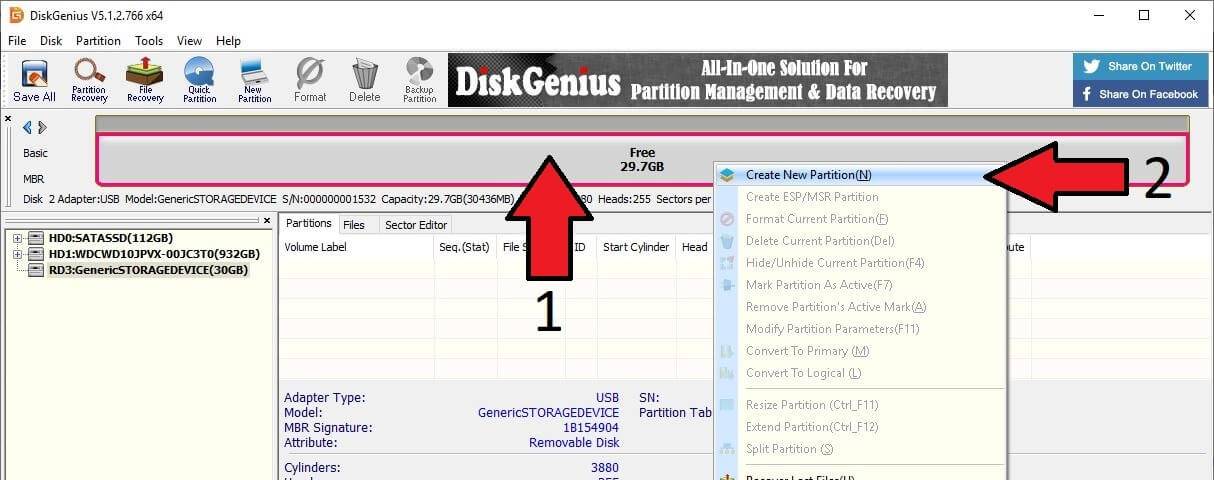
Областта на MicroSD картата, показана на Фиг. 1 по-долу, сега ще се покаже като Свободно с наличното пространство под нея. Кликнете с десен бутон върху тази област и изберете Създаване на нов дял както е показано на Фиг. 2.
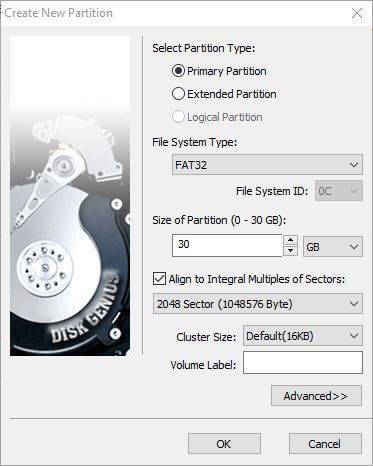
Потвърдете, че типът на дяла е Основен дял, типът на файловата система е FAT32 и че използва пълния капацитет на хранилището. След като потвърдите, кликнете OK.
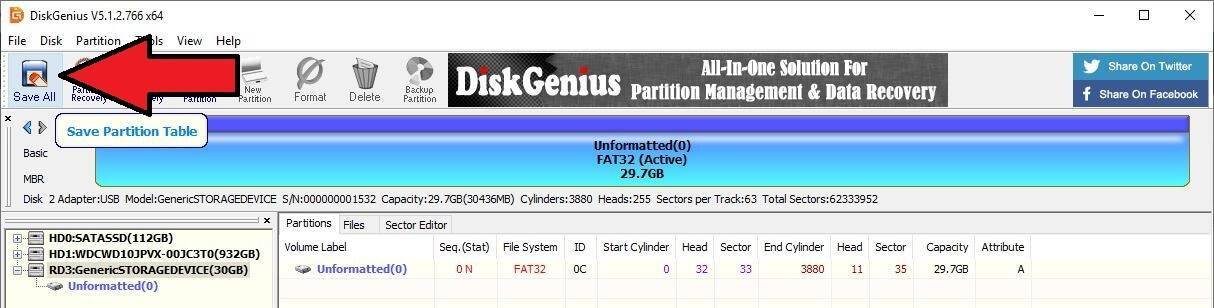
Изберете Save All в горния ляв ъгъл на софтуера.
Ще получите първо потвърждение, последвано от второ потвърждение. Моля, уверете се, че сте избрали правилната MicroSD карта и кликнете на Yes за двете, за да започне.
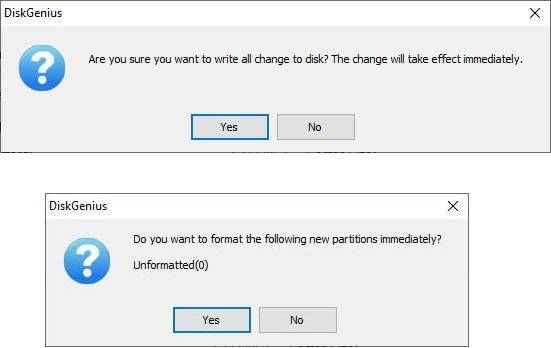
Micro SD картата ще бъде форматирана сега; след като е готова, основният софтуер ще покаже устройството като форматирано във FAT32 и активно. Сега можете да затворите софтуера и да извадите и поставите отново MicroSD картата, за да може Windows да я разпознае след промените, които току-що направихте.
Записване на персонализирания фърмуер за RG350
Отворете Win32DiskImager. Проверете отново, за да потвърдите, че показаното устройство е правилното за вашата MicroSD карта. Ако не е, кликнете върху буквата на устройството от падащото меню и изберете правилната.
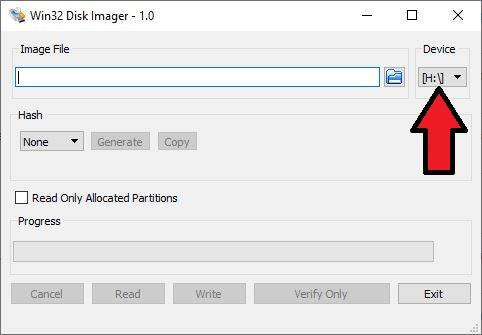
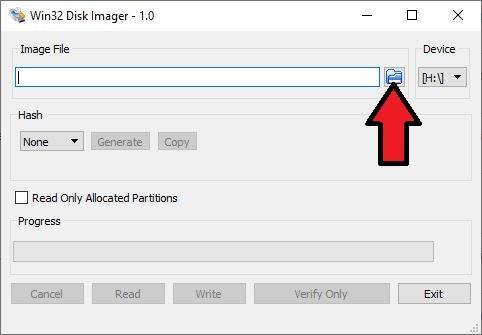
Кликнете върху синята папка икона
Намерете персонализирания фърмуер за RG350 .img файл на вашия компютър
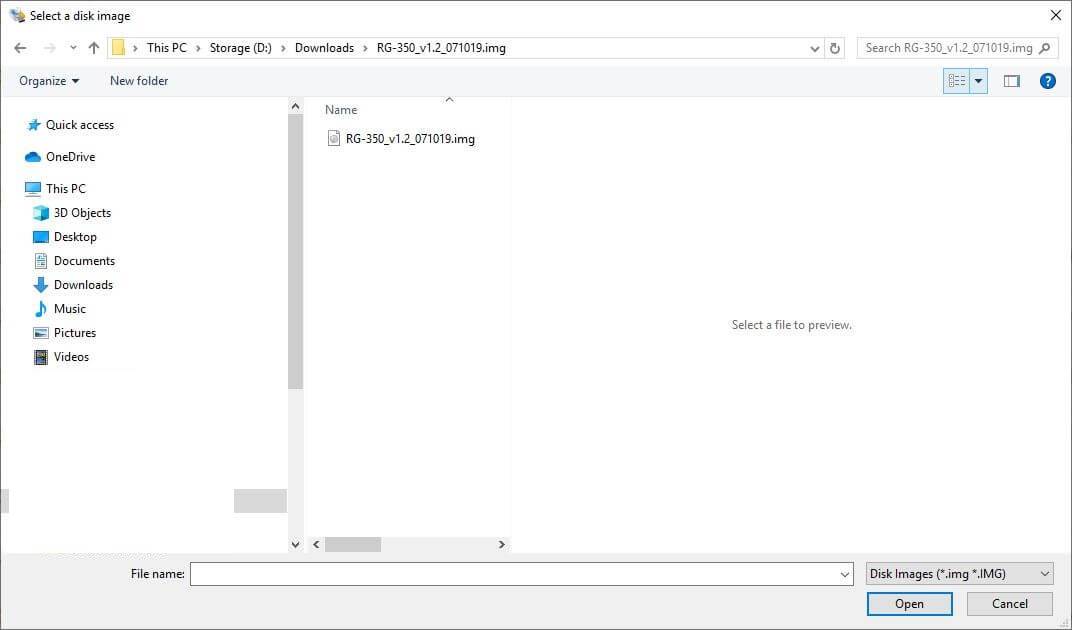
След като го намерите, изберете го и се върнете към главния екран. Кликнете върху Запис иконата, за да продължите.
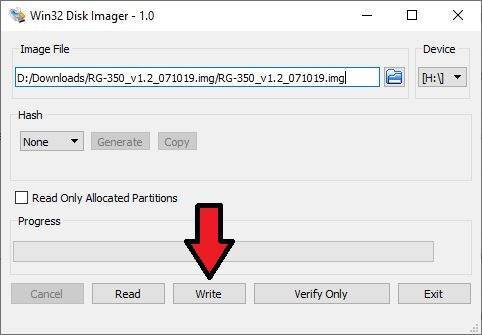
Ще се покаже окончателно потвърждение; ако сте 100% сигурни, че това е правилната буква на устройството за MicroSD картата, кликнете Да , за да започнете.
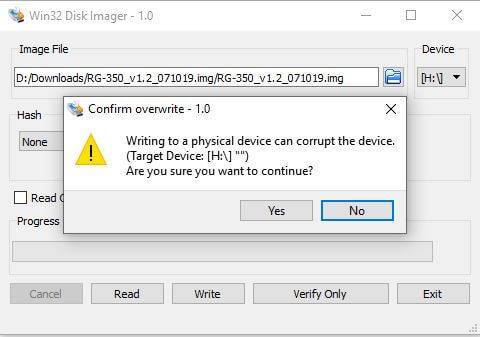
Картата ще запише RG350 custom firmware изображението, което сте избрали, на вашата MicroSD карта. След като процесът приключи, можете да затворите софтуера.
Преоразмеряване на Micro SD картата
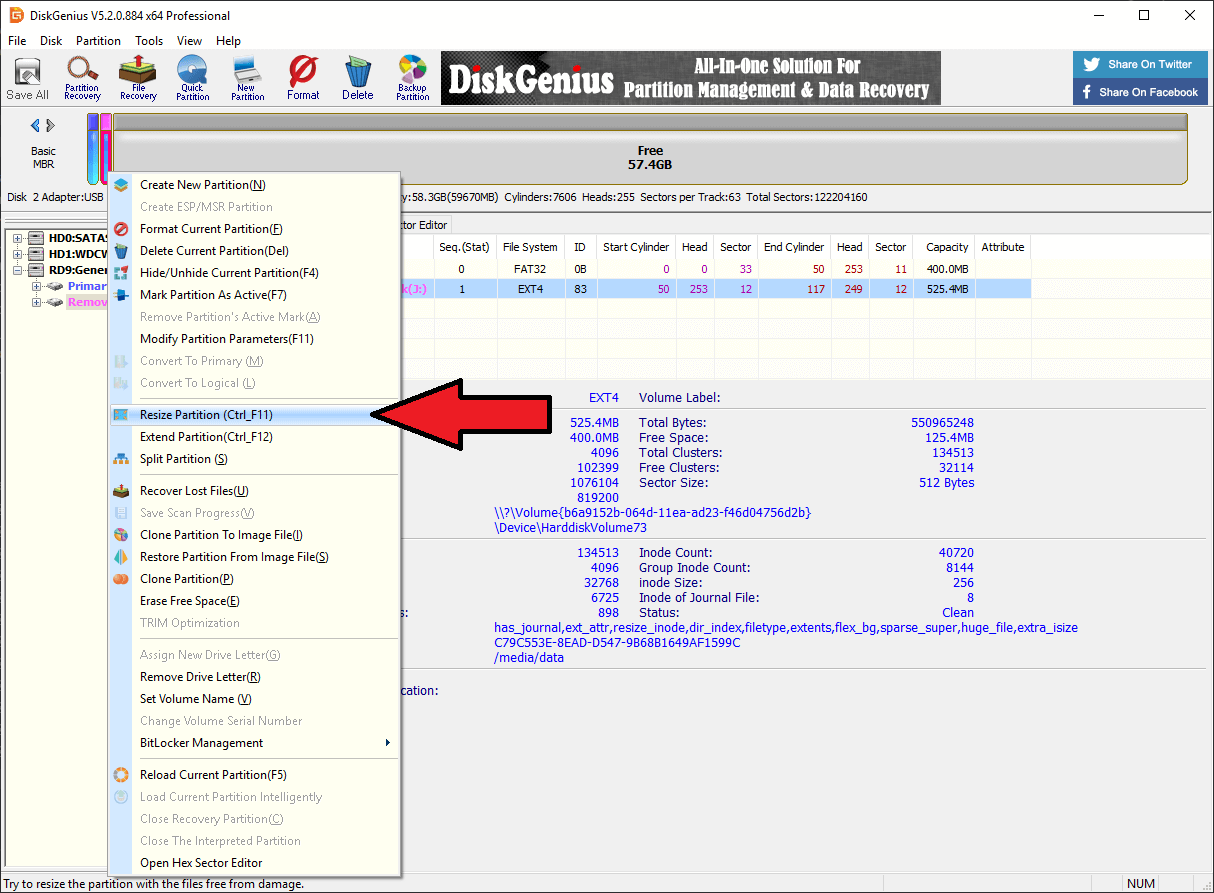
Стартирайте Diskgenius и маркирайте устройството. Кликнете с десен бутон върху него и изберете Преоразмеряване
Ще се появи нов прозорец. Преместете курсора в пространството между използвания EXT4 дял и неразпределеното пространство; той ще се превърне в плъзгащ курсор.
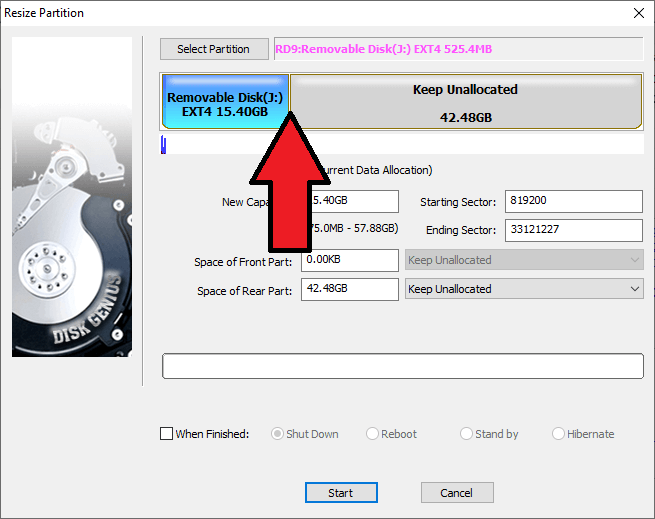
Кликнете и преместете плъзгача докрай надясно, за да разпределите свободното пространство към EXT4 дял
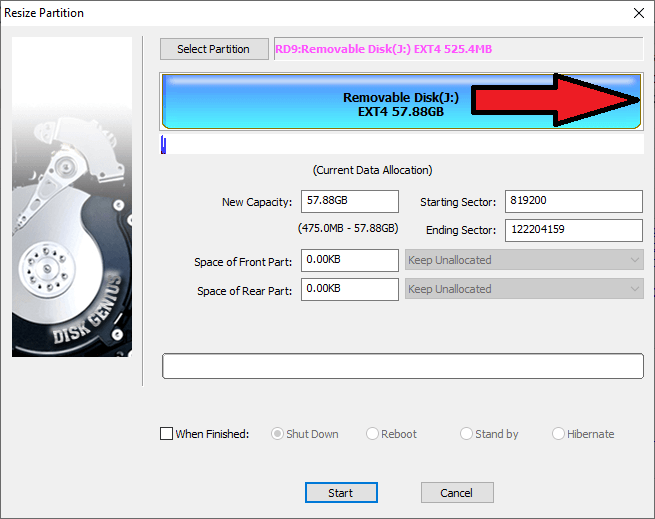
Кликнете върху Стартиране и след това Да за потвърждение.
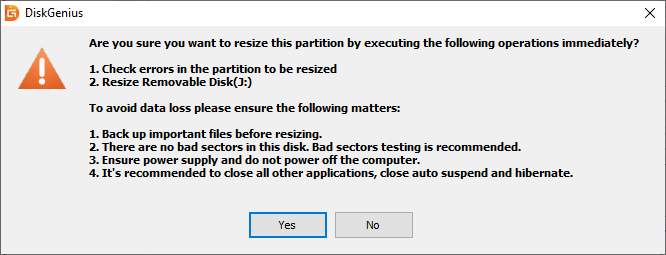
Свободното пространство сега ще започне да се разпределя към EXT4 дяла. Това може да отнеме известно време в зависимост от размера на Micro SD картата.
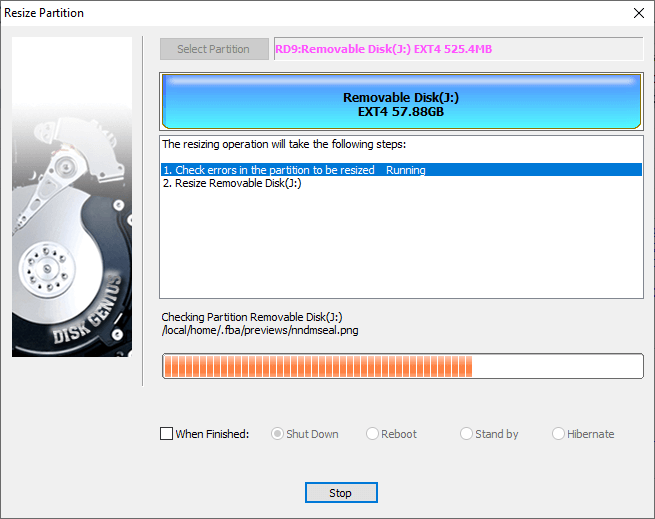
След като приключи, вашата Micro SD карта е готова за използване.
Сглобяване на RG350 обратно
Сега можете да извадите Micro SD картата от компютъра си и да я поставите обратно в RG350.
Внимателно поставете задния капак върху RG350. Можете да натиснете по краищата, за да го щракнете обратно на мястото му.
Сега можете да завиете четирите винта в корпуса.
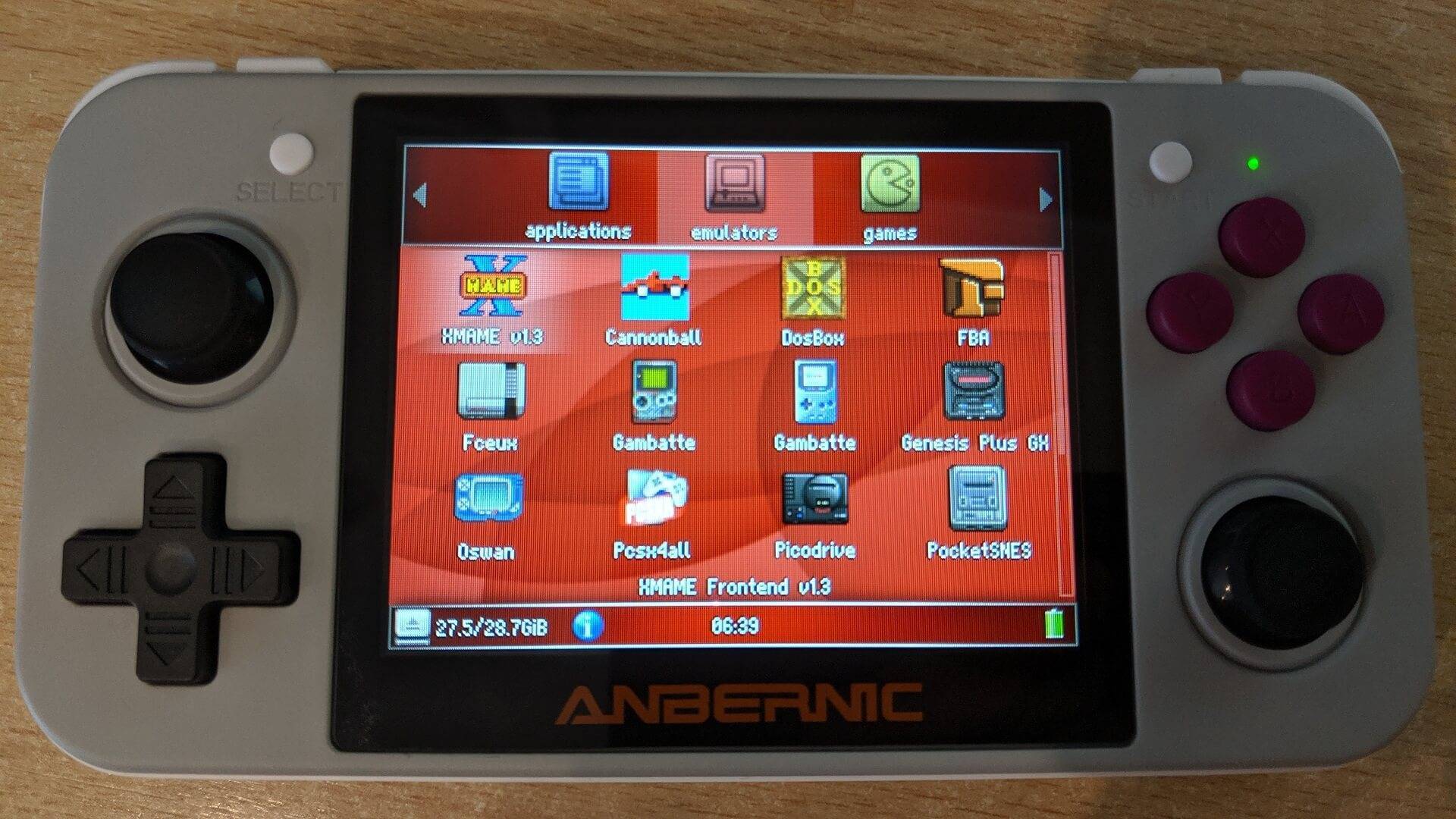
Вашият RG350 вече е готов за употреба.
Latest from the blog
Visit the blog Ревю на EPOMAKER HE65 V2 TMR – 8K безжична скорост и хибридни суичове за компактни геймърски клавиатури
19.10.2026
Ревю на EPOMAKER HE65 V2 TMR – 8K безжична скорост и хибридни суичове за компактни геймърски клавиатури
19.10.2026
 Ревю на ONEXPLAYER 3 – 8.8-инчов AMOLED гейминг, модулни контроли и изненадващо дълъг живот на батерията
14.10.2026
Ревю на ONEXPLAYER 3 – 8.8-инчов AMOLED гейминг, модулни контроли и изненадващо дълъг живот на батерията
14.10.2026
 KONKR Pocket BLOCK е анонсиран: миниатюрен вертикален Android хендхелд с 4:3 екран
01.10.2026
KONKR Pocket BLOCK е анонсиран: миниатюрен вертикален Android хендхелд с 4:3 екран
01.10.2026
 Преглед на KONKR Pocket ADVANCE – джобен Android гейминг хендхелд, фокусиран върху GBA
24.09.2026
Преглед на KONKR Pocket ADVANCE – джобен Android гейминг хендхелд, фокусиран върху GBA
24.09.2026
Въпроси и отговори