




詳細については、RG350をhttps://droix.net/collections/classic-gaming-handheld/products/rg350-gaming-handheld
でご購入いただけます。
必要なもの
- 小型プラスドライバー
- プラスチックスパッジャー、またはプラスチックカード
- 最新のカスタムファームウェア – 最新版はhttps://www.droidboxforums.com/forums/rg-350-retro-games-handheld.175/のフォーラムでご覧いただけます。
- Diskgenius – 無料版はhttps://www.diskgenius.com/からダウンロードできます。
- Win32 Diskimager(またはEtcher) – https://sourceforge.net/projects/win32diskimager/からダウンロードできます。
注意:カスタムファームウェアのインストールは自己責任で行ってください。デバイスを開ける必要があるため、保証が無効になります。デバイスが壊れることはありませんが、ソフトウェアが未完成、最適化されていない、またはまったく動作しない可能性があります。DroiXはカスタムファームウェアの公式サポートを提供していません。
RG350を開く
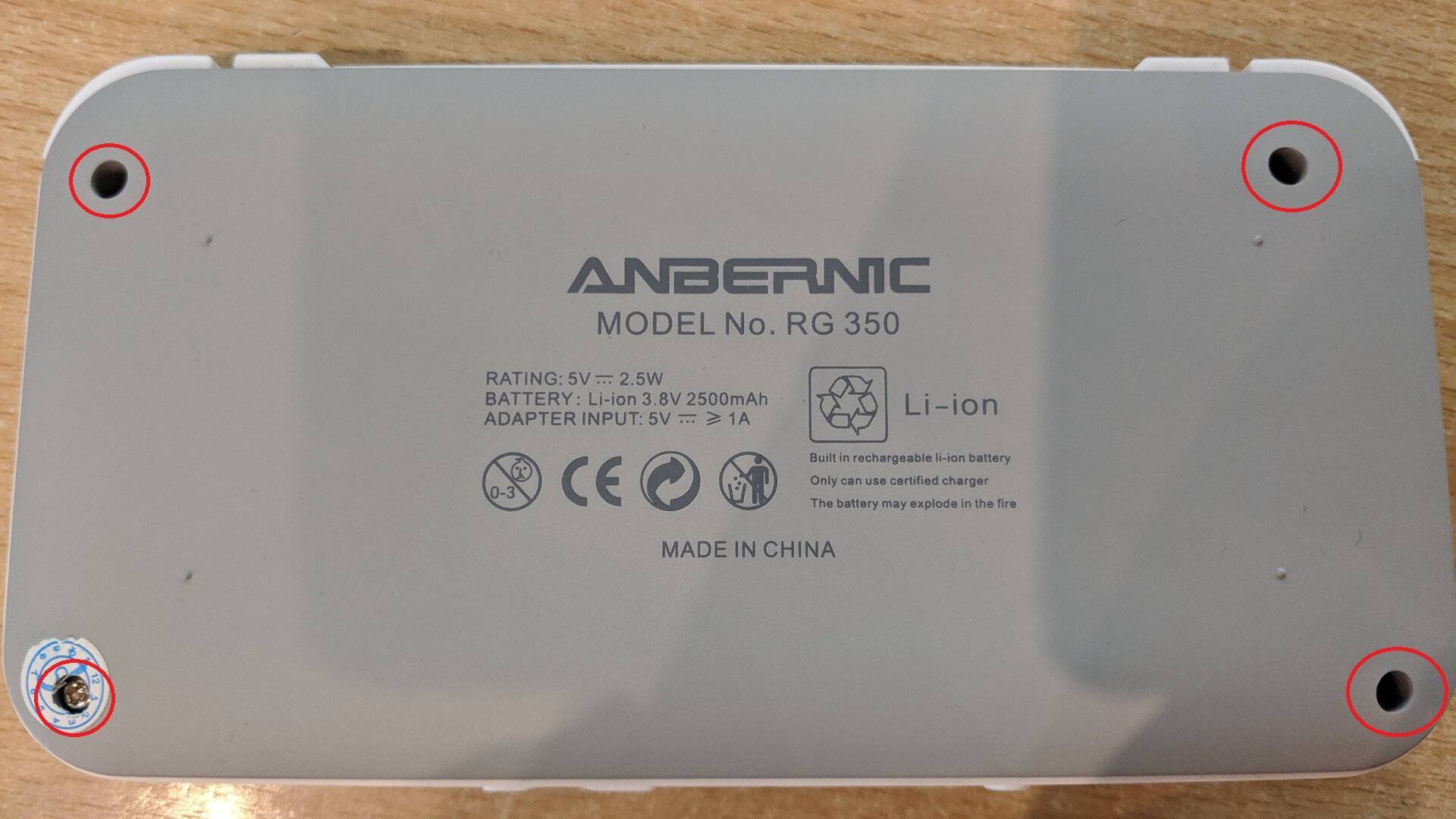
カスタムファームウェアは内部ストレージのMicro SDカードにインストールする必要があります。デバイスの背面には4本のネジがあり、これらを取り外します。ステッカーがある場合は、ドライバーで剥がすか破ることができます。
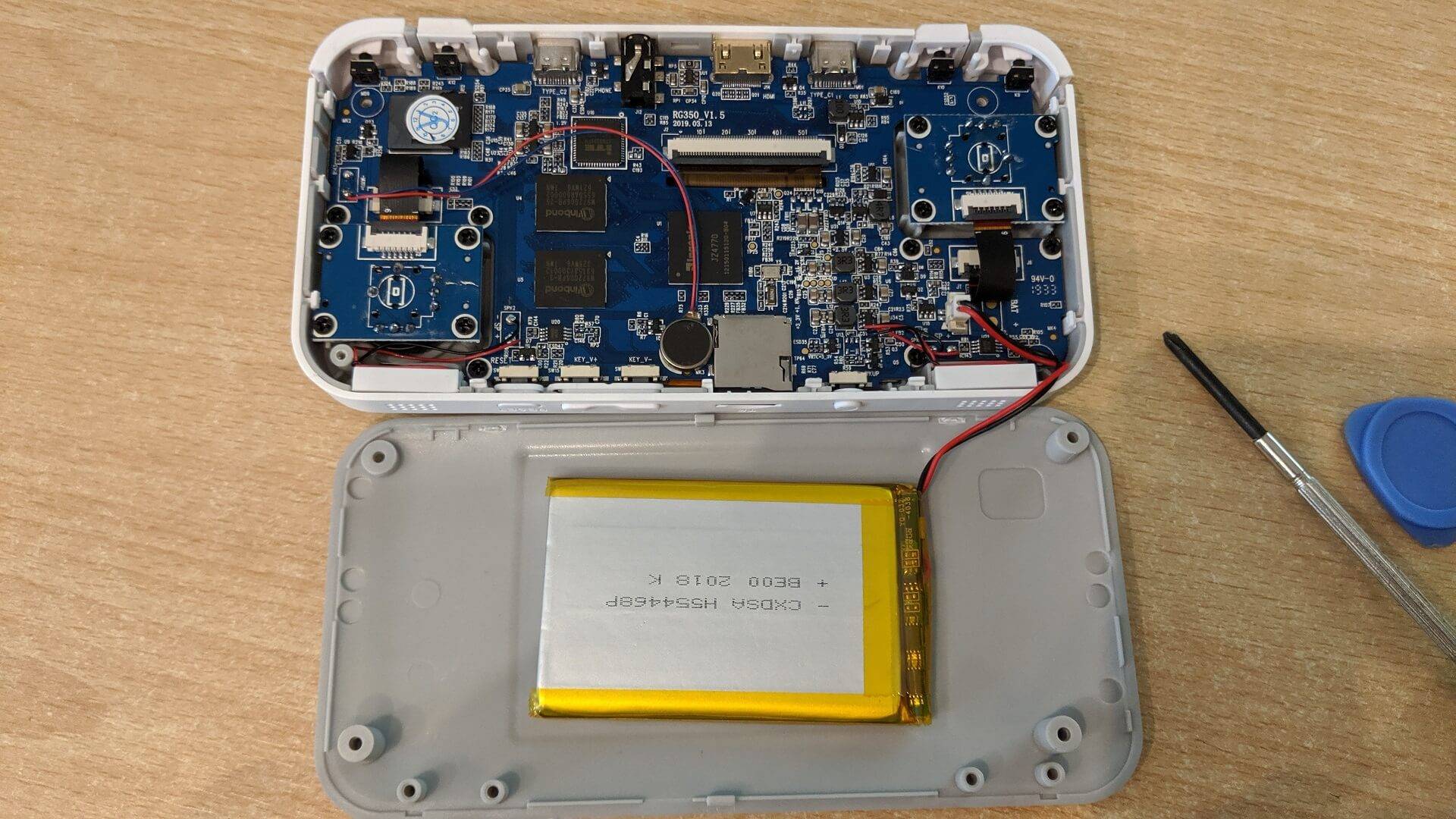
スパッジャーまたはプラスチックカードを使用して、ケースの周囲を慎重にこじ開けてクリップを外します。これでケースを持ち上げることができます。上から下に向かって持ち上げてください。ケースの下部にはバッテリーの配線が接続されているため、この方向で取り外すと配線が破損する可能性が低くなります。
MicroSDカードはデバイスの左上エリアにあります。
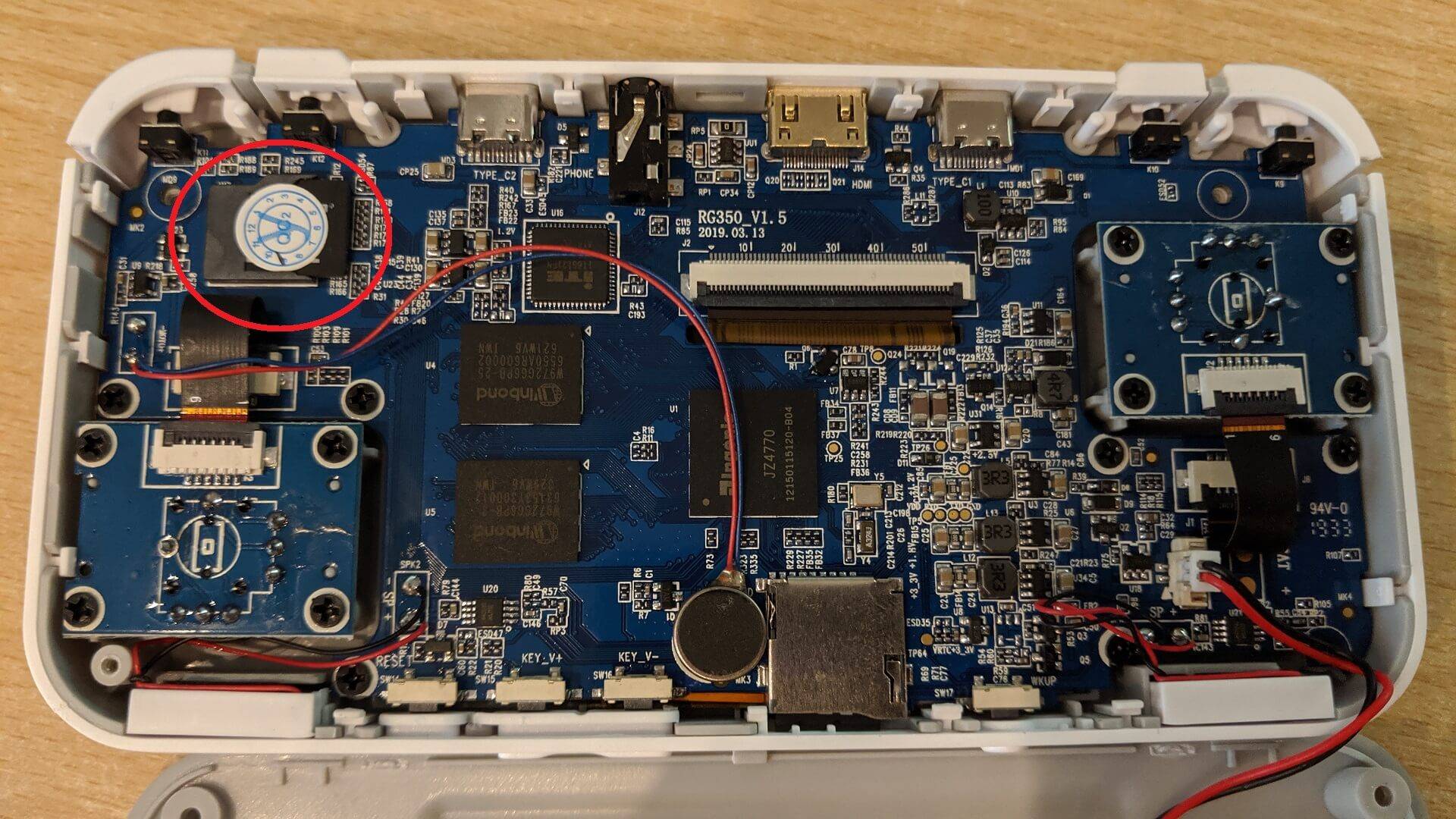
内部のRG350 Micro SDカードを取り外すために、ステッカーがある場合は剥がすか破ることができます。MicroSDカードを取り外します。
RG350 Micro SDカードの準備
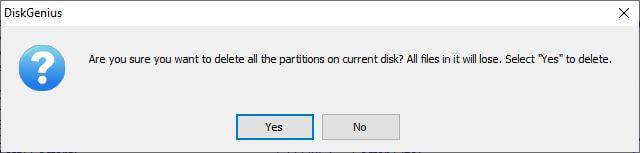
MicroSDカードをPCに挿入し、Diskgeniusプログラムを起動します。メニューでMicroSDカードを見つけ、すべてのパーティションを削除を選択します。
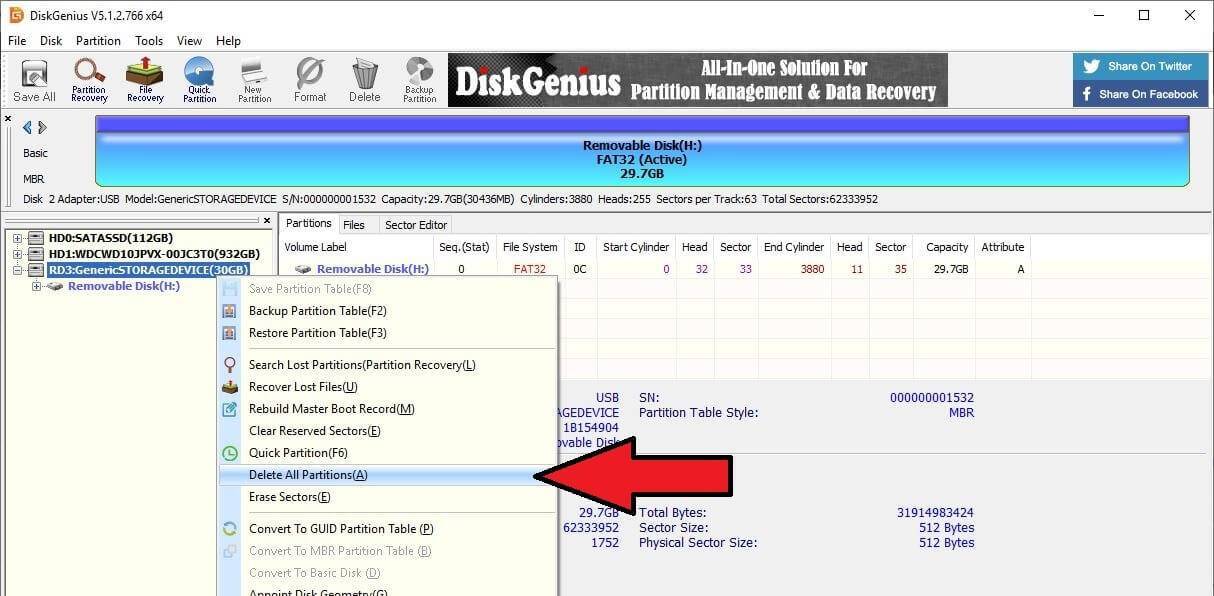
正しいドライブを選択したことを100%確認してください。そうでない場合、誤ってPCのハードドライブを削除する可能性があります。100%確信がある場合は、はいをクリックします。
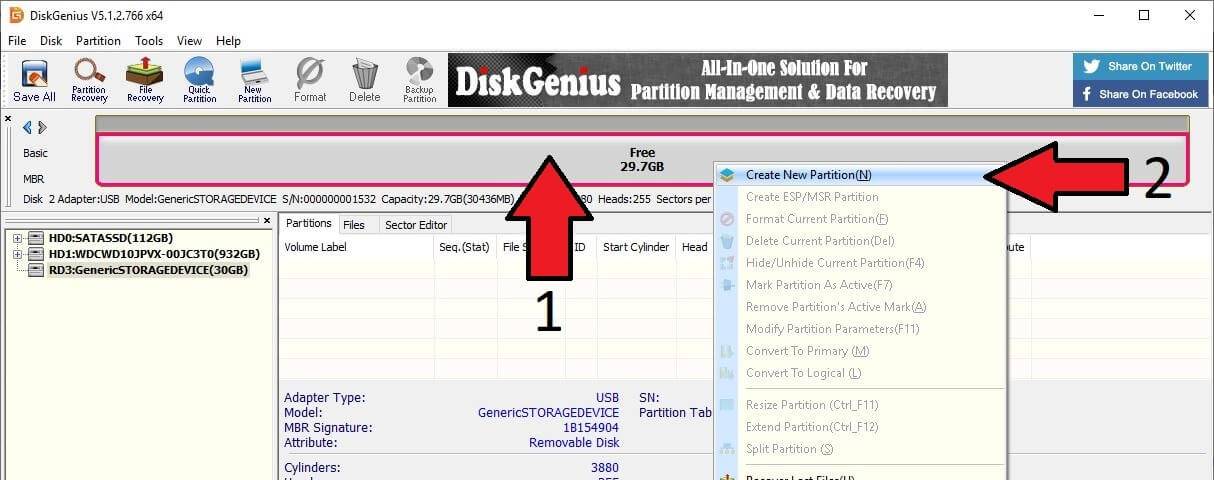
に表示されるMicroSDカード領域は 図1 以下に示すように表示されます 空き その下の利用可能なスペースとともに。 右クリック この領域で、次を選択します 新しいパーティションの作成 に示すように 図2.
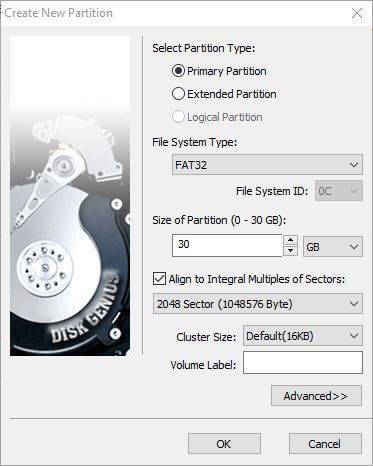
パーティションタイプがプライマリパーティション、ファイルシステムタイプがFAT32であり、ストレージの全容量を使用していることを確認します。確認したら、OKをクリックします。
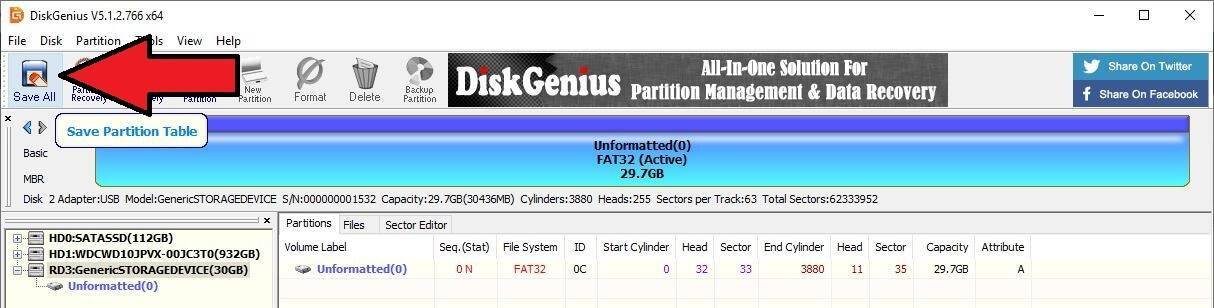
ソフトウェアの左上隅にあるすべて保存オプションを選択します。
最初の確認が表示され、続いて2回目の確認が表示されます。正しいMicroSDカードを選択していることを確認し、両方ではいをクリックして開始してください。
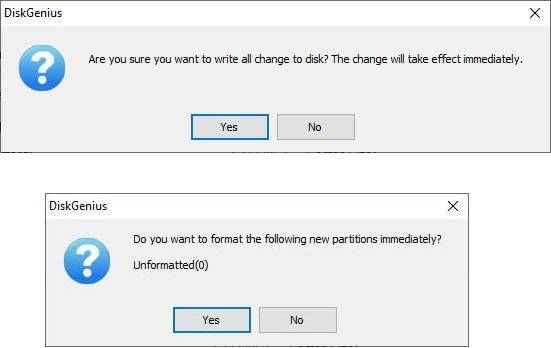
Micro SDカードがフォーマットされます。準備が完了すると、メインソフトウェアにデバイスがFAT32フォーマット済みおよびアクティブとして表示されます。ソフトウェアを閉じて、MicroSDカードを取り外して再挿入し、先ほど行った変更後にWindowsが認識できるようにします。
RG350カスタムファームウェアの書き込み
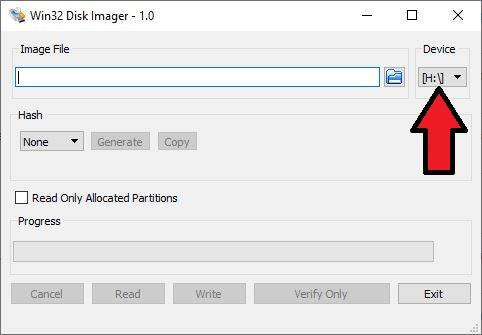
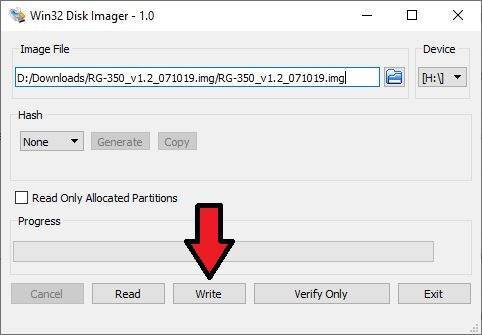
Win32DiskImagerを開きます。表示されているドライブがMicroSDカードの正しいドライブであることを再確認してください。そうでない場合は、ドロップダウンメニューからドライブ文字をクリックし、正しいものを選択します。
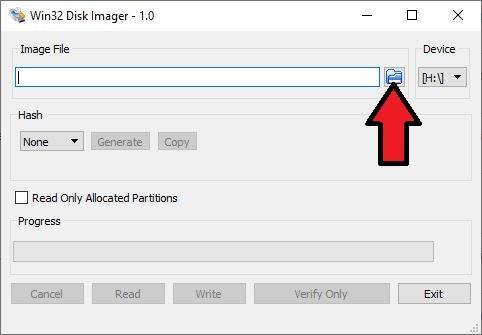
青いフォルダアイコンをクリックします
PC上でRG350カスタムファームウェア .imgファイルを見つけます
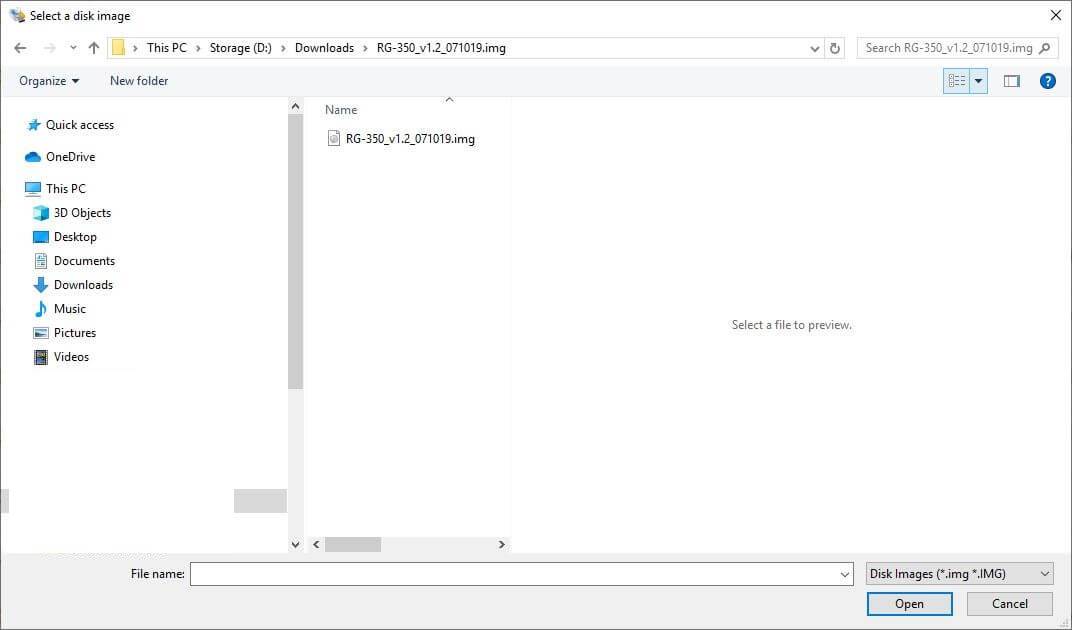
見つけたら、それを選択してメイン画面に戻ります。続行するには書き込みアイコンをクリックします。
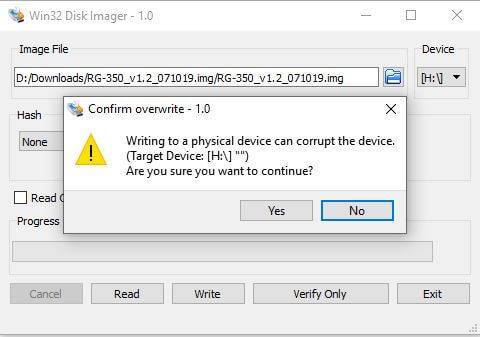
最終確認が表示されます。MicroSDカードの正しいドライブ文字であると100%確信できる場合は、はいをクリックして開始します。
カードは、選択したRG350カスタムファームウェアイメージをMicroSDカードに書き込みます。プロセスが完了したら、ソフトウェアを閉じることができます。
Micro SDカードのサイズ変更
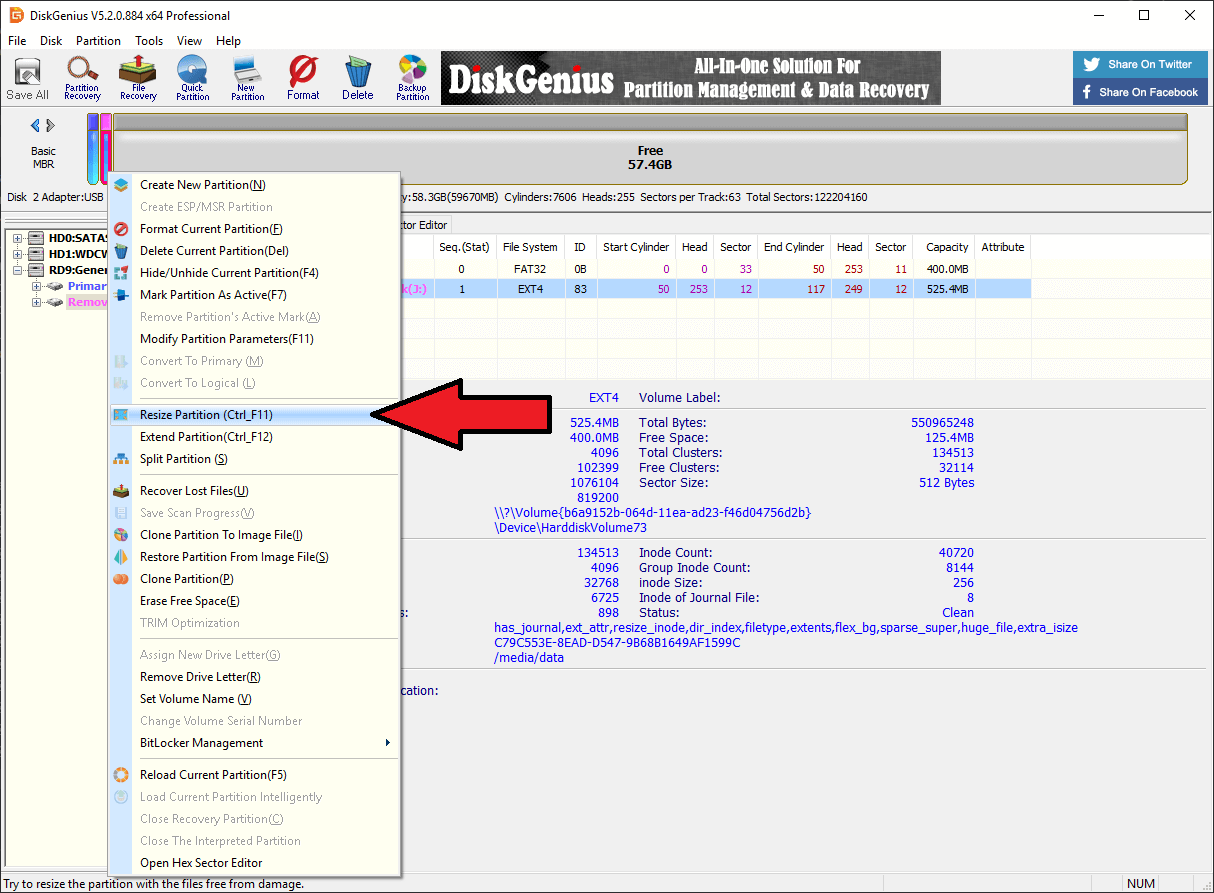
Diskgeniusを起動し、ドライブをハイライトします。それを右クリックし、サイズ変更を選択します
新しいウィンドウが表示されます。カーソルを使用済みのEXT4パーティションと未割り当て領域の間のスペースに移動すると、スライダーカーソルに変わります。
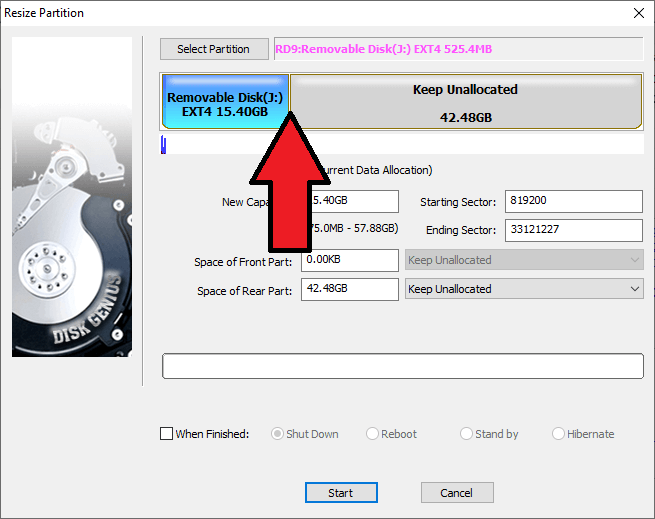
クリックしてスライダーを右端まで移動し、空き領域をEXT4パーティションに割り当てます
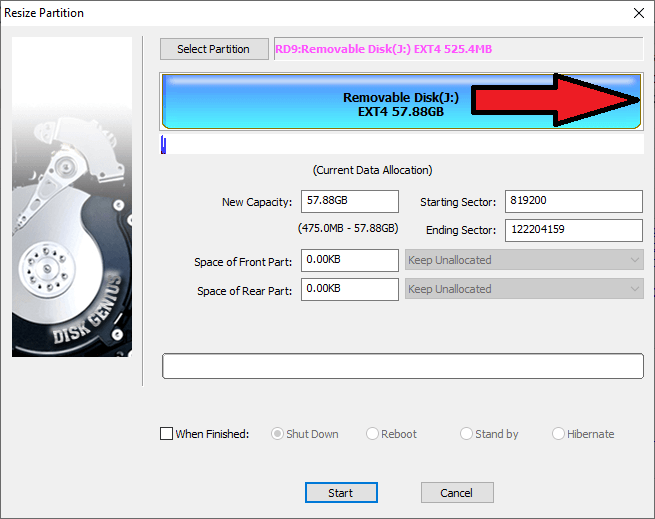
開始をクリックし、次にはいをクリックして確認します。
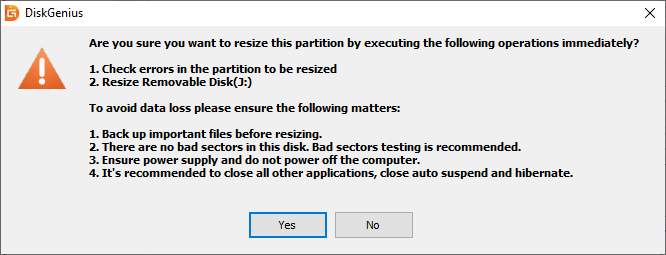
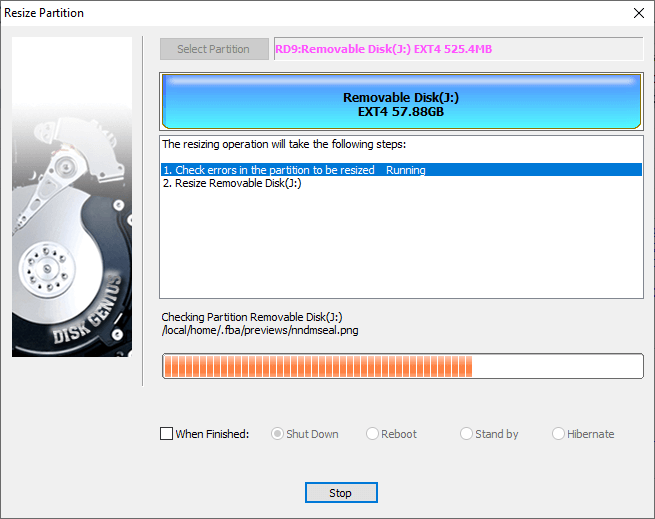
空き領域がEXT4パーティションに割り当てられ始めます。Micro SDカードのサイズによっては、完了するまでに時間がかかる場合があります。
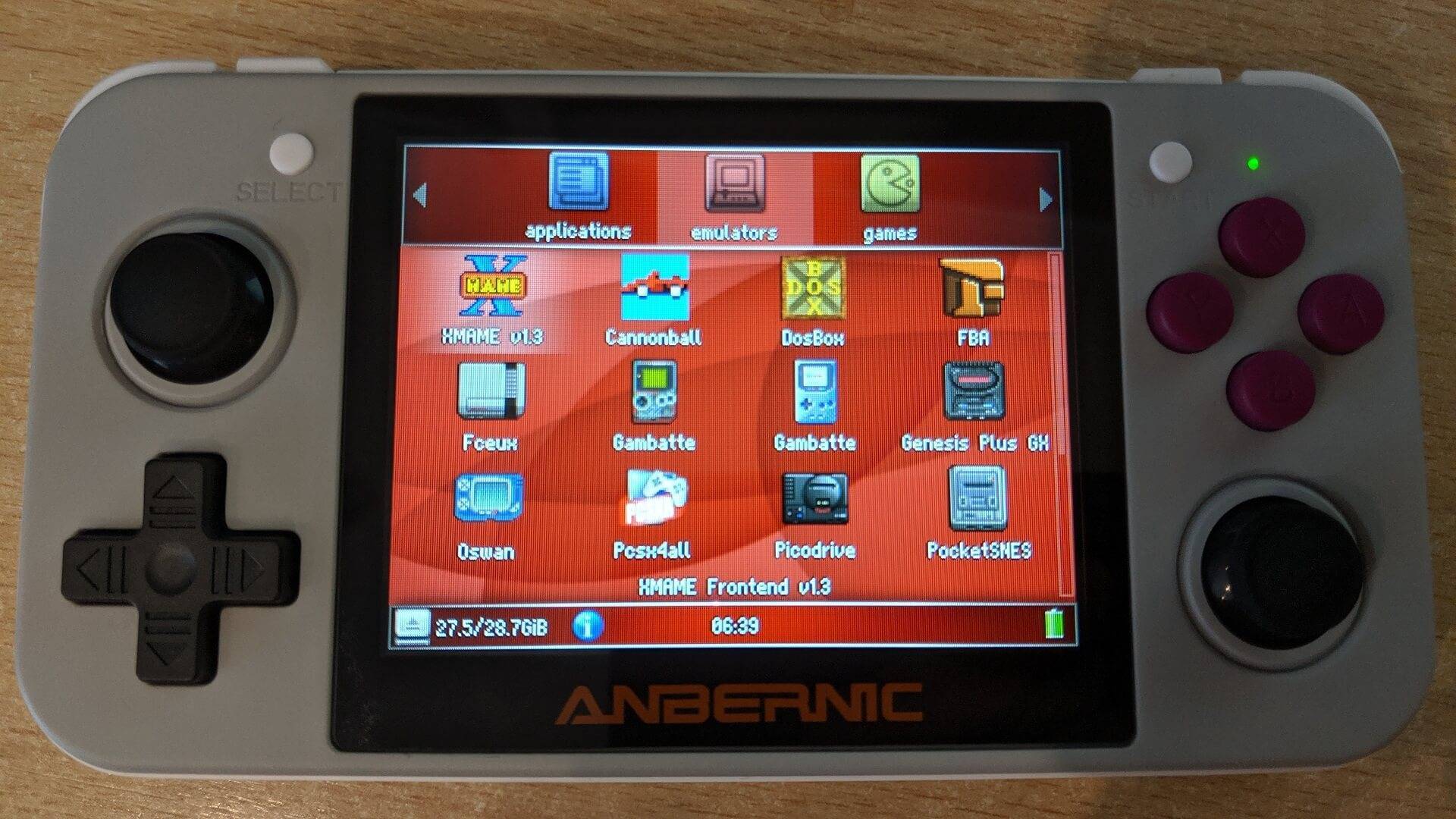
完了すると、Micro SDカードが使用可能になります。
RG350を元に戻す
PCからMicro SDカードを取り出し、RG350に再挿入します。
裏カバーをRG350にそっと置きます。端を押してクリップを所定の位置に戻すことができます。
これで4本のネジをケースにねじ込むことができます。
RG350の準備が整いました。




質疑応答