




További információkat tudhat meg és megvásárolhatja a RG350 terméket itt: https://droix.net/collections/classic-gaming-handheld/products/rg350-gaming-handheld
Szüksége lesz
- Kis Phillips csavarhúzó
- Műanyag feszítő, vagy műanyag kártya
- Legújabb egyedi firmware – A legújabbat fórumunkon találhatja meg itt: https://www.droidboxforums.com/forums/rg-350-retro-games-handheld.175/.
- Diskgenius – Az ingyenes verziót letöltheti innen: https://www.diskgenius.com/.
- Win32 Diskimager (vagy Etcher) – Letöltheti innen: https://sourceforge.net/projects/win32diskimager/.
MEGJEGYZÉS: Az egyedi firmware-ek telepítése saját felelősségre történik és érvényteleníti a garanciát, mivel az eszköz megnyitását igénylik. Nem kellene tönkretenniük az eszközt, de a szoftver lehet befejezetlen, nem optimalizált vagy egyáltalán nem működik. A DroiX nem nyújt hivatalos támogatást az egyedi firmware-ekhez.
A RG350 megnyitása
Telepítenie kell az egyedi firmware-t a belső tároló Micro SD kártyára. Az eszköz hátulján négy csavar található, amelyeket el kell távolítani; ha van matrica, eltávolíthatja vagy átszakíthatja a csavarhúzóval.
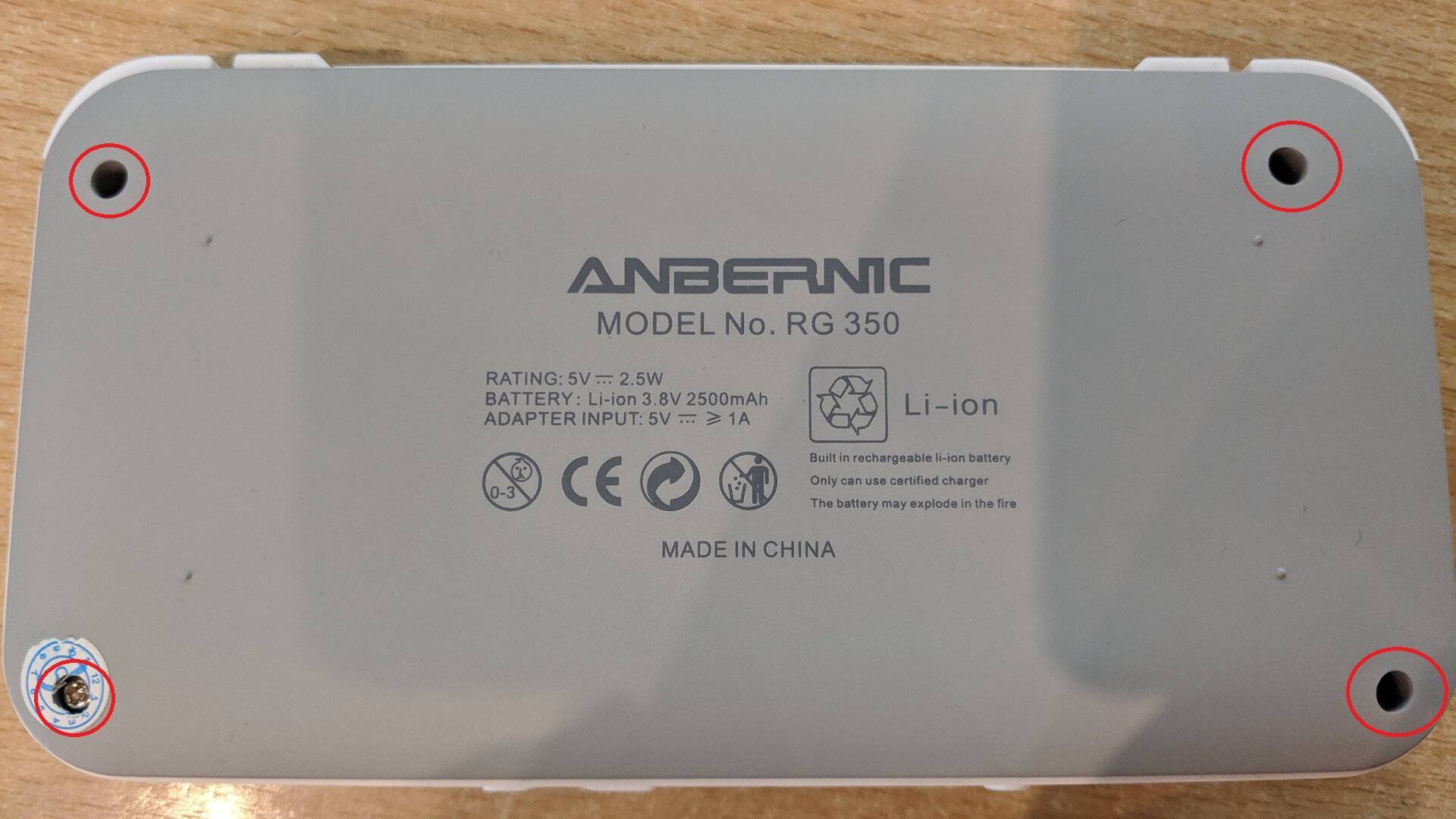
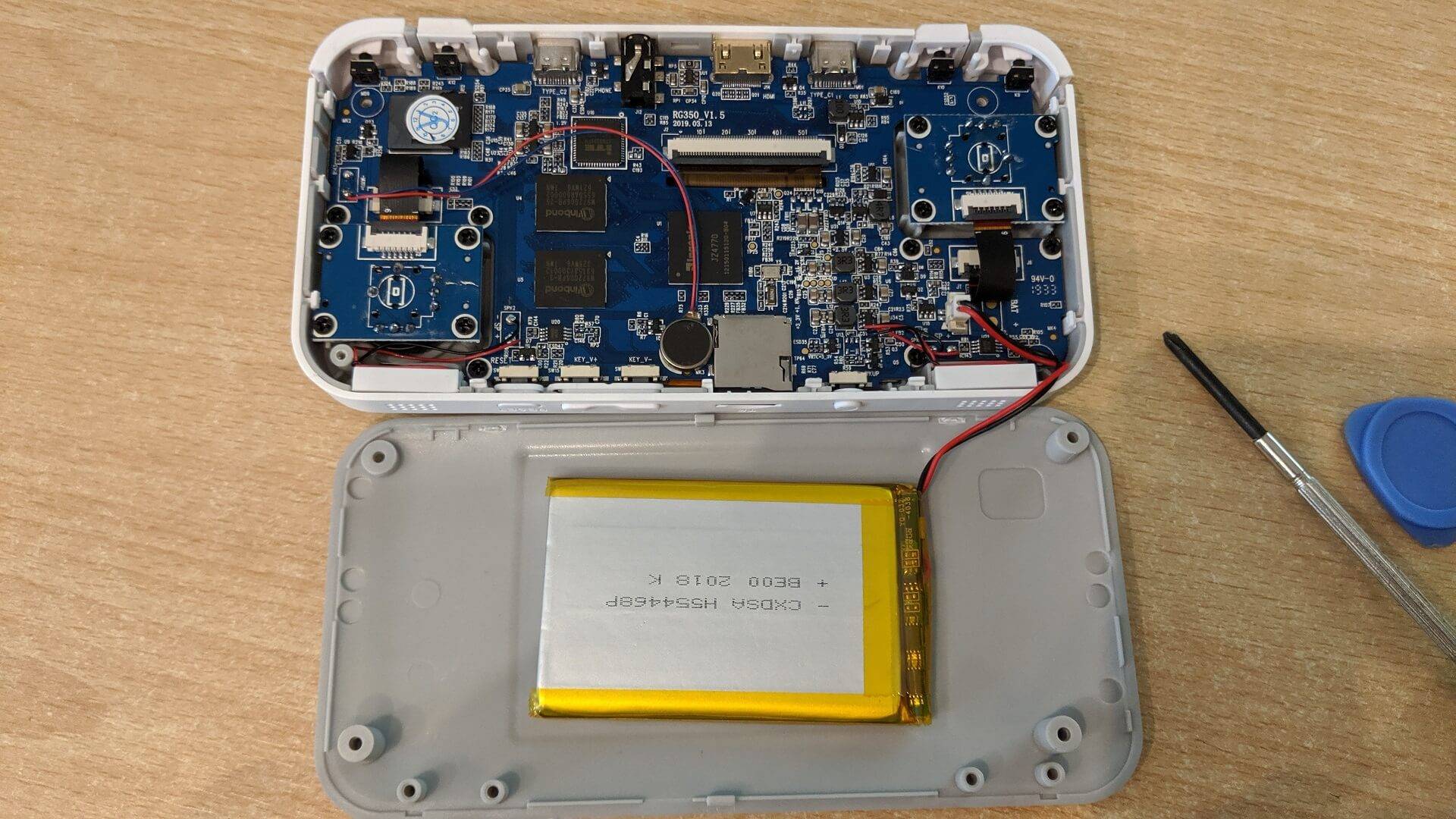
Feszítő vagy műanyag kártya segítségével óvatosan járja körbe a házat a kioldáshoz. Most felemelheti a házat, felülről lefelé haladva. A ház aljához akkumulátorvezeték csatlakozik, ezért az ilyen irányú eltávolítás csökkenti a vezeték elszakadásának esélyét.
A MicroSD kártya az eszköz bal felső területén található.
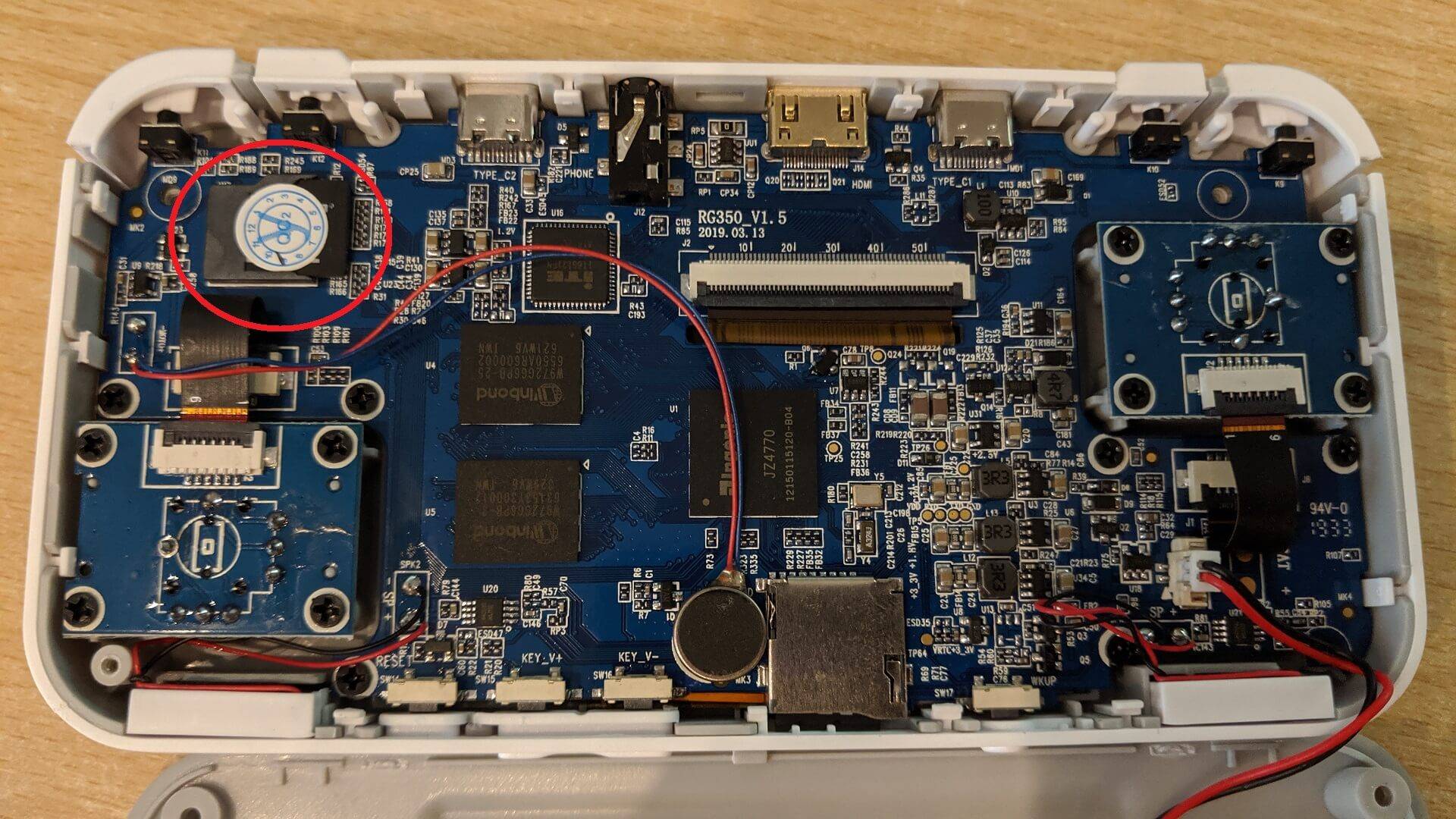
Lehet egy matrica, amelyet lehúzhat vagy átszakíthat a belső RG350 Micro SD kártya eltávolításához. Távolítsa el a MicroSD kártyát.
A RG350 Micro SD kártya előkészítése
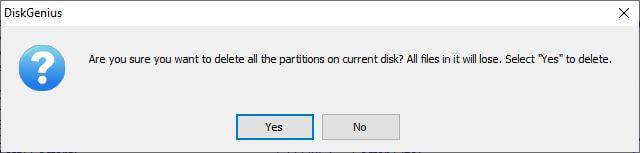
Helyezze a MicroSD kártyát a számítógépébe, és indítsa el a Diskgenius programot. Keresse meg a MicroSD kártyáját a menüben, és válassza a Az összes partíció törlése.
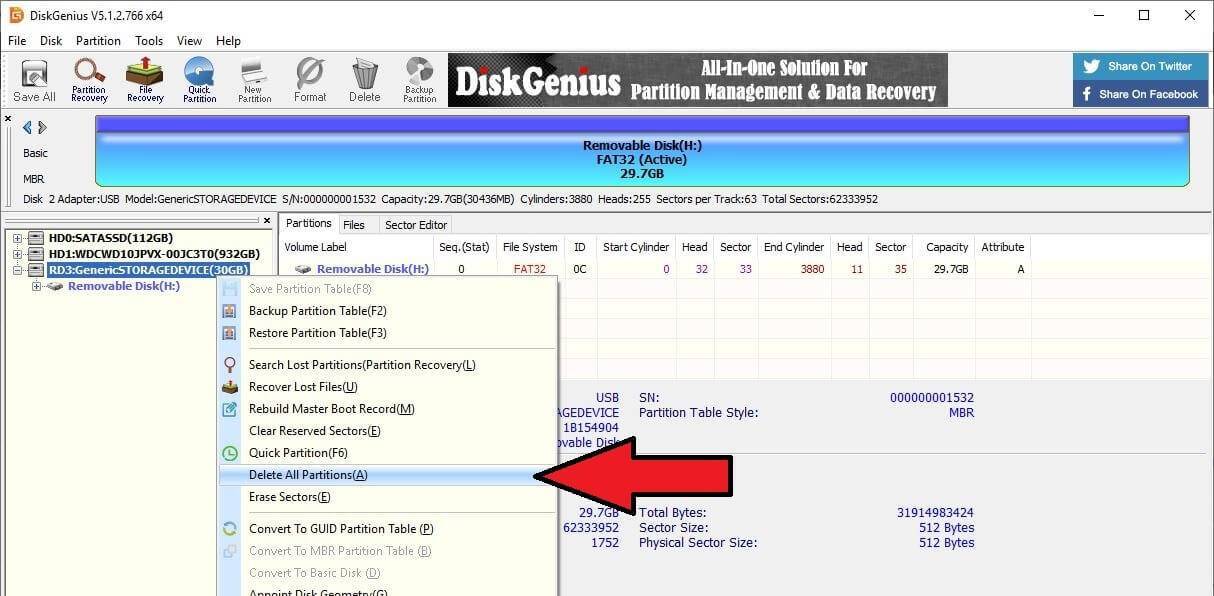
Bizonyosodjon meg 100%-ig arról, hogy a megfelelő meghajtót választotta, ellenkező esetben például véletlenül törölheti a számítógépe merevlemezét. Ha 100%-ig biztos benne, kattintson a Igen.
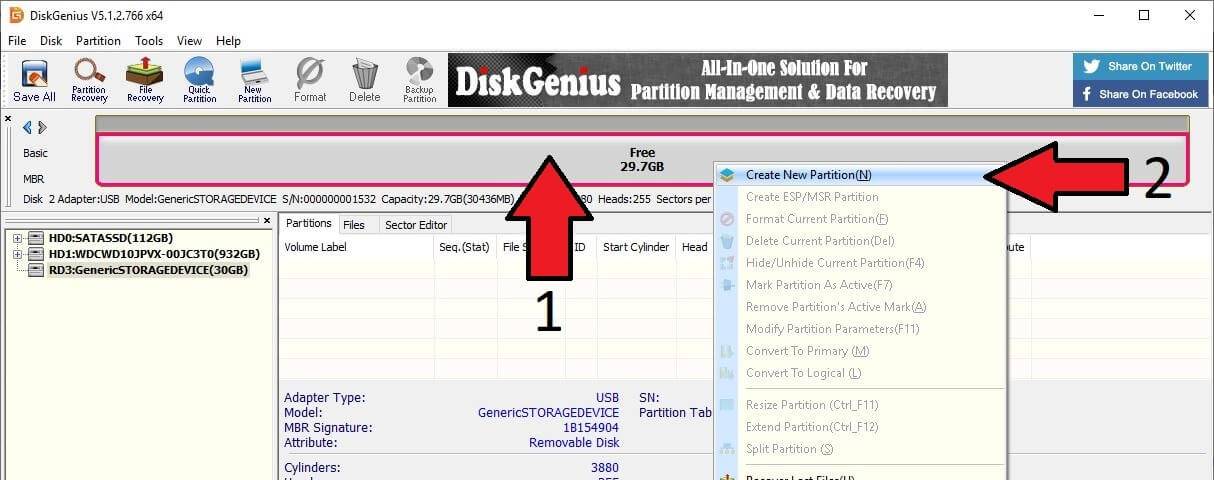
A MicroSD kártya területe, amely a 1. ábra alatt látható, most Szabad állapotban jelenik meg, alatta a rendelkezésre álló hellyel. Kattintson jobb gombbal erre a területre, és válassza a Új partíció létrehozása lehetőséget a 2. ábraszerint.
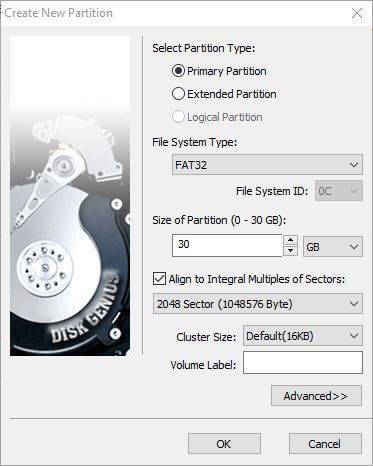
Erősítse meg, hogy a partíció típusa Elsődleges partíció, a fájlrendszer típusa pedig FAT32 és hogy a tárhely teljes kapacitását használja. Miután ezt megerősítette, kattintson az OK.
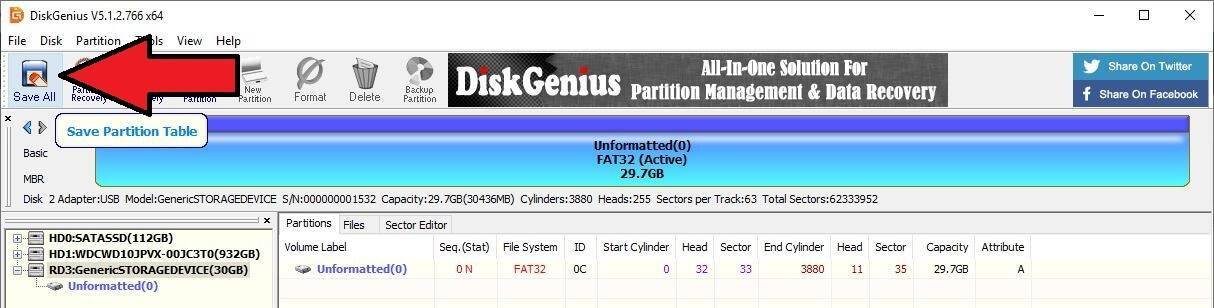
Válassza a Save All lehetőséget a szoftver bal felső sarkában.
Első megerősítést kap, amelyet egy második megerősítés követ. Kérjük, győződjön meg arról, hogy a megfelelő MicroSD kártyát választotta ki, majd kattintson a Yes gombra mindkettőnél a kezdéshez.
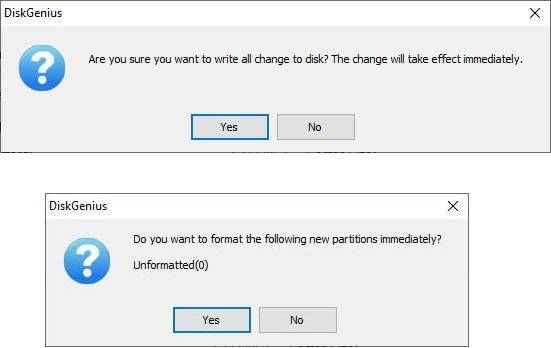
A Micro SD kártya most formázásra kerül; amint elkészült, a fő szoftver FAT32 formázottként és Aktívként fogja mutatni az eszközt. Most bezárhatja a szoftvert, majd eltávolíthatja és újra behelyezheti a MicroSD kártyát, hogy a Windows felismerhesse azt az imént végrehajtott változtatások után.
A RG350 egyedi firmware írása
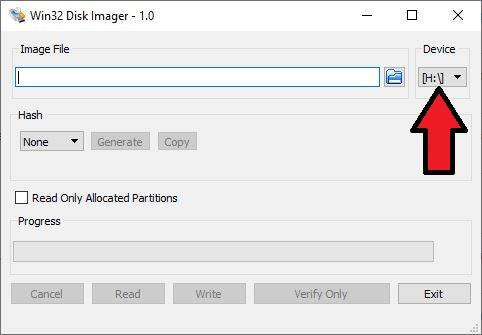
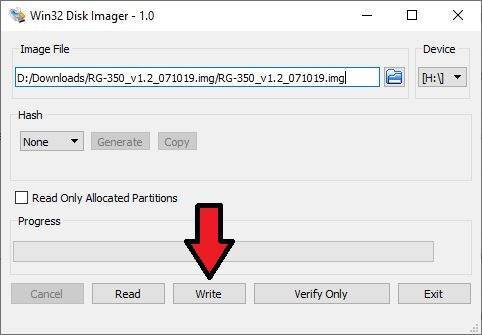
Nyissa meg a Win32DiskImager programot. Kétszeresen ellenőrizze, hogy a megjelenített meghajtó a MicroSD kártyájához tartozó megfelelő meghajtó-e. Ha nem az, kattintson a legördülő menü meghajtóbetűjelére, és válassza ki a megfelelőt.
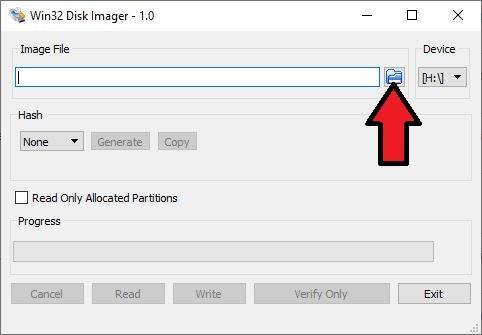
Kattintson a kék mappa ikonra
Keresse meg a RG350 egyedi firmware .img fájlt a számítógépén
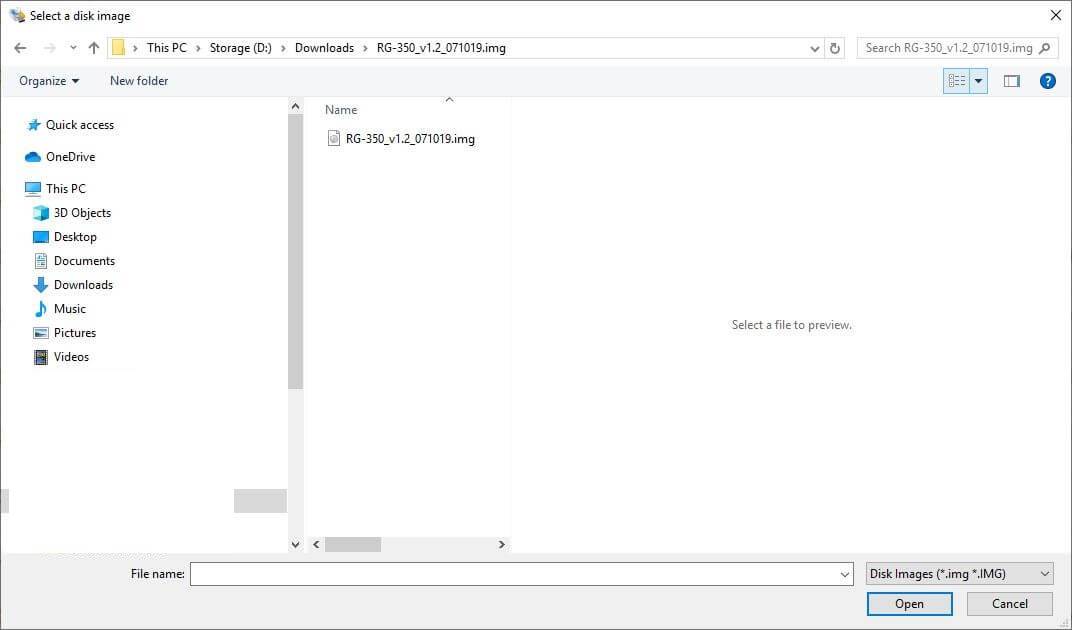
Miután megtalálta, jelölje ki, majd térjen vissza a főképernyőre. Kattintson a Írás ikonra a folytatáshoz.
Megjelenik egy végső megerősítés; ha 100%-ig biztos benne, hogy ez a MicroSD-kártya helyes meghajtóbetűjele, akkor kattintson az Igen gombra a kezdéshez.
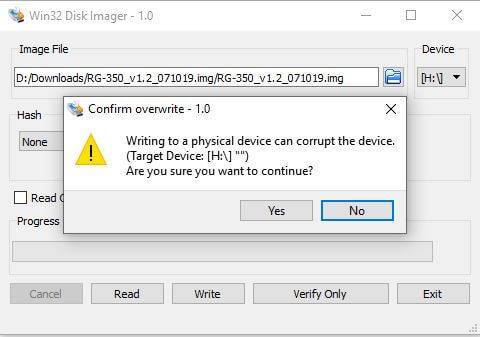
A kártya most kiírja a RG350 egyéni firmware képet, amelyet kiválasztott, a MicroSD-kártyájára. Amint a folyamat befejeződött, bezárhatja a szoftvert.
A Micro SD-kártya átméretezése
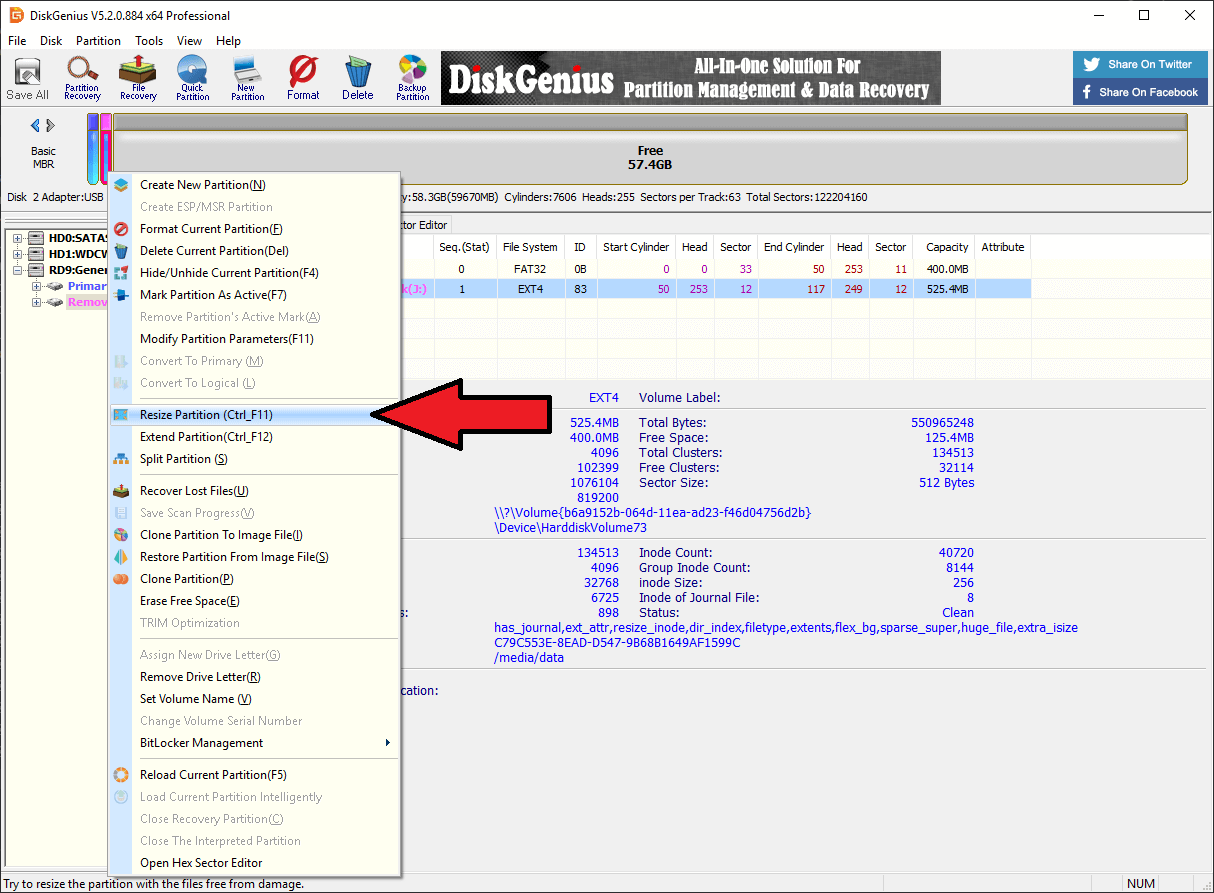
Töltse be a Diskgenius programot, és jelölje ki a meghajtót. Kattintson jobb gombbal rá, és válassza a Átméretezés
Megjelenik egy új ablak. Vigye a kurzort a használt EXT4 partíció és a kiosztatlan terület közötti térbe; ekkor a kurzor csúszka formájúvá válik.
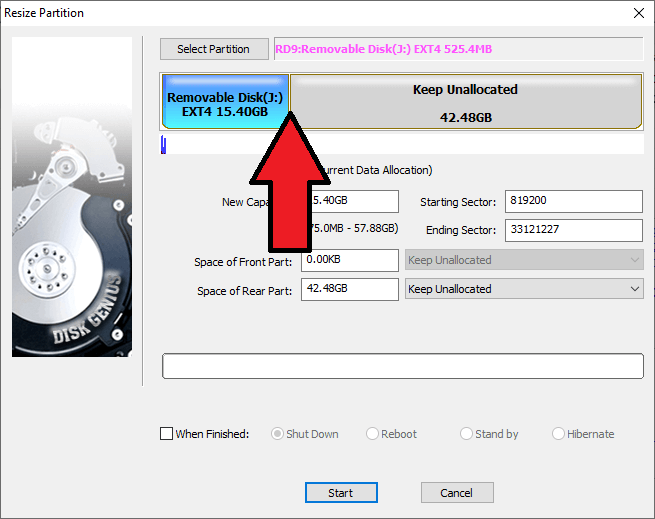
Kattintson, és mozgassa a csúszkát egészen jobbra, hogy a szabad területet a EXT4 partíció
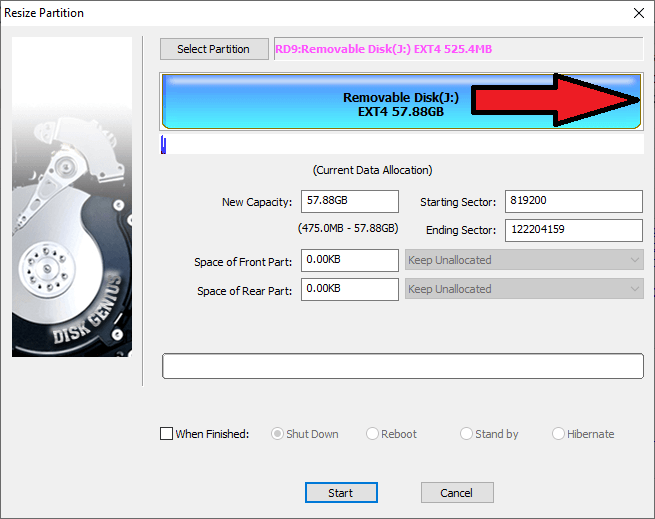
Kattintson a Start elemre, majd a Yes lehetőségre a megerősítéshez.
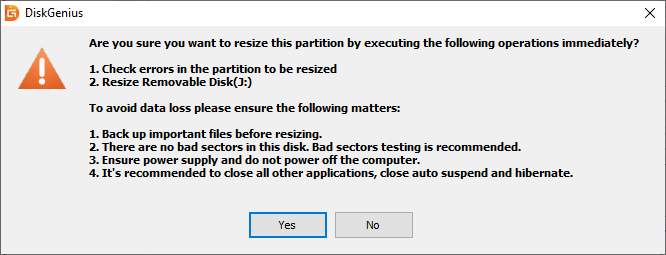
A szabad hely most elkezd hozzárendelődni az EXT4 partícióhoz. Ez a Micro SD-kártya méretétől függően hosszabb ideig is eltarthat.
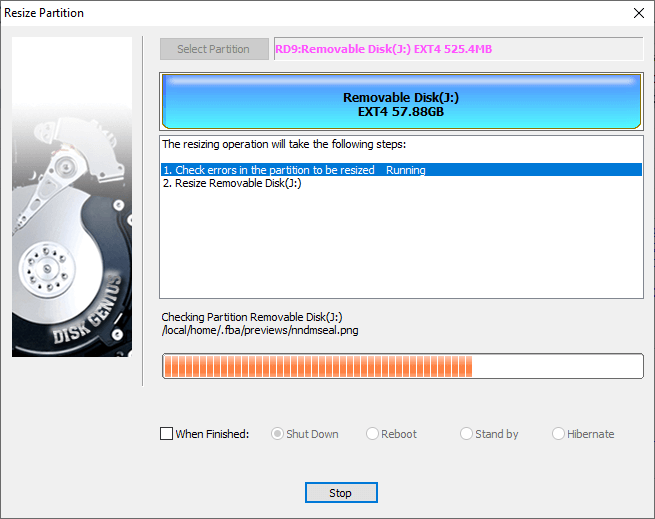
Amint befejeződött, a Micro SD-kártya készen áll a használatra.
A RG350 újbóli összeállítása
Most kiadhatja a Micro SD-kártyát a számítógépből, és visszahelyezheti a RG350 készülékbe.
Óvatosan helyezze a hátlapot a RG350 készülékre. A szélek körül nyomva pattinthatja a helyére.
Most becsavarhatja a négy csavart a házba.
A RG350 készen áll a használatra.
Latest from the blog
Visit the blog EPOMAKER HE65 V2 TMR teszt – 8K vezeték nélküli sebesség és hibrid kapcsolók kompakt játékhoz
2026.10.19.
EPOMAKER HE65 V2 TMR teszt – 8K vezeték nélküli sebesség és hibrid kapcsolók kompakt játékhoz
2026.10.19.
 ONEXPLAYER 3 teszt – 8,8 hüvelykes AMOLED kijelző, moduláris vezérlés és meglepően jó akkumulátoridő
2026.10.14.
ONEXPLAYER 3 teszt – 8,8 hüvelykes AMOLED kijelző, moduláris vezérlés és meglepően jó akkumulátoridő
2026.10.14.
 KONKR Pocket BLOCK bejelentve: egy apró, vertikális Android kézikonzol 4:3-as kijelzővel
2026.10.01.
KONKR Pocket BLOCK bejelentve: egy apró, vertikális Android kézikonzol 4:3-as kijelzővel
2026.10.01.
 KONKR Pocket ADVANCE teszt – Egy zsebméretű, GBA-központú Android játék-kézikonzol
2026.09.24.
KONKR Pocket ADVANCE teszt – Egy zsebméretű, GBA-központú Android játék-kézikonzol
2026.09.24.
Kérdések és válaszok