




Puteți afla mai multe și puteți cumpăra RG350 de la https://droix.net/collections/classic-gaming-handheld/products/rg350-gaming-handheld
Veți avea nevoie de
- Șurubelniță Phillips mică
- Spudger din plastic sau card din plastic
- Cel mai recent firmware personalizat – Puteți găsi cel mai recent pe forumurile noastre la https://www.droidboxforums.com/forums/rg-350-retro-games-handheld.175/.
- Diskgenius – Puteți descărca versiunea gratuită de la https://www.diskgenius.com/.
- Win32 Diskimager (sau Etcher) – Puteți descărca de la https://sourceforge.net/projects/win32diskimager/.
NOTĂ: Firmware-urile personalizate sunt instalate pe propriul risc și anulează garanția, deoarece necesită deschiderea dispozitivului. Nu ar trebui să deterioreze dispozitivul, dar software-ul ar putea fi neterminat, neoptimizat sau să nu funcționeze deloc. DroiX nu oferă suport oficial pentru firmware-urile personalizate.
Deschiderea RG350
Va trebui să instalați firmware-ul personalizat pe cardul Micro SD de stocare internă. Pe spatele dispozitivului sunt patru șuruburi de demontat; dacă există un autocolant, îl puteți îndepărta sau rupe cu șurubelnița.
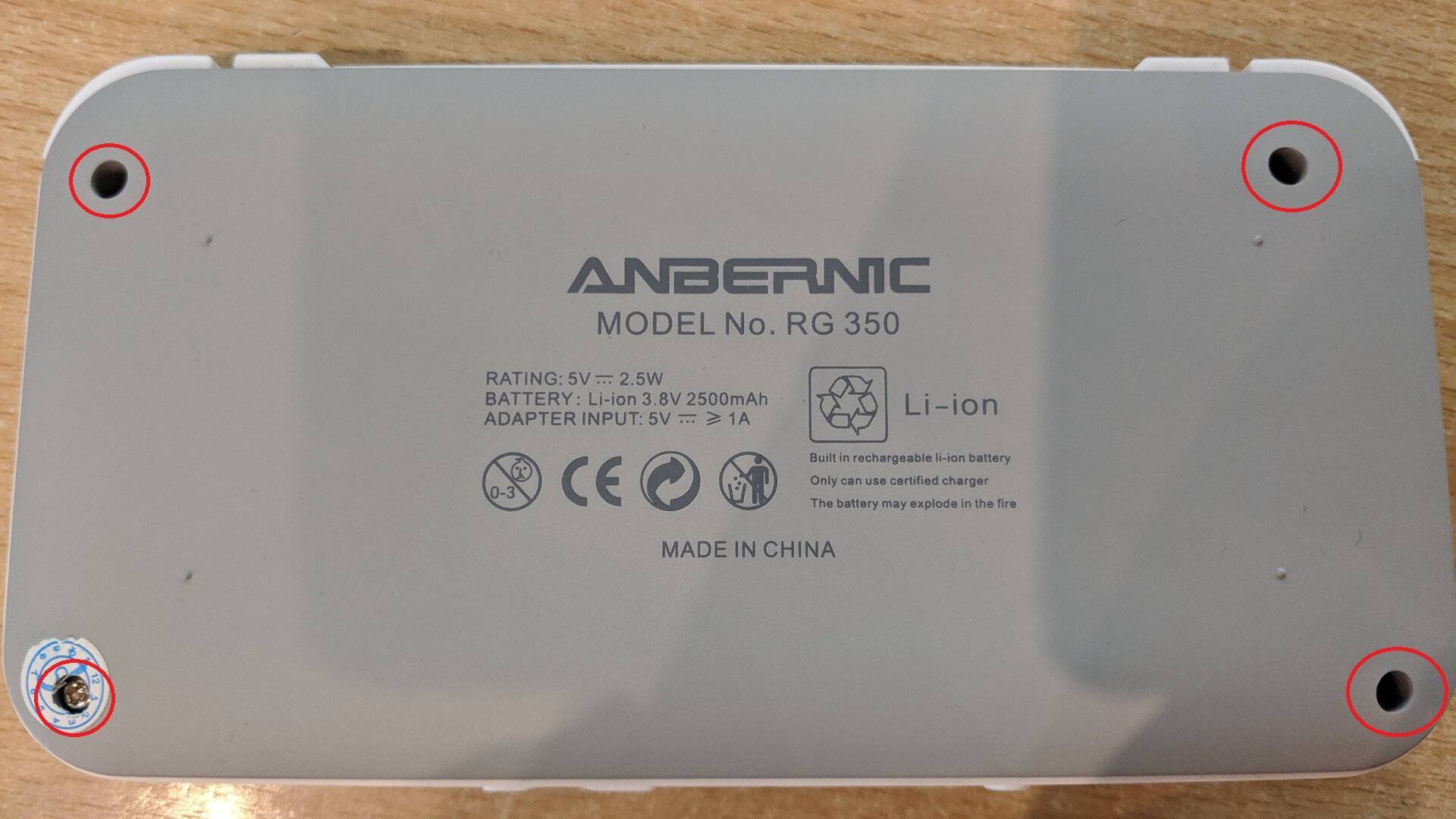
Folosind un spudger sau un card din plastic, lucrați cu grijă în jurul carcasei pentru a o desface din cleme. Acum puteți ridica carcasa, începând de sus în jos. Un fir al bateriei este atașat de partea de jos a carcasei, așa că îndepărtarea în această direcție va reduce șansa de a rupe firul.
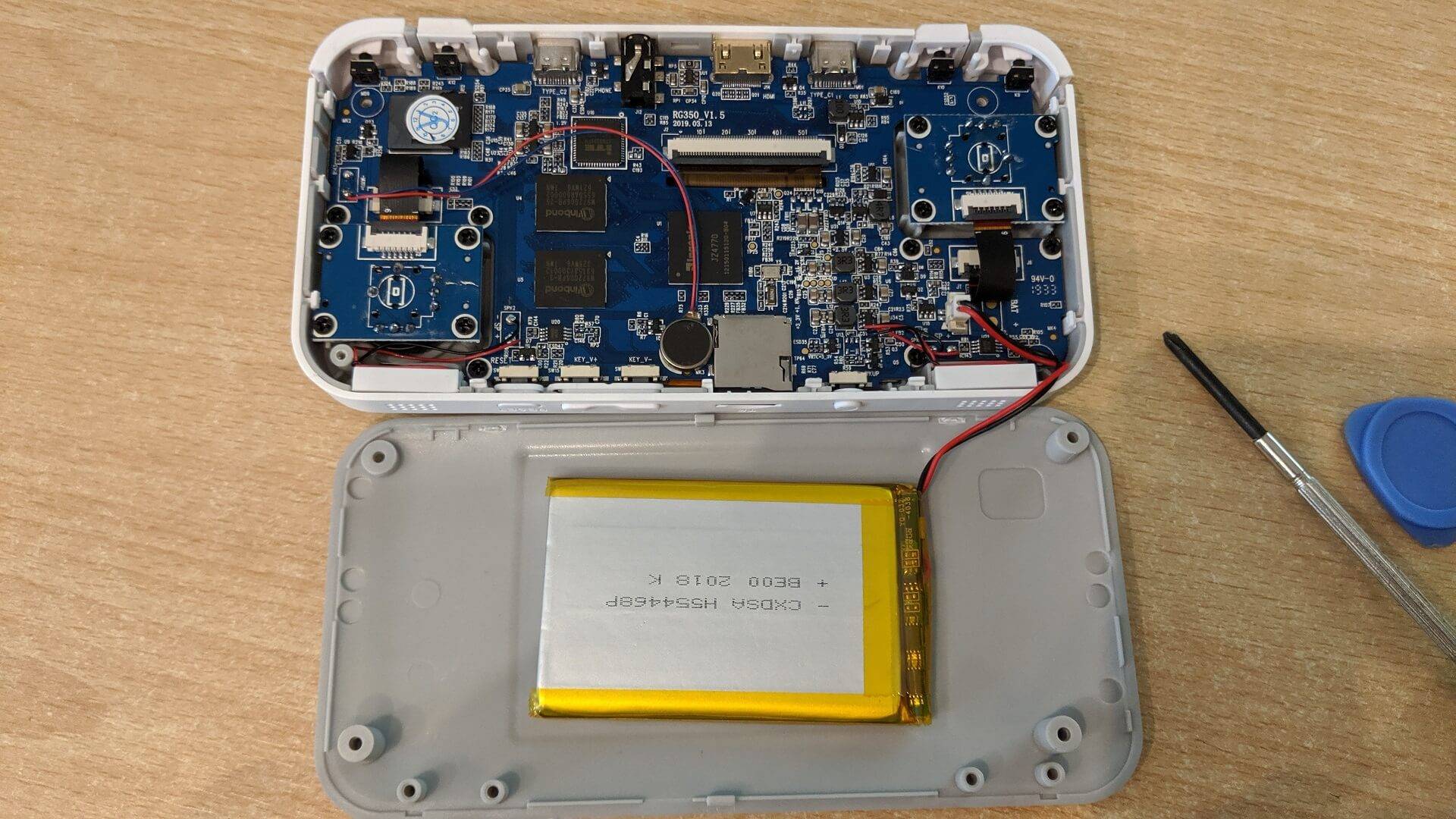
Cardul MicroSD este situat în zona din stânga sus a dispozitivului.
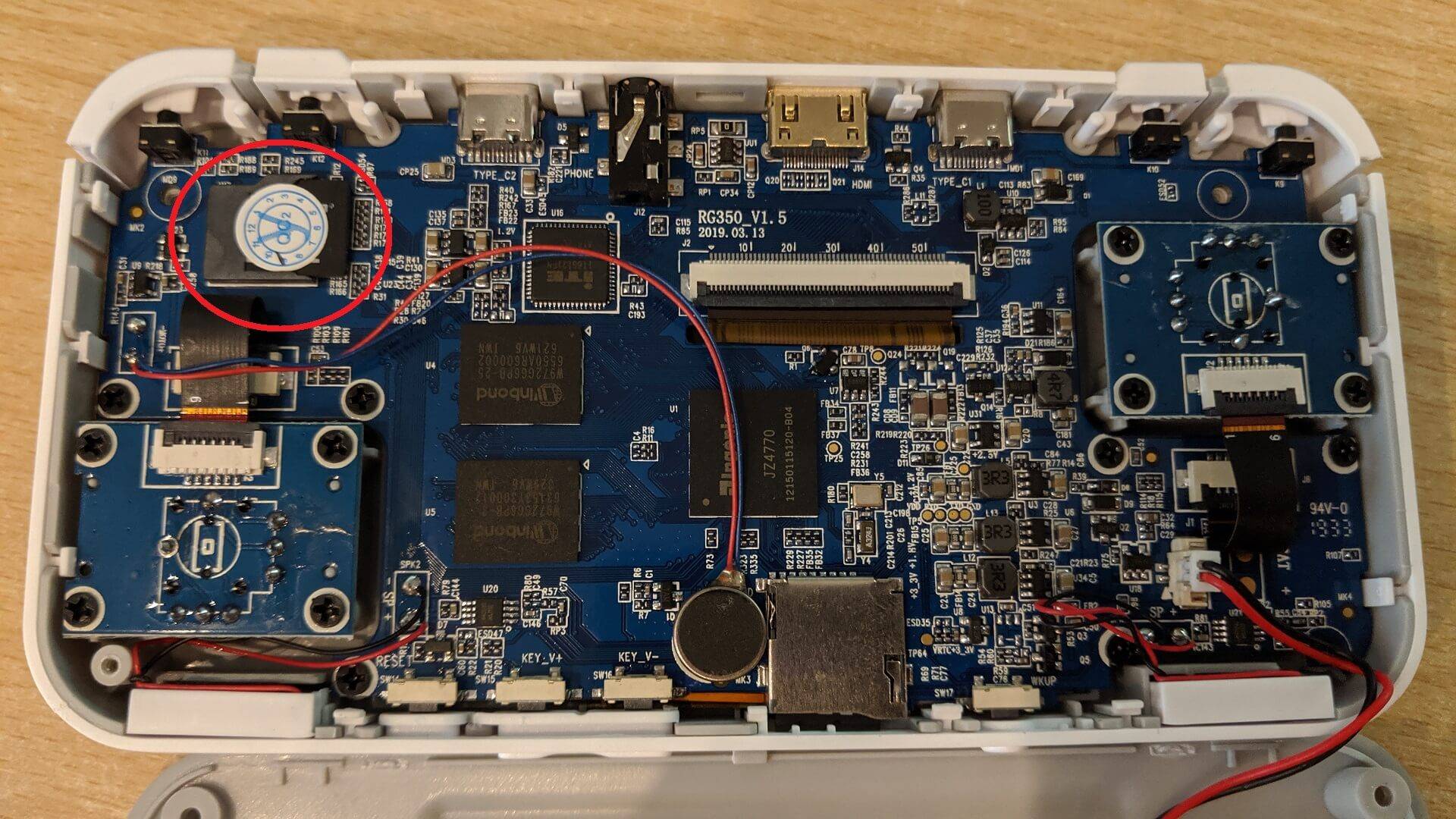
Este posibil să existe un autocolant pe care îl puteți dezlipi sau rupe pentru a scoate cardul Micro SD intern RG350. Scoateți cardul MicroSD.
Pregătirea cardului Micro SD RG350
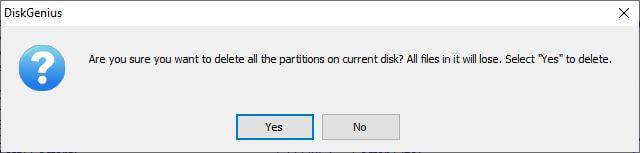
Introduceți cardul MicroSD în PC și încărcați programul Diskgenius. Localizați cardul MicroSD în meniu și alegeți Șterge toate partițiile.
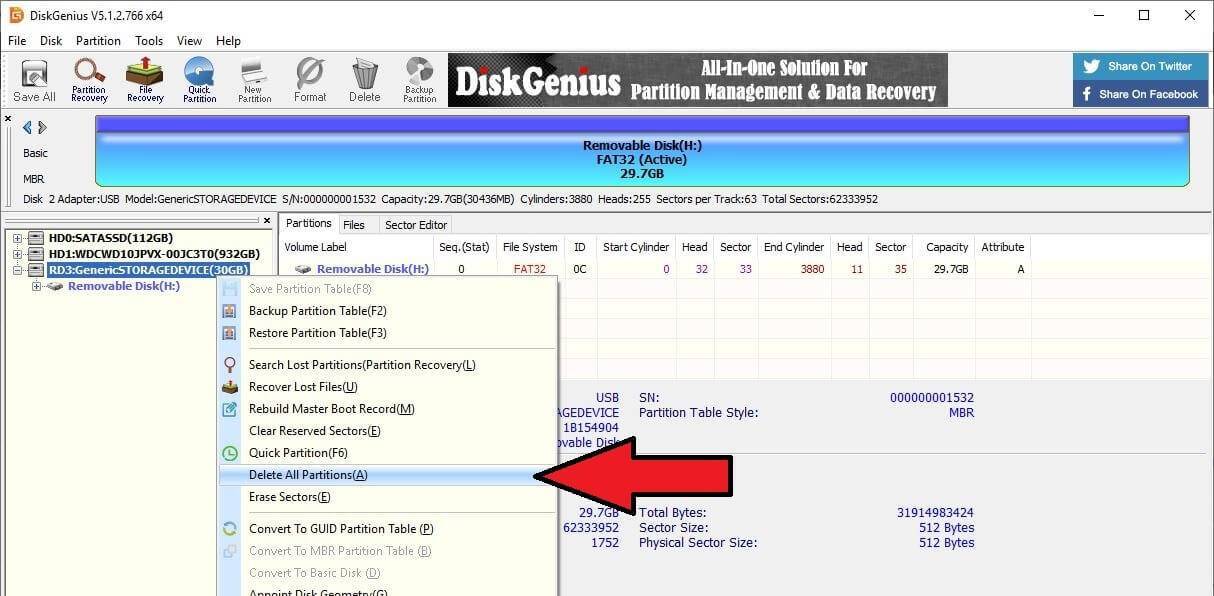
Fiți 100% sigur că ați ales unitatea corectă, altfel ați putea șterge accidental, de exemplu, hard diskul PC-ului. Dacă sunteți 100% sigur, faceți clic pe Da.
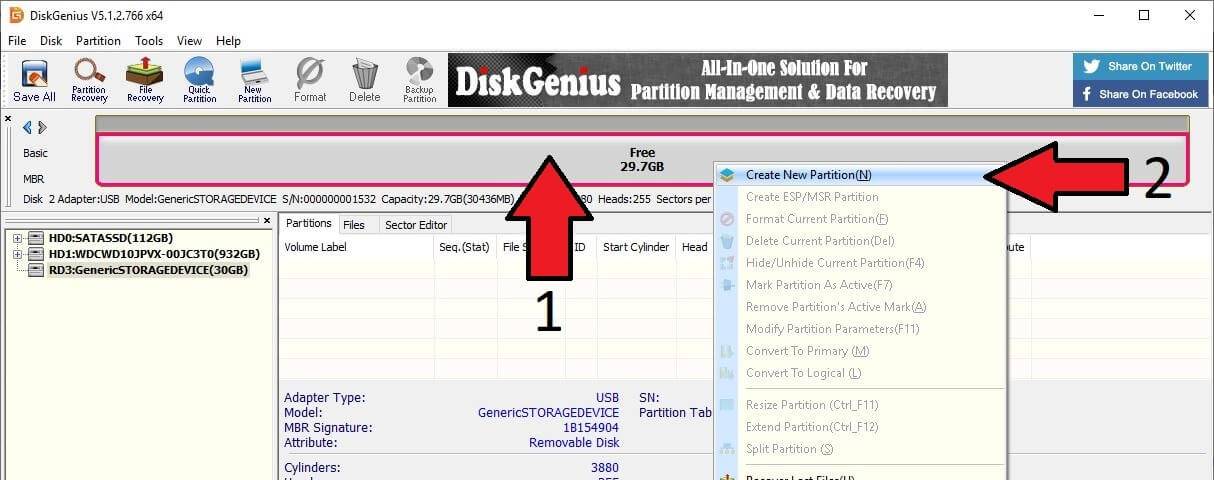
Zona cardului MicroSD prezentată în Fig. 1 de mai jos va apărea acum ca Liber cu spațiul disponibil dedesubt. Faceți clic dreapta pe această zonă și alegeți Creează partiție nouă, așa cum se arată în Fig. 2.
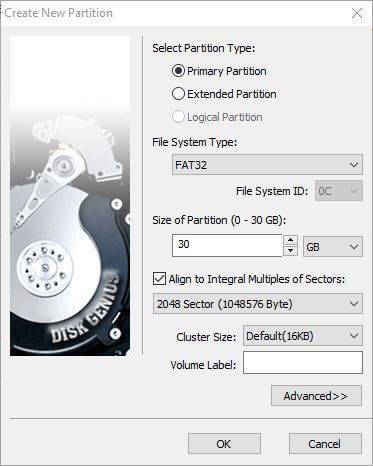
Confirmați că Tipul partiției este Partiție primară, tipul sistemului de fișiere este FAT32 și că utilizează întreaga capacitate de stocare. După confirmare, faceți clic pe OK.
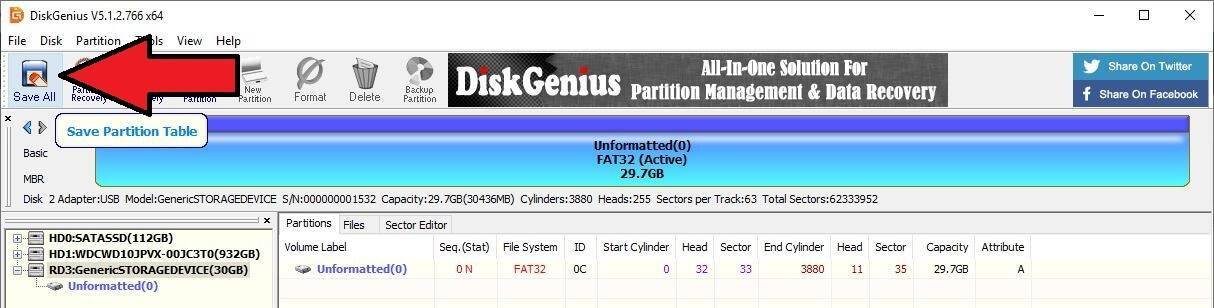
Alegeți opțiunea Salvează tot din colțul din stânga sus al software-ului.
Veți primi o primă confirmare, urmată de o a doua confirmare. Vă rugăm să vă asigurați că ați selectat cardul MicroSD corect și faceți clic pe Da pentru ambele pentru a începe.
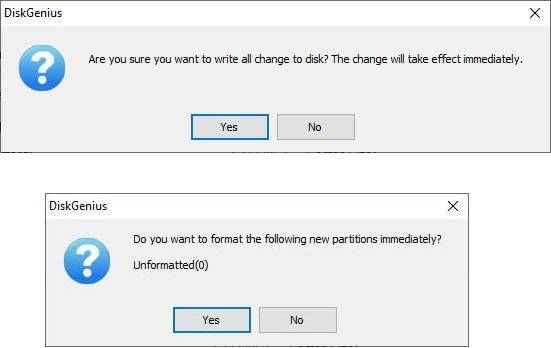
Cardul Micro SD va fi acum formatat; odată gata, software-ul principal va afișa dispozitivul ca formatat FAT32 și Activ. Acum puteți închide software-ul și puteți scoate și reintroduce cardul MicroSD, astfel încât Windows să îl poată recunoaște după modificările pe care tocmai le-ați făcut.
Scrierea firmware-ului personalizat RG350
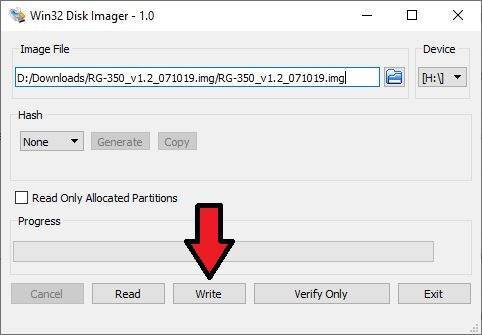
Deschideți Win32DiskImager. Verificați din nou pentru a confirma că unitatea afișată este unitatea corectă pentru cardul dvs. MicroSD. Dacă nu este, faceți clic pe litera unității din meniul derulant și alegeți-o pe cea corectă.
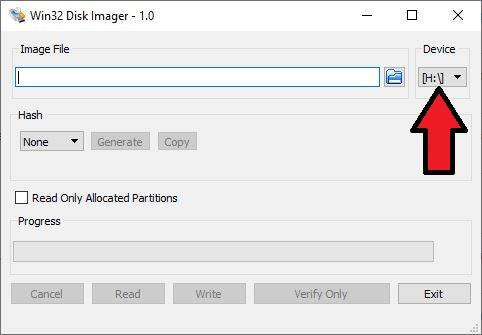
Faceți clic pe pictograma dosar albastru
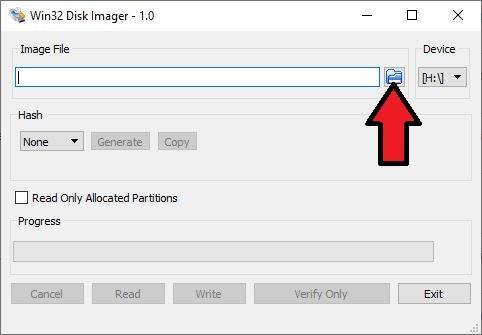
Localizați fișierul RG350 firmware personalizat .img pe PC-ul dvs.
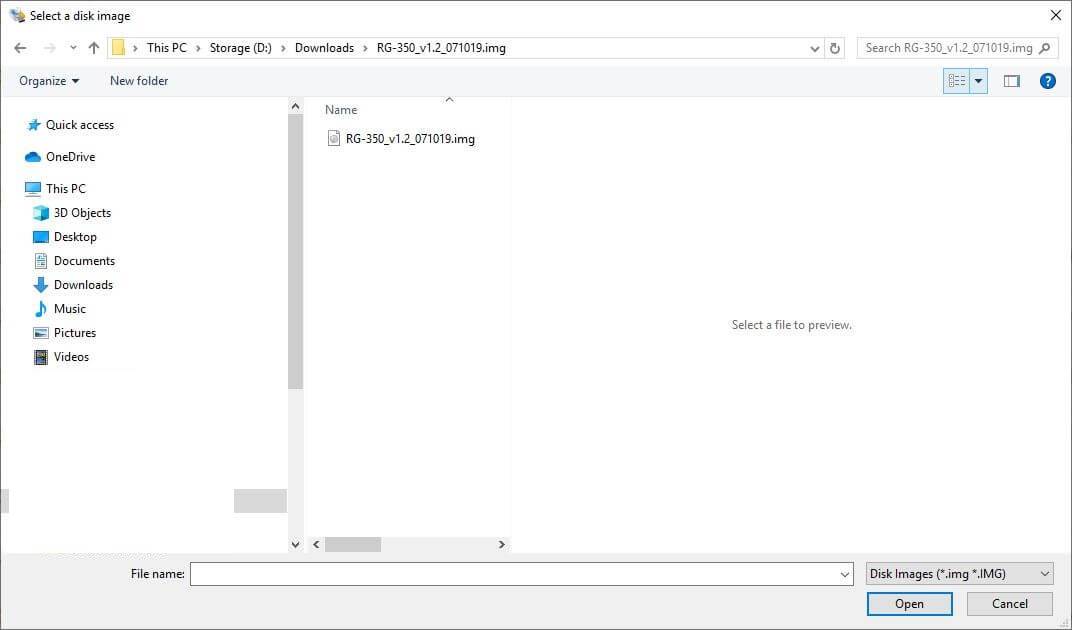
După ce l-ați localizat, selectați-l și apoi reveniți la ecranul principal. Faceți clic pe pictograma Scrie pentru a continua.
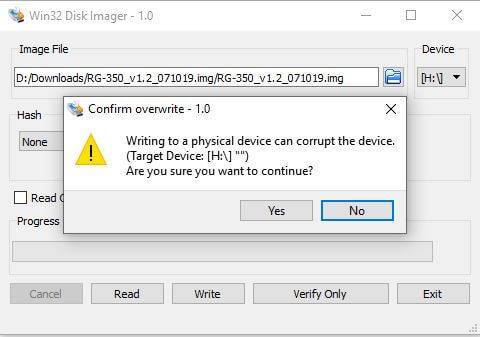
Va apărea o confirmare finală; dacă sunteți 100% sigur că este litera de unitate corectă pentru cardul MicroSD, atunci faceți clic pe Da pentru a începe.
Cardul va scrie acum imaginea RG350 firmware personalizat pe care ați ales-o pe cardul dvs. MicroSD. Odată ce procesul este finalizat, puteți închide software-ul.
Redimensionarea cardului Micro SD
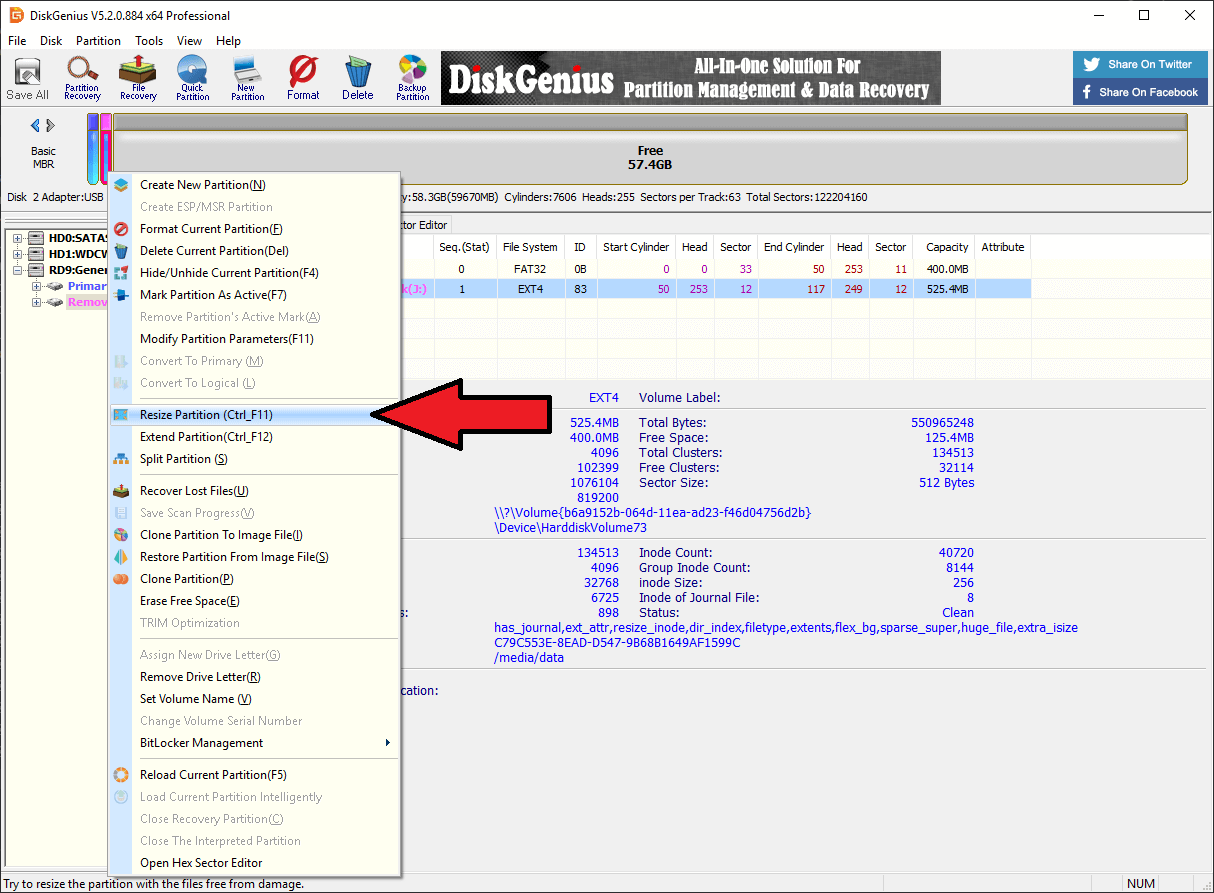
Încărcați Diskgenius și evidențiați unitatea. Faceți clic dreapta pe ea și alegeți Redimensionează
Va apărea o fereastră nouă. Mutați cursorul în spațiul dintre partiția EXT4 utilizată și spațiul nealocat; acesta se va transforma într-un cursor glisant.
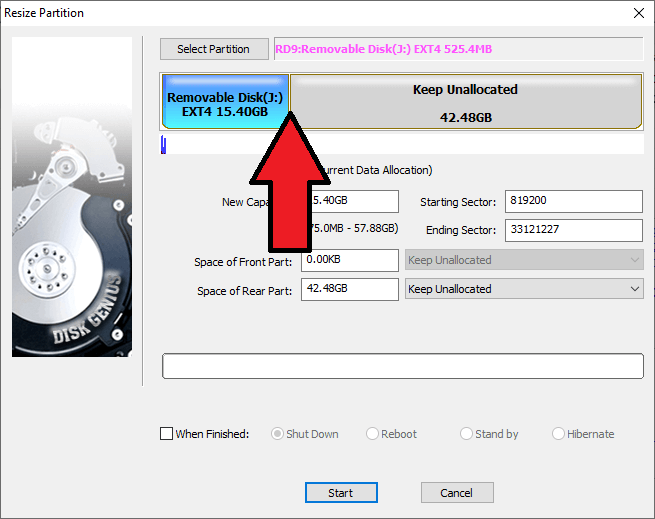
Faceți clic și mutați glisorul până la capăt spre dreapta pentru a aloca spațiul liber partiției EXT4
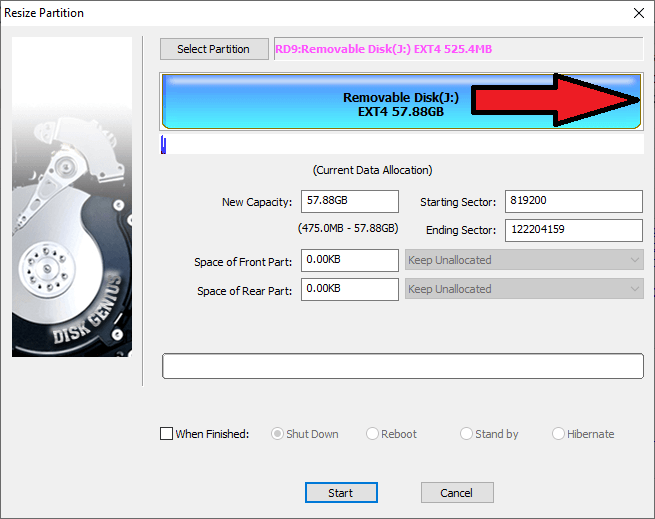
Faceți clic pe Start și apoi pe Da pentru a confirma.
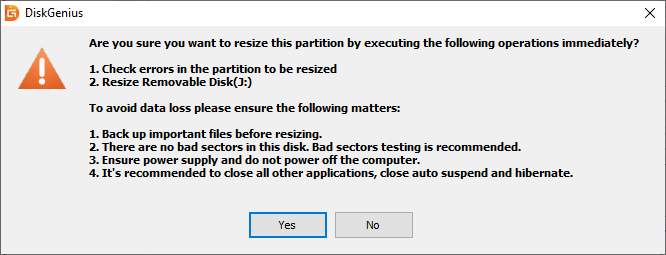
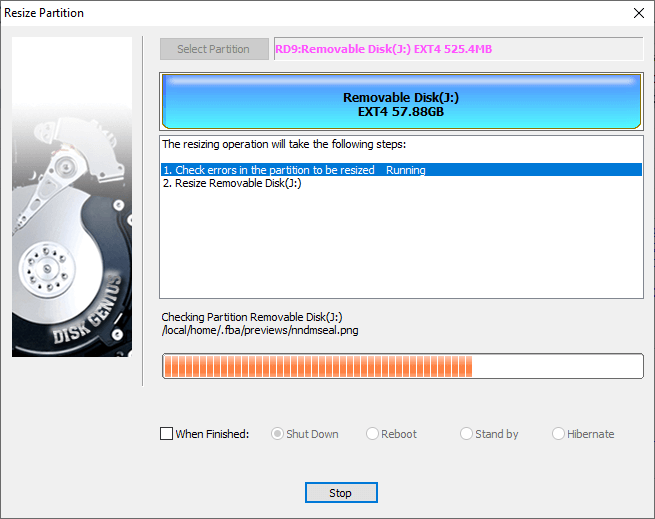
Spațiul liber va începe acum să fie alocat partiției EXT4. Acest lucru poate dura ceva timp în funcție de dimensiunea cardului Micro SD.
Odată ce este complet, cardul dvs. Micro SD este acum gata de utilizare.
Reasamblarea RG350
Acum puteți scoate cardul Micro SD din PC și îl puteți reintroduce în RG350.
Așezați cu grijă capacul din spate pe RG350. Puteți apăsa în jurul marginilor pentru a-l fixa la loc în cleme.
Acum puteți înșuruba cele patru șuruburi în carcasă.
RG350 este acum gata de utilizare.
Latest from the blog
Visit the blog Recenzie ONEXPLAYER 3 – Gaming AMOLED de 8,8 inci, comenzi modulare și autonomie surprinzătoare a bateriei
14 octombrie 2026
Recenzie ONEXPLAYER 3 – Gaming AMOLED de 8,8 inci, comenzi modulare și autonomie surprinzătoare a bateriei
14 octombrie 2026
 KONKR Pocket BLOCK Anunțat: O consolă portabilă Android verticală minusculă cu ecran 4:3
1 octombrie 2026
KONKR Pocket BLOCK Anunțat: O consolă portabilă Android verticală minusculă cu ecran 4:3
1 octombrie 2026
 Recenzie KONKR Pocket ADVANCE – O consolă portabilă Android de gaming de buzunar axată pe GBA
24 septembrie 2026
Recenzie KONKR Pocket ADVANCE – O consolă portabilă Android de gaming de buzunar axată pe GBA
24 septembrie 2026
 KONKR Pocket Advance Pre-comandă: O consolă Android compactă creată pentru retro gaming
23 septembrie 2026
KONKR Pocket Advance Pre-comandă: O consolă Android compactă creată pentru retro gaming
23 septembrie 2026
Întrebări și răspunsuri